Configuración Global del Gateway 2.0
Aprende a cambiar la configuración de tus sensores PHANTOM® usando la interfaz de usuario del gateway. Esta configuración se aplica a TODOS los sensores que están emparejados con el gateway.
Habilitar la Conexión a Internet
Antes que nada, es importante conectar nuestro Gateway 2.0 a una red. Esto puede hacerse de una de dos maneras:
- Conectar el gateway directamente al módem usando un cable ethernet.
- Conectar el gateway mediante Wi-Fi a través de una red inalámbrica.
Si aún no has configurado tu gateway para enviar datos a algún lugar, puedes aprender cómo con los videos a continuación:
O si lo prefieres, puedes leer la versión web siguiendo este enlace.
O si lo prefieres, puedes leer la versión web siguiendo este enlace.
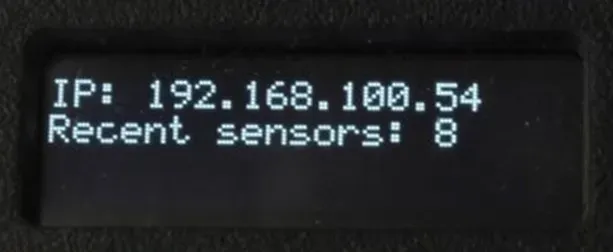
Cuando tu gateway ya está conectado a una red, mostrará una dirección IP en la pantalla principal.
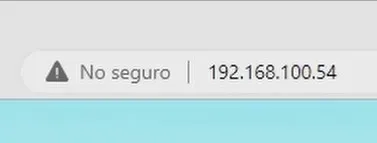
Configuración Global de Recolección
Conecta tu computadora a la misma red que el gateway, ve a un navegador web, escribe la dirección IP en la barra de búsqueda y presiona enter; esto cargará la página de configuración del gateway.
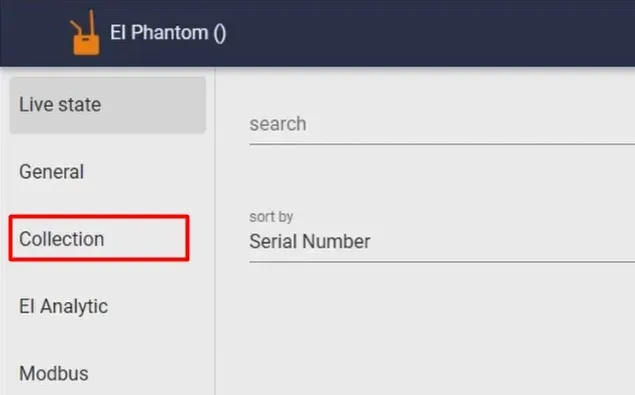
A la izquierda, ve a la pestaña “COLLECTION”. Aquí hay varias configuraciones de recolección que se aplicarán a los sensores PHANTOM® que configures para tomar las configuraciones globales.
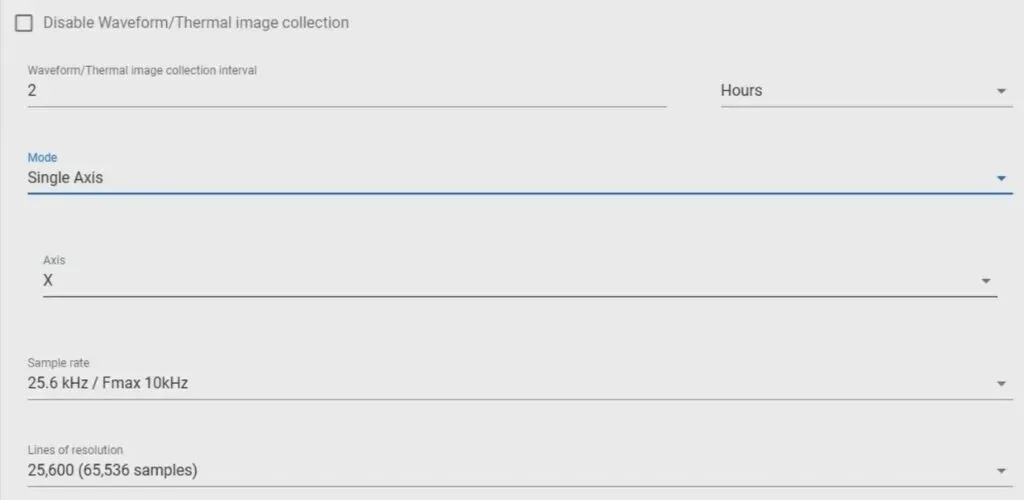
Con la primera opción, puedes deshabilitar la recolección de la forma de onda en el tiempo y la FFT, y la imagen térmica de los sensores PHANTOM®.
Debajo puedes modificar el intervalo de envío de la forma de onda en el tiempo/FFT e imágenes térmicas. En el lado derecho puedes elegir entre minutos, horas o días. Y en el lado izquierdo elige el valor deseado.
Puedes cambiar el “Recording mode” entre triaxial y monoaxial. En el modo monoaxial puedes elegir qué eje medir o si quieres hacer una medición secuencial de los tres ejes.
También puedes elegir el “Sample rate” y la “Max frequency”.
Debajo puedes seleccionar las “Resolution lines” y las “Samples per channel”.
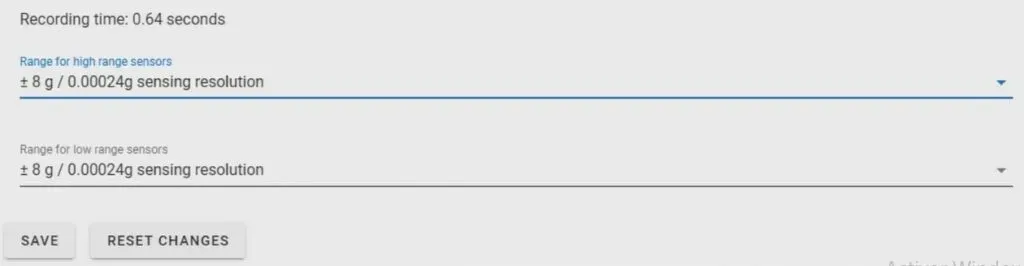
Luego, puedes cambiar el “Dynamic range” de tus sensores High Range o High Sensitivity.
Haz clic en “Save” cuando termines para aplicar la configuración en el Gateway.
Si deseas volver a los valores predeterminados, presiona “Reset Changes”.
Recuerda que estos valores se aplicarán a todos los sensores emparejados con el gateway, pero puedes configurar cada sensor con ajustes personalizados. Si quieres saber cómo aplicar una configuración personalizada para sensores específicos, mira el video de la derecha. O si lo prefieres, puedes leer la versión web siguiendo este enlace.
Siguiendo estos pasos, tu gateway podrá aplicar la configuración de grabación a tus sensores PHANTOM®. Si alguno de estos pasos no se muestra como se presenta en el tutorial o tienes cualquier duda sobre alguna parte del proceso, no dudes en contactar al soporte técnico de ERBESSD INSTRUMENTS®.