Aprende a crear la conexión entre el servicio EI Monitoring y el gateway más potente.
Habilitar la Conexión a Internet
Antes que nada, es importante conectar nuestro Gateway 2.0 a una red. Esto puede hacerse de una de dos maneras:
- Conectar el gateway directamente al módem usando un cable ethernet.
- Conectar el gateway mediante Wi-Fi a través de una red inalámbrica. Puedes aprender cómo con los pasos a continuación:
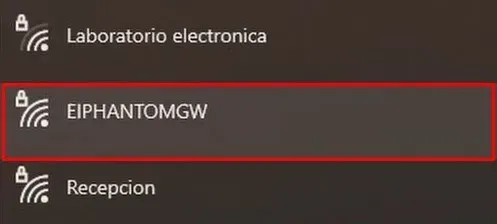
1- Si tu receptor gateway es nuevo y aún no tiene ninguna configuración, emitirá una red Wi-Fi llamada “EIPHANTOMGW”. Conéctate a la red.
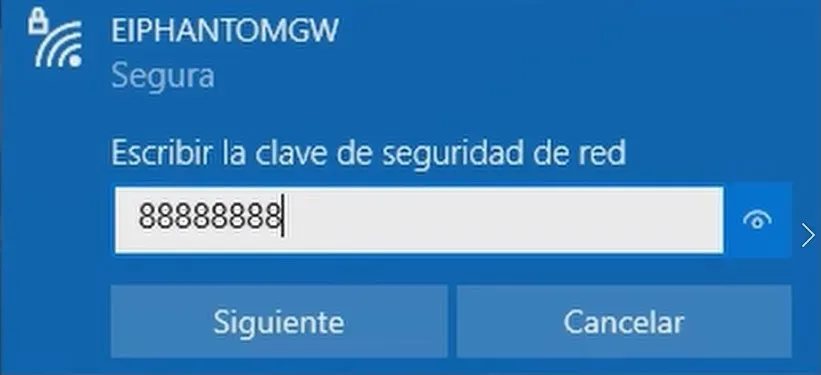
2- Si es necesario, ingresa la contraseña predeterminada del gateway, que es 8 veces el número 8 (88888888).
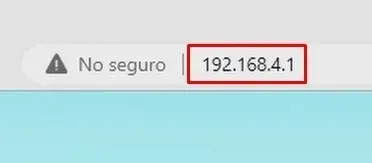
3- Una vez conectado a la red, ve al navegador web de tu preferencia e ingresa en la barra de direcciones la siguiente dirección IP: 192.168.4.1
4- Esto cargará la pantalla de configuración del Gateway 2.0. Si el gateway aún no está configurado para enviar datos a una ubicación específica, aparecerá en rojo.
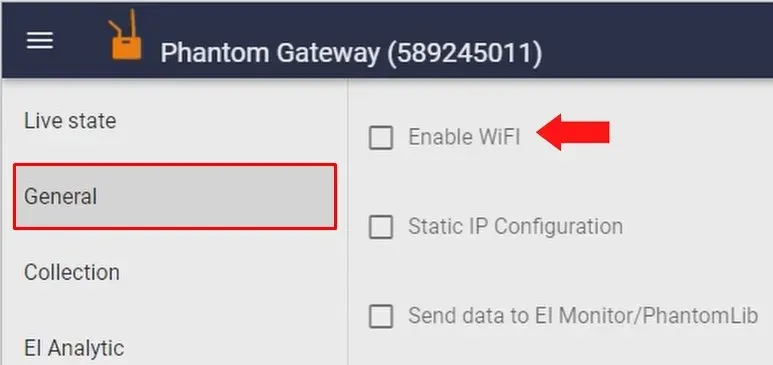
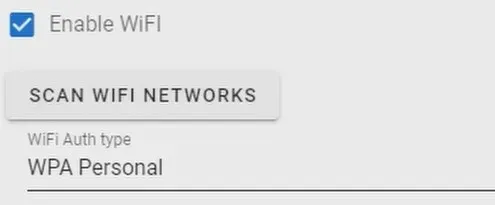
5- En el lado izquierdo de la pantalla de configuración, ve a la pestaña “General”. Aquí haz clic en la opción “Enable WiFi” y aparecerán algunos campos.
6- Haz clic en “SCAN WIFI NETWORKS”, el botón cambiará al símbolo de carga, lo que significa que está escaneando. Espera hasta que termine.
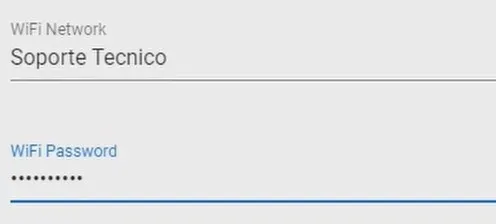
7- En la sección “Wi-Fi network”, despliega la lista y selecciona la red Wi-Fi. Luego ingresa la contraseña en la sección “Wi-Fi Password”.
Habilitar la Conexión con EI-Monitoring
Cuando el gateway se conecte a la red por cable o Wi-Fi, conecta la computadora a la misma red e instala y abre el servicio EI-Monitoring. Los siguientes pasos requerirán que uses el software.
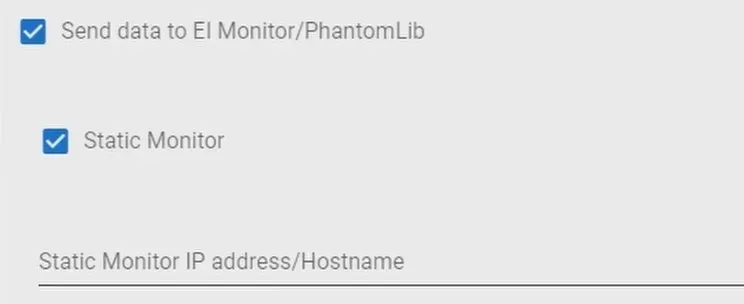
En la parte inferior, activa la opción “Send data to EI-Monitoring” y también la opción “Static Monitor”. Ahora, ingresa la dirección IP del software EI-Monitoring.
Para obtener la IP del monitor estático, necesitas abrir el servicio EI-Monitoring y luego verificar en la pestaña “configuration” con la herramienta “Get IP Address”.
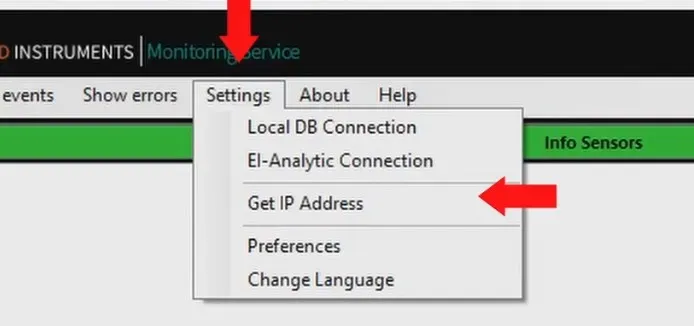
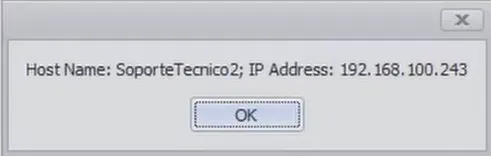
Escribe la dirección IP que se muestra en el servicio EI-Monitoring (la IP de la imagen puede no coincidir con la que se muestra en tu EI-Monitoring).
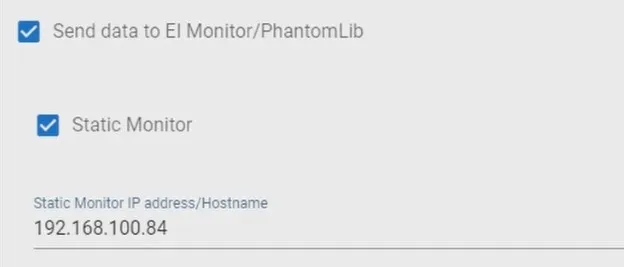
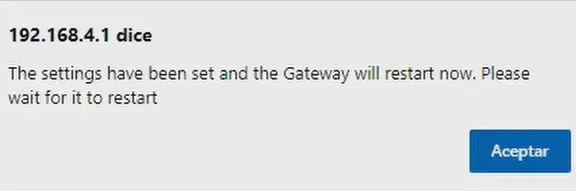
Una vez terminado, haz clic en “SAVE”, aparecerá un mensaje en la parte superior de la pantalla, haz clic en “ACCEPT” para confirmar los cambios.
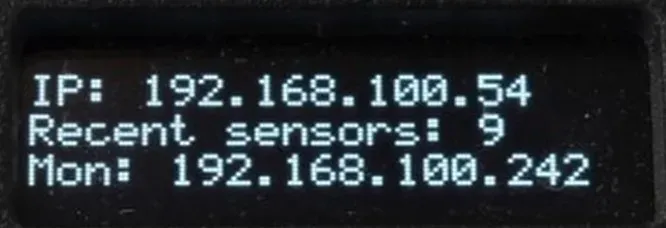
El gateway se reiniciará y, después de unos segundos, la pantalla mostrará una nueva dirección IP y la leyenda “Mon:” con la dirección IP de EI-Monitoring.
Siguiendo estos pasos, tu gateway podrá establecer una conexión exitosa con el sistema EI-Monitoring. Si alguno de estos pasos no se muestra como se presenta en el tutorial o tienes cualquier duda sobre alguna parte del proceso, no dudes en contactar al soporte técnico de ERBESSD INSTRUMENTS®.