Apprenez à créer la connexion entre le service EI Monitoring et le gateway le plus puissant.
Activer la Connexion Internet
Tout d’abord, il est important de connecter notre Gateway 2.0 à un réseau. Cela peut se faire de deux manières :
- Connecter le gateway directement au modem à l’aide d’un câble ethernet.
- Connecter le gateway via Wi-Fi à travers un réseau sans fil. Vous pouvez apprendre comment faire avec les étapes ci-dessous :
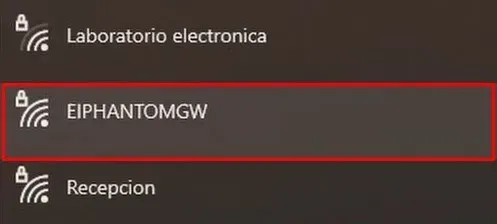
1- Si votre récepteur gateway est neuf et n’a pas encore de configuration, il émettra un réseau Wifi appelé « EIPHANTOMGW », connectez-vous au réseau.
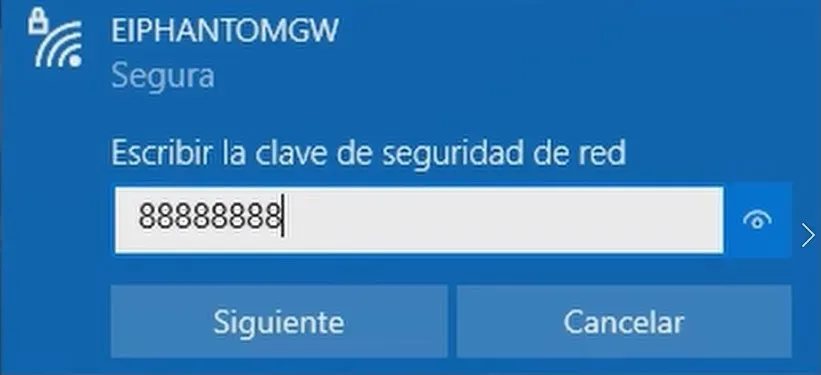
2- Si nécessaire, saisissez le mot de passe par défaut du gateway, qui est 8 fois le chiffre 8 (88888888).
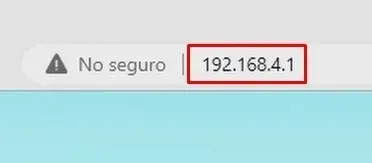
3- Une fois connecté au réseau, allez dans le navigateur web de votre choix et saisissez dans la barre d’adresse l’adresse IP suivante : 192.168.4.1
4- Cela chargera l’écran de configuration du Gateway 2.0. Si le gateway n’est pas encore configuré pour envoyer des données vers un emplacement spécifique, il apparaîtra en rouge.
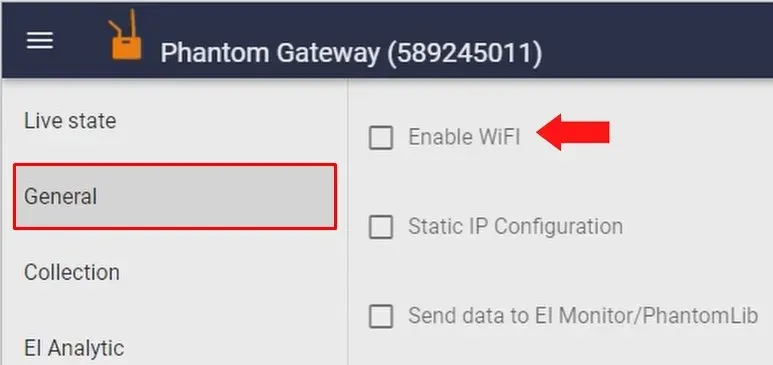
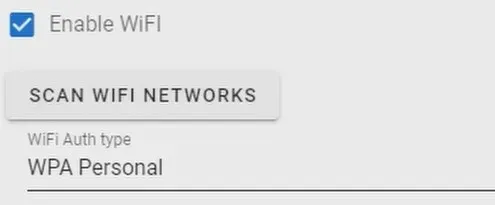
5- Sur le côté gauche de l’écran de configuration, allez à l’onglet « General ». Ici, cliquez sur l’option « Enable WiFi » et quelques champs apparaîtront.
6- Cliquez sur « SCAN WIFI NETWORKS », le bouton se changera en symbole de chargement, ce qui signifie qu’il est en train de scanner. Attendez qu’il termine.
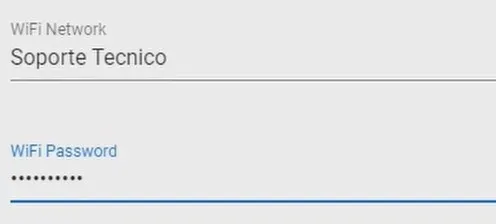
7- Dans la section « Wi-Fi network », déroulez la liste et sélectionnez le réseau Wi-Fi. Puis saisissez le mot de passe dans la section « Wi-Fi Password ».
Activer la Connexion avec EI-Monitoring
Lorsque le gateway se connecte au réseau par câble ou wifi, connectez l’ordinateur au même réseau, puis installez et ouvrez le service EI-Monitoring. Les étapes suivantes nécessiteront que vous utilisiez le logiciel.
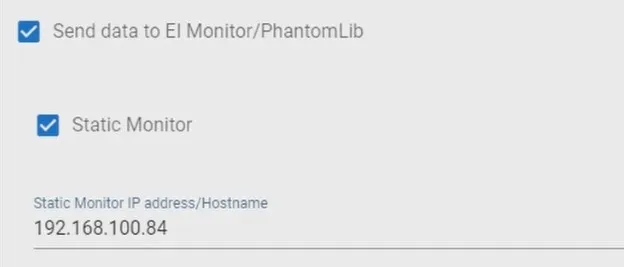
En bas, activez l’option « Send data to EI-Monitoring » ainsi que l’option « Static Monitor ». Maintenant, saisissez l’adresse IP du logiciel EI-Monitoring.
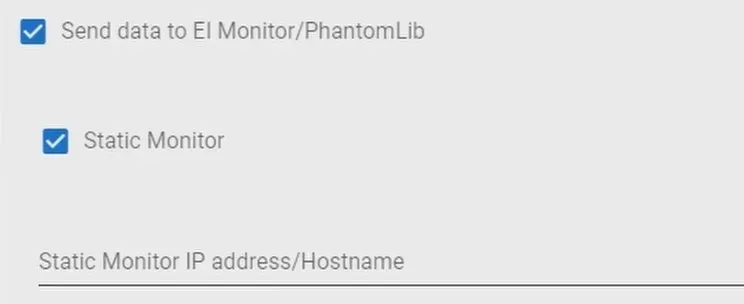
Pour obtenir l’IP du moniteur statique, vous devez ouvrir le service EI-Monitoring, puis vérifier dans l’onglet « configuration » avec l’outil « Get IP Address ».
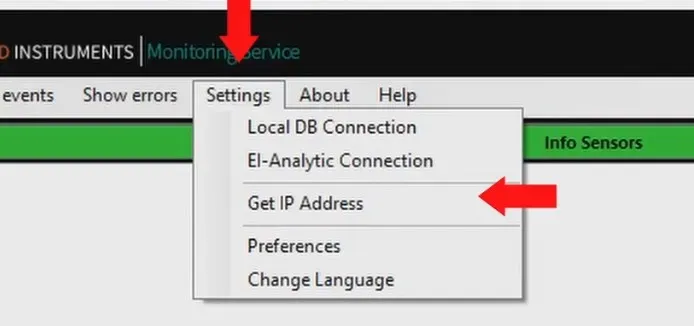
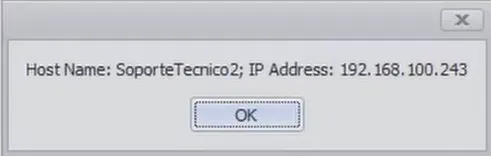
Saisissez l’adresse IP affichée sur le service EI-Monitoring (l’IP de l’image peut ne pas correspondre à celle affichée sur votre EI-Monitoring).
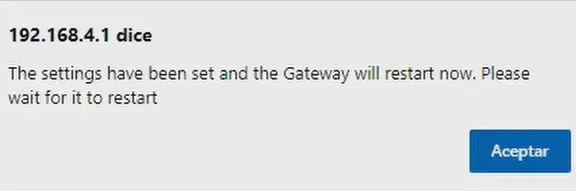
Une fois terminé, cliquez sur « SAVE », un message apparaîtra en haut de l’écran, cliquez sur « ACCEPT » pour confirmer les modifications.
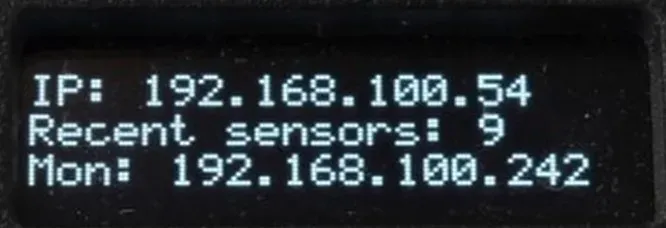
Le gateway redémarrera et, après quelques secondes, l’écran affichera une nouvelle adresse IP et la mention « Mon: » avec l’adresse IP EI-Monitoring.
En suivant ces étapes, votre gateway pourra établir une connexion réussie avec le système EI-Monitoring. Si l’une de ces étapes ne s’affiche pas comme présenté dans le tutoriel ou si vous avez des questions sur une partie du processus, n’hésitez pas à contacter le support technique d’ERBESSD INSTRUMENTS®.