EI-Analytic™ con Gateway 2.0
Aprende a crear la conexión entre nuestro servicio en la nube y el gateway más potente.
Habilitar la Conexión a Internet
Antes que nada, es importante conectar nuestro Gateway 2.0 a una red. Esto puede hacerse de una de dos maneras:
- Conectar el gateway directamente al módem usando un cable ethernet.
- Conectar el gateway mediante Wi-Fi a través de una red inalámbrica. Puedes aprender cómo con los pasos a continuación:
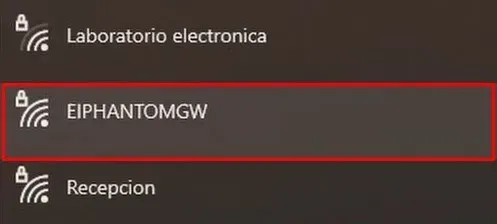
1- Si tu receptor gateway es nuevo y aún no tiene ninguna configuración, emitirá una red Wi-Fi llamada “EIPHANTOMGW”. Conéctate a la red.
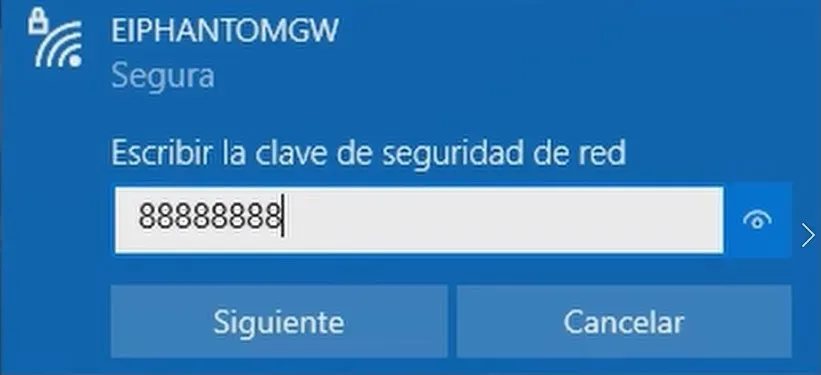
2- Si es necesario, ingresa la contraseña predeterminada del gateway, que es 8 veces el número 8 (88888888).
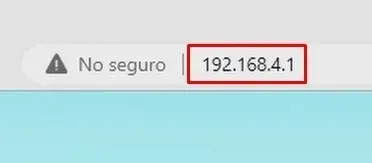
3- Una vez conectado a la red, ve al navegador web de tu preferencia e ingresa en la barra de direcciones la siguiente dirección IP: 192.168.4.1
4- Esto cargará la pantalla de configuración del Gateway 2.0. Si el gateway aún no está configurado para enviar datos a una ubicación específica, aparecerá en rojo.
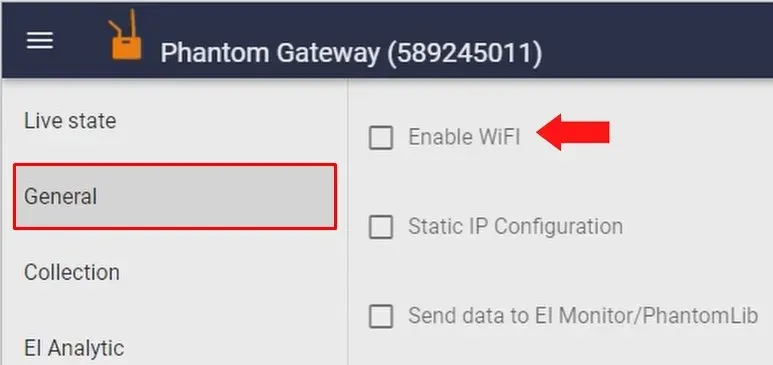
5- En el lado izquierdo de la pantalla de configuración, ve a la pestaña “General”. Aquí haz clic en la opción “Enable WiFi” y aparecerán algunos campos.
6- Haz clic en “SCAN WIFI NETWORKS”, el botón cambiará al símbolo de carga, lo que significa que está escaneando. Espera hasta que termine.
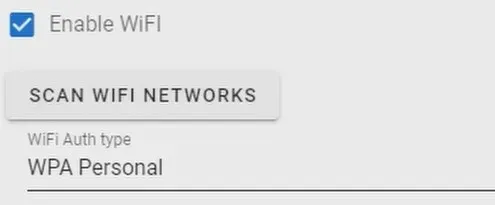
7- En la sección “Wi-Fi network”, despliega la lista y selecciona la red Wi-Fi. Luego ingresa la contraseña en la sección “Wi-Fi Password”.
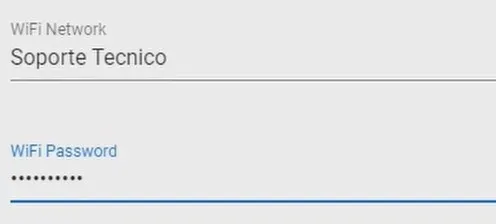
8- Una vez terminado, haz clic en “SAVE”, aparecerá un mensaje en la parte superior de la pantalla, haz clic en “ACCEPT” para confirmar los cambios.
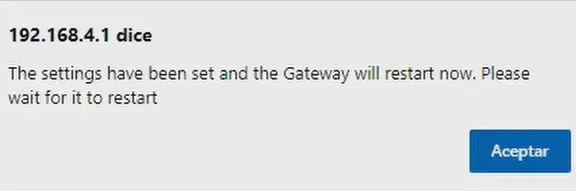
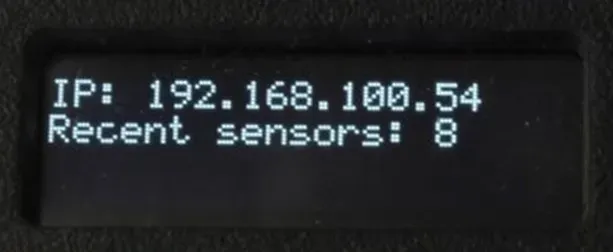
9- La página perderá la conexión y el gateway se reiniciará; después de unos segundos mostrará una nueva dirección IP.
Habilitar la Conexión con EI-Analytic™
Cuando el gateway se conecte a la red por cable o Wi-Fi, conecta la computadora a la misma red y, en un navegador web, ingresa la dirección IP que el Gateway 2.0 muestra en la pantalla. Esto cargará nuevamente la pantalla de configuración.
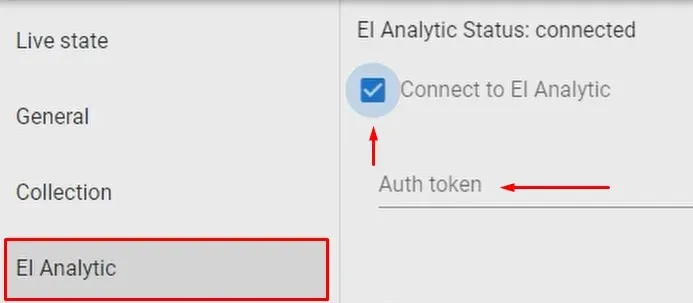
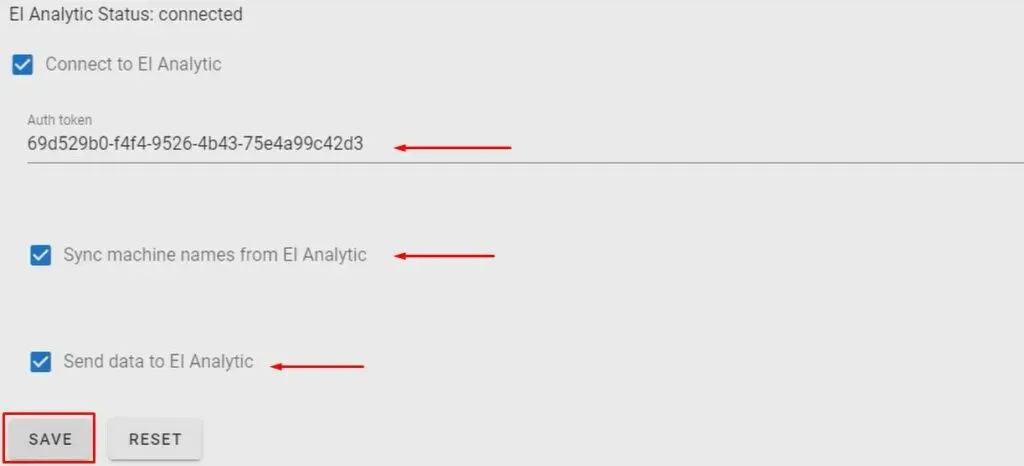
Ve a la pestaña “EI-Analytic™”, activa la opción “connect to EI-Analytic™” e ingresa el “Auth token”.
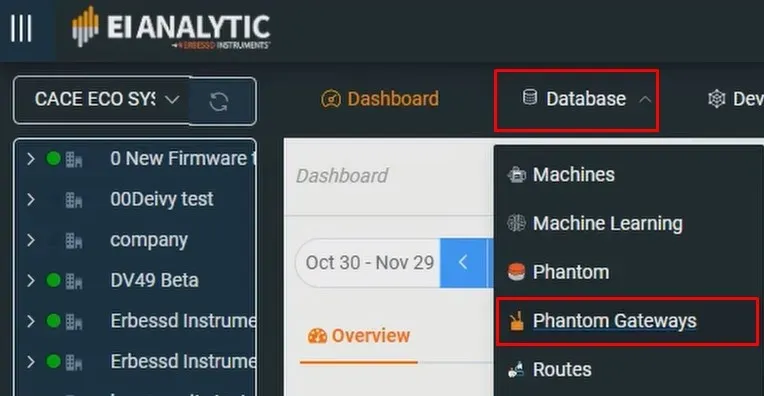
Para generar tu token debes iniciar sesión en EI-Analytic™, luego ir a la ventana “DATABASE” y hacer clic en “PHANTOM® Gateways”.
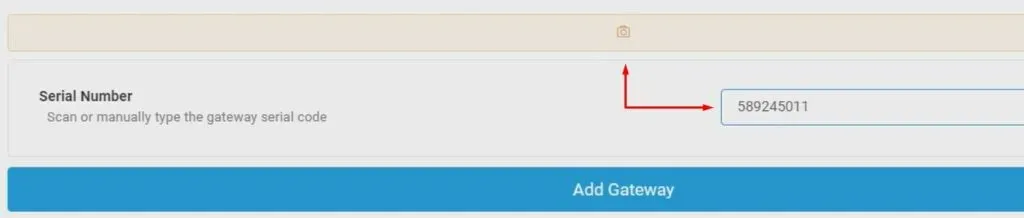
A la derecha, haz clic en ADD GATEWAY, ingresa manualmente el número de serie del receptor Gateway o escanea el código QR con la cámara de tu dispositivo. En la parte inferior, haz clic en ADD GATEWAY.
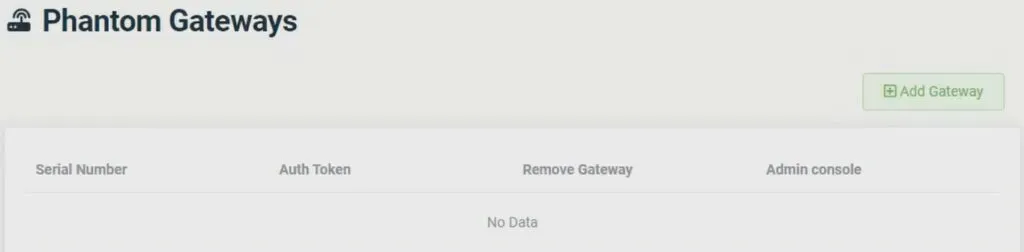
El número de serie del gateway se agregará a la lista, donde se genera un auth token para ese receptor.

Usa este código en la pantalla de configuración del Gateway 2.0.
Ahora, activa las opciones “Sync machine names from EI-Analytic™” y “Send data to EI-Analytic™”.
Una vez terminado, haz clic en “SAVE” para guardar los cambios.
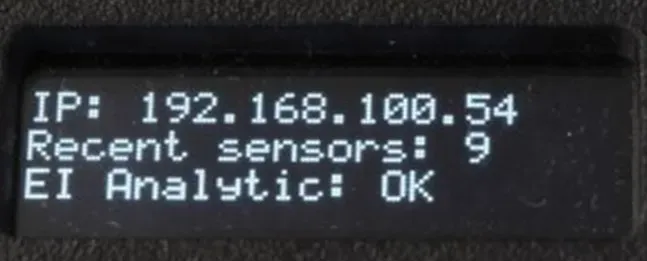
Después de unos segundos, la pantalla del gateway mostrará la dirección IP y la leyenda “EI-Analytic™: OK”.
Siguiendo estos pasos, tu Gateway podrá establecer una conexión exitosa con EI-Analytic™. Si alguno de estos pasos no se muestra como se presenta en el tutorial o tienes cualquier duda sobre alguna parte del proceso, no dudes en contactar al soporte técnico de ERBESSD INSTRUMENTS®.