EI-Analytic™ mit Gateway 2.0
Erfahren Sie, wie Sie die Verbindung zwischen unserem Cloud-Dienst und dem leistungsstärksten Gateway herstellen.
Internetverbindung Aktivieren
Zunächst ist es wichtig, unser Gateway 2.0 mit einem Netzwerk zu verbinden. Dies kann auf eine von zwei Arten erfolgen:
- Das Gateway direkt über ein Ethernet-Kabel mit dem Modem verbinden.
- Das Gateway über Wi-Fi über ein drahtloses Netzwerk verbinden. Wie das geht, erfahren Sie in den folgenden Schritten:
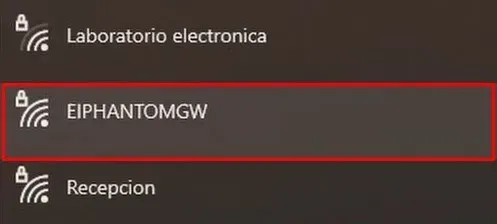
1- Wenn Ihr Gateway-Empfänger neu ist und noch keine Konfiguration hat, sendet er ein Wi-Fi-Netzwerk namens „EIPHANTOMGW” aus. Verbinden Sie sich mit dem Netzwerk.
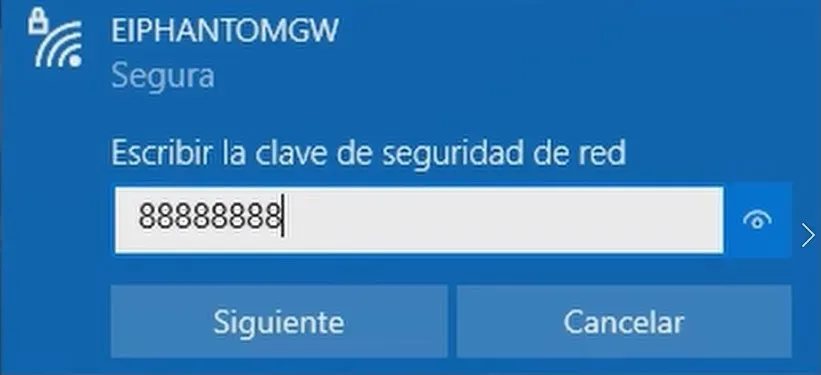
2- Geben Sie bei Bedarf das Standardpasswort des Gateways ein, das 8-mal die Zahl 8 ist (88888888).
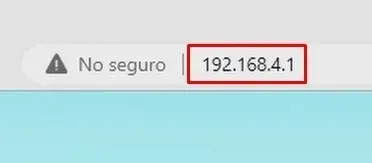
3- Sobald Sie mit dem Netzwerk verbunden sind, gehen Sie zum Webbrowser Ihrer Wahl und geben Sie in die Adressleiste die folgende IP-Adresse ein: 192.168.4.1
4- Dadurch wird der Konfigurationsbildschirm des Gateway 2.0 geladen. Wenn das Gateway noch nicht konfiguriert ist, um Daten an einen bestimmten Ort zu senden, erscheint es in Rot.
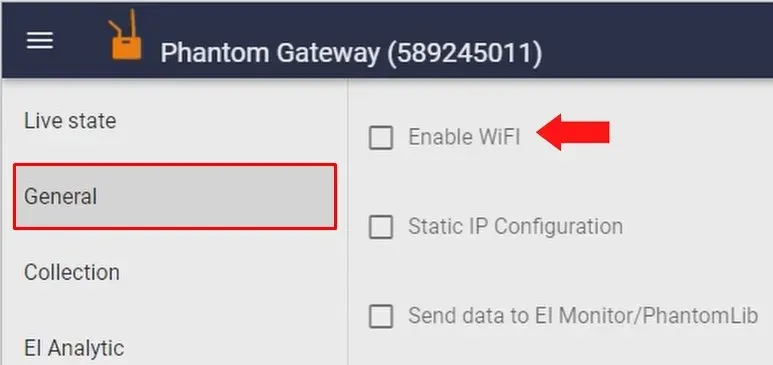
5- Gehen Sie auf der linken Seite des Konfigurationsbildschirms zur Registerkarte „General“. Klicken Sie hier auf die Option „Enable WiFi”, und es erscheinen einige Felder.
6- Klicken Sie auf „SCAN WIFI NETWORKS“, die Schaltfläche wechselt zum Ladesymbol, was bedeutet, dass gescannt wird. Warten Sie, bis der Vorgang abgeschlossen ist.
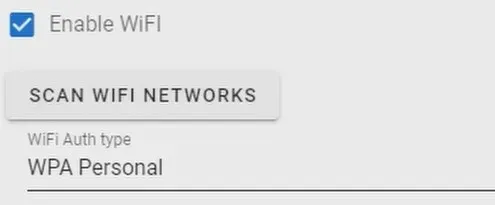
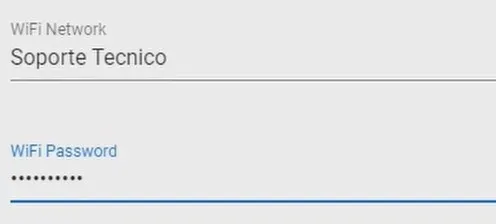
7- Erweitern Sie im Abschnitt „WiFI network” die Liste und wählen Sie das WLAN-Netzwerk aus. Geben Sie dann das Passwort im Abschnitt „Wifi Password” ein.
8- Klicken Sie nach Abschluss auf „SAVE“, oben auf dem Bildschirm erscheint eine Meldung, klicken Sie auf „ACCEPT”, um die Änderungen zu bestätigen.
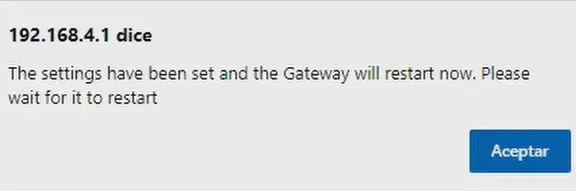
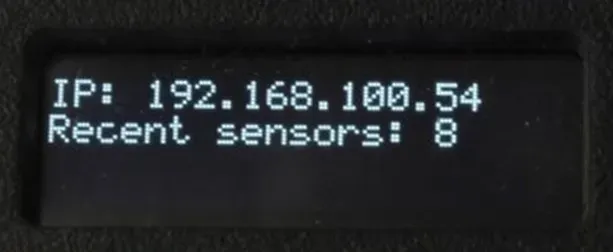
9- Die Seite verliert die Verbindung und das Gateway startet neu; nach einigen Sekunden zeigt es eine neue IP-Adresse an.
EI-Analytic™-Verbindung Aktivieren
Wenn das Gateway per Kabel oder WLAN mit dem Netzwerk verbunden ist, verbinden Sie den Computer mit demselben Netzwerk und geben Sie in einem Webbrowser die IP-Adresse ein, die das Gateway 2.0 auf dem Bildschirm anzeigt. Dadurch wird der Konfigurationsbildschirm erneut geladen.
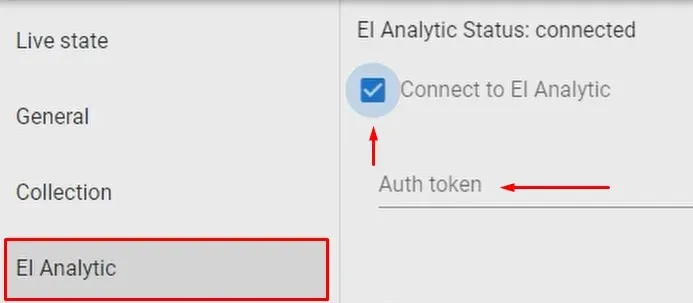
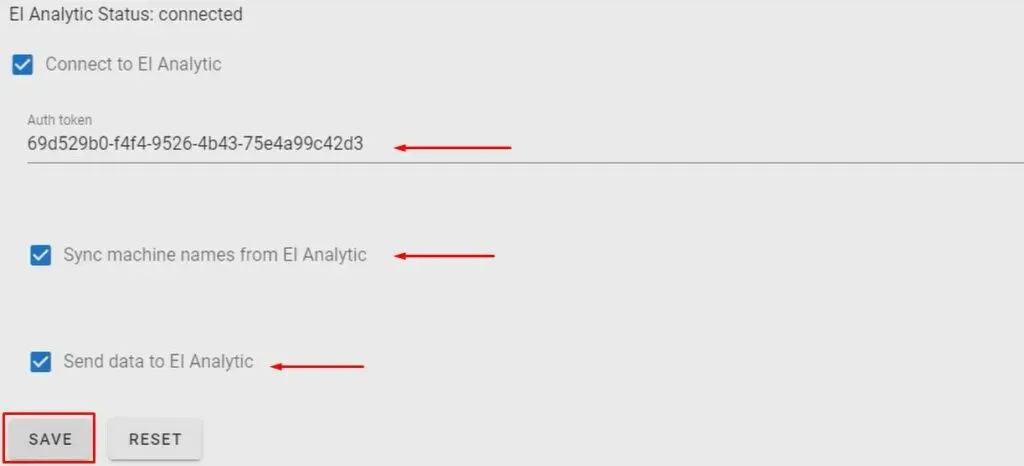
Gehen Sie zur Registerkarte „EI-Analytic™“, aktivieren Sie die Option „connect to EI-Analytic™” und geben Sie das „Auth token” ein.
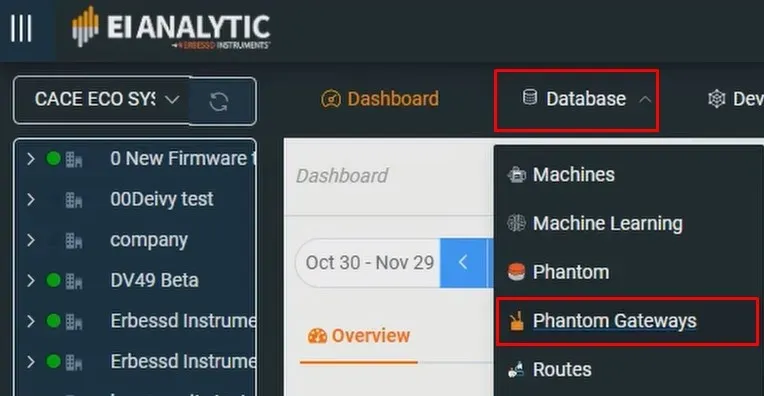
Um Ihr Token zu generieren, müssen Sie sich bei EI-Analytic™ anmelden, dann zum Fenster „DATABASE” gehen und auf „PHANTOM® Gateways” klicken.
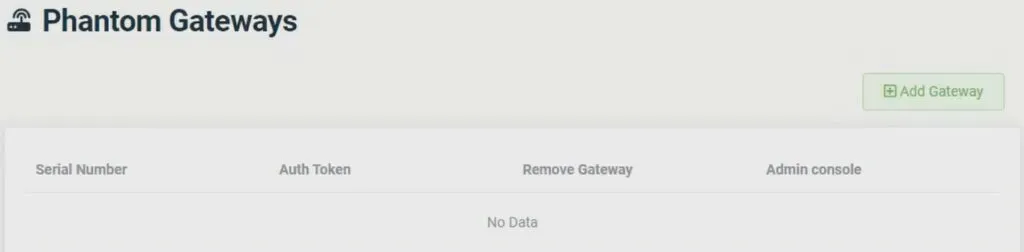
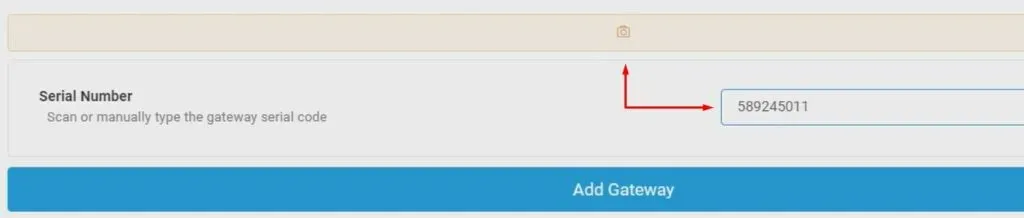
Klicken Sie rechts auf ADD GATEWAY, geben Sie die Seriennummer des Gateway-Empfängers manuell ein oder scannen Sie den QR-Code mit der Kamera Ihres Geräts. Klicken Sie unten auf ADD GATEWAY.
Die Seriennummer des Gateways wird der Liste hinzugefügt, in der ein Auth token für diesen Empfänger generiert wird.

Verwenden Sie diesen Code im Konfigurationsbildschirm des Gateway 2.0.
Aktivieren Sie nun die Optionen „Sync machine names from EI-Analytic™” und „Send data to EI-Analytic™“.
Klicken Sie nach Abschluss auf „SAVE“, um die Änderungen zu speichern.
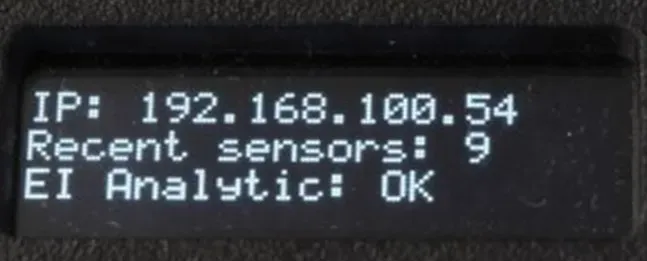
Nach einigen Sekunden zeigt der Gateway-Bildschirm die IP-Adresse und die Meldung „EI-Analytic™: OK” an.
Wenn Sie diese Schritte befolgen, kann Ihr Gateway eine erfolgreiche Verbindung zu EI-Analytic™ herstellen. Falls einer dieser Schritte nicht wie im Tutorial dargestellt angezeigt wird oder Sie Fragen zu einem Teil des Prozesses haben, zögern Sie nicht, den technischen Support von ERBESSD INSTRUMENTS® zu kontaktieren.