EI-Analytic™ avec Gateway 2.0
Apprenez à créer la connexion entre notre service cloud et le gateway le plus puissant.
Activer la Connexion Internet
Tout d’abord, il est important de connecter notre Gateway 2.0 à un réseau. Cela peut se faire de deux manières :
- Connecter le gateway directement au modem à l’aide d’un câble ethernet.
- Connecter le gateway via Wi-Fi à travers un réseau sans fil. Vous pouvez apprendre comment faire avec les étapes ci-dessous :
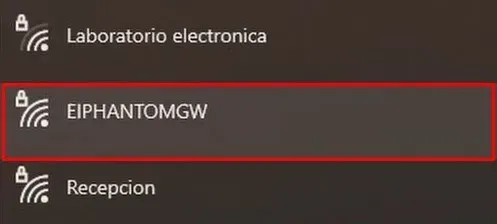
1- Si votre récepteur gateway est neuf et n’a pas encore de configuration, il émettra un réseau Wi-Fi appelé « EIPHANTOMGW ». Connectez-vous au réseau.
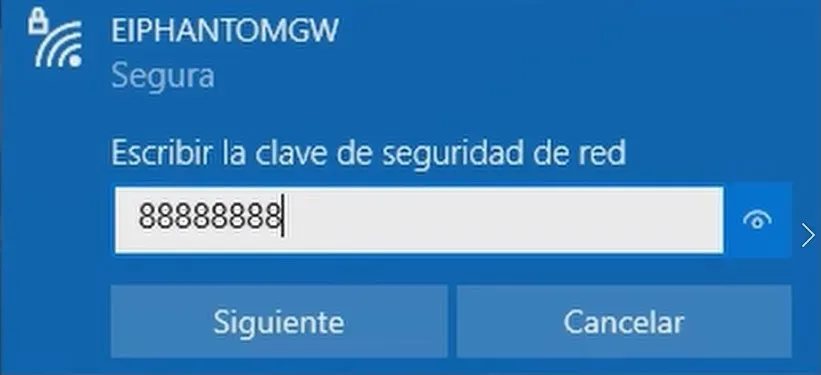
2- Si nécessaire, saisissez le mot de passe par défaut du gateway, qui est 8 fois le chiffre 8 (88888888).
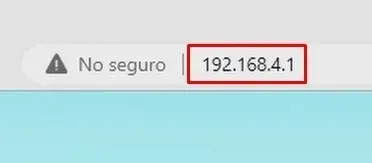
3- Une fois connecté au réseau, allez dans le navigateur web de votre choix et saisissez dans la barre d’adresse l’adresse IP suivante : 192.168.4.1
4- Cela chargera l’écran de configuration du Gateway 2.0. Si le gateway n’est pas encore configuré pour envoyer des données vers un emplacement spécifique, il apparaîtra en rouge.
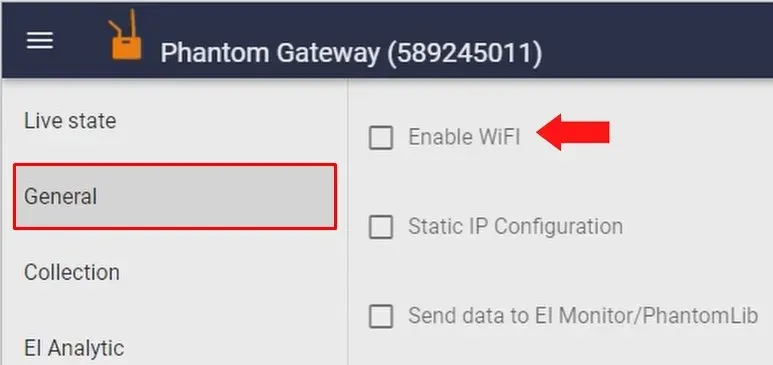
5- Sur le côté gauche de l’écran de configuration, allez à l’onglet « General ». Ici, cliquez sur l’option « Enable WiFi » et quelques champs apparaîtront.
6- Cliquez sur « SCAN WIFI NETWORKS », le bouton se changera en symbole de chargement, ce qui signifie qu’il est en train de scanner. Attendez qu’il termine.
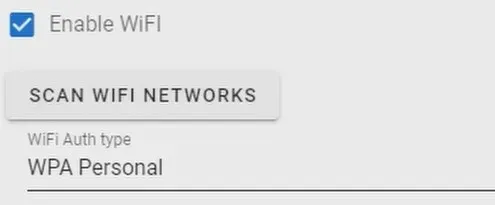
7- Dans la section « WiFI network », déroulez la liste et sélectionnez le réseau wifi. Puis saisissez le mot de passe dans la section « Wifi Password ».
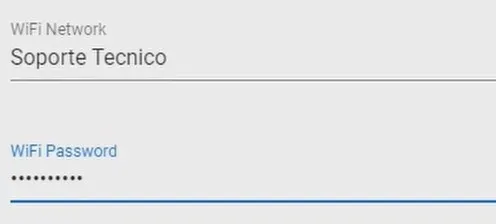
8- Une fois terminé, cliquez sur « SAVE », un message apparaîtra en haut de l’écran, cliquez sur « ACCEPT » pour confirmer les modifications.
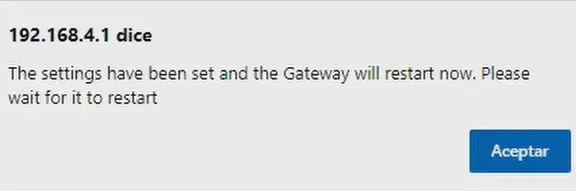
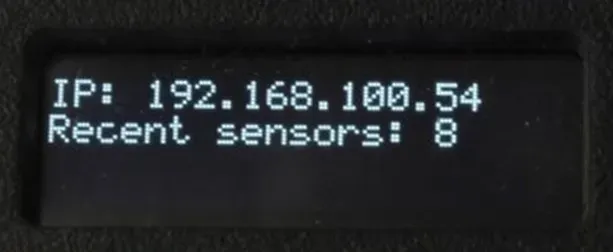
9- La page perdra la connexion et le gateway redémarrera ; après quelques secondes, il affichera une nouvelle adresse IP.
Activer la Connexion avec EI-Analytic™
Lorsque le gateway se connecte au réseau par câble ou wifi, connectez l’ordinateur au même réseau et, dans un navigateur web, saisissez l’adresse IP que le Gateway 2.0 affiche à l’écran. Cela chargera à nouveau l’écran de configuration.
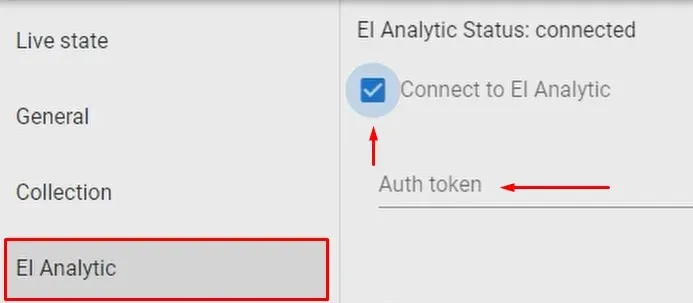
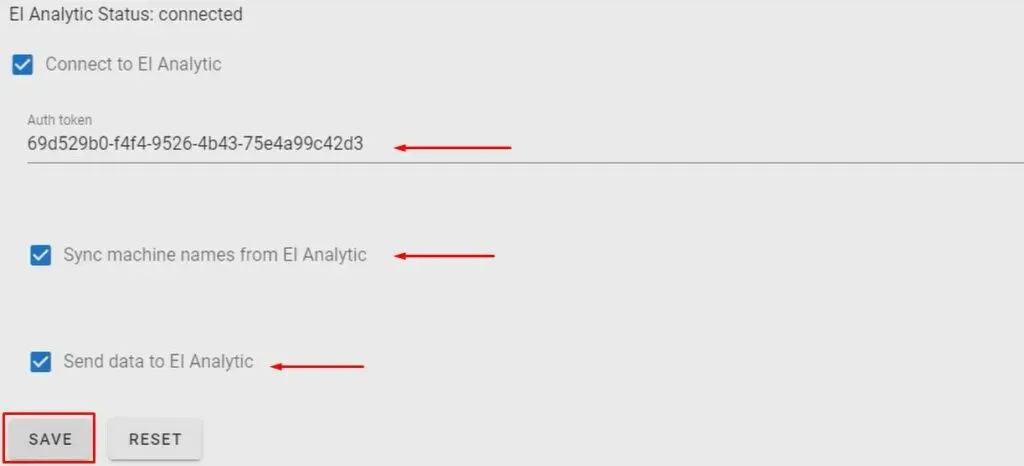
Allez à l’onglet « EI-Analytic™ », activez l’option « connect to EI-Analytic™ » et saisissez l’« Auth token ».
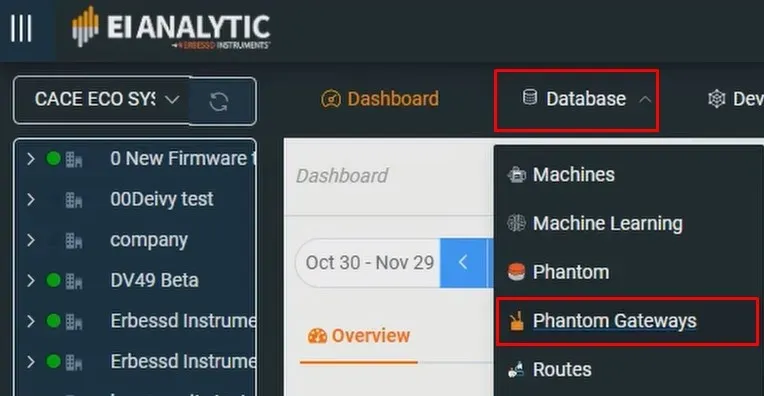
Pour générer votre token, vous devez vous connecter à EI-Analytic™, puis aller dans la fenêtre « DATABASE » et cliquer sur « PHANTOM® Gateways ».
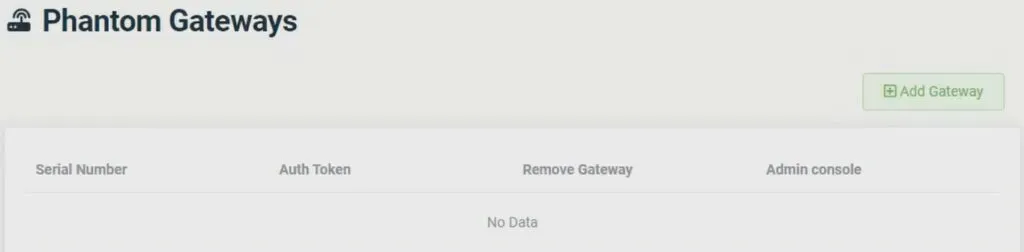
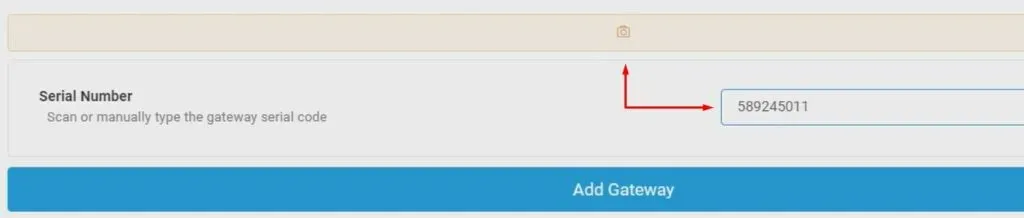
À droite, cliquez sur ADD GATEWAY, saisissez manuellement le numéro de série du récepteur Gateway ou scannez le code QR avec la caméra de votre appareil. En bas, cliquez sur ADD GATEWAY.
Le numéro de série du gateway sera ajouté à la liste, où un auth token est généré pour ce récepteur.

Utilisez ce code dans l’écran de configuration du Gateway 2.0.
Maintenant, activez les options « Sync machine names from EI-Analytic™ » et « Send data to EI-Analytic™ ».
Une fois terminé, cliquez sur « SAVE » pour enregistrer les modifications.
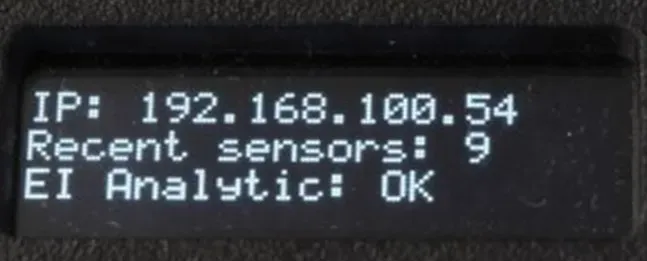
Après quelques secondes, l’écran du gateway affichera l’adresse IP et la mention « EI-Analytic™: OK ».
En suivant ces étapes, votre Gateway pourra établir une connexion réussie avec EI-Analytic™. Si l’une de ces étapes ne s’affiche pas comme présenté dans le tutoriel ou si vous avez des questions sur une partie du processus, n’hésitez pas à contacter le support technique d’ERBESSD INSTRUMENTS®.