Paramètres Globaux du Gateway 2.0
Apprenez à modifier les paramètres de vos capteurs PHANTOM® à l’aide de l’interface utilisateur du gateway. Cette configuration s’applique à TOUS les capteurs appairés avec le gateway.
Activer la Connexion Internet
Tout d’abord, il est important de connecter notre Gateway 2.0 à un réseau. Cela peut se faire de deux manières :
- Connecter le gateway directement au modem à l’aide d’un câble ethernet.
- Connecter le gateway via Wi-Fi à travers un réseau sans fil.
Si vous n’avez pas encore configuré votre gateway pour envoyer des données quelque part, vous pouvez apprendre comment faire avec les vidéos ci-dessous :
Ou si vous préférez, vous pouvez lire la version web en suivant ce lien.
Ou si vous préférez, vous pouvez lire la version web en suivant ce lien.
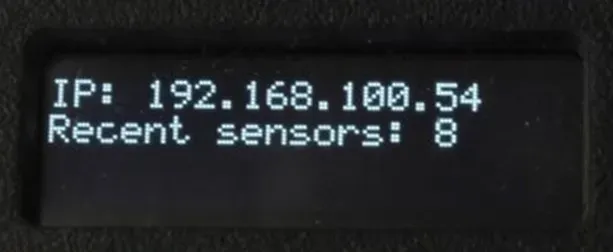
Lorsque votre gateway est déjà connecté à un réseau, il affichera une adresse IP sur l’écran principal.
Paramètres Globaux de Collecte
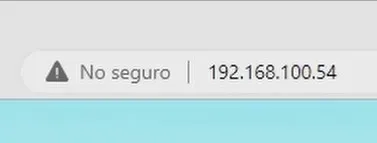
Connectez votre ordinateur au même réseau que le gateway, allez dans un navigateur web, saisissez l’adresse IP dans la barre de recherche et appuyez sur entrée ; cela chargera la page de configuration du gateway.
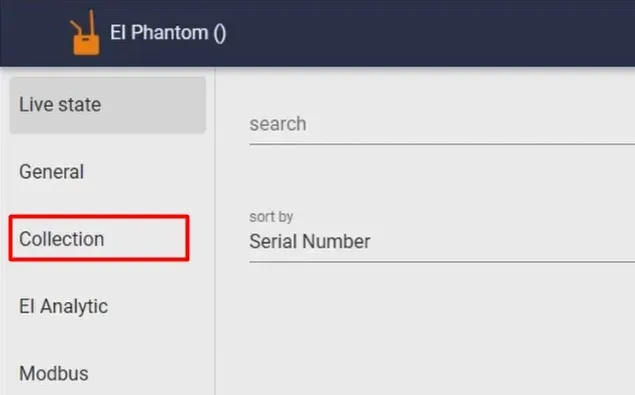
À gauche, allez à l’onglet « COLLECTION ». Ici, il y a plusieurs paramètres de collecte qui seront appliqués aux capteurs PHANTOM® que vous configurez pour adopter les configurations globales.
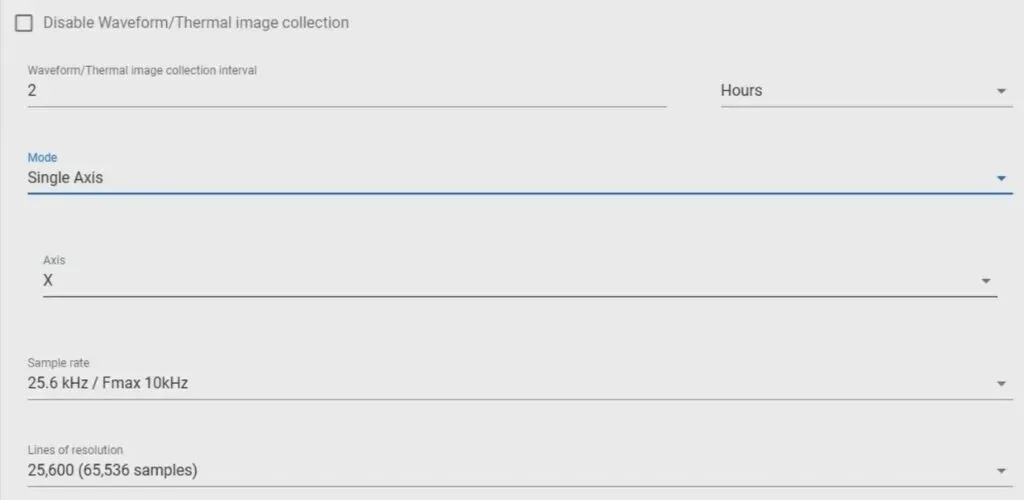
Avec la première option, vous pouvez désactiver la collecte de la forme d’onde temporelle et de la FFT, ainsi que de l’image thermique des capteurs PHANTOM®.
En dessous, vous pouvez modifier l’intervalle d’envoi de la forme d’onde temporelle/FFT et des images thermiques. Sur le côté droit, vous pouvez choisir entre minutes, heures ou jours. Et sur le côté gauche, choisissez la valeur souhaitée.
Vous pouvez basculer le « Recording mode » entre triaxial et monoaxial. En mode monoaxial, vous pouvez choisir quel axe mesurer ou si vous souhaitez effectuer une mesure séquentielle des trois axes.
Vous pouvez également choisir le « Sample rate » et la « Max frequency ».
En dessous, vous pouvez sélectionner les « Resolution lines » et les « Samples per channel ».
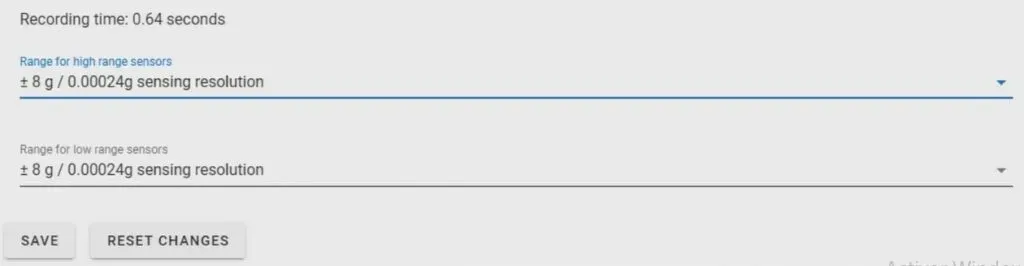
Ensuite, vous pouvez changer le « Dynamic range » de vos capteurs High Range ou High Sensitivity.
Cliquez sur « Save » lorsque vous avez terminé pour appliquer les paramètres au Gateway.
Si vous souhaitez revenir aux valeurs par défaut, appuyez sur « Reset Changes ».
Rappelez-vous que ces valeurs s’appliqueront à tous les capteurs appairés au gateway, mais vous pouvez configurer chaque capteur avec des paramètres personnalisés. Si vous souhaitez savoir comment appliquer une configuration personnalisée pour des capteurs spécifiques, regardez la vidéo à droite. Ou si vous préférez, vous pouvez lire la version web en suivant ce lien.
En suivant ces étapes, votre gateway pourra appliquer les paramètres d’enregistrement à vos capteurs PHANTOM®. Si l’une de ces étapes ne s’affiche pas comme présenté dans le tutoriel ou si vous avez des questions sur une partie du processus, n’hésitez pas à contacter le support technique d’ERBESSD INSTRUMENTS®.