Globale Einstellungen des Gateway 2.0
Erfahren Sie, wie Sie die Einstellungen Ihrer PHANTOM®-Sensoren über die Benutzeroberfläche des Gateways ändern. Diese Konfiguration gilt für ALLE Sensoren, die mit dem Gateway gekoppelt sind.
Internetverbindung Aktivieren
Zunächst ist es wichtig, unser Gateway 2.0 mit einem Netzwerk zu verbinden. Dies kann auf eine von zwei Arten erfolgen:
- Das Gateway direkt über ein Ethernet-Kabel mit dem Modem verbinden.
- Das Gateway über Wi-Fi über ein drahtloses Netzwerk verbinden.
Wenn Sie Ihr Gateway noch nicht so eingerichtet haben, dass es Daten irgendwohin sendet, können Sie mit den folgenden Videos lernen, wie es geht:
Oder wenn Sie möchten, können Sie die Webversion über diesen Link lesen.
Oder wenn Sie möchten, können Sie die Webversion über diesen Link lesen.
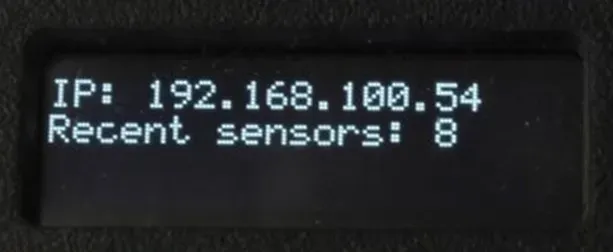
Wenn Ihr Gateway bereits mit einem Netzwerk verbunden ist, zeigt es eine IP-Adresse auf dem Hauptbildschirm an.
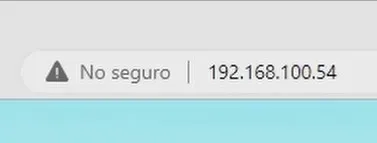
Globale Erfassungseinstellungen
Verbinden Sie Ihren Computer mit demselben Netzwerk wie das Gateway, gehen Sie zu einem Webbrowser, geben Sie die IP-Adresse in die Suchleiste ein und drücken Sie die Eingabetaste; dadurch wird die Konfigurationsseite des Gateways geladen.
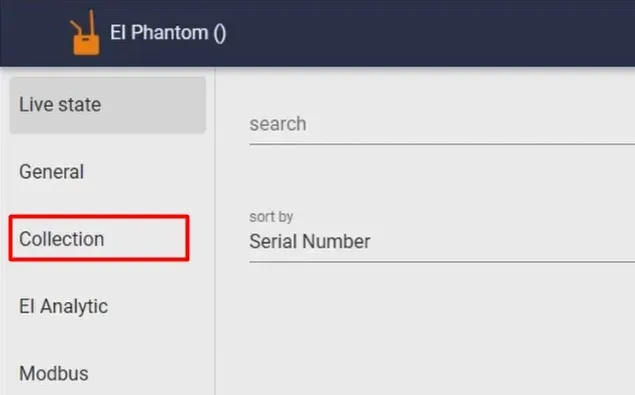
Gehen Sie links zur Registerkarte „COLLECTION“. Hier gibt es mehrere Erfassungseinstellungen, die auf die PHANTOM®-Sensoren angewendet werden, die Sie so konfigurieren, dass sie die globalen Konfigurationen übernehmen.
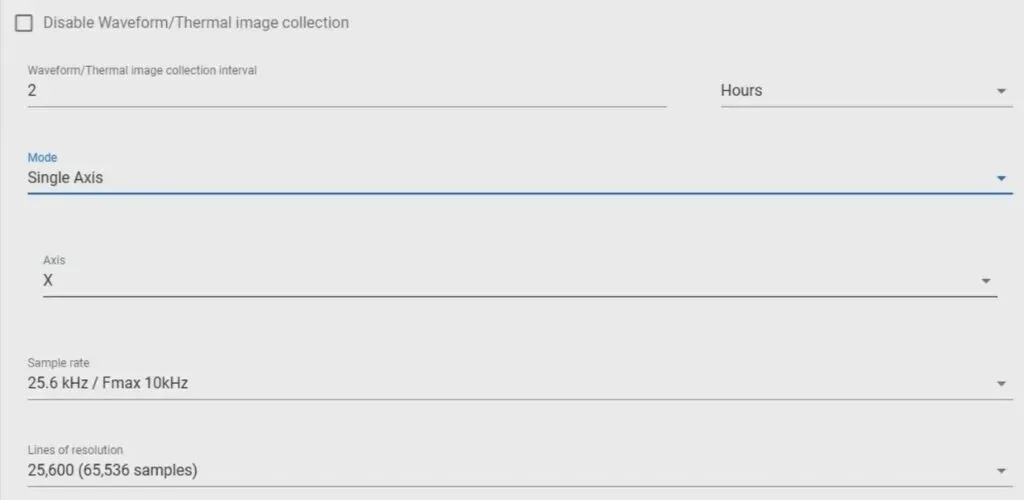
Mit der ersten Option können Sie die Erfassung der Zeitwellenform und der FFT sowie des Wärmebilds der PHANTOM®-Sensoren deaktivieren.
Darunter können Sie das Sendeintervall der Zeitwellenform/FFT und der Wärmebilder ändern. Auf der rechten Seite können Sie zwischen Minuten, Stunden oder Tagen wählen. Und auf der linken Seite wählen Sie den gewünschten Wert.
Sie können den „Recording mode” zwischen triaxial und einachsig umschalten. Im einachsigen Modus können Sie wählen, welche Achse gemessen werden soll, oder ob Sie eine sequentielle Messung der drei Achsen durchführen möchten.
Sie können auch die „Sample rate” und die „Max frequency” wählen.
Darunter können Sie die „Resolution lines” und die „Samples per channel” auswählen.
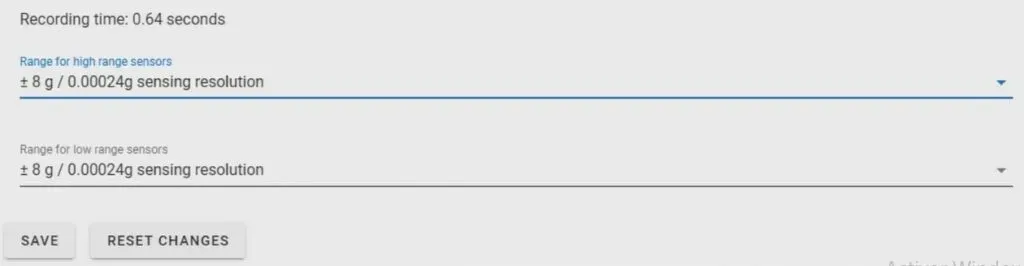
Anschließend können Sie den „Dynamic range” Ihrer High-Range- oder High-Sensitivity-Sensoren ändern.
Klicken Sie auf „Save”, wenn Sie fertig sind, um die Einstellungen auf das Gateway anzuwenden.
Wenn Sie zu den Standardwerten zurückkehren möchten, drücken Sie „Reset Changes”.
Denken Sie daran, dass diese Werte für alle mit dem Gateway gekoppelten Sensoren gelten, aber Sie können jeden Sensor mit benutzerdefinierten Einstellungen konfigurieren. Wenn Sie wissen möchten, wie Sie benutzerdefinierte Einstellungen für bestimmte Sensoren anwenden, sehen Sie sich das Video rechts an. Oder wenn Sie möchten, können Sie die Webversion über diesen Link lesen.
Wenn Sie diese Schritte befolgen, kann Ihr Gateway Aufnahmeeinstellungen auf Ihre PHANTOM®-Sensoren anwenden. Falls einer dieser Schritte nicht wie im Tutorial dargestellt angezeigt wird oder Sie Fragen zu einem Teil des Prozesses haben, zögern Sie nicht, den technischen Support von ERBESSD INSTRUMENTS® zu kontaktieren.