El sensor RPM PHANTOM® es una forma sencilla de llevar el control de la velocidad de tus ventiladores, rotores o motores sin correr el riesgo de estar cerca de ellos. Aquí te mostraremos cómo instalar fácilmente el sensor en tus máquinas y cómo asignarlo a una máquina en Digivibe MX® 11.
Cubriremos solo la instalación física y los ajustes de configuración. Para el registro en la base de datos, visita el tutorial de configuración del sistema PHANTOM®.
Sensor de Efecto Hall
Para funcionar, el sensor utiliza un efecto electromagnético llamado efecto Hall y necesita un sensor especial para lograr esta medición. Este sensor viene incluido cuando compras un sensor RPM PHANTOM® y es un cable de 2 metros (6.56 ft) con una cabeza en T de un lado y tres cables que se conectan al módulo RPM (consulta la ficha técnica del módulo para ver el diagrama de conexión). El paquete también incluye un imán de neodimio de 12 mm (~0.5 pulgadas) de diámetro. Este imán crea el campo magnético necesario para que el sensor funcione correctamente. (Además, te enviaremos un imán de repuesto).
Instalación del RPM PHANTOM®
Para lograr mediciones correctas usando el sensor RPM PHANTOM®, hay algunas consideraciones que debemos entender. El primer paso a seguir es fijar el imán a la superficie de tu máquina con el polo norte apuntando hacia afuera de la máquina. Asegúrate de fijarlo muy firmemente para que la fuerza centrífuga no dispare el imán.
Una forma fácil de saber qué polo estás mirando es comparar el imán con nuestra llave magnética (la que reinicia el PHANTOM®). Todas las llaves magnéticas tienen el polo sur apuntando hacia la llave; esto significa que si una cara de tu imán se siente atraída hacia la llave, esa cara es el polo norte.
Una vez hecho esto, coloca el sensor con el lado del relieve apuntando hacia el imán con una distancia máxima de aproximadamente 1 cm (0.3 pulgadas). Si se coloca más lejos que esto, el sensor podría tener dificultades para leer la velocidad correcta de la máquina.
Configuración de Digivibe MX®
Ve a la ventana PHANTOM® y selecciona Wizard. La pantalla del PHANTOM® Configuration Wizard se abre en una nueva ventana. Haz clic en el botón Next. A continuación, necesitamos agregar nuestro dispositivo PHANTOM®; en la ventana Select PHANTOM® tenemos las siguientes opciones: la opción A nos permite ingresar manualmente un código PHANTOM®, y con la opción B podemos escanear el código QR del PHANTOM®.
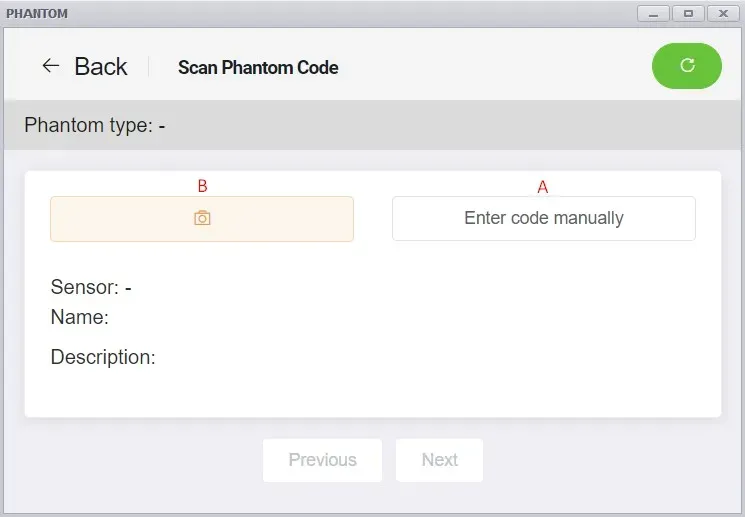
Agregar dispositivos PHANTOM®
Manualmente
Puedes agregar dispositivos PHANTOM® usando un código de ID de 11 dígitos; selecciona el botón Manually. Se abre la Code window. Ingresa manualmente el código de ID PHANTOM® de 11 dígitos de la etiqueta QR del sensor (código de modelo del sensor de 2 dígitos + número de serie del sensor de 9 dígitos) en el campo de texto Code. Luego haz clic en el botón Ok. El sensor ingresado manualmente aparecerá en la sección “PHANTOM® devices added”. Los sensores pueden eliminarse del grupo usando la opción Delete.
Escaneando el Código QR
(Se requiere cámara de PC, laptop, tablet o computadora): Haz clic en el botón QR Code Reader. Se abre la ventana del lector de código de barras.
Selecciona la cámara deseada de la lista desplegable Device. Coloca la etiqueta QR frente a la cámara, de frente y lo suficientemente cerca como para que se lea con claridad. La ventana del code bar reader capturará automáticamente la imagen, se pondrá verde momentáneamente y documentará el sensor cuando haya leído el código QR. Luego se cerrará automáticamente, y el sensor escaneado aparecerá en la sección “PHANTOM® devices added”.
Nombramiento y Configuración
La pantalla Set PHANTOM® permite a los usuarios identificar los dispositivos PHANTOM® usando una nomenclatura común, para una identificación más fácil en Digivibe MX® PHANTOM®.
Podemos organizar tus dispositivos PHANTOM® con las siguientes herramientas:
- Con el cuadro group, podemos seleccionar un nombre de grupo previo de la lista o escribir uno nuevo para crear un grupo.
- En el cuadro name, podemos seleccionar un nombre para nuestro dispositivo para simplificar la identificación del PHANTOM®.
- En el cuadro description, seleccionamos qué tipo de PHANTOM® estamos usando.
Una vez que hayas terminado, haz clic en Next.
Asignar Dispositivo
En la siguiente ventana, encontramos la pantalla Assign Channels; aquí podemos asignar el dispositivo a un punto de análisis en una máquina seleccionada del árbol; solo podemos establecer un punto por canal:
Configurar la Alarma
A continuación, tenemos la ventana PHANTOM® alarms; aquí podemos establecer un umbral preestablecido de temperatura interna.
Completando la Configuración del PHANTOM®
Finalmente, la pantalla Completing PHANTOM® Configuration brinda la oportunidad de agregar un nuevo sensor PHANTOM® y revisar las configuraciones del sensor. Si es necesario realizar correcciones, se puede usar el botón previous. Si estás satisfecho con la configuración, haz clic en Finish para guardar todos los cambios y cerrar el asistente. Los cambios pueden descartarse cerrando la ventana o haciendo clic en Cancel.
Para saber más sobre nuestro sistema PHANTOM®, visita la sección de monitoreo continuo de vibraciones.
¿Cómo Integrar Mi Sensor RPM con el Vibration PHANTOM®?
Es posible vincular tu sensor de vibración con el módulo de velocidad RPM. Con esta herramienta, se activará una medición de vibración cuando detecte que el número de RPM está dentro de un rango previamente configurado.
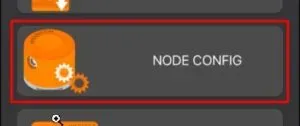
Para habilitar esta función, tenemos que entrar en los ajustes del módulo RPM con la aplicación PHANTOM® Manager. Primero seleccionamos NODE CONFIG en el menú principal.
Luego podemos escanear el código QR o seleccionar el código PHANTOM® de la lista.
Escanear la Etiqueta del Nodo PHANTOM®
Seleccionar de la Lista
Escanea el código QR y luego reinicia el sensor con la llave magnética. Esto nos dará acceso a los ajustes.
Reinicia el sensor con la llave magnética y el código aparecerá en la lista; haz clic en CONNECT para acceder a los ajustes.
Ajustes del PHANTOM®
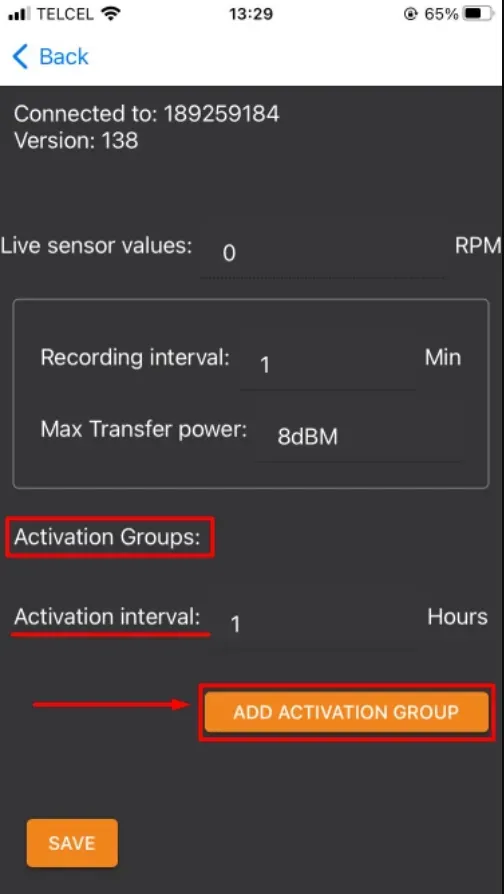
Una vez que estemos en la ventana de configuración, podemos ver la sección Activation Groups.
En Activation interval especificamos cuánto tiempo debe pasar para que un sensor de vibración se reactive, en caso de que las RPM se mantengan dentro del rango de activación.
Ahora seleccionamos ADD ACTIVATION GROUP y se abrirá un nuevo cuadro de configuración.
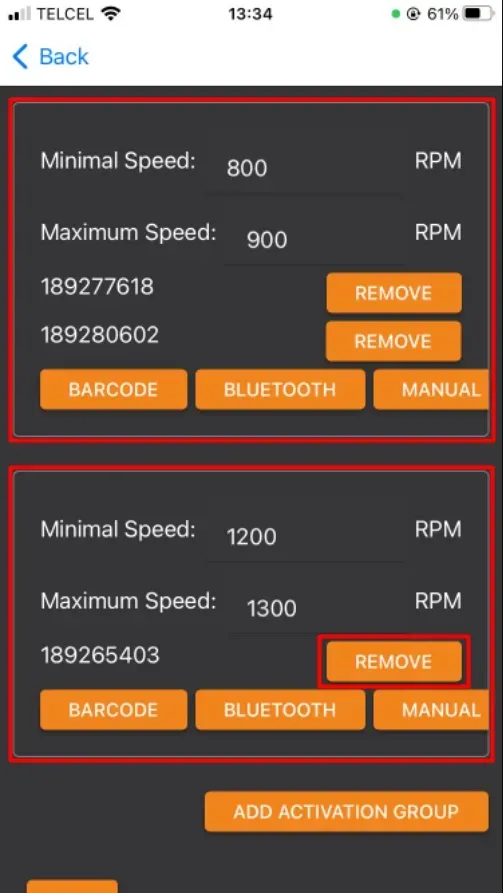
En este cuadro tenemos que determinar el rango de RPM para el cual se activará la medición del sensor de vibración. Ingresamos la velocidad mínima y máxima para el rango.
Con los tres botones naranjas podemos agregar el sensor de vibración que queremos vincular, ya sea escaneando (BARCODE), seleccionando de la lista (BLUETOOTH) o escribiendo el número de serie manualmente (MANUAL).
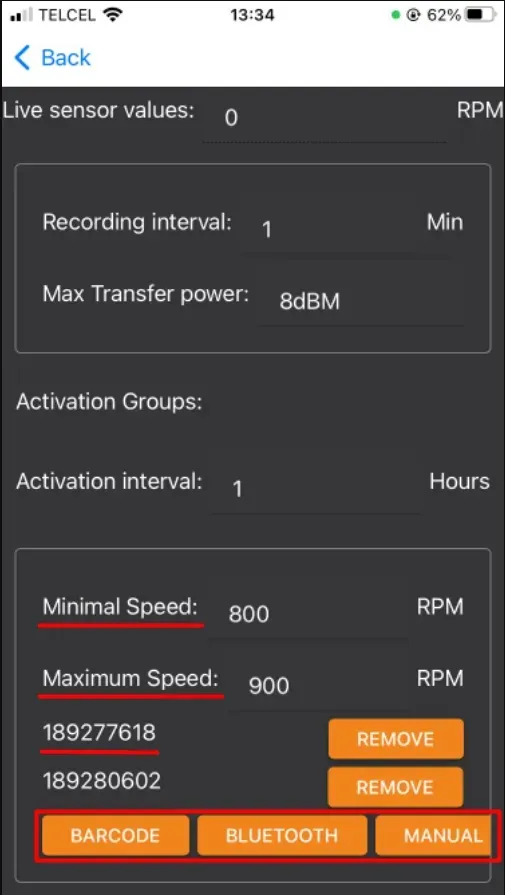
Podemos agregar más de un sensor al grupo de activación y agregar más de un grupo de activación si necesitamos diferentes rangos de velocidad.
Para eliminar un sensor del grupo de activación, haz clic en el botón REMOVE. Si eliminamos todos los sensores de un grupo de activación, este se eliminará al guardar la configuración.
Para guardar la configuración, presiona el botón SAVE y los sensores quedarán vinculados.
Descarga la aplicación PHANTOM® Manager.