Le capteur RPM PHANTOM® est un moyen simple de suivre la vitesse de vos ventilateurs, rotors ou moteurs sans prendre le risque d’être à proximité de ceux-ci. Nous allons vous montrer ici comment installer facilement le capteur sur vos machines et comment l’assigner à une machine dans Digivibe MX® 11.
Nous ne couvrirons que l’installation physique et les paramètres de configuration. Pour l’enregistrement dans la base de données, visitez le tutoriel de configuration du système PHANTOM®.
Capteur à Effet Hall
Pour fonctionner, le capteur utilise un effet électromagnétique appelé effet Hall et a besoin d’un capteur spécial pour réaliser cette mesure. Ce capteur est inclus lorsque vous achetez un capteur RPM PHANTOM® et il s’agit d’un câble de 2 mètres (6,56 ft) avec une tête en T d’un côté et trois câbles qui se connectent au module RPM (consultez la fiche technique du module pour le schéma de connexion). Le pack comprend également un aimant en néodyme de 12 mm (~0,5 pouce) de diamètre. Cet aimant crée le champ magnétique nécessaire au bon fonctionnement du capteur. (De plus, nous vous enverrons un aimant de rechange).
Installation du RPM PHANTOM®
Pour obtenir des mesures correctes à l’aide du capteur RPM PHANTOM®, il y a quelques considérations que nous devons comprendre. La première étape à suivre est de fixer l’aimant à la surface de votre machine avec le pôle nord tourné vers l’extérieur de la machine. Assurez-vous de le fixer très fermement afin que la force centrifuge n’éjecte pas l’aimant.
Un moyen simple de savoir quel pôle vous regardez est de comparer l’aimant avec notre clé magnétique (celle qui réinitialise le PHANTOM®). Toutes les clés magnétiques ont le pôle sud tourné vers la clé ; cela signifie que si une face de votre aimant est attirée par la clé, cette face est le pôle nord.
Une fois cela fait, placez le capteur avec le côté du relief tourné vers l’aimant à une distance maximale d’environ 1 cm (0,3 pouce). S’il est placé plus loin que cela, le capteur pourrait avoir des difficultés à lire la vitesse correcte de la machine.
Configuration de Digivibe MX®
Allez dans la fenêtre PHANTOM® et sélectionnez Wizard. L’écran du PHANTOM® Configuration Wizard s’ouvre dans une nouvelle fenêtre. Cliquez sur le bouton Next. Ensuite, nous devons ajouter notre appareil PHANTOM® ; dans la fenêtre Select PHANTOM® nous avons les options suivantes : l’option A nous permet de saisir manuellement un code PHANTOM®, et avec l’option B nous pouvons scanner le code QR du PHANTOM®.
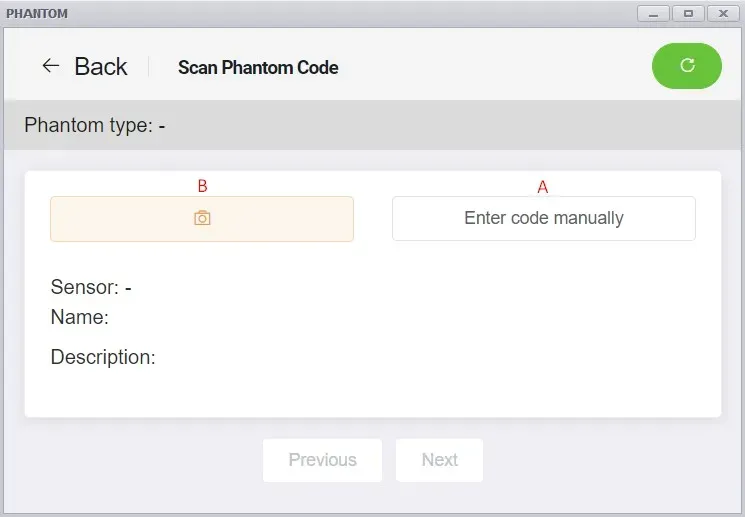
Ajouter des appareils PHANTOM®
Manuellement
Vous pouvez ajouter des appareils PHANTOM® en utilisant un code d’ID de 11 chiffres ; sélectionnez le bouton Manually. La Code window s’ouvre. Saisissez manuellement le code d’ID PHANTOM® de 11 chiffres figurant sur l’étiquette QR du capteur (code de modèle de capteur à 2 chiffres + numéro de série du capteur à 9 chiffres) dans le champ de texte Code. Puis cliquez sur le bouton Ok. Le capteur saisi manuellement apparaîtra dans la section « PHANTOM® devices added ». Les capteurs peuvent être supprimés du groupe à l’aide de l’option Delete.
Scanner le Code QR
(Caméra de PC, ordinateur portable, tablette ou ordinateur requise) : Cliquez sur le bouton QR Code Reader. La fenêtre du lecteur de code-barres s’ouvre.
Sélectionnez la caméra souhaitée dans la liste déroulante Device. Positionnez l’étiquette QR devant la caméra, bien en face et suffisamment près pour être lue clairement. La fenêtre du code bar reader capturera automatiquement l’image, deviendra momentanément verte et documentera le capteur lorsqu’elle aura lu le code QR. Elle se fermera ensuite automatiquement, et le capteur scanné apparaîtra dans la section « PHANTOM® devices added ».
Nommage et Configuration
L’écran Set PHANTOM® permet aux utilisateurs d’identifier les appareils PHANTOM® à l’aide d’une nomenclature commune, pour une identification plus facile dans Digivibe MX® PHANTOM®.
Nous pouvons organiser vos appareils PHANTOM® avec les outils suivants :
- Avec la case group, nous pouvons sélectionner un nom de groupe existant dans la liste ou en saisir un nouveau pour créer un groupe.
- Dans la case name, nous pouvons sélectionner un nom pour notre appareil afin de simplifier l’identification du PHANTOM®.
- Dans la case description, nous sélectionnons quel type de PHANTOM® nous utilisons.
Une fois terminé, cliquez sur Next.
Assigner l’Appareil
Dans la fenêtre suivante, nous trouvons l’écran Assign Channels ; ici, nous pouvons assigner l’appareil à un point d’analyse dans une machine sélectionnée dans l’arborescence ; nous ne pouvons définir qu’un seul point par canal :
Configurer l’Alarme
Ensuite, nous avons la fenêtre PHANTOM® alarms ; ici, nous pouvons définir un seuil prédéfini de température interne.
Finaliser la Configuration du PHANTOM®
Enfin, l’écran Completing PHANTOM® Configuration offre la possibilité d’ajouter un nouveau capteur PHANTOM® et de vérifier les configurations du capteur. Si des corrections doivent être apportées, le bouton previous peut être utilisé. Si vous êtes satisfait de la configuration, cliquez sur Finish pour enregistrer toutes les modifications et fermer l’assistant. Les modifications peuvent être abandonnées en fermant la fenêtre ou en cliquant sur Cancel.
Pour en savoir plus sur notre système PHANTOM®, veuillez consulter la section surveillance continue des vibrations.
Comment Intégrer Mon Capteur RPM avec le Vibration PHANTOM® ?
Il est possible de lier votre capteur de vibration au module de vitesse RPM. Avec cet outil, une mesure de vibration sera déclenchée lorsqu’il détecte que le nombre de RPM se trouve dans une plage préalablement configurée.
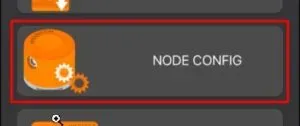
Pour activer cette fonction, nous devons entrer dans les paramètres du module RPM avec l’application PHANTOM® Manager. Nous sélectionnons d’abord NODE CONFIG dans le menu principal.
Nous pouvons ensuite scanner le code QR ou sélectionner le code PHANTOM® dans la liste.
Scanner l’Étiquette du Nœud PHANTOM®
Sélectionner dans la Liste
Scannez le code QR puis réinitialisez le capteur avec la clé magnétique. Cela nous donnera accès aux paramètres.
Réinitialisez le capteur avec la clé magnétique et le code apparaîtra dans la liste ; cliquez sur CONNECT pour accéder aux paramètres.
Paramètres du PHANTOM®
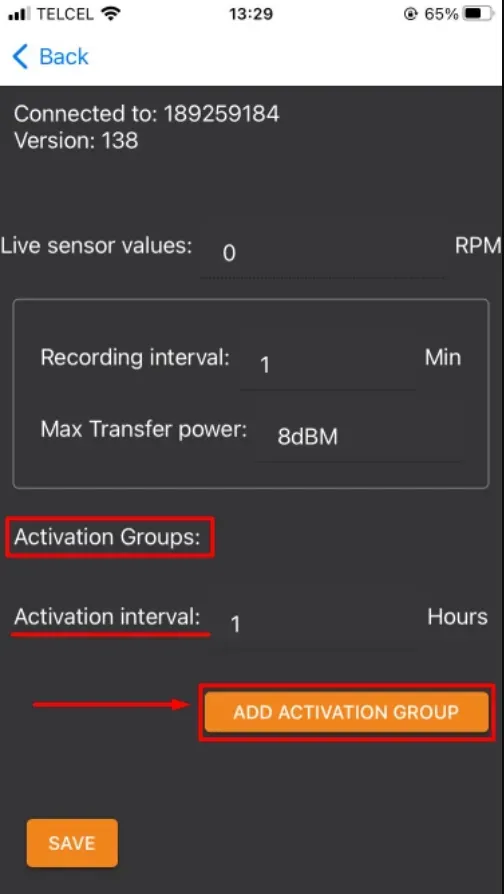
Une fois dans la fenêtre de configuration, nous pouvons voir la section Activation Groups.
Dans Activation interval, nous spécifions combien de temps doit s’écouler pour qu’un capteur de vibration se réactive, au cas où les RPM restent dans la plage d’activation.
Nous sélectionnons maintenant ADD ACTIVATION GROUP et une nouvelle boîte de configuration s’ouvrira.
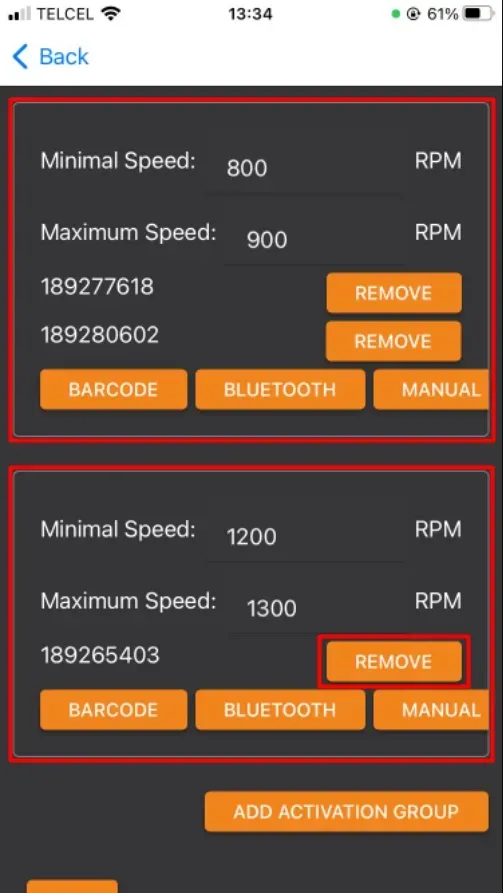
Dans cette boîte, nous devons déterminer la plage de RPM pour laquelle la mesure du capteur de vibration sera activée. Nous saisissons la vitesse minimale et maximale pour la plage.
Avec les trois boutons oranges, nous pouvons ajouter le capteur de vibration que nous voulons lier, soit en scannant (BARCODE), soit en sélectionnant dans la liste (BLUETOOTH), soit en saisissant le numéro de série manuellement (MANUAL).
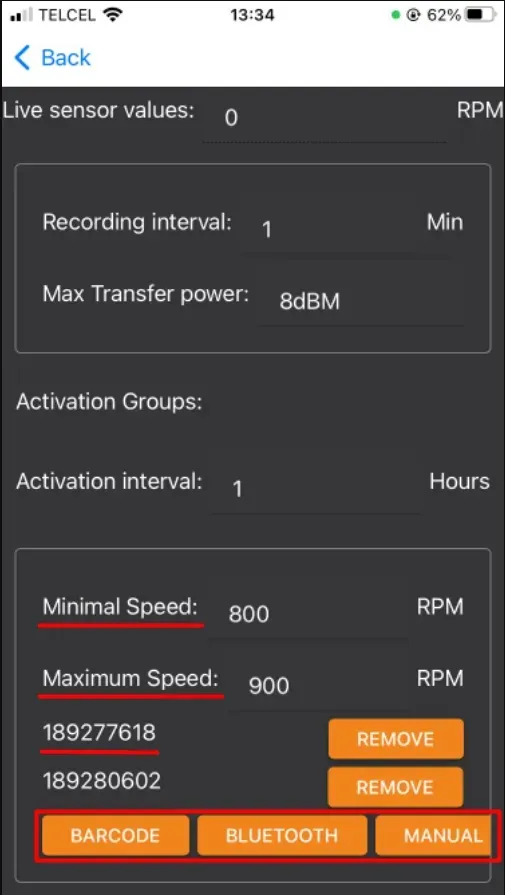
Nous pouvons ajouter plus d’un capteur au groupe d’activation et ajouter plus d’un groupe d’activation si nous avons besoin de différentes plages de vitesse.
Pour supprimer un capteur du groupe d’activation, cliquez sur le bouton REMOVE. Si nous supprimons tous les capteurs d’un groupe d’activation, celui-ci sera supprimé lors de l’enregistrement de la configuration.
Pour enregistrer la configuration, appuyez sur le bouton SAVE et les capteurs seront désormais liés.
Téléchargez l’application PHANTOM® Manager.