Bienvenue dans la Famille PHANTOM®
Faites vos premiers pas dans le monde de la surveillance conditionnelle multiparamétrique et apprenez à installer votre Système PHANTOM®.
Étape 1 sur 5 : Téléchargez la version Digivibe MX® 11 PHANTOM®
Étape 2 sur 5 : Installez Digivibe MX® sur votre PC ou tablette Windows
Étape 3 sur 5 : Choisissez votre type de base de données et créez des machines
SQLce
Note : Pour ce type de bases de données, vous aurez besoin du système EI-Monitoring. Cliquez ici pour télécharger.
SQLce est un type de base de données compacte qui vous permet de stocker jusqu’à 3.5GB d’informations. C’est le type par défaut que Digivibe MX® utilise pour enregistrer vos informations. Une fois que vous avez installé tout le contenu du dossier d’installation, vous pouvez procéder à la création de votre base de données.
Pour créer une nouvelle base de données, suivez les étapes suivantes :
- Dans Digivibe MX® 11, accédez à l’onglet « Database ».
- Sélectionnez le bouton « New Database ».
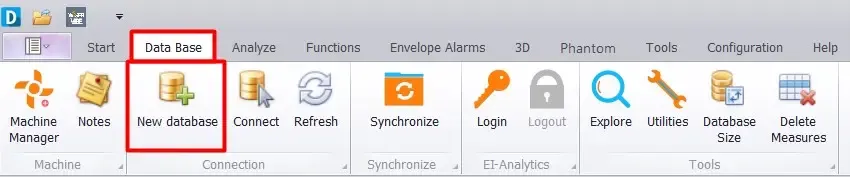
- Écrivez un nom pour votre base de données et cliquez sur accepter.
- Cliquez sur oui dans les fenêtres contextuelles.
Vous êtes maintenant prêt à créer votre arborescence de machines dans Digivibe MX® 11. Suivez simplement les étapes de la section suivante.
EI-Analytic™
Vous pouvez stocker vos informations dans le service cloud d’ERBESSD INSTRUMENTS®, EI-Analytic™. Créez un compte gratuit et recevez 1GB de stockage pour vos données, ou achetez un compte complet et recevez 10GB de stockage.
Pour créer un compte, suivez simplement ces étapes :
- Dans votre navigateur internet, accédez à l’adresse https://www.eianalytic.com/
- Trouvez et cliquez sur le bouton « Login » dans le coin supérieur droit de l’écran.
- Sur la page de connexion, trouvez et cliquez sur l’option « New Account ».
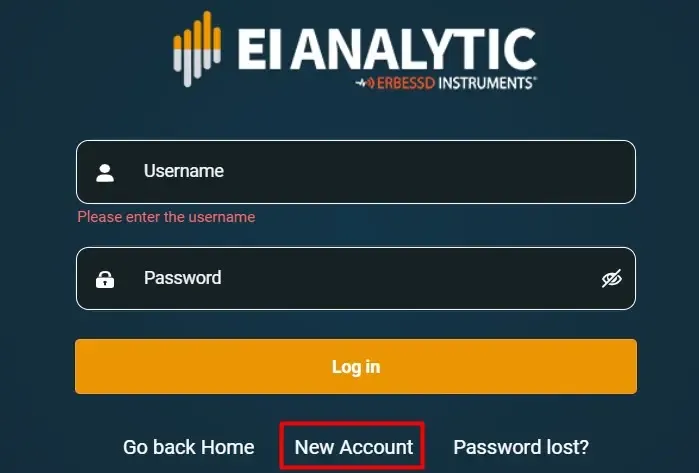
- Saisissez vos informations et cliquez sur « Create account ».
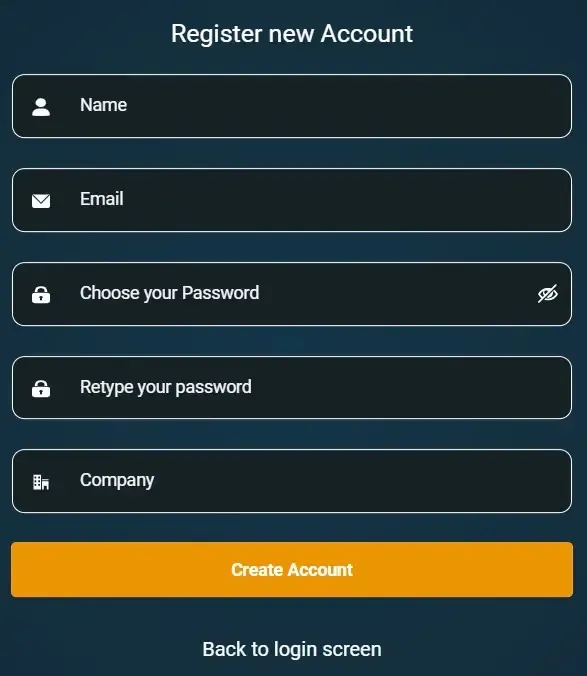
Et maintenant que vous avez un compte EI-Analytic™, vous pouvez créer des machines au sein de la plateforme ou vous connecter à votre compte avec Digivibe MX®.
Suivez simplement les étapes de la section suivante.
Cliquez ici et apprenez à créer votre Arborescence de Machines ↓
Quel que soit le format de base de données que vous utilisez, la création de machines suit exactement le même processus.
- Accédez à l’onglet « Database » et cliquez sur le bouton « Machine Manager ».
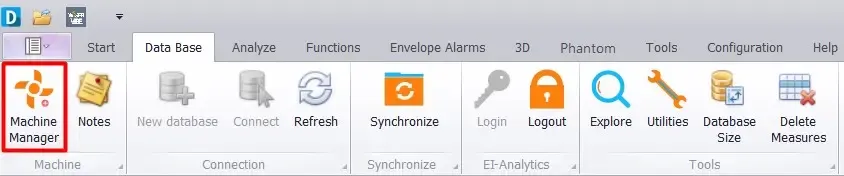
- Ici, cliquez sur l’option « Add Machine ».
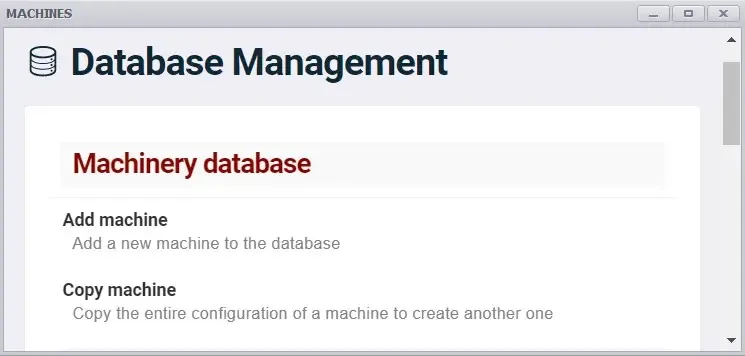
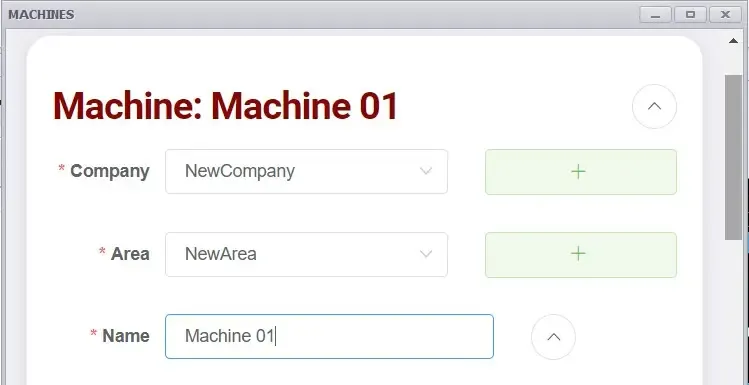
- Créez votre « Company », « Area » et attribuez un nom à votre machine.
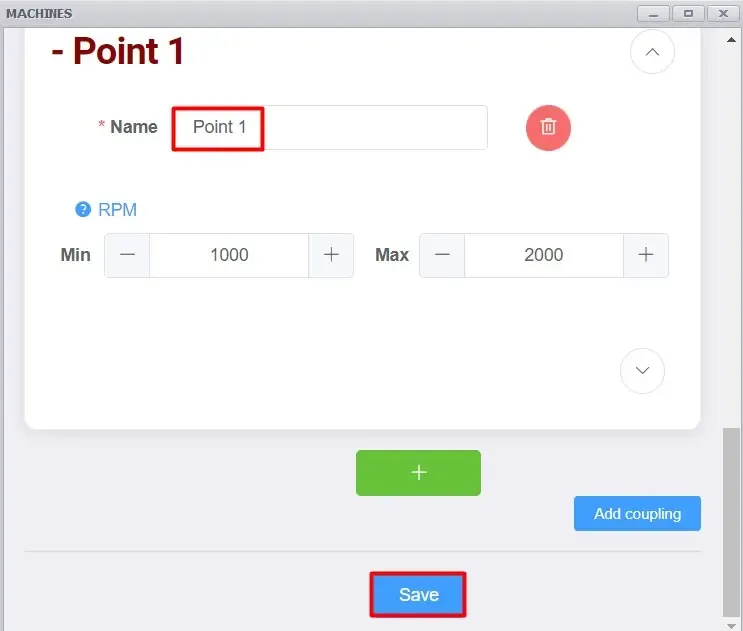
- Ajoutez des points et donnez-leur un nom. Une fois terminé, cliquez sur « Save ».
Vous êtes maintenant prêt à ajouter des capteurs PHANTOM®.
Étape 4 sur 5 : Choisissez votre produit PHANTOM® et ajoutez-le à votre base de données
Choisissez un PHANTOM® dans la liste pour en savoir plus et découvrir comment installer votre Système PHANTOM®.
Vibration PHANTOM®
CONFIGURATION DANS Digivibe MX®
Apprenez à configurer votre système PHANTOM®. Dans la fenêtre configuration,
sélectionnez preferences et allez à l’onglet PHANTOM® ; là, vous devez activer l’option pour afficher le menu PHANTOM®, sélectionnez Ok pour enregistrer les modifications.
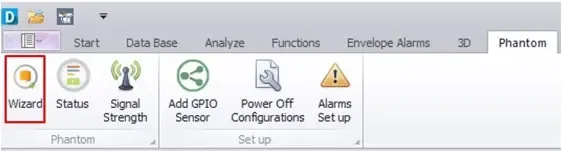
L’écran du PHANTOM® Configuration Wizard s’ouvrira dans une nouvelle fenêtre. Dans cette fenêtre, vous verrez plusieurs options. Cliquez sur « Add PHANTOM® ».
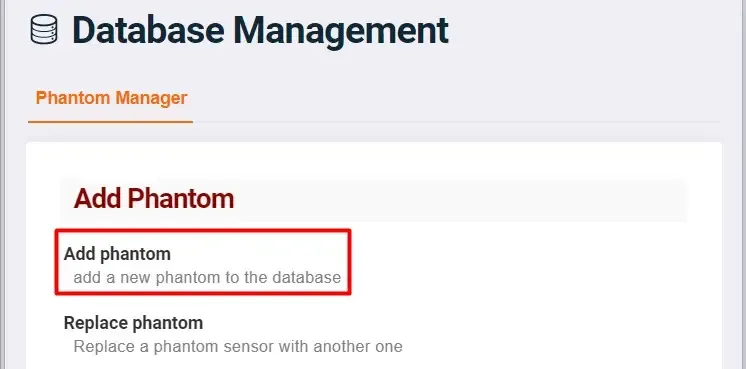
Ajouter PHANTOM®
Manuellement
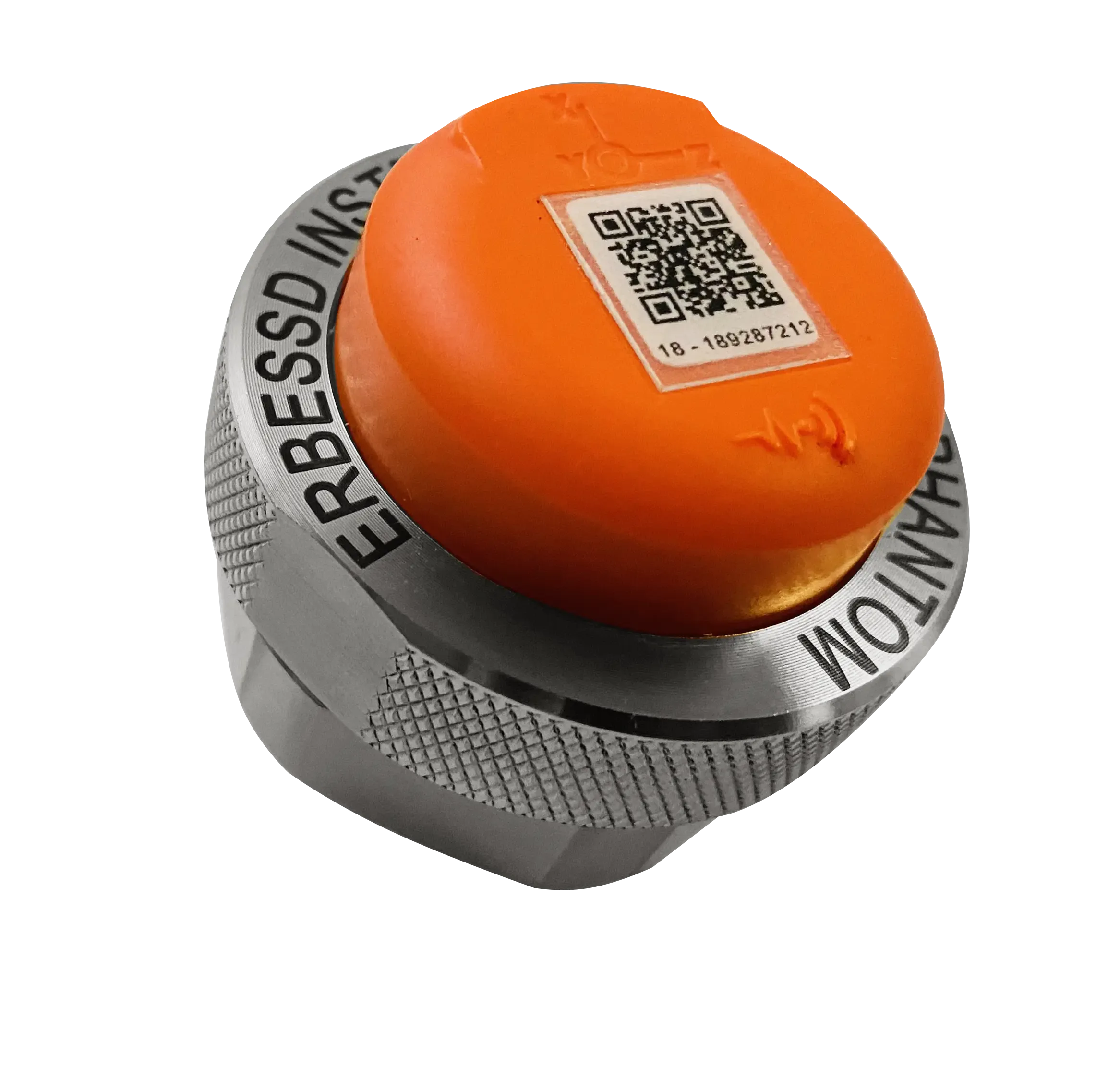
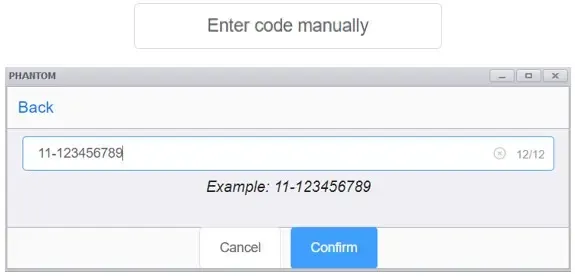
Il est possible d’ajouter un appareil PHANTOM® en saisissant le code du capteur. Sélectionnez le bouton Manually. La fenêtre de code s’ouvrira ; saisissez le code à 11 chiffres du PHANTOM® figurant sur l’étiquette QR du capteur (code de modèle de capteur à 2 chiffres + numéro de série du capteur à 9 chiffres) et sélectionnez Ok. Le capteur apparaîtra dans la section « PHANTOM® added ».
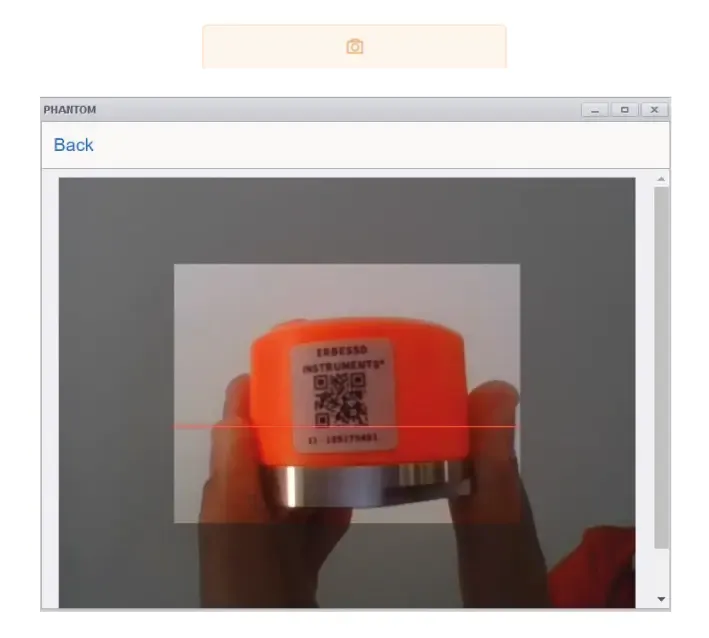
Scanner le code QR
(Nécessite une caméra de tablette, d’ordinateur portable ou de PC) :
Sélectionnez le bouton scan code : choisissez la caméra dans la liste, positionnez l’étiquette QR devant la caméra, placez-la centrée et proche pour qu’elle soit facile à lire. Le code sera capturé automatiquement et la fenêtre de scan se fermera. Le PHANTOM® aura été ajouté.
Configurer et nommer.
La fenêtre de configuration du PHANTOM® nous permet d’organiser nos capteurs pour une identification facile :
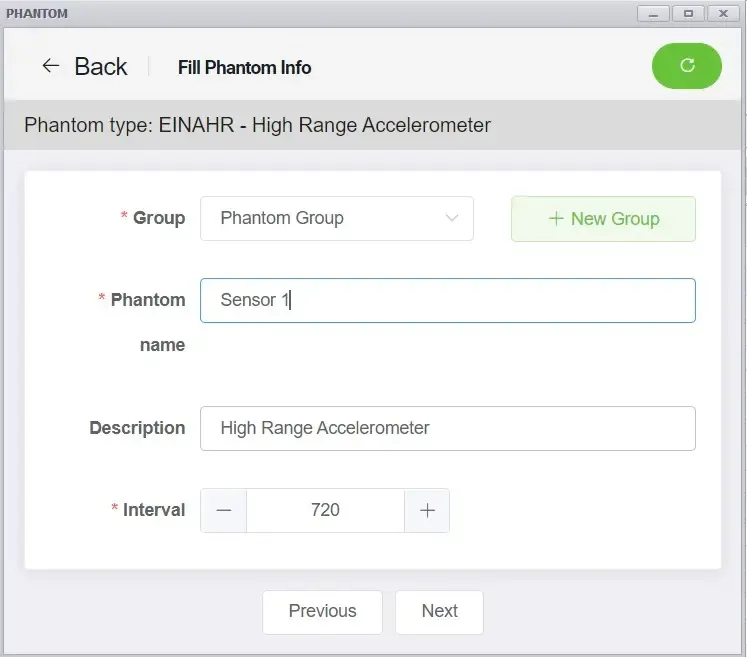
Nous pouvons organiser nos appareils avec les outils suivants :
- Dans group, nous pouvons ajouter le PHANTOM® à un groupe créé précédemment ou créer un nouveau groupe.
- Dans name, nous pouvons nommer notre appareil pour simplifier son identification.
- Dans description, nous choisissons le type de capteur que nous utilisons.
- Enfin, le Data Send Interval définit l’intervalle de collecte du capteur. La valeur minimale pour la collecte de données est de 10 minutes et le maximum est de 1 440 minutes (1 jour), à l’exception du PHANTOM® certifié ATEX, où le minimum est de 1440 minutes.
Lorsque vous avez terminé, sélectionnez next.
Assigner l’Appareil
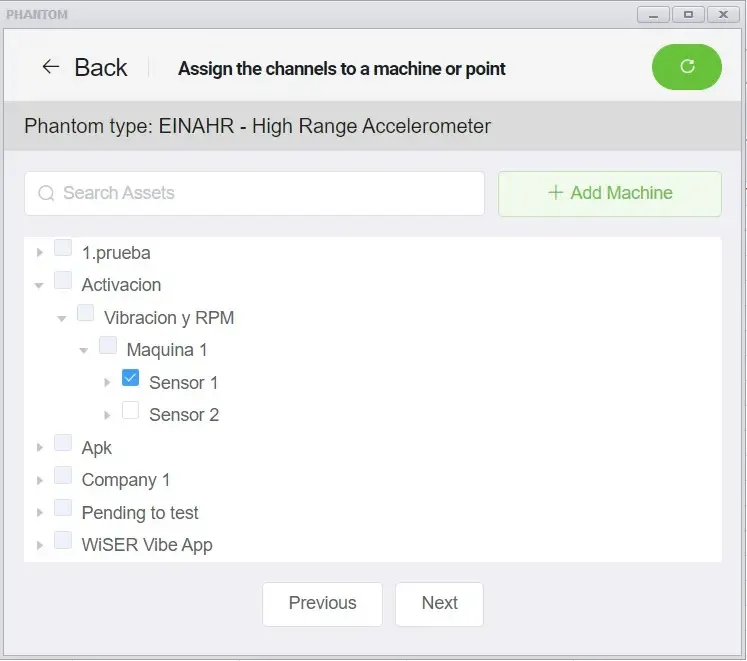
Dans la fenêtre d’assignation de canaux, nous pouvons sélectionner un point d’analyse sur une machine où ajouter notre appareil PHANTOM® ; nous ne pouvons ajouter qu’un seul capteur à un point :
Configuration de l’Alarme et des Canaux
Dans la fenêtre suivante, nous avons deux sections, « axis configuration » et « alarms ».
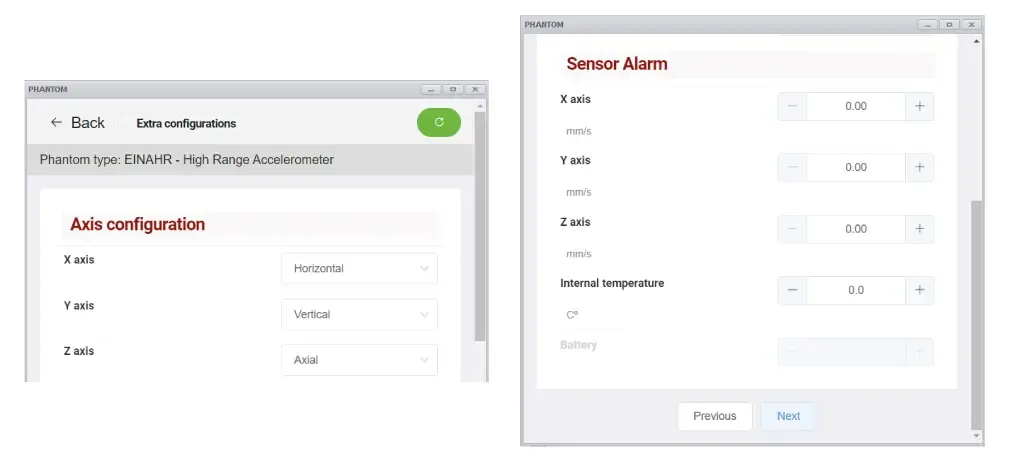
- Dans Axis configuration, nous choisissons une valeur pour chaque axe du capteur PHANTOM® ; nous pouvons sélectionner horizontal, vertical et axial dans la liste.
- Dans alarms, nous pouvons définir un seuil prédéfini de RMS et de température. Si la valeur de l’alarme est dépassée, le capteur se réveillera immédiatement et effectuera une mesure non planifiée.
Finaliser la Configuration
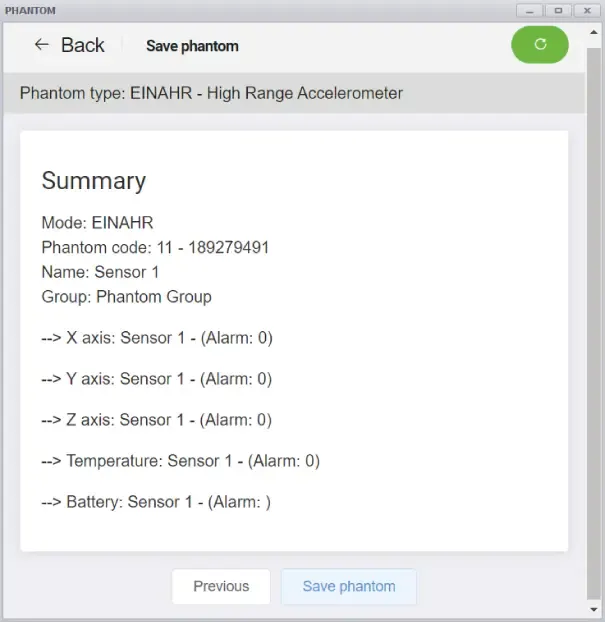
Enfin, l’assistant nous donne l’option d’ajouter un autre appareil PHANTOM® à notre base de données ; de plus, avec le bouton précédent, nous pouvons revenir en arrière et apporter des corrections au PHANTOM® nouvellement ajouté. S’il n’y a plus de modifications, sélectionnez finish. Vous pouvez annuler les modifications et les paramètres en fermant l’assistant ou en sélectionnant cancel.
Infrared PHANTOM®
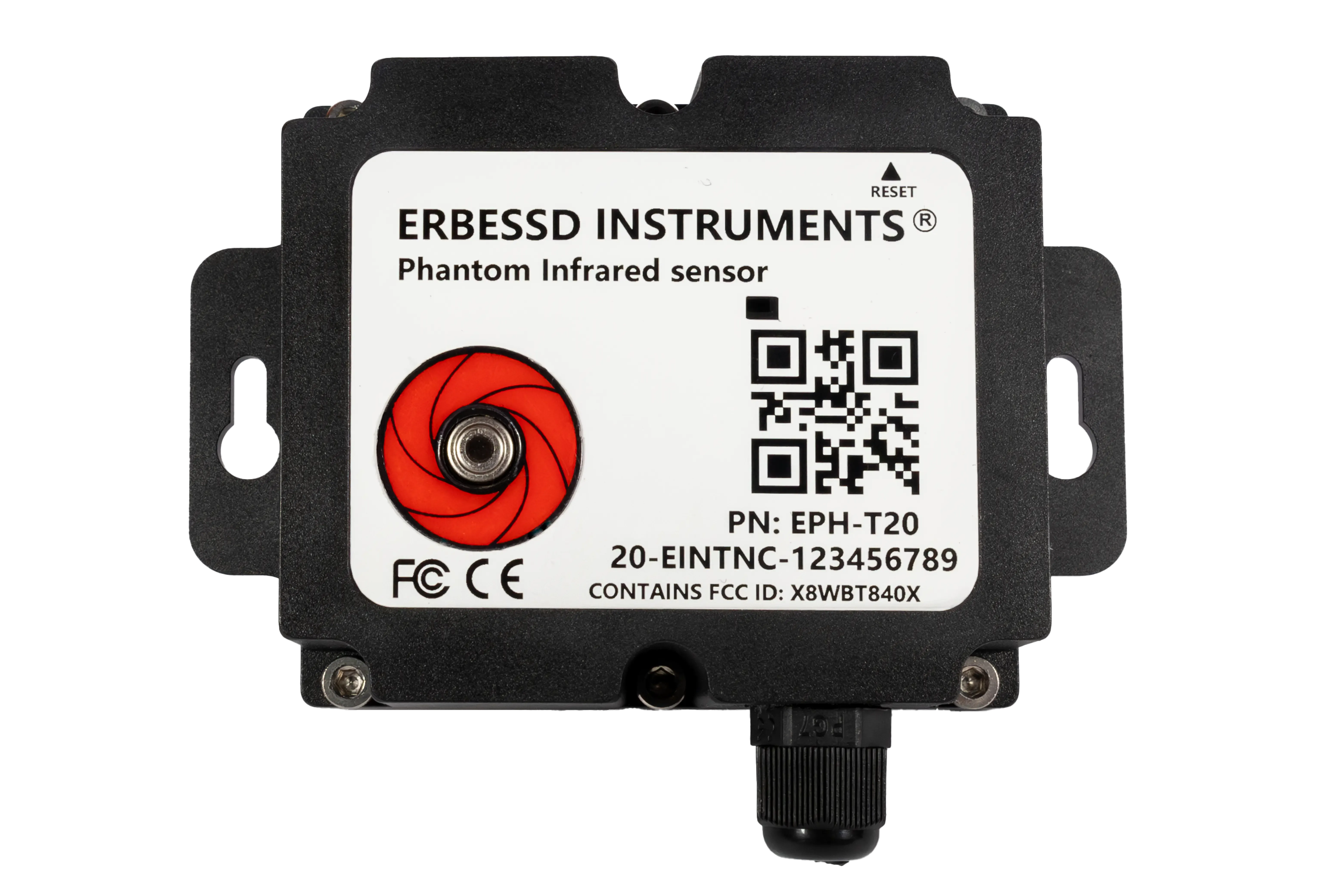
CONFIGURATION DANS Digivibe MX®
Apprenez à installer votre système PHANTOM®. La fenêtre PHANTOM® s’affichera dans la barre de menu. Allez à la fenêtre PHANTOM® et sélectionnez wizard :
L’écran du PHANTOM® Configuration Wizard s’ouvrira dans une nouvelle fenêtre. Dans cette fenêtre, vous verrez plusieurs options. Cliquez sur « Add PHANTOM®.
Ajouter PHANTOM®
Manuellement
Il est possible d’ajouter un appareil PHANTOM® en saisissant le code du capteur. Sélectionnez le bouton manually. La fenêtre de code s’ouvrira ; saisissez le code à 11 chiffres du PHANTOM® figurant sur l’étiquette QR du capteur (code de modèle de capteur à 2 chiffres + numéro de série du capteur à 9 chiffres) et sélectionnez Ok. Le capteur apparaîtra dans la section « PHANTOM® added ».
Scanner le code QR
(Nécessite une caméra sur une tablette, un ordinateur portable ou un PC) : Sélectionnez le bouton scan code : choisissez la caméra dans la liste, positionnez l’étiquette QR devant la caméra, placez-la centrée et proche pour qu’elle soit facile à lire. Le code sera capturé automatiquement et la fenêtre de scan se fermera. Le PHANTOM® aura été ajouté.
Configurer et Nommer
La fenêtre de configuration du PHANTOM® nous permet d’organiser nos capteurs pour une identification facile :
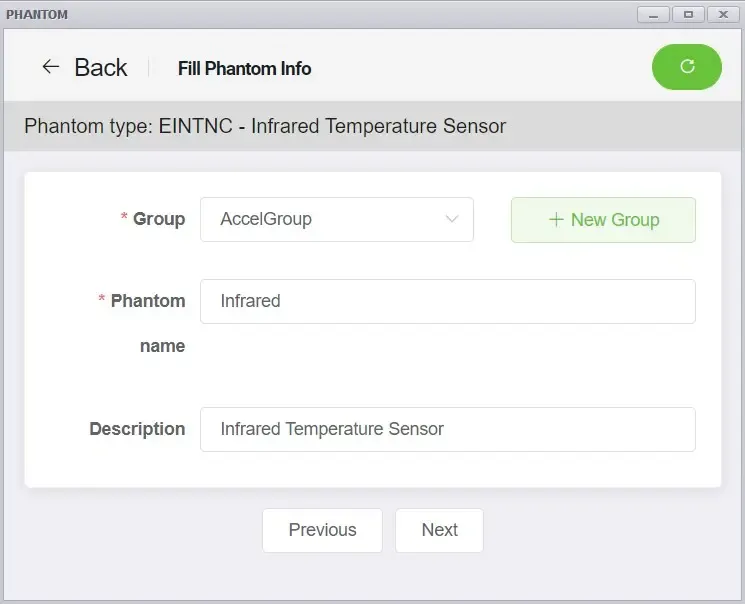
Nous pouvons organiser nos appareils avec les outils suivants :
- Dans group, nous pouvons ajouter le PHANTOM® à un groupe créé précédemment ou créer un nouveau groupe.
- Dans name, nous pouvons nommer notre appareil pour simplifier son identification.
- Dans description, nous choisissons le type de capteur que nous utilisons.
Lorsque vous avez terminé, cliquez sur next.
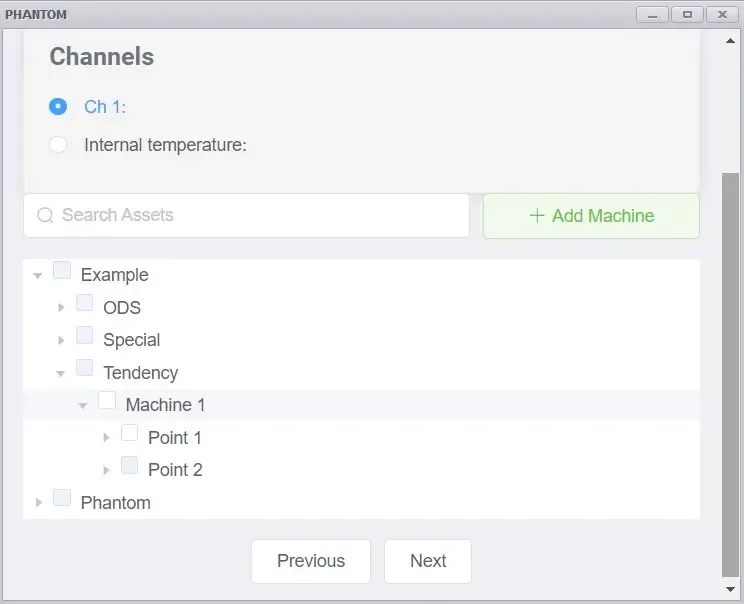
Assigner l’Appareil
Dans la fenêtre d’assignation de canaux, nous pouvons sélectionner un point d’analyse sur une machine où ajouter notre appareil PHANTOM® ; nous ne pouvons ajouter qu’un seul capteur à un point ou une machine :
Configuration de l’Alarme et des Canaux
Dans la fenêtre suivante, nous avons la section « alarms ».
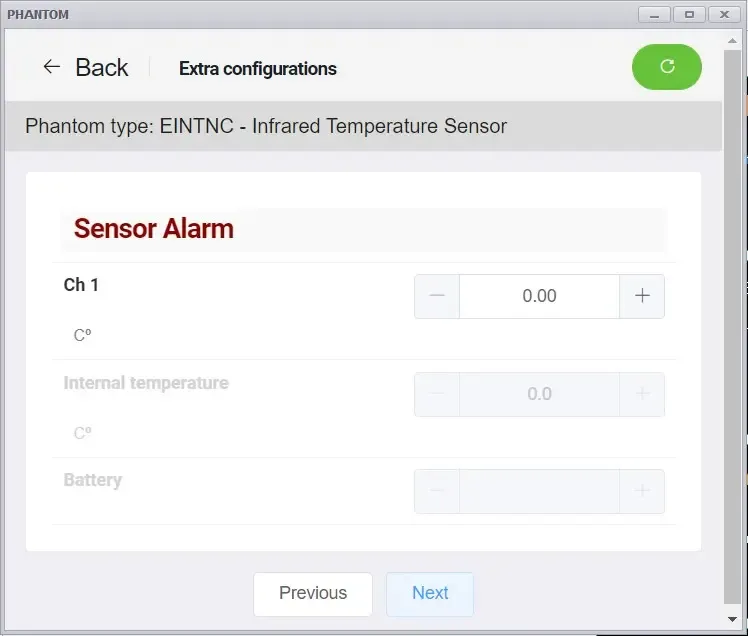
- Dans alarms, nous pouvons définir un seuil de température prédéfini. Si la valeur de l’alarme est dépassée, le capteur se réveillera immédiatement et effectuera une mesure non planifiée.
Configuration Finale
Enfin, l’assistant nous donne l’option d’ajouter un autre PHANTOM® à notre base de données ; de plus, avec le bouton précédent, nous pouvons revenir en arrière et apporter des corrections au PHANTOM® nouvellement ajouté. S’il n’y a plus de modifications, sélectionnez finish. Vous pouvez annuler les modifications et les paramètres en fermant l’assistant ou en sélectionnant cancel.
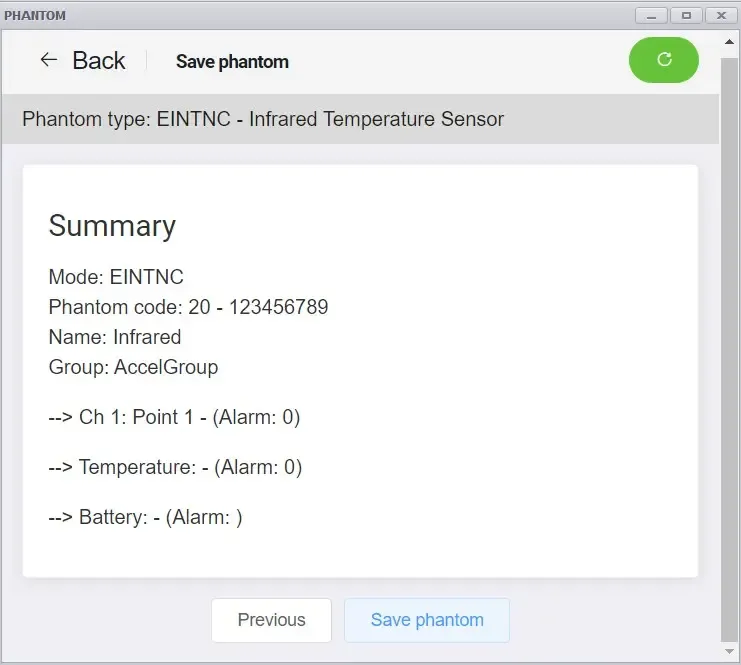
Thermocouple PHANTOM®
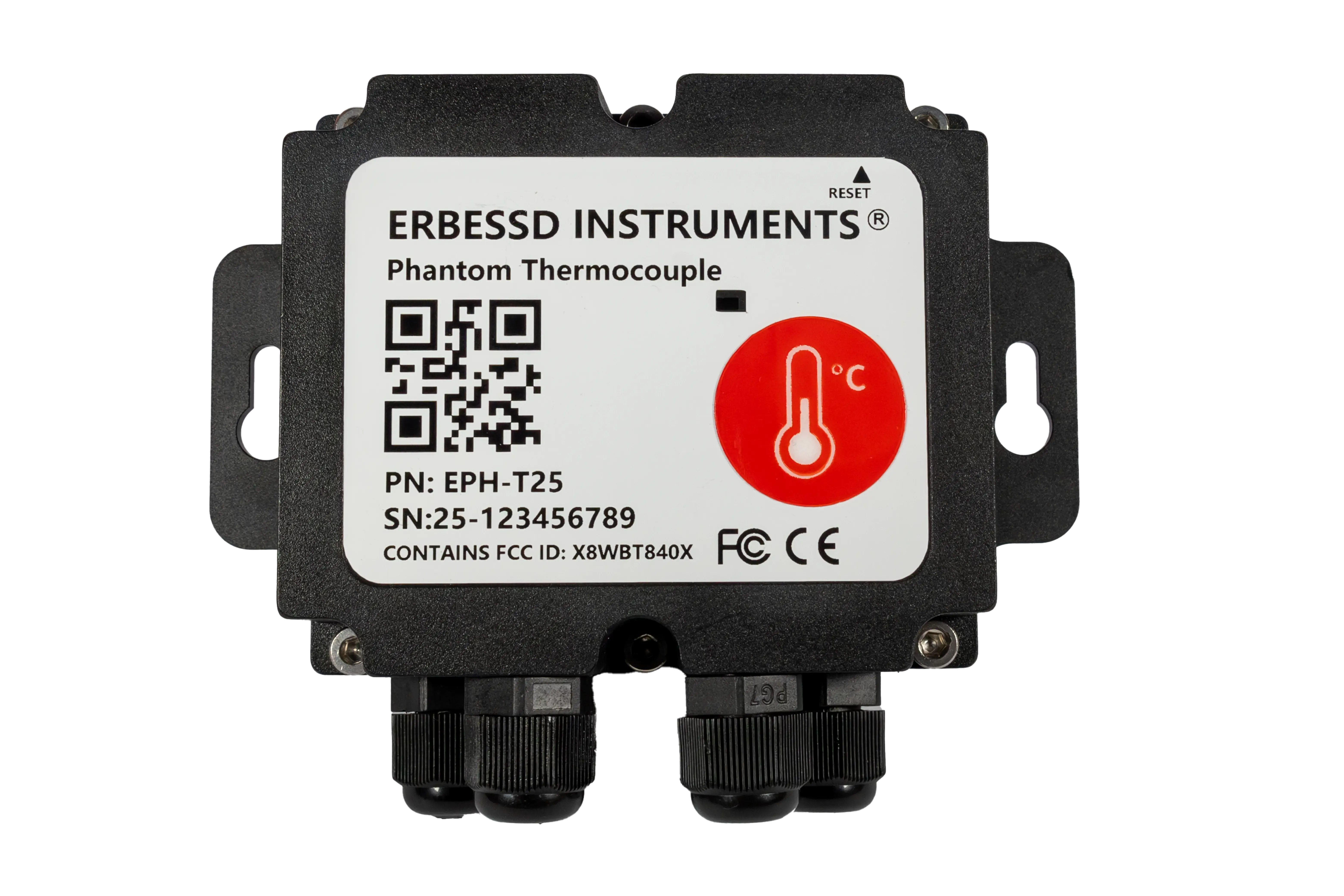
CONFIGURATION DANS Digivibe MX®
Apprenez à installer votre système PHANTOM®. La fenêtre PHANTOM® s’affichera dans la barre de menu. Allez à la fenêtre PHANTOM® et sélectionnez wizard :
L’écran du PHANTOM® Configuration Wizard s’ouvrira dans une nouvelle fenêtre. Dans cette fenêtre, vous verrez plusieurs options. Cliquez sur « Add PHANTOM®.
Ajouter PHANTOM®
Manuellement
Il est possible d’ajouter un appareil PHANTOM® en saisissant le code du capteur. Sélectionnez le bouton manually. La fenêtre de code s’ouvrira ; saisissez le code à 11 chiffres du PHANTOM® figurant sur l’étiquette QR du capteur (code de modèle de capteur à 2 chiffres + numéro de série du capteur à 9 chiffres) et sélectionnez Ok. Le capteur apparaîtra dans la section « PHANTOM® added ».
Scanner le code QR
(Nécessite une caméra sur une tablette, un ordinateur portable ou un PC) : Sélectionnez le bouton scan code : choisissez la caméra dans la liste, positionnez l’étiquette QR devant la caméra, placez-la centrée et proche pour qu’elle soit facile à lire. Le code sera capturé automatiquement et la fenêtre de scan se fermera. Le PHANTOM® aura été ajouté.
Configuration et Nom
La fenêtre de configuration du PHANTOM® nous permet d’organiser nos capteurs pour une identification facile :
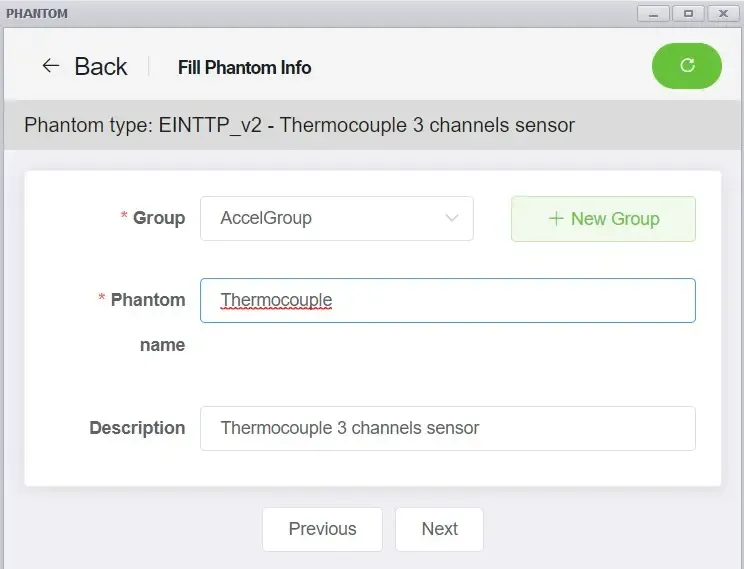
Nous pouvons organiser nos appareils avec les outils suivants :
- Dans group, nous pouvons ajouter le PHANTOM® à un groupe créé précédemment ou créer un nouveau groupe.
- Dans name, nous pouvons nommer notre appareil pour simplifier son identification.
- Dans description, nous choisissons le type de capteur que nous utilisons.
Lorsque vous avez terminé, sélectionnez next.
Assigner l’Appareil
Dans la fenêtre channel assignment, nous pouvons sélectionner un point d’analyse sur une machine où ajouter notre appareil PHANTOM® ; nous ne pouvons ajouter qu’un seul capteur à un point ou une machine :
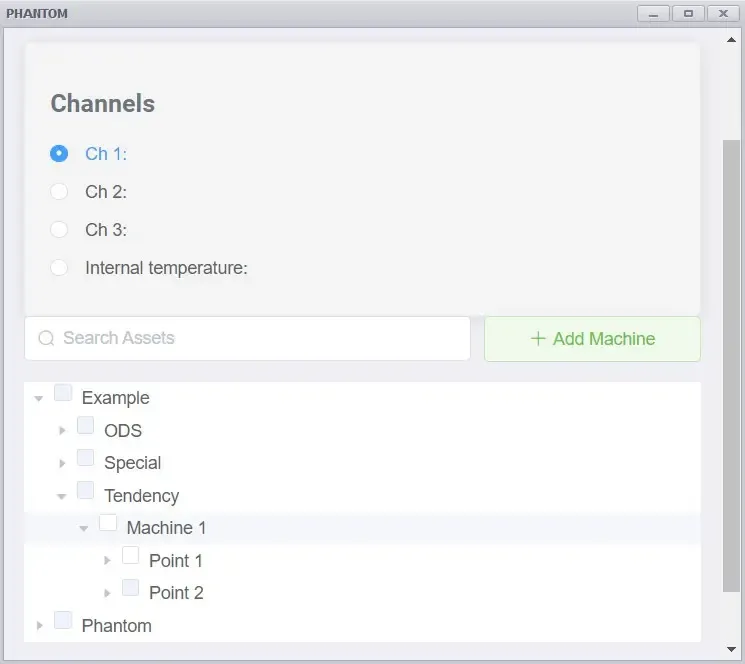
Configuration de l’Alarme et des Canaux
Dans la fenêtre suivante, nous avons la section « alarms ».
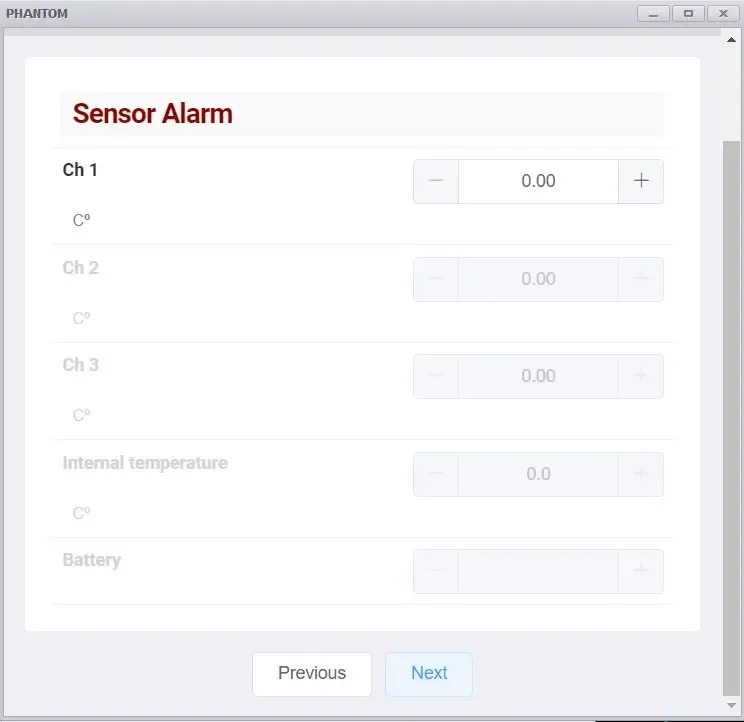
- Dans alarms, nous pouvons définir un seuil de température prédéfini. Si la valeur de l’alarme est dépassée, le capteur se réveillera immédiatement et effectuera une mesure non planifiée.
Terminer la Configuration
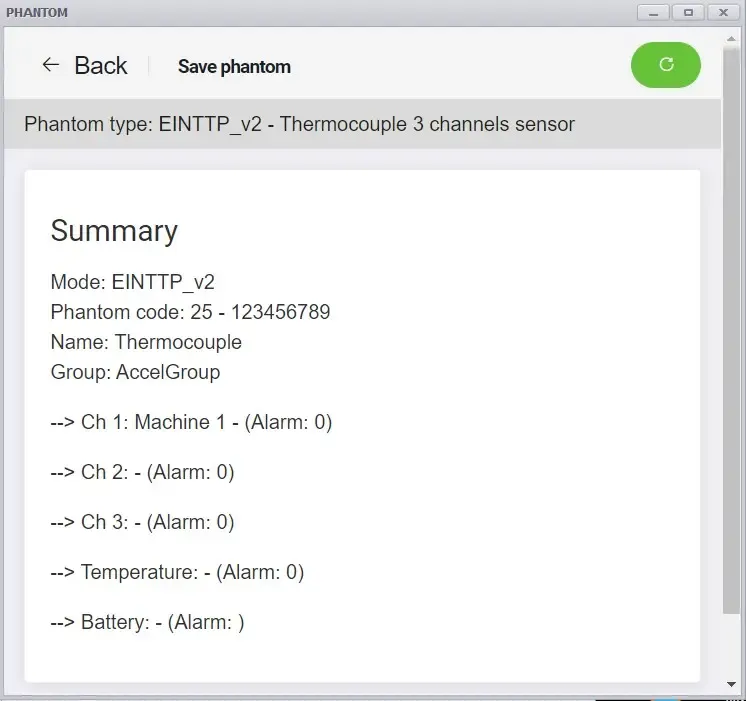
Enfin, l’assistant nous donne l’option d’ajouter un autre appareil PHANTOM® à notre base de données ; de plus, avec le bouton précédent, nous pouvons revenir en arrière et apporter des corrections au PHANTOM® nouvellement ajouté. S’il n’y a plus de modifications, sélectionnez finish. Vous pouvez annuler les modifications et les paramètres en fermant le wizard ou en sélectionnant cancel.
Current PHANTOM®
CONFIGURATION DANS Digivibe MX®
Apprenez à installer votre système PHANTOM®. La fenêtre PHANTOM® s’affichera dans la barre de menu. Allez à la fenêtre PHANTOM® et sélectionnez wizard :
L’écran du PHANTOM® Configuration Wizard s’ouvrira dans une nouvelle fenêtre. Dans cette fenêtre, vous verrez plusieurs options. Cliquez sur « Add PHANTOM® ».
Ajouter PHANTOM®
Manuellement
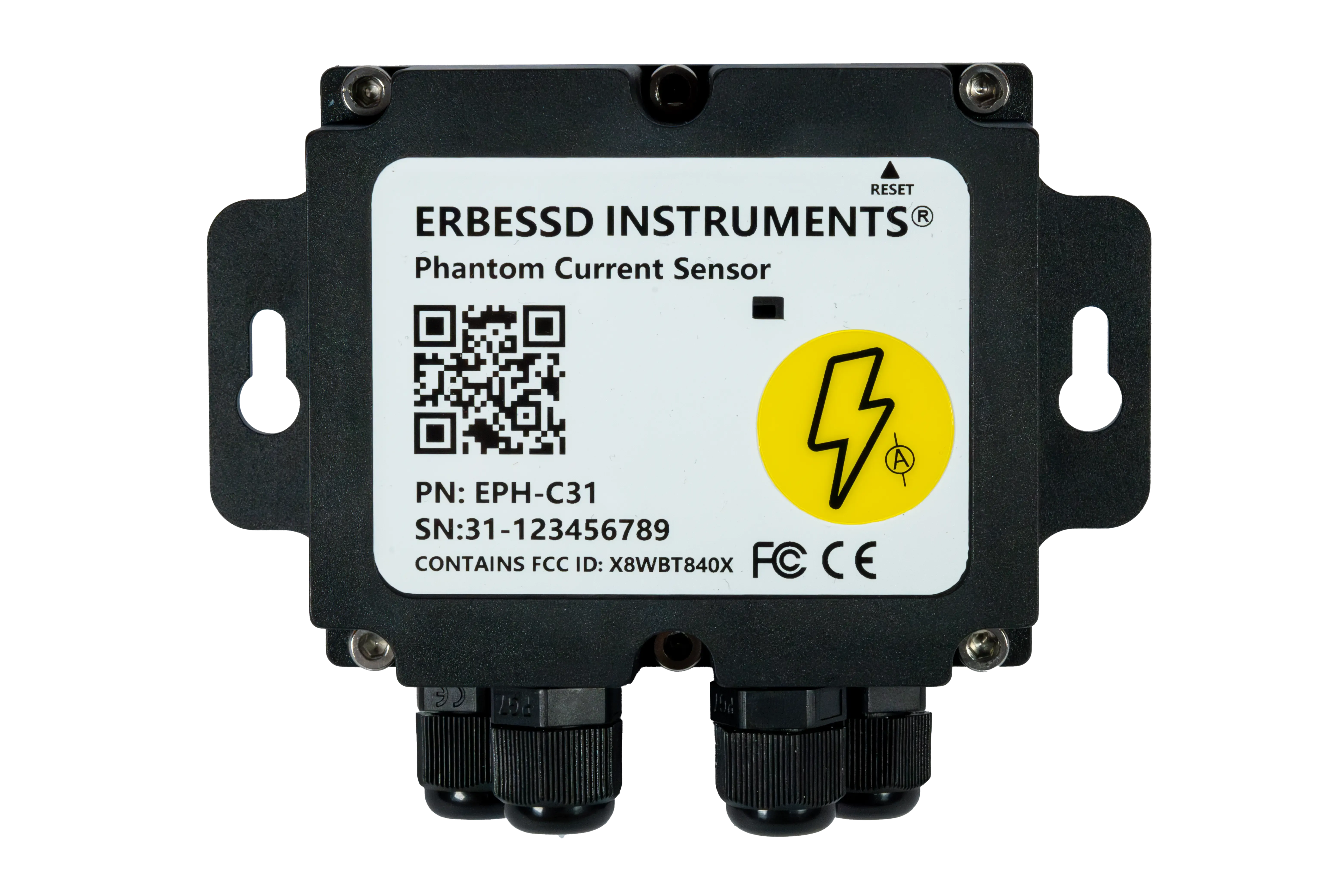
Il est possible d’ajouter un appareil PHANTOM® en saisissant le code du capteur. Sélectionnez le bouton manually. La fenêtre de code s’ouvrira ; saisissez le code à 11 chiffres du PHANTOM® figurant sur l’étiquette QR du capteur (code de modèle de capteur à 2 chiffres + numéro de série du capteur à 9 chiffres) et sélectionnez Ok. Le capteur apparaîtra dans la section « PHANTOM® added ».
Scanner le code QR
(Nécessite une caméra sur une tablette, un ordinateur portable ou un PC) : Sélectionnez le bouton scan code : choisissez la caméra dans la liste, positionnez l’étiquette QR devant la caméra, placez-la centrée et proche pour qu’elle soit facile à lire. Le code sera capturé automatiquement et la fenêtre de scan se fermera. Le PHANTOM® aura été ajouté.
Nommer et Configurer
La fenêtre de configuration du PHANTOM® nous permet d’organiser nos capteurs pour une identification facile :
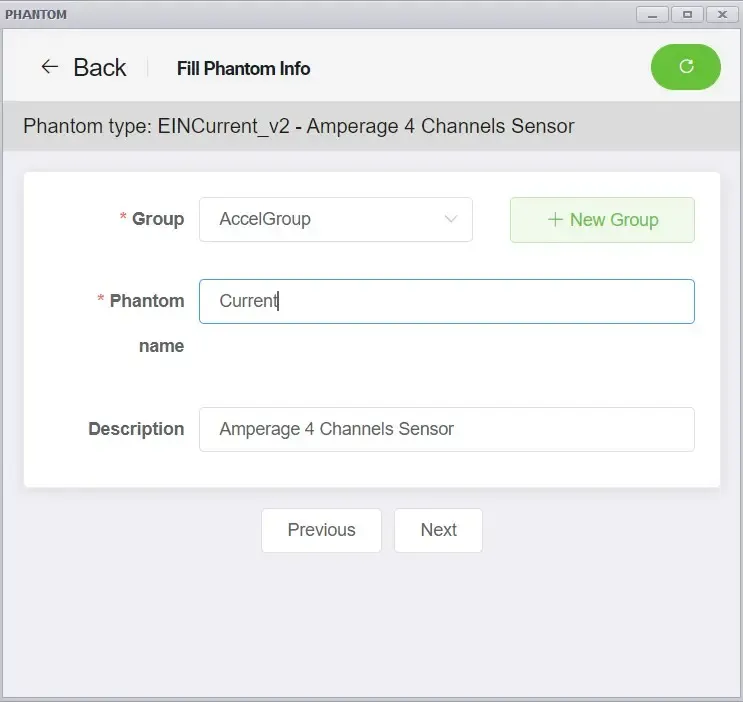
Nous pouvons organiser nos appareils avec les outils suivants :
- Dans group, nous pouvons ajouter le PHANTOM® à un groupe créé précédemment ou créer un nouveau groupe.
- Dans name, nous pouvons nommer notre appareil pour simplifier son identification.
- Dans description, nous choisissons le type de capteur que nous utilisons.
Lorsque vous avez terminé, sélectionnez next.
Assigner l’Appareil
Dans la fenêtre d’assignation de canaux, nous pouvons sélectionner un point d’analyse sur une machine où ajouter notre appareil PHANTOM® ; nous ne pouvons ajouter qu’un seul capteur à un point ou une machine :
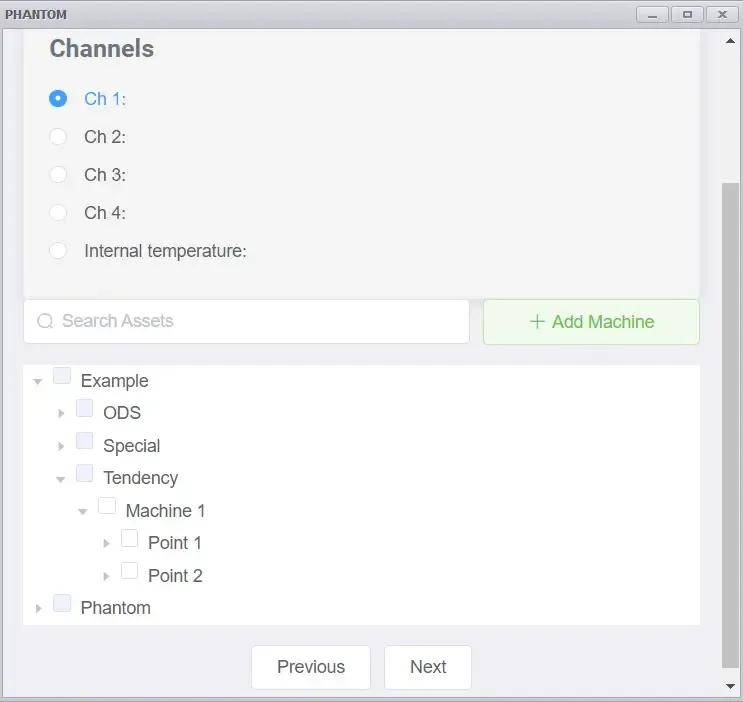
Configuration des Alarmes et des Canaux
Ensuite, nous avons la fenêtre de configuration des alarmes du PHANTOM® ; nous sélectionnons le type de pince qui sera connectée à chaque canal du PHANTOM® ; nous avons des pinces de 50, 100, 250 et 500 A disponibles.
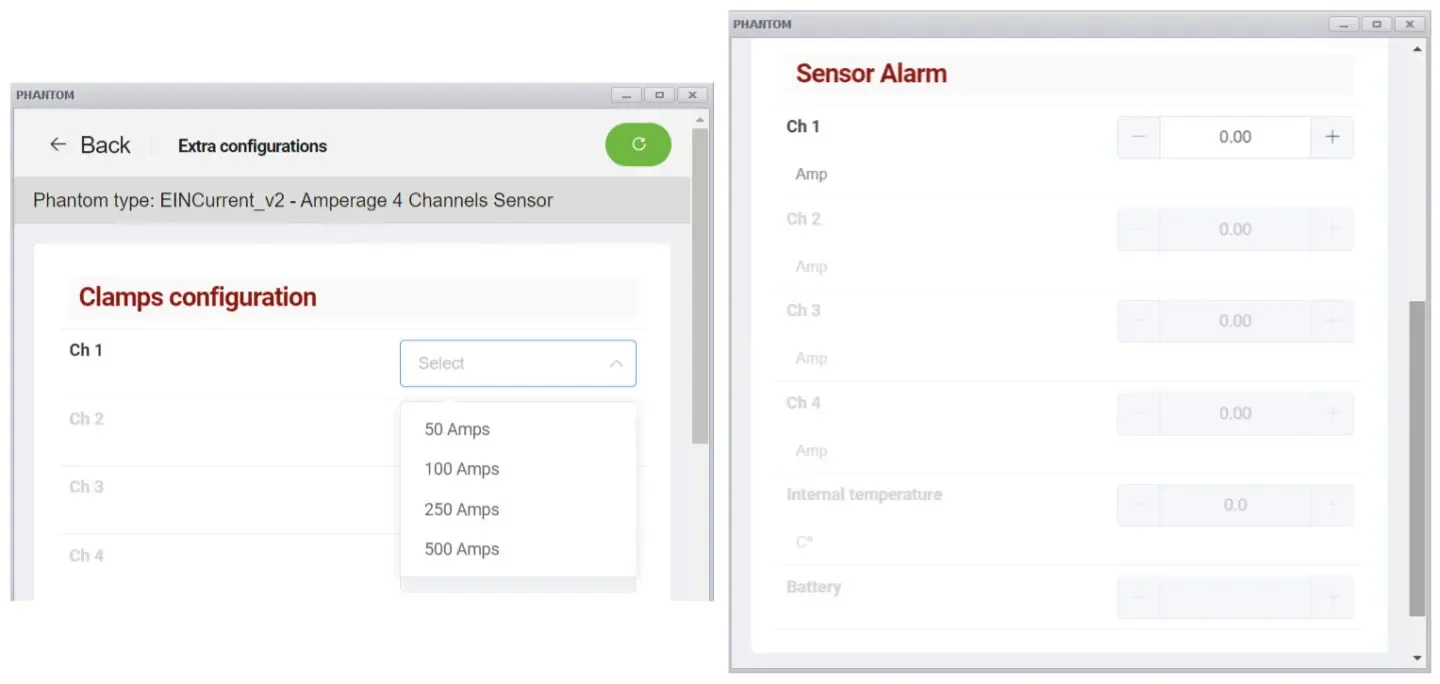
De plus, ici, nous pouvons définir un seuil de courant prédéfini. Si la valeur de l’alarme est dépassée, le capteur se réveillera immédiatement et enverra une capture de données non planifiée.
Terminer la Configuration
Enfin, l’assistant nous donne l’option d’ajouter un autre appareil PHANTOM® à notre base de données ; de plus, avec le bouton précédent, nous pouvons revenir en arrière et apporter des corrections au PHANTOM® nouvellement ajouté. S’il n’y a plus de modifications, sélectionnez finish. Vous pouvez annuler les modifications et les paramètres en fermant l’assistant ou en sélectionnant cancel.
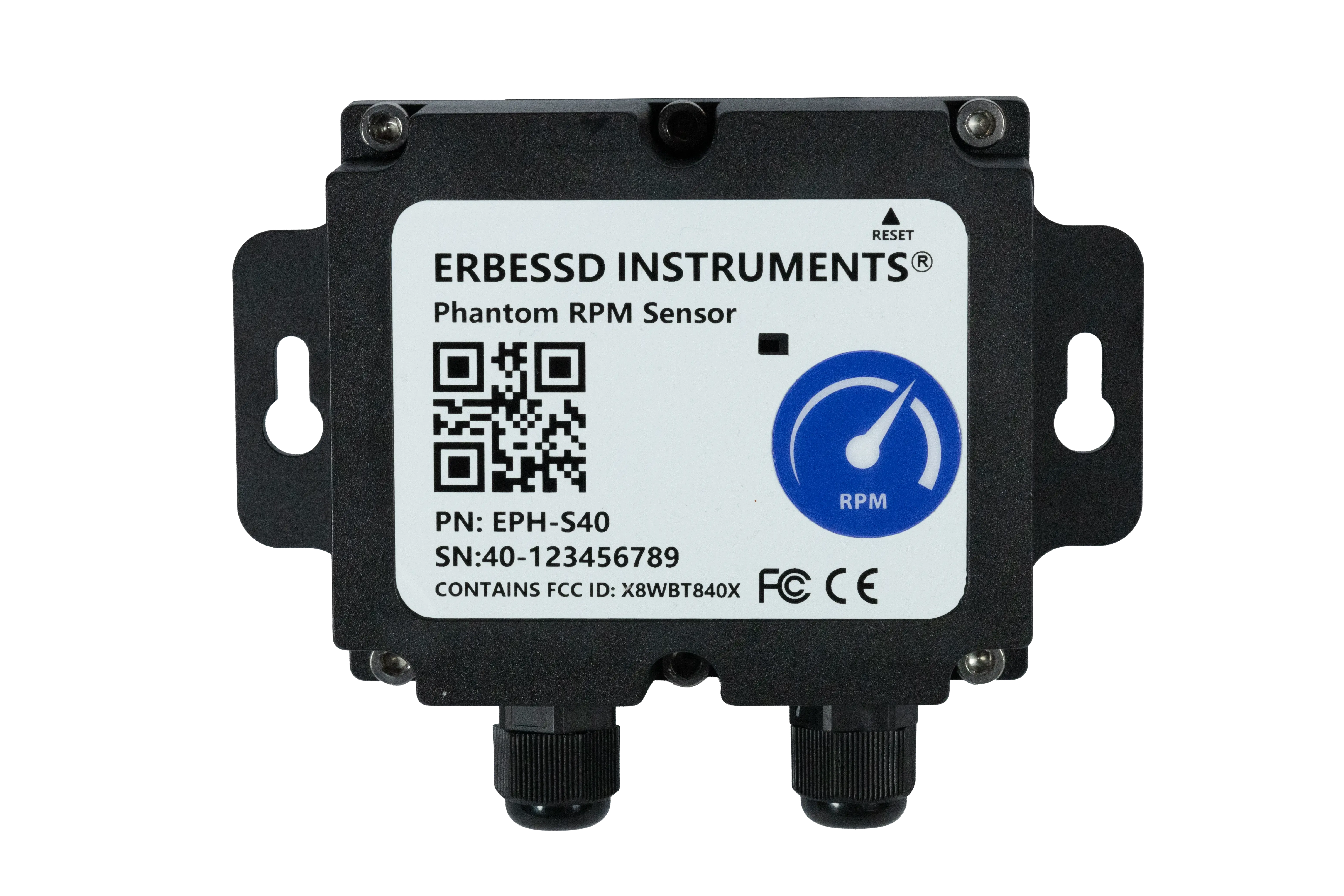
RPM PHANTOM®
CONFIGURATION DANS Digivibe MX®
Apprenez à installer votre système PHANTOM®. La fenêtre PHANTOM® s’affichera dans la barre de menu. Allez à la fenêtre PHANTOM® et sélectionnez wizard :
L’écran du PHANTOM® Configuration Wizard s’ouvrira dans une nouvelle fenêtre. Dans cette fenêtre, vous verrez plusieurs options. Cliquez sur « Add PHANTOM® ».
Ajouter PHANTOM®
Manuellement
Il est possible d’ajouter un appareil PHANTOM® en saisissant le code du capteur. Sélectionnez le bouton manually. La fenêtre de code s’ouvrira ; saisissez le code à 11 chiffres du PHANTOM® figurant sur l’étiquette QR du capteur (code de modèle de capteur à 2 chiffres + numéro de série du capteur à 9 chiffres) et sélectionnez Ok. Le capteur apparaîtra dans la section « PHANTOM® added ».
Scanner le code QR
(Nécessite une caméra avec une tablette, un ordinateur portable ou un PC) : Sélectionnez le bouton scan code : choisissez la caméra dans la liste, positionnez l’étiquette QR devant la caméra, placez-la centrée et proche pour qu’elle soit facile à lire. Le code sera capturé automatiquement et la fenêtre de scan se fermera. Le PHANTOM® aura été ajouté.
Nommer et Configurer
La fenêtre de configuration du PHANTOM® nous permet d’organiser nos capteurs pour une identification facile :
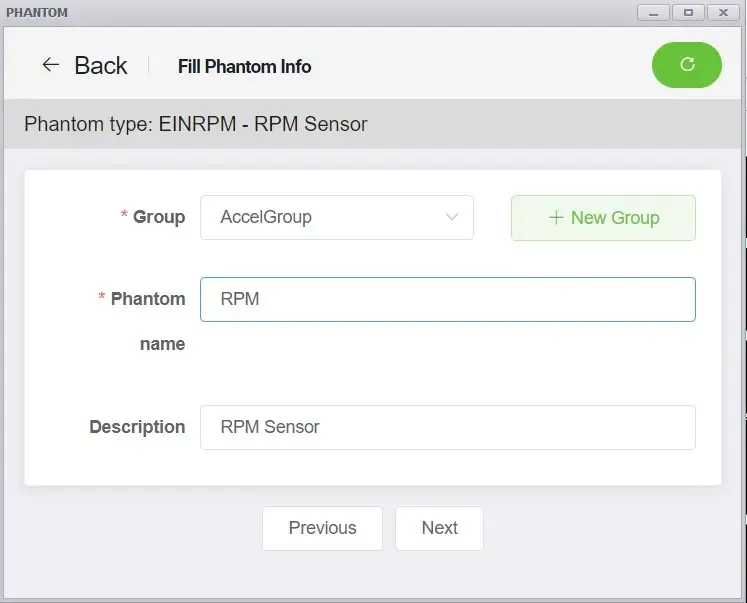
- Dans group, nous pouvons ajouter le PHANTOM® à un groupe créé précédemment ou créer un nouveau groupe.
- Dans name, nous pouvons nommer notre appareil pour simplifier son identification.
- Dans description, nous choisissons le type de capteur que nous utilisons.
Lorsque vous avez terminé, cliquez sur next.
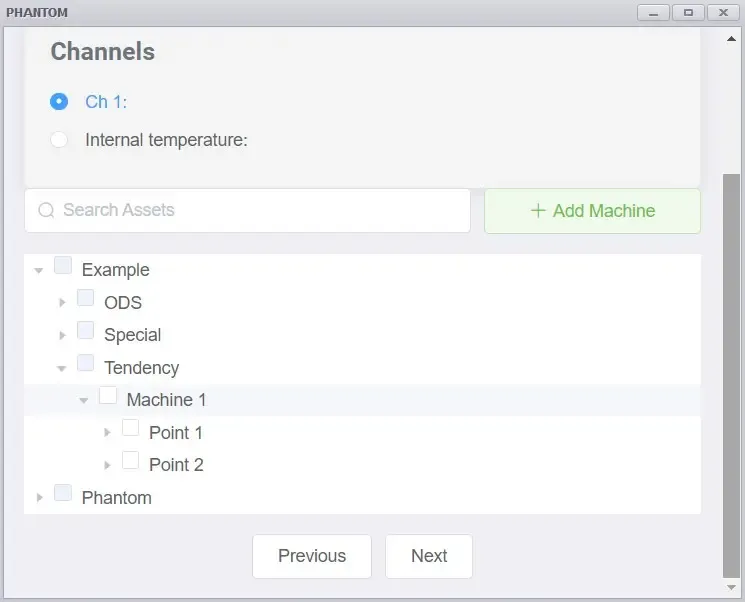
Assigner l’Appareil
Dans la fenêtre channel assignment, nous pouvons sélectionner un point d’analyse sur une machine où ajouter notre appareil PHANTOM® ; nous pouvons ajouter le RPM PHANTOM® à un seul point d’analyse ou une seule machine.
Définir l’Alarme
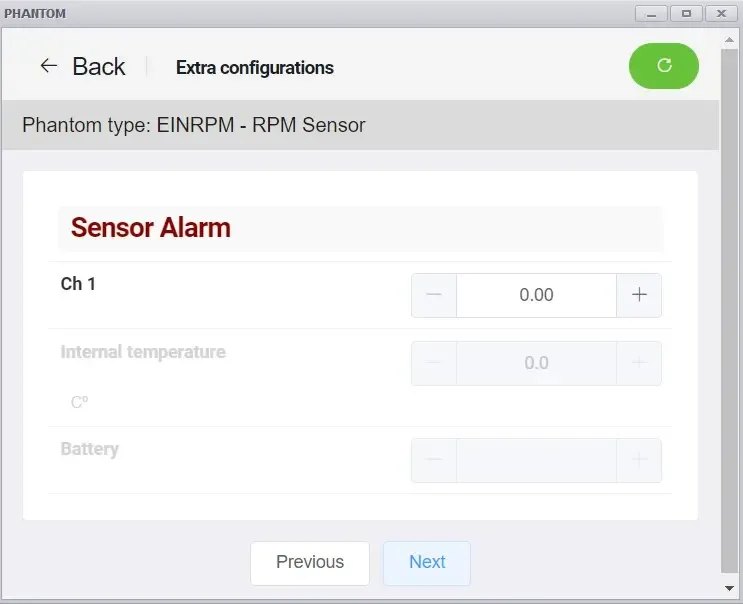
Dans la fenêtre suivante, nous pouvons définir un seuil prédéfini de la température interne.
Finaliser la Configuration
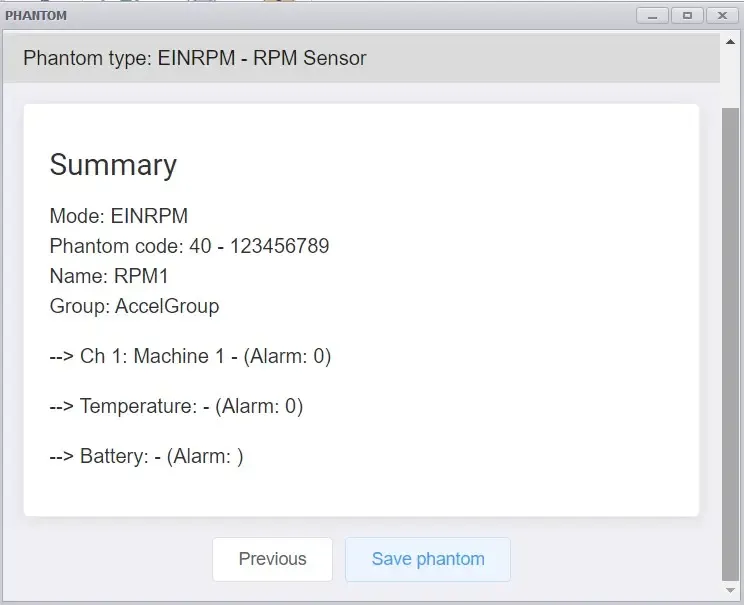
Enfin, l’assistant nous donne l’option d’ajouter un autre appareil PHANTOM® à notre base de données ; de plus, avec le bouton précédent, nous pouvons revenir en arrière et apporter des corrections au PHANTOM® nouvellement ajouté. S’il n’y a plus de modifications, sélectionnez finish. Vous pouvez annuler les modifications et les paramètres en fermant l’assistant ou en sélectionnant cancel.
General Purpose PHANTOM®
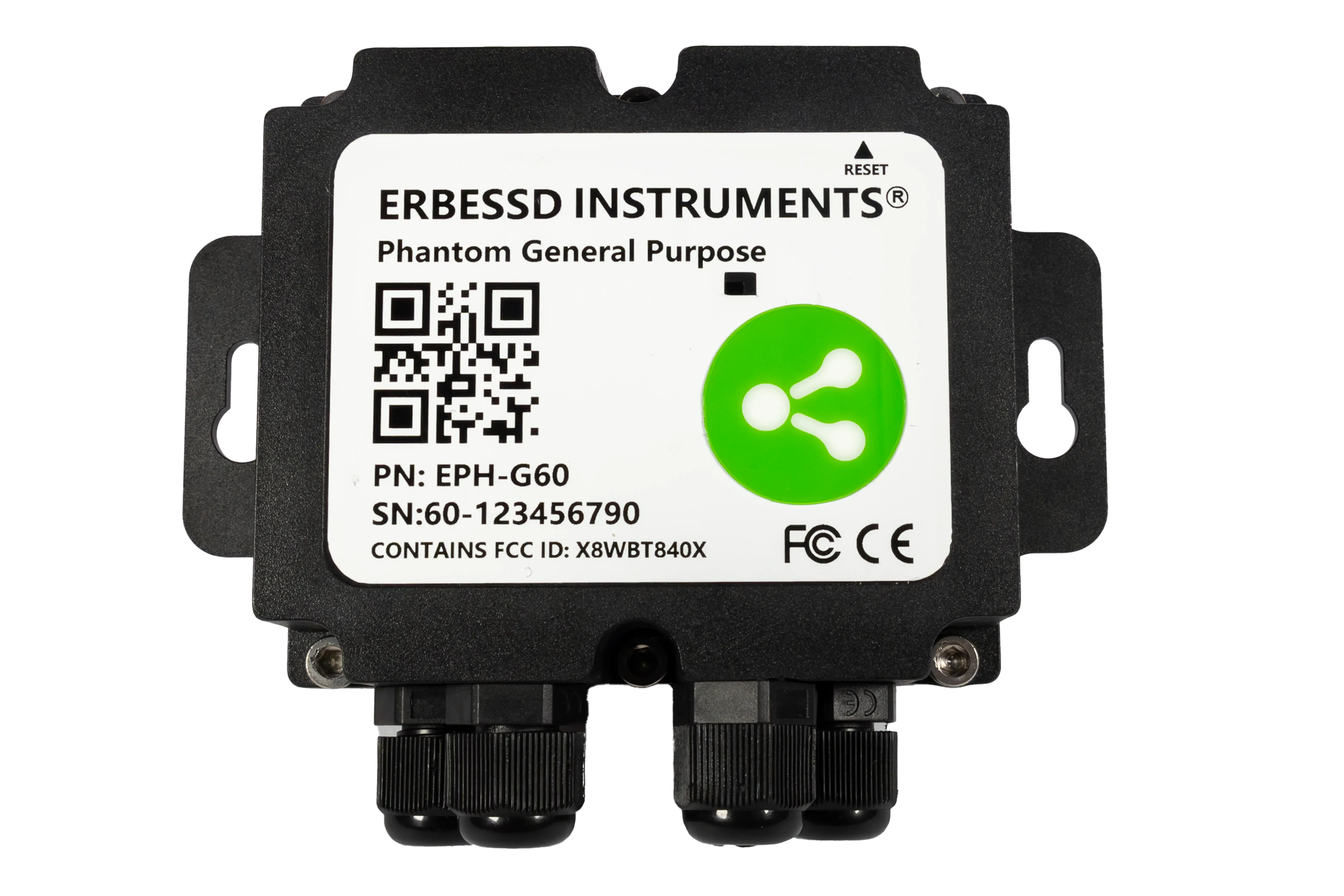
CONFIGURATION DANS Digivibe MX®
Apprenez à installer votre système PHANTOM®. La fenêtre PHANTOM® s’affichera dans la barre de menu. Allez à la fenêtre PHANTOM® et sélectionnez wizard :
L’écran du PHANTOM® Configuration Wizard s’ouvrira dans une nouvelle fenêtre. Dans cette fenêtre, vous verrez plusieurs options. Cliquez sur « Add PHANTOM® ».
Ajouter PHANTOM®
Manuellement
Il est possible d’ajouter un appareil PHANTOM® en saisissant le code du capteur. Sélectionnez le bouton manually. La fenêtre de code s’ouvrira ; saisissez le code à 11 chiffres du PHANTOM® figurant sur l’étiquette QR du capteur (code de modèle de capteur à 2 chiffres + numéro de série du capteur à 9 chiffres) et sélectionnez Ok. Le capteur apparaîtra dans la section « PHANTOM® added ».
Scanner le code QR
(Nécessite une caméra sur une tablette, un ordinateur portable ou un PC) : Sélectionnez le bouton scan code : choisissez la caméra dans la liste, positionnez l’étiquette QR devant la caméra, placez-la centrée et proche pour qu’elle soit facile à lire. Le code sera capturé automatiquement et la fenêtre de scan se fermera. Le PHANTOM® aura été ajouté.
Nommer et Configurer
La fenêtre de configuration du PHANTOM® nous permet d’organiser nos capteurs pour une identification facile. Exemple :
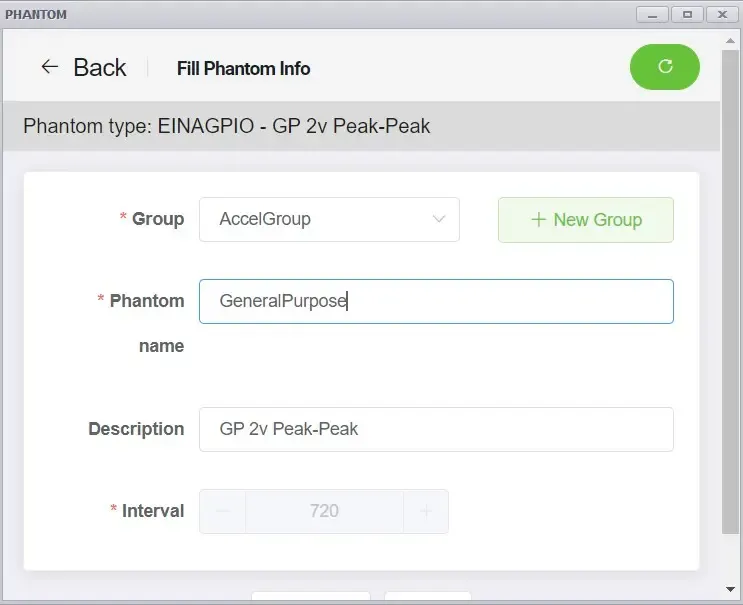
- Dans group, nous pouvons ajouter le PHANTOM® à un groupe créé précédemment ou créer un nouveau groupe.
- Dans name, nous pouvons nommer notre appareil pour simplifier son identification.
- Dans description, nous choisissons le type de capteur que nous utilisons.
Lorsque vous avez terminé, cliquez sur next.
Assigner l’Appareil
Dans la fenêtre d’assignation de canaux, nous pouvons sélectionner un point d’analyse sur une machine où ajouter notre appareil PHANTOM® ; nous pouvons ajouter le module à un seul point d’analyse, ou nous pouvons ajouter le module à un seul point d’analyse.
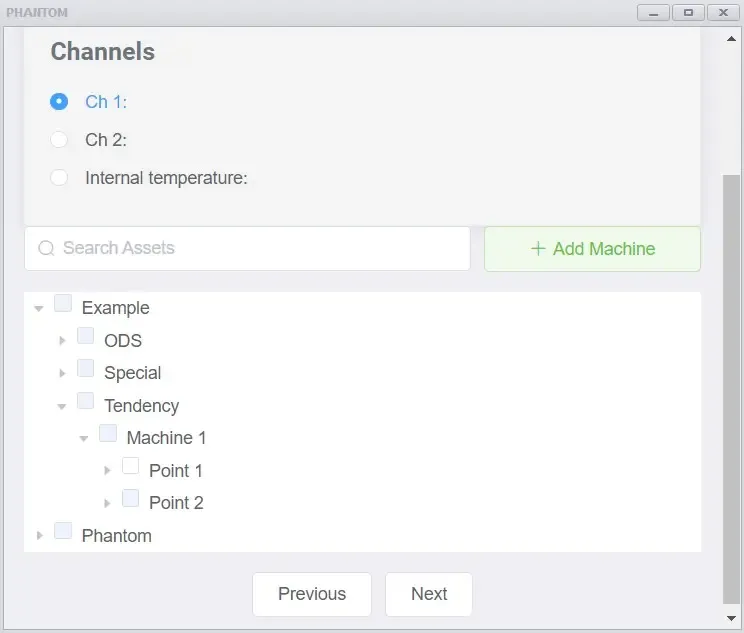
Configurer les Unités et les Alarmes
Vient ensuite la fenêtre de configuration des unités. Ici, vous devrez définir le type et un nom de capteur. Ensuite, vous devrez créer votre unité en fonction du capteur connecté au module à usage général.
Lors de la création de l’unité, définissez la plage de votre unité en fonction du module à usage général (4-20mA et 0-10V).
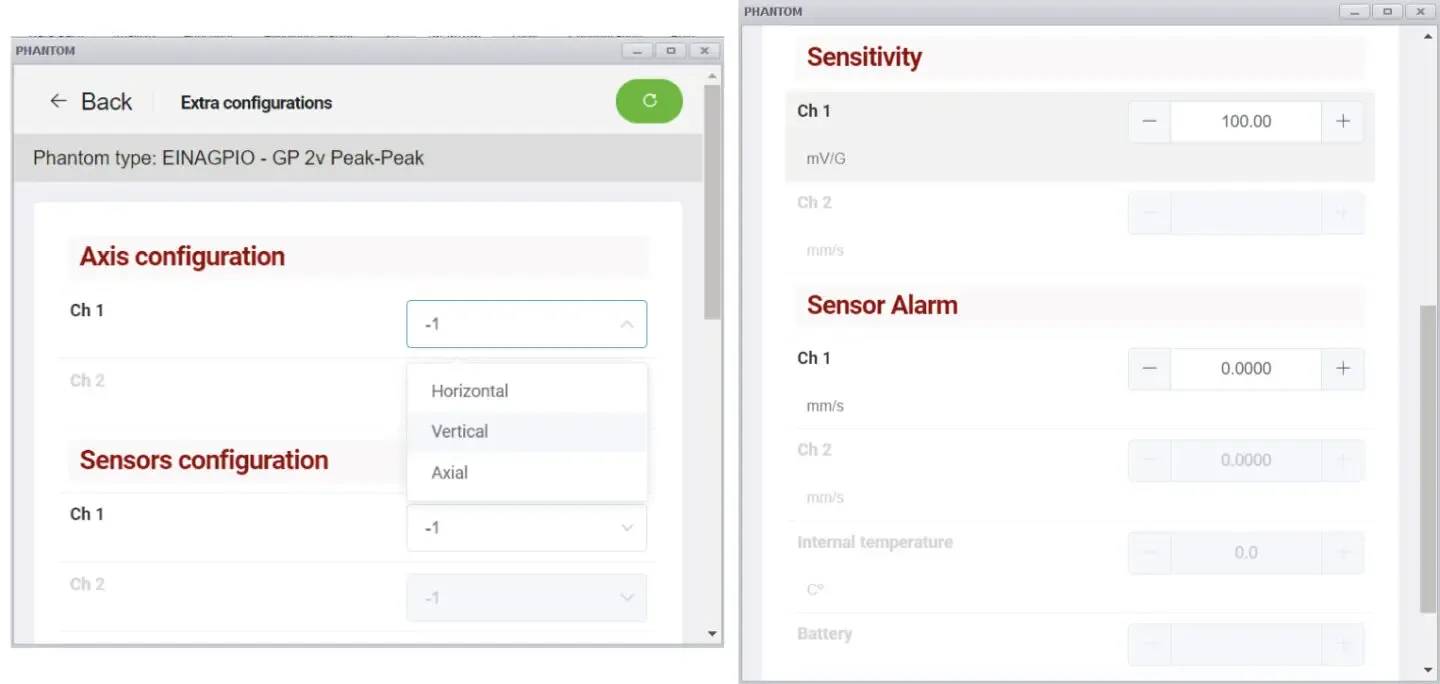
De plus, ici, nous pouvons définir un seuil de courant prédéfini. Si la valeur de l’alarme est dépassée, le capteur se réveillera immédiatement et enverra une collecte de données non planifiée.
Terminer la Configuration
Enfin, l’assistant nous donne l’option d’ajouter un autre appareil PHANTOM® à notre base de données ; de plus, avec le bouton précédent, nous pouvons revenir en arrière et apporter des corrections au PHANTOM® nouvellement ajouté. S’il n’y a plus de modifications, sélectionnez finish. Vous pouvez annuler les modifications et les paramètres en fermant l’assistant ou en sélectionnant cancel.
Étape 5 sur 5 : Placez le PHANTOM® sur votre machine
Choisissez un PHANTOM® dans la liste pour en savoir plus et découvrir comment installer votre Système PHANTOM®.
Capteurs PHANTOM®
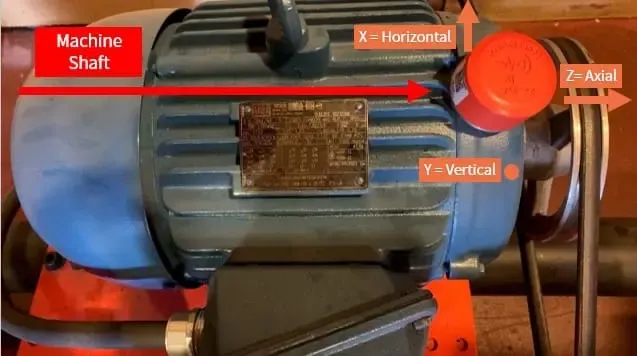
Pour réaliser une analyse des vibrations correcte, il est crucial de savoir comment le capteur est placé sur la machine. Le capteur de vibration contient un accéléromètre triaxial qui mesure la vibration sur trois axes en même temps. Le capteur possède également une gravure sur sa face avant qui indique la position de ces axes. Il est important de définir la position du capteur avant sa configuration dans Digivibe MX®.
L’image ci-dessous montre un capteur de vibration PHANTOM® placé sur un moteur triphasé. Nous pouvons également voir que l’axe Z est parallèle à l’arbre du moteur ; l’axe Y correspond à l’axe vertical, et l’axe X est orthogonal aux deux autres et correspond à l’axe horizontal du moteur. Cela signifie que dans Digivibe MX®, nous devrions utiliser la configuration suivante : H pour l’axe X, V pour l’axe Y et A pour l’axe Z.
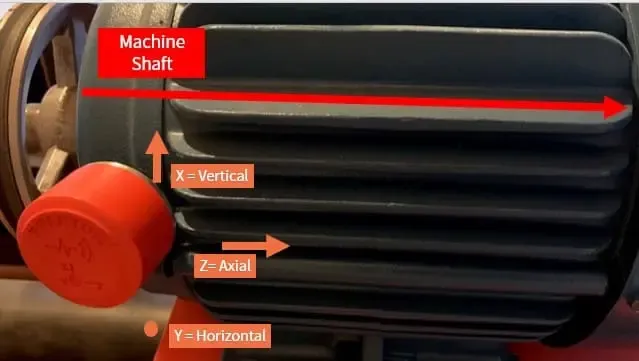
Une autre configuration possible serait de placer le capteur dans un plan transversal à l’arbre de la machine. Pour cette configuration, les valeurs à utiliser devraient être les suivantes : H pour l’axe Y, V pour l’axe X et A pour l’axe Z.
Dernières étapes…
Configurez votre Gateway 2.0 et commencez à collecter des données !
Configurez votre Gateway 2.0 en utilisant EI Monitoring
Configurez votre Gateway 2.0 en utilisant EI-Analytic™
Modifiez les paramètres de tous vos capteurs de vibration en même temps
Utilisez un paramètre spécifique pour vos capteurs PHANTOM®