Willkommen in der PHANTOM®-Familie
Machen Sie Ihre ersten Schritte in der Welt der multiparametrischen Zustandsüberwachung und lernen Sie, wie Sie Ihr PHANTOM®-System installieren.
Schritt 1 von 5: Laden Sie die Version Digivibe MX® 11 PHANTOM® herunter
Schritt 2 von 5: Installieren Sie Digivibe MX® auf Ihrem PC oder Windows-Tablet
Schritt 3 von 5: Wählen Sie Ihren Datenbanktyp und erstellen Sie Maschinen
SQLce
Hinweis: Für diese Art von Datenbanken benötigen Sie das EI-Monitoring-System. Klicken Sie hier zum Herunterladen.
SQLce ist ein kompakter Datenbanktyp, mit dem Sie bis zu 3.5GB an Informationen speichern können. Dies ist der Standardtyp, den Digivibe MX® zum Speichern Ihrer Informationen verwendet. Sobald Sie den gesamten Inhalt des Installationsordners installiert haben, können Sie mit der Erstellung Ihrer Datenbank fortfahren.
Um eine neue Datenbank zu erstellen, befolgen Sie die nächsten Schritte:
- Greifen Sie in Digivibe MX® 11 auf die Registerkarte „Database” zu.
- Wählen Sie die Schaltfläche „New Database”.
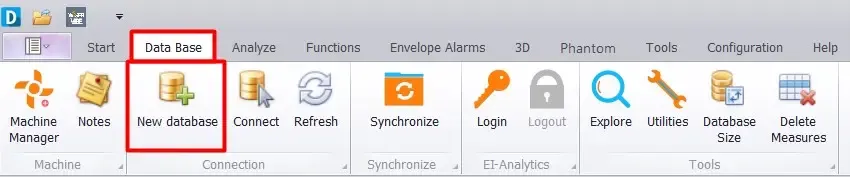
- Schreiben Sie einen Namen für Ihre Datenbank und klicken Sie auf akzeptieren.
- Klicken Sie in den Popup-Fenstern auf Ja.
Jetzt sind Sie bereit, Ihren Maschinenbaum in Digivibe MX® 11 zu erstellen. Befolgen Sie einfach die Schritte im nächsten Abschnitt.
EI-Analytic™
Sie können Ihre Informationen im Cloud-Dienst von ERBESSD INSTRUMENTS®, EI-Analytic™, speichern. Erstellen Sie ein kostenloses Konto und erhalten Sie 1GB Speicherplatz für Ihre Daten, oder erwerben Sie ein Vollkonto und erhalten Sie 10GB Speicherplatz.
Um ein Konto zu erstellen, befolgen Sie einfach diese Schritte:
- Rufen Sie in Ihrem Internetbrowser die Adresse https://www.eianalytic.com/ auf.
- Finden und klicken Sie auf die Schaltfläche „Login” in der oberen rechten Ecke des Bildschirms.
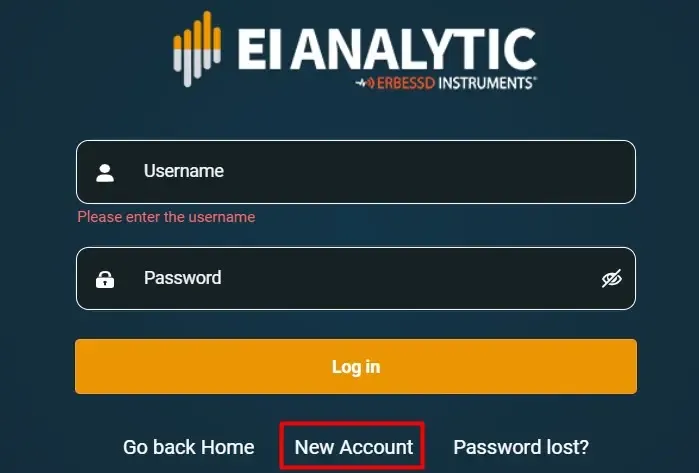
- Finden und klicken Sie auf der Anmeldeseite auf die Option „New Account”.
- Geben Sie Ihre Informationen ein und klicken Sie auf „Create account”.
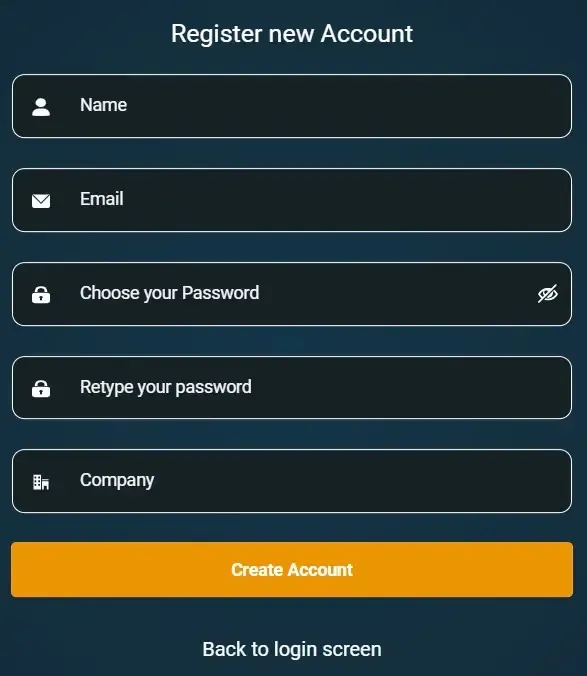
Und jetzt, da Sie ein EI-Analytic™-Konto haben, können Sie Maschinen innerhalb der Plattform erstellen oder sich mit Digivibe MX® bei Ihrem Konto anmelden.
Befolgen Sie einfach die Schritte im nächsten Abschnitt.
Klicken Sie hier und lernen Sie, wie Sie Ihren Maschinenbaum erstellen ↓
Unabhängig davon, welches Datenbankformat Sie verwenden, folgt die Erstellung von Maschinen genau demselben Prozess.
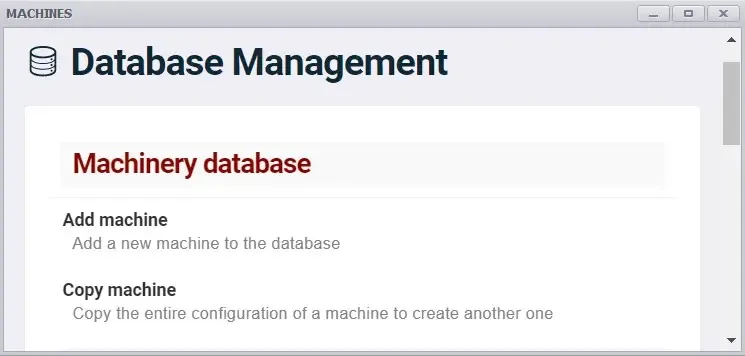
- Greifen Sie auf die Registerkarte „Database” zu und klicken Sie auf die Schaltfläche „Machine Manager”.
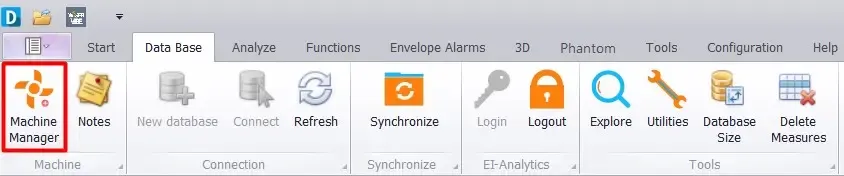
- Klicken Sie hier auf die Option „Add Machine”.
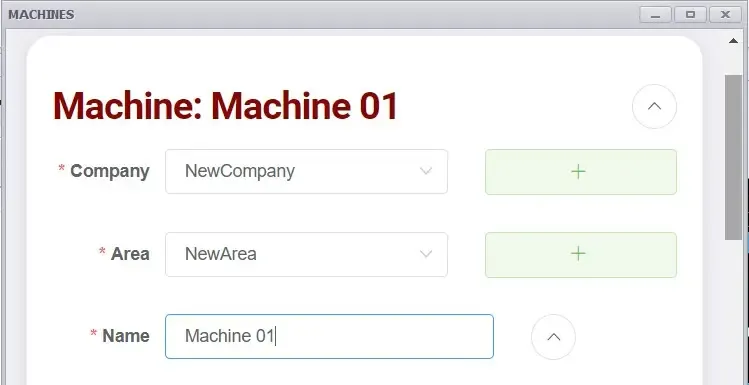
- Erstellen Sie Ihre „Company”, „Area” und weisen Sie Ihrer Maschine einen Namen zu.
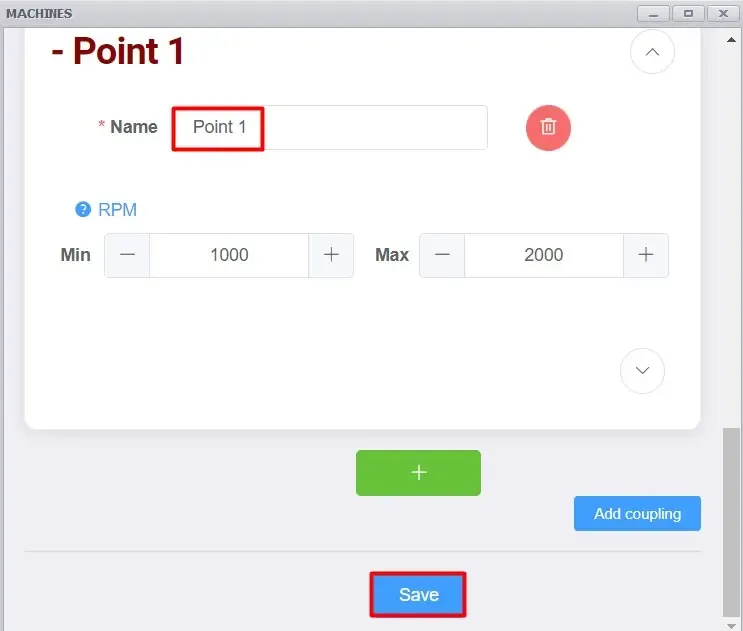
- Fügen Sie Punkte hinzu und geben Sie ihnen einen Namen. Wenn Sie fertig sind, klicken Sie auf „Save”.
Jetzt sind Sie bereit, PHANTOM®-Sensoren hinzuzufügen.
Schritt 4 von 5: Wählen Sie Ihr PHANTOM®-Produkt und fügen Sie es Ihrer Datenbank hinzu
Wählen Sie ein PHANTOM® aus der Liste, um mehr zu erfahren und herauszufinden, wie Sie Ihr PHANTOM®-System installieren.
Vibration PHANTOM®
EINRICHTUNG IN Digivibe MX®
Erfahren Sie, wie Sie Ihr PHANTOM®-System einrichten. Wählen Sie im Fenster configuration
preferences und gehen Sie zur Registerkarte PHANTOM®; dort müssen Sie die Option zum Anzeigen des PHANTOM®-Menüs aktivieren, wählen Sie Ok, um die Änderungen zu speichern.
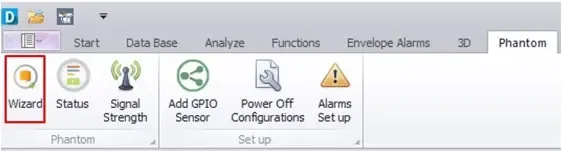
Der Bildschirm des PHANTOM® Configuration Wizard öffnet sich in einem neuen Fenster. In diesem Fenster sehen Sie mehrere Optionen. Klicken Sie auf „Add PHANTOM®“.
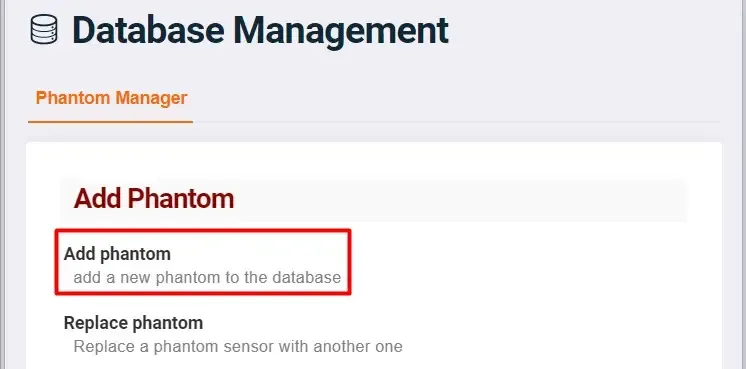
PHANTOM® Hinzufügen
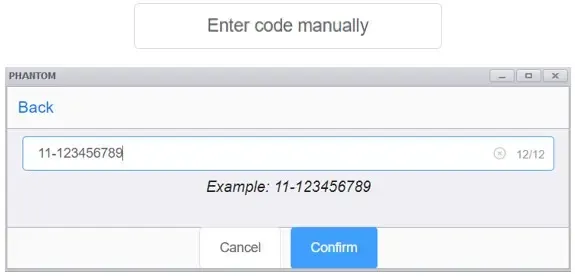
Manuell
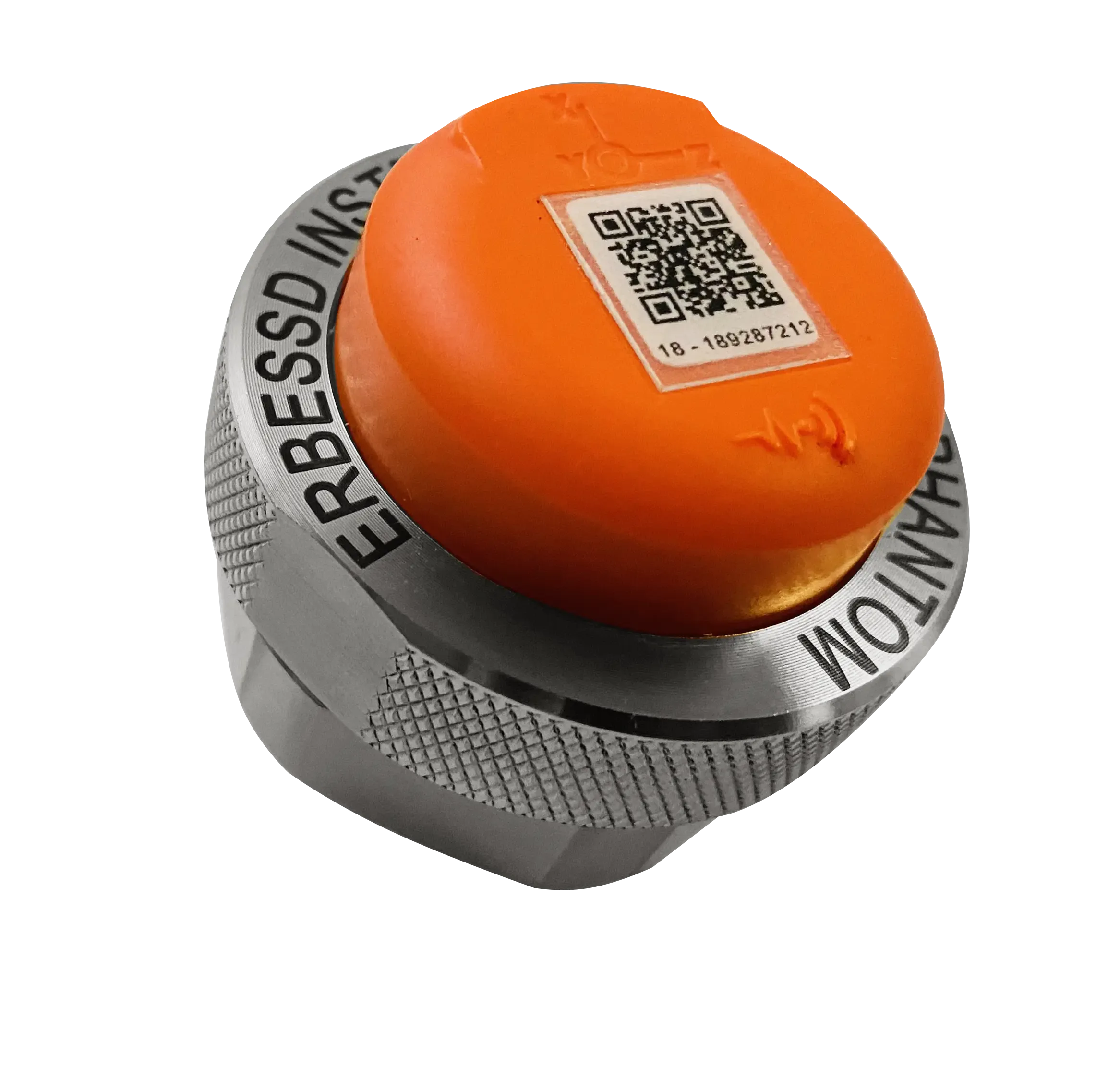
Es ist möglich, ein PHANTOM®-Gerät durch Eingabe des Sensorcodes hinzuzufügen. Wählen Sie die Schaltfläche Manually. Das Codefenster öffnet sich; geben Sie den 11-stelligen PHANTOM®-Code vom QR-Etikett des Sensors ein (2-stelliger Sensormodellcode + 9-stellige Sensor-Seriennummer) und wählen Sie Ok. Der Sensor erscheint im Abschnitt „PHANTOM® added”.
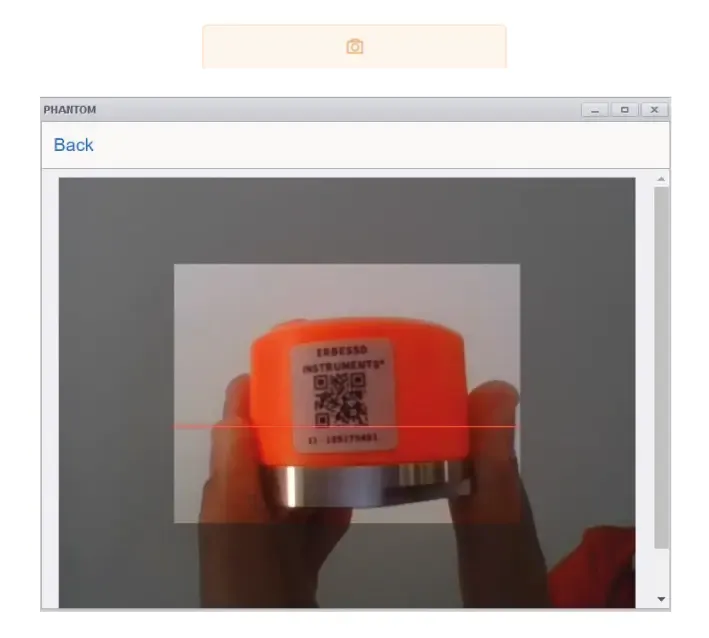
Scannen des QR-Codes
(Erfordert eine Kamera von Tablet, Laptop oder PC):
Wählen Sie die Schaltfläche scan code: Wählen Sie die Kamera aus der Liste, positionieren Sie das QR-Etikett vor der Kamera – platzieren Sie es zentriert und nah, damit es leicht zu lesen ist. Der Code wird automatisch erfasst und das Scanfenster schließt sich. Das PHANTOM® wurde hinzugefügt.
Konfigurieren und benennen.
Das Konfigurationsfenster des PHANTOM® ermöglicht es uns, unsere Sensoren für eine einfache Identifizierung zu organisieren:
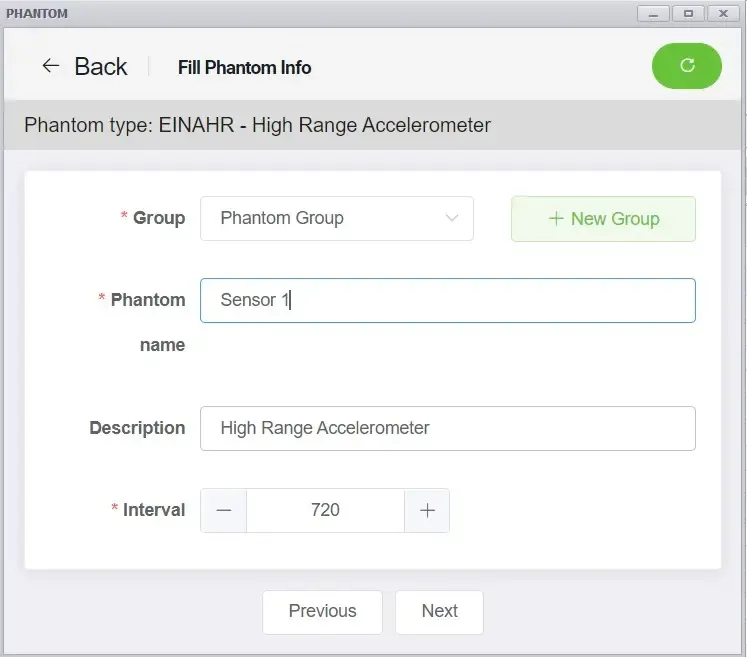
Wir können unsere Geräte mit den folgenden Werkzeugen organisieren:
- In group können wir das PHANTOM® zu einer zuvor erstellten Gruppe hinzufügen oder eine neue Gruppe erstellen.
- In name können wir unser Gerät benennen, um seine Identifizierung zu vereinfachen.
- In description wählen wir den Sensortyp, den wir verwenden.
- Schließlich legt das Data Send Interval das Erfassungsintervall des Sensors fest. Der Mindestwert für die Datenerfassung beträgt 10 Minuten und der Höchstwert 1.440 Minuten (1 Tag), mit Ausnahme des ATEX-zertifizierten PHANTOM®, bei dem das Minimum 1440 Minuten beträgt.
Wenn Sie fertig sind, wählen Sie next.
Das Gerät Zuweisen
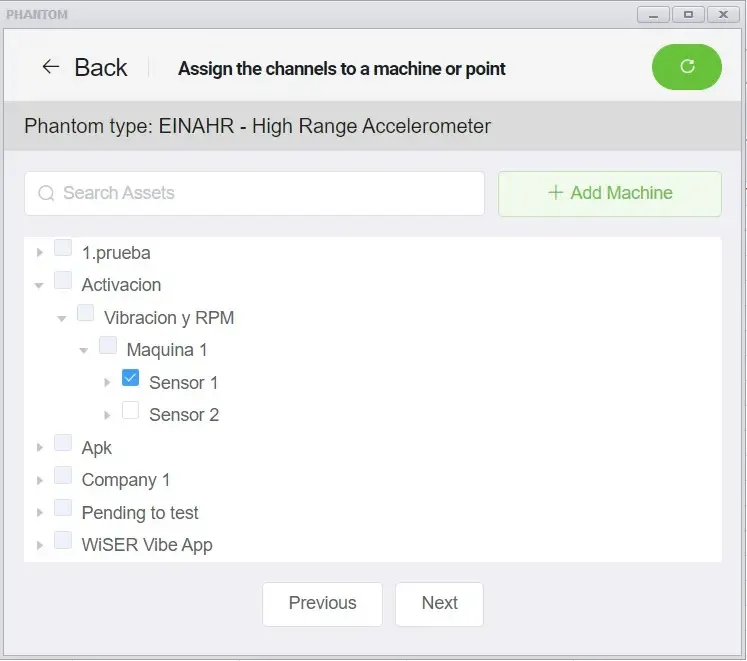
Im Kanalzuweisungsfenster können wir einen Analysepunkt an einer Maschine auswählen, an dem unser PHANTOM®-Gerät hinzugefügt werden soll; wir können nur einen Sensor zu einem Punkt hinzufügen:
Alarm- und Kanalkonfiguration
Im nächsten Fenster haben wir zwei Abschnitte, „axis configuration” und „alarms”.
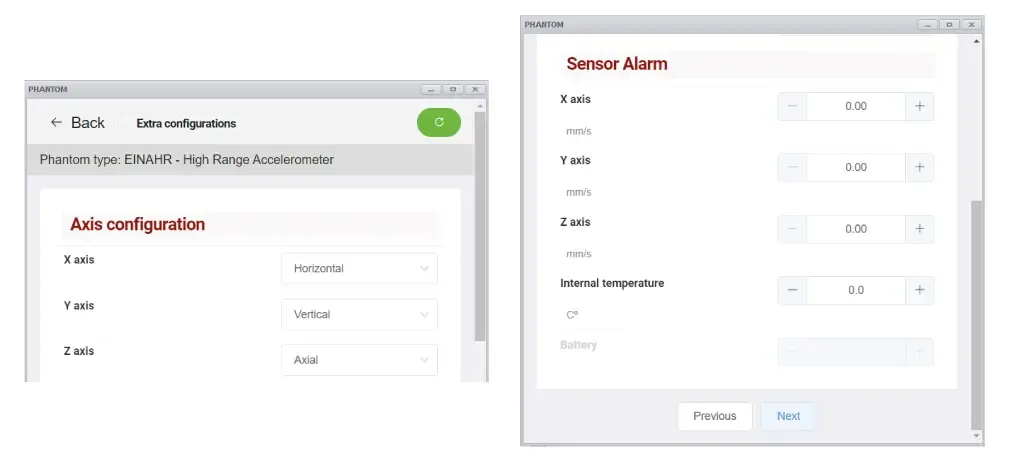
- In Axis configuration wählen wir einen Wert für jede Achse des PHANTOM®-Sensors; wir können horizontal, vertikal und axial aus der Liste auswählen.
- In alarms können wir einen voreingestellten RMS- und Temperaturschwellenwert festlegen. Wird der Alarmwert überschritten, wacht der Sensor sofort auf und führt eine ungeplante Messung durch.
Abschluss der Konfiguration
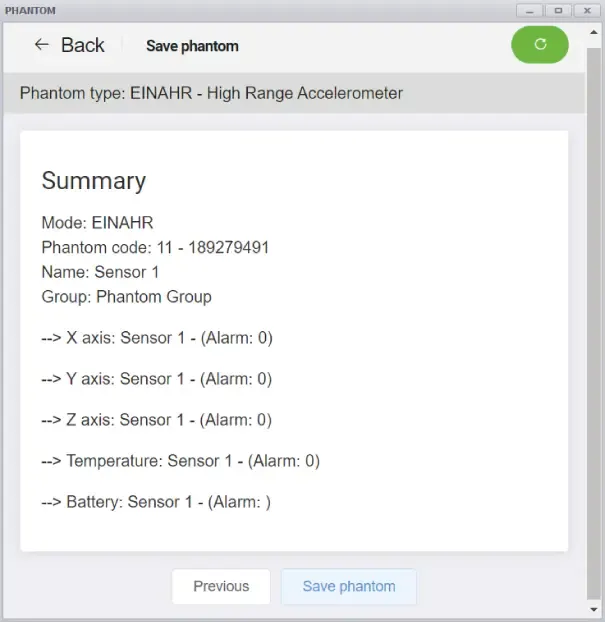
Schließlich gibt uns der Assistent die Option, ein weiteres PHANTOM®-Gerät zu unserer Datenbank hinzuzufügen; außerdem können wir mit der Schaltfläche „Zurück” zurückgehen und Korrekturen am neu hinzugefügten PHANTOM® vornehmen. Wenn es keine weiteren Änderungen gibt, wählen Sie finish. Sie können die Änderungen und Einstellungen verwerfen, indem Sie den Assistenten schließen oder cancel auswählen.
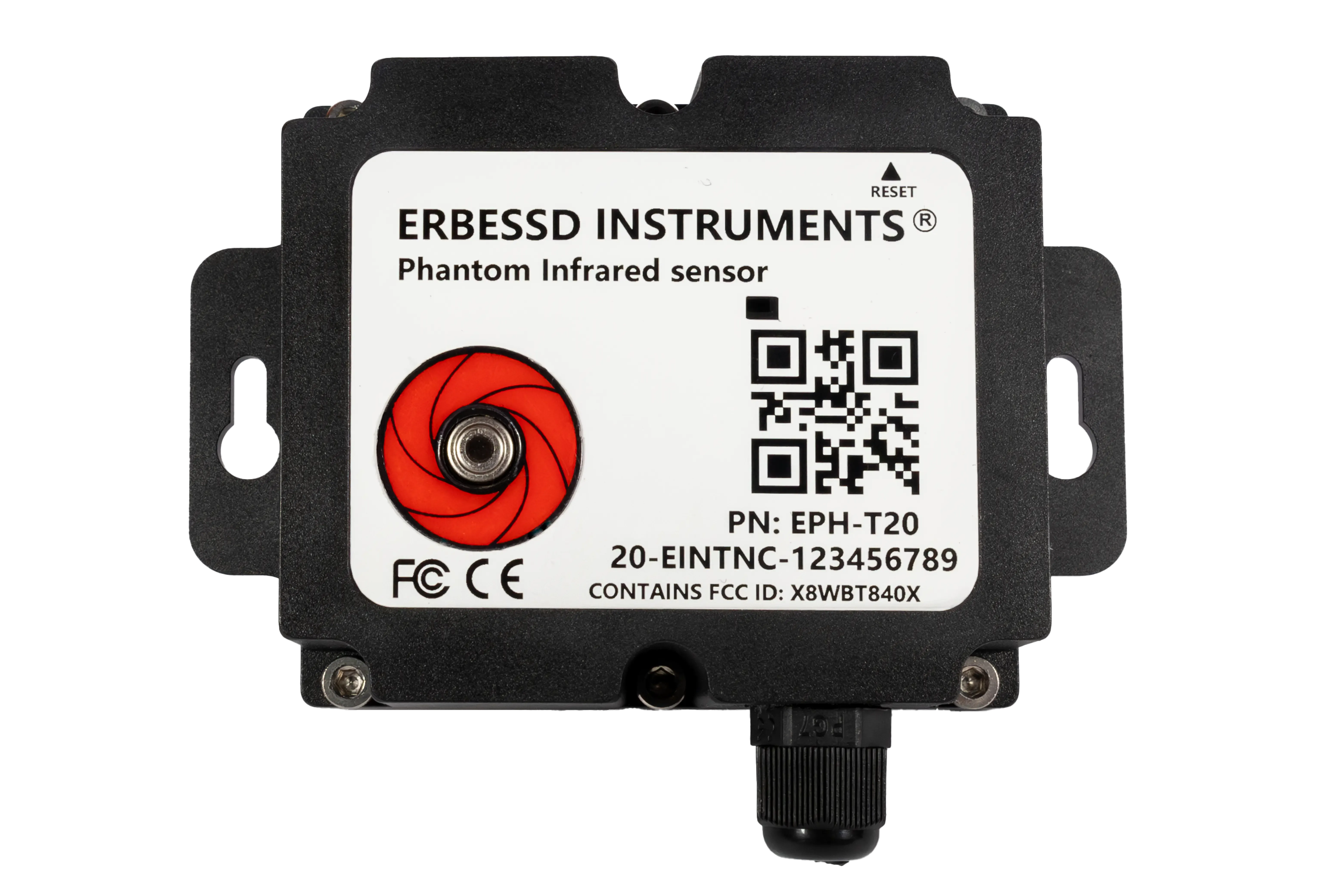
Infrared PHANTOM®
EINRICHTUNG IN Digivibe MX®
Erfahren Sie, wie Sie Ihr PHANTOM®-System installieren. Das Fenster PHANTOM® wird in der Menüleiste angezeigt. Gehen Sie zum PHANTOM®-Fenster und wählen Sie wizard:
Der Bildschirm des PHANTOM® Configuration Wizard öffnet sich in einem neuen Fenster. In diesem Fenster sehen Sie mehrere Optionen. Klicken Sie auf „Add PHANTOM®.
PHANTOM® Hinzufügen
Manuell
Es ist möglich, ein PHANTOM®-Gerät durch Eingabe des Sensorcodes hinzuzufügen. Wählen Sie die Schaltfläche manually. Das Codefenster öffnet sich; geben Sie den 11-stelligen PHANTOM®-Code vom QR-Etikett des Sensors ein (2-stelliger Sensormodellcode + 9-stellige Sensor-Seriennummer) und wählen Sie Ok. Der Sensor erscheint im Abschnitt „PHANTOM® added”.
Scannen des QR-Codes
(Erfordert eine Kamera auf einem Tablet, Laptop oder PC): Wählen Sie die Schaltfläche scan code: Wählen Sie die Kamera aus der Liste, positionieren Sie das QR-Etikett vor der Kamera – platzieren Sie es zentriert und nah, damit es leicht zu lesen ist. Der Code wird automatisch erfasst und das Scanfenster schließt sich. Das PHANTOM® wurde hinzugefügt.
Einrichten und Benennen
Das Konfigurationsfenster des PHANTOM® ermöglicht es uns, unsere Sensoren für eine einfache Identifizierung zu organisieren:
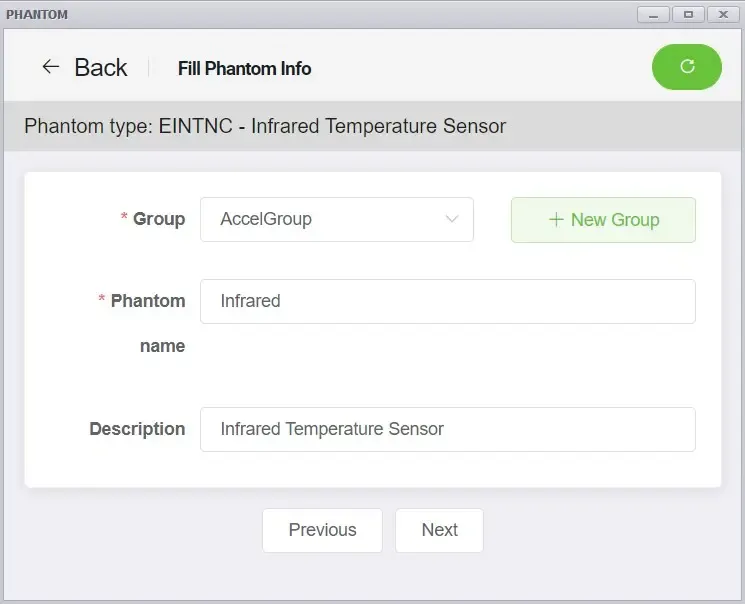
Wir können unsere Geräte mit den folgenden Werkzeugen organisieren:
- In group können wir das PHANTOM® zu einer zuvor erstellten Gruppe hinzufügen oder eine neue Gruppe erstellen.
- In name können wir unser Gerät benennen, um seine Identifizierung zu vereinfachen.
- In description wählen wir den Sensortyp, den wir verwenden.
Wenn Sie fertig sind, klicken Sie auf next.
Das Gerät Zuweisen
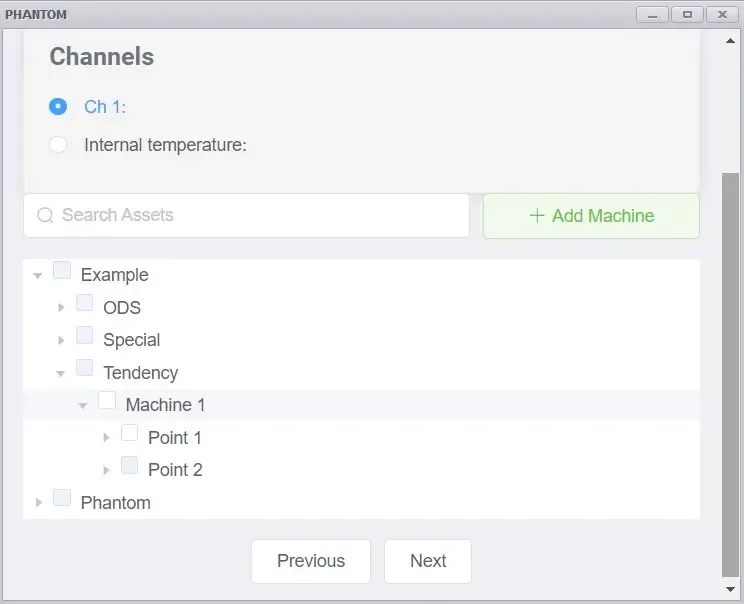
Im Kanalzuweisungsfenster können wir einen Analysepunkt an einer Maschine auswählen, an dem unser PHANTOM®-Gerät hinzugefügt werden soll; wir können nur einen Sensor zu einem Punkt oder einer Maschine hinzufügen:
Alarm- und Kanalkonfiguration
Im nächsten Fenster haben wir den Abschnitt „alarms”.
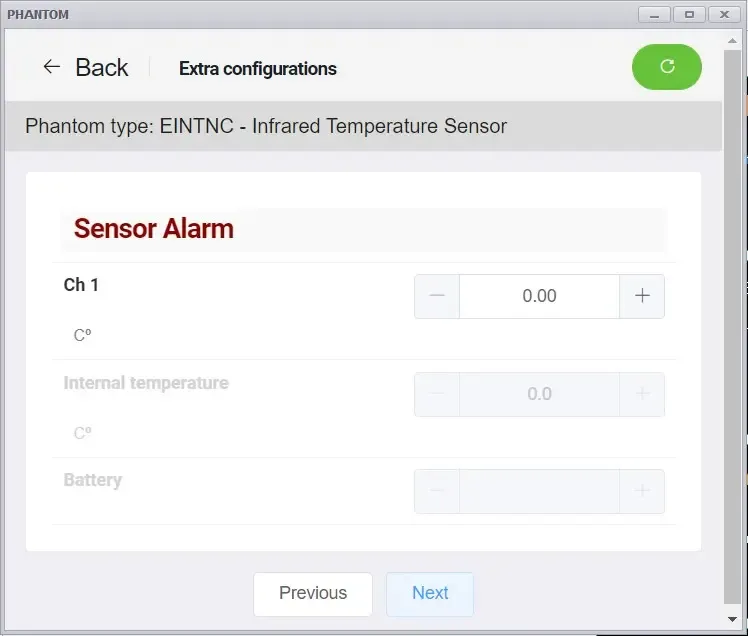
- In alarms können wir einen voreingestellten Temperaturschwellenwert festlegen. Wird der Alarmwert überschritten, wacht der Sensor sofort auf und führt eine ungeplante Messung durch.
Endgültige Einrichtung
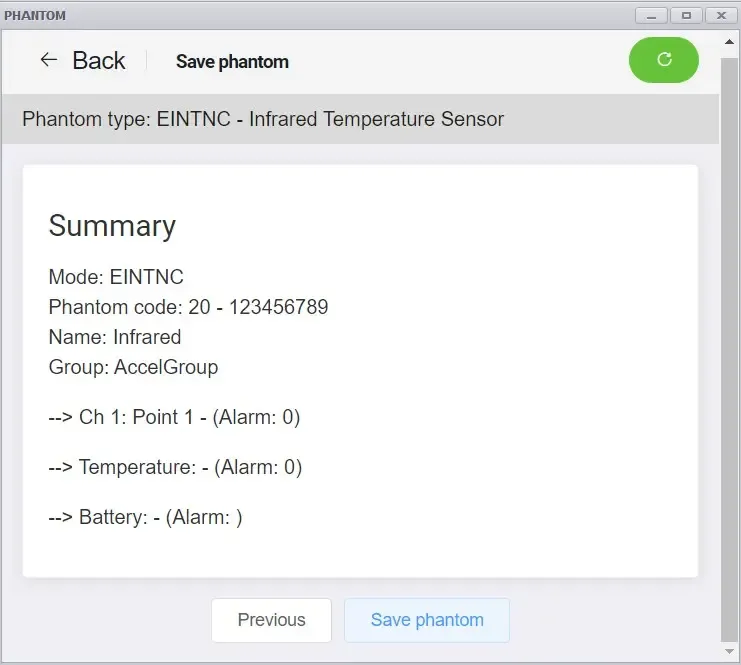
Schließlich gibt uns der Assistent die Option, ein weiteres PHANTOM® zu unserer Datenbank hinzuzufügen; außerdem können wir mit der Schaltfläche „Zurück” zurückgehen und Korrekturen am neu hinzugefügten PHANTOM® vornehmen. Wenn es keine weiteren Änderungen gibt, wählen Sie finish. Sie können die Änderungen und Einstellungen verwerfen, indem Sie den Assistenten schließen oder cancel auswählen.
Thermocouple PHANTOM®
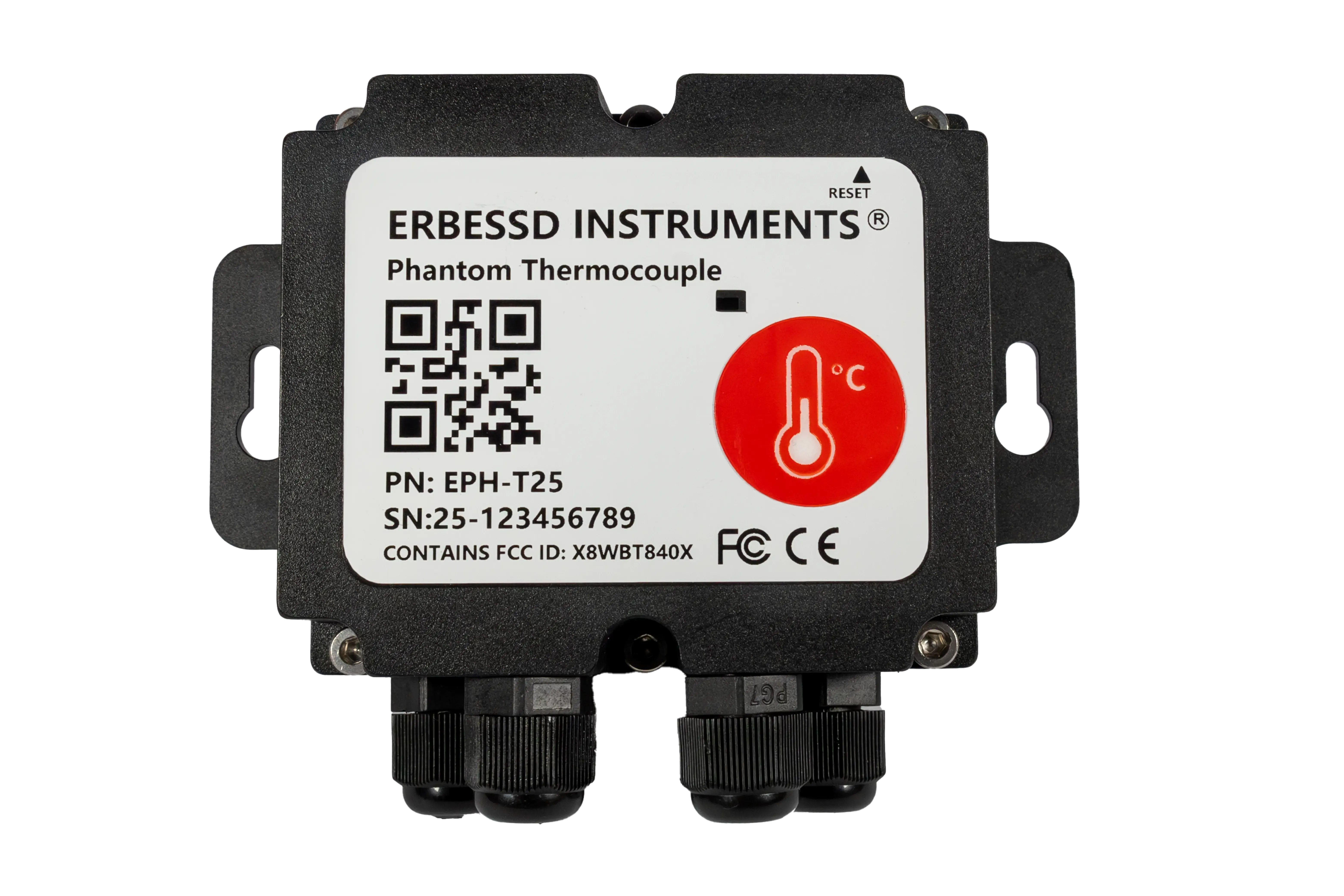
EINRICHTUNG IN Digivibe MX®
Erfahren Sie, wie Sie Ihr PHANTOM®-System installieren. Das PHANTOM®-Fenster wird in der Menüleiste angezeigt. Gehen Sie zum PHANTOM®-Fenster und wählen Sie wizard:
Der Bildschirm des PHANTOM® Configuration Wizard öffnet sich in einem neuen Fenster. In diesem Fenster sehen Sie mehrere Optionen. Klicken Sie auf „Add PHANTOM®.
PHANTOM® Hinzufügen
Manuell
Es ist möglich, ein PHANTOM®-Gerät durch Eingabe des Sensorcodes hinzuzufügen. Wählen Sie die Schaltfläche manually. Das Codefenster öffnet sich; geben Sie den 11-stelligen PHANTOM®-Code vom QR-Etikett des Sensors ein (2-stelliger Sensormodellcode + 9-stellige Sensor-Seriennummer) und wählen Sie Ok. Der Sensor erscheint im Abschnitt „PHANTOM® added”.
Scannen des QR-Codes
(Erfordert eine Kamera auf einem Tablet, Laptop oder PC): Wählen Sie die Schaltfläche scan code: Wählen Sie die Kamera aus der Liste, positionieren Sie das QR-Etikett vor der Kamera – platzieren Sie es zentriert und nah, damit es leicht zu lesen ist. Der Code wird automatisch erfasst und das Scanfenster schließt sich. Das PHANTOM® wurde hinzugefügt.
Konfiguration und Name
Das Konfigurationsfenster des PHANTOM® ermöglicht es uns, unsere Sensoren für eine einfache Identifizierung zu organisieren:
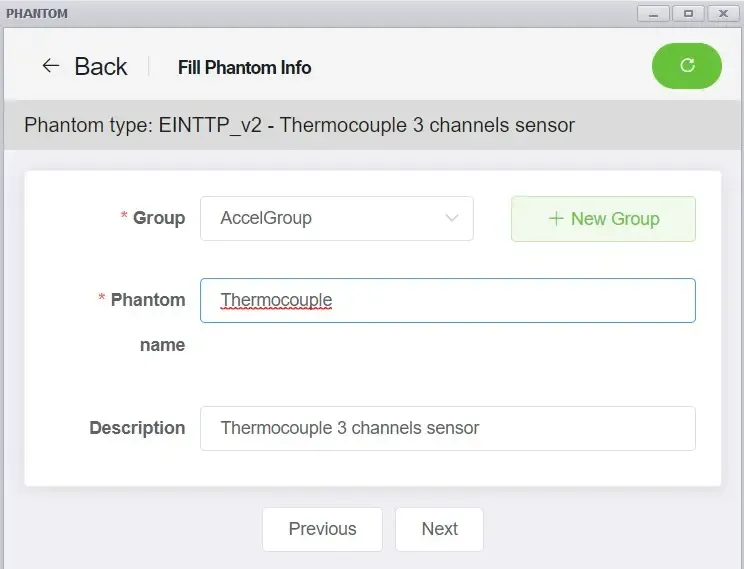
Wir können unsere Geräte mit den folgenden Werkzeugen organisieren:
- In group können wir das PHANTOM® zu einer zuvor erstellten Gruppe hinzufügen oder eine neue Gruppe erstellen.
- In name können wir unser Gerät benennen, um seine Identifizierung zu vereinfachen.
- In description wählen wir den Sensortyp, den wir verwenden.
Wenn Sie fertig sind, wählen Sie next.
Das Gerät Zuweisen
Im Fenster channel assignment können wir einen Analysepunkt an einer Maschine auswählen, an dem unser PHANTOM®-Gerät hinzugefügt werden soll; wir können nur einen Sensor zu einem Punkt oder einer Maschine hinzufügen:
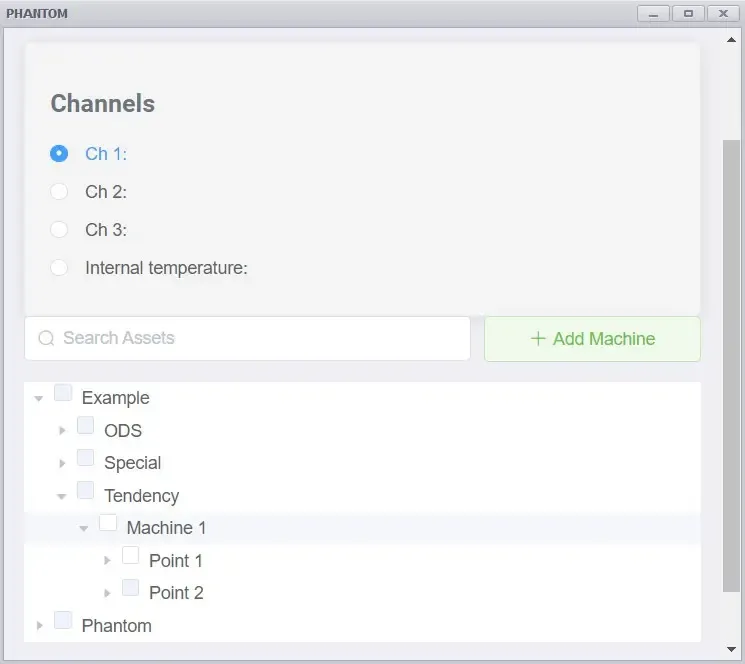
Alarm- und Kanaleinrichtung
Im nächsten Fenster haben wir den Abschnitt „alarms”.
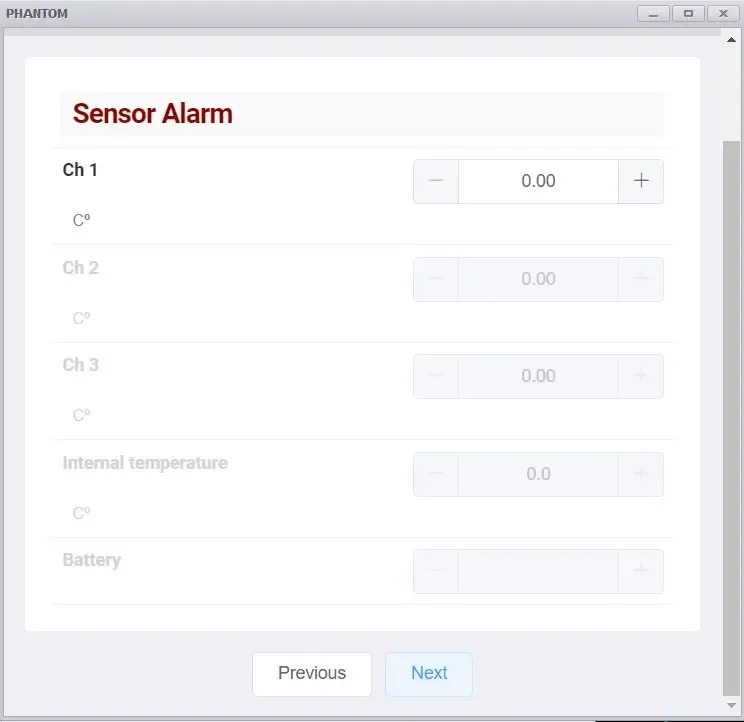
- In alarms können wir einen voreingestellten Temperaturschwellenwert festlegen. Wird der Alarmwert überschritten, wacht der Sensor sofort auf und führt eine ungeplante Messung durch.
Abschluss der Einrichtung
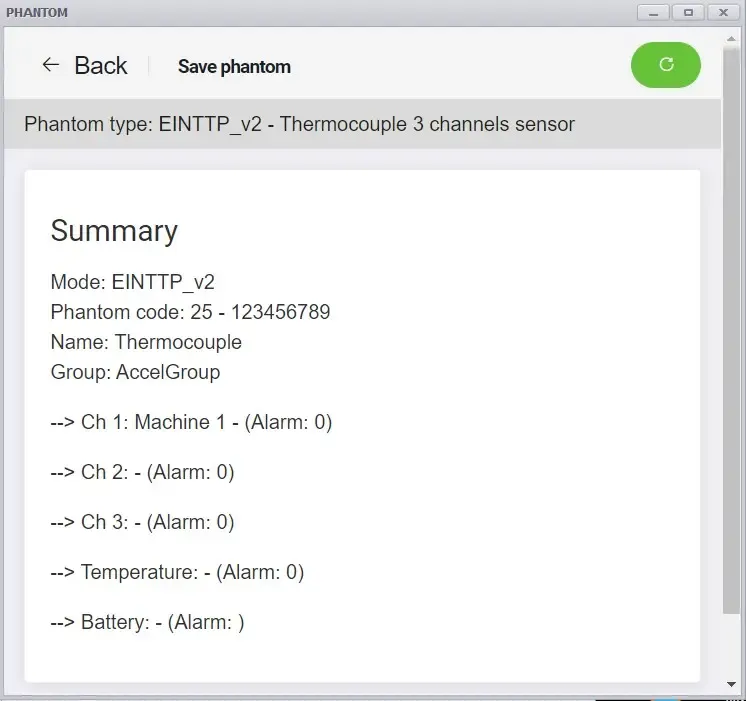
Schließlich gibt uns der Assistent die Option, ein weiteres PHANTOM®-Gerät zu unserer Datenbank hinzuzufügen; außerdem können wir mit der Schaltfläche „Zurück” zurückgehen und Korrekturen am neu hinzugefügten PHANTOM® vornehmen. Wenn es keine weiteren Änderungen gibt, wählen Sie finish. Sie können die Änderungen und Einstellungen verwerfen, indem Sie den wizard schließen oder cancel auswählen.
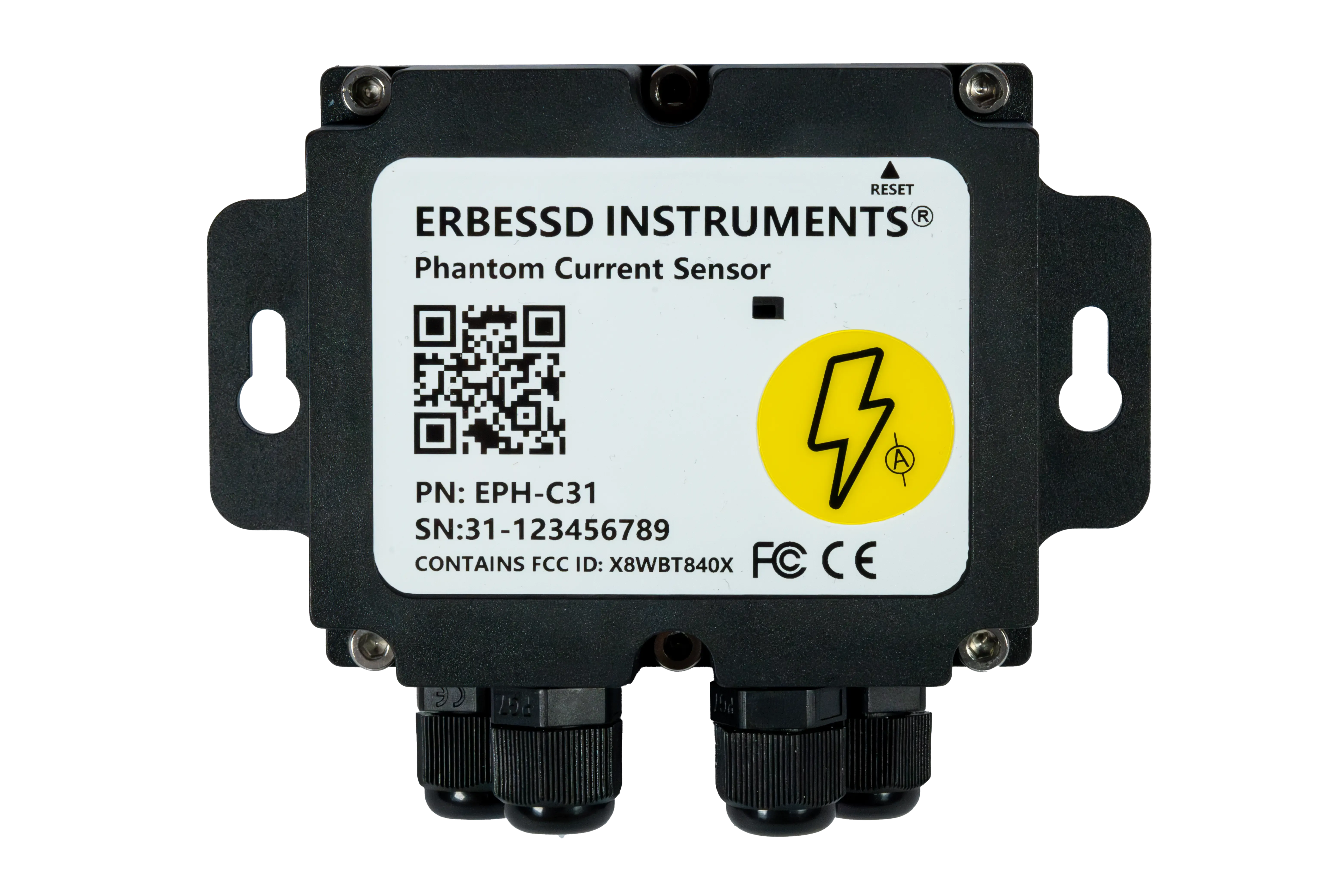
Current PHANTOM®
EINRICHTUNG IN Digivibe MX®
Erfahren Sie, wie Sie Ihr PHANTOM®-System installieren. Das Fenster PHANTOM® wird in der Menüleiste angezeigt. Gehen Sie zum PHANTOM®-Fenster und wählen Sie wizard:
Der Bildschirm des PHANTOM® Configuration Wizard öffnet sich in einem neuen Fenster. In diesem Fenster sehen Sie mehrere Optionen. Klicken Sie auf „Add PHANTOM®“.
PHANTOM® Hinzufügen
Manuell
Es ist möglich, ein PHANTOM®-Gerät durch Eingabe des Sensorcodes hinzuzufügen. Wählen Sie die Schaltfläche manually. Das Codefenster öffnet sich; geben Sie den 11-stelligen PHANTOM®-Code vom QR-Etikett des Sensors ein (2-stelliger Sensormodellcode + 9-stellige Sensor-Seriennummer) und wählen Sie Ok. Der Sensor erscheint im Abschnitt „PHANTOM® added”.
Scannen des QR-Codes
(Erfordert eine Kamera auf einem Tablet, Laptop oder PC): Wählen Sie die Schaltfläche scan code: Wählen Sie die Kamera aus der Liste, positionieren Sie das QR-Etikett vor der Kamera – platzieren Sie es zentriert und nah, damit es leicht zu lesen ist. Der Code wird automatisch erfasst und das Scanfenster schließt sich. Das PHANTOM® wurde hinzugefügt.
Benennen und Konfigurieren
Das Konfigurationsfenster des PHANTOM® ermöglicht es uns, unsere Sensoren für eine einfache Identifizierung zu organisieren:
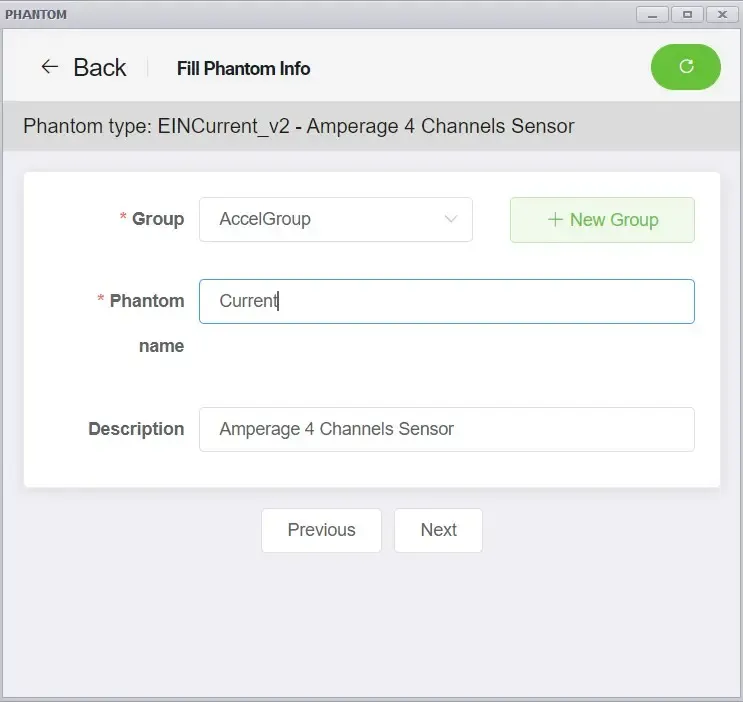
Wir können unsere Geräte mit den folgenden Werkzeugen organisieren:
- In group können wir das PHANTOM® zu einer zuvor erstellten Gruppe hinzufügen oder eine neue Gruppe erstellen.
- In name können wir unser Gerät benennen, um seine Identifizierung zu vereinfachen.
- In description wählen wir den Sensortyp, den wir verwenden.
Wenn Sie fertig sind, wählen Sie next.
Das Gerät Zuweisen
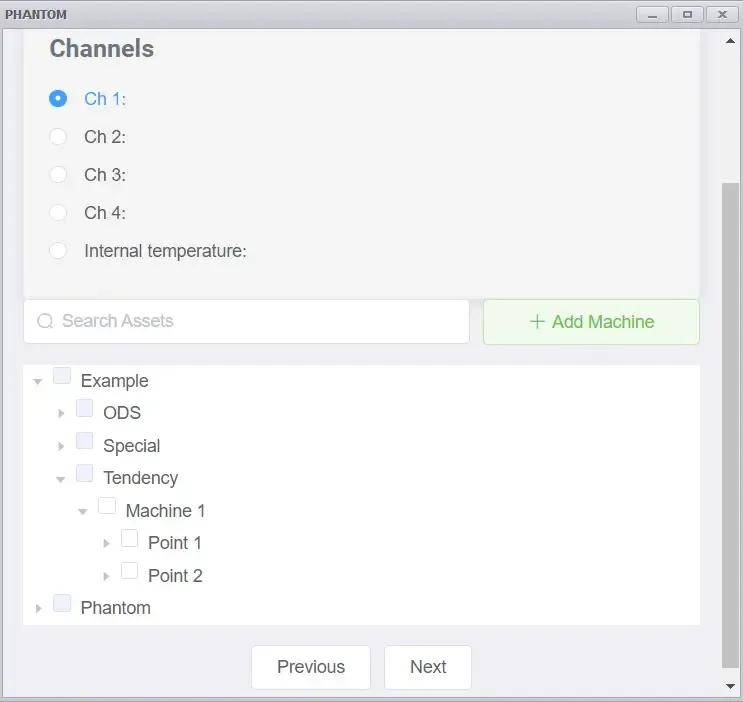
Im Kanalzuweisungsfenster können wir einen Analysepunkt an einer Maschine auswählen, an dem unser PHANTOM®-Gerät hinzugefügt werden soll; wir können nur einen Sensor zu einem Punkt oder einer Maschine hinzufügen:
Alarm- und Kanaleinrichtung
Als Nächstes haben wir das Alarmkonfigurationsfenster des PHANTOM®; wir wählen aus, welche Art von Zange an jeden Kanal des PHANTOM® angeschlossen wird; wir haben Zangen mit 50, 100, 250 und 500 A verfügbar.
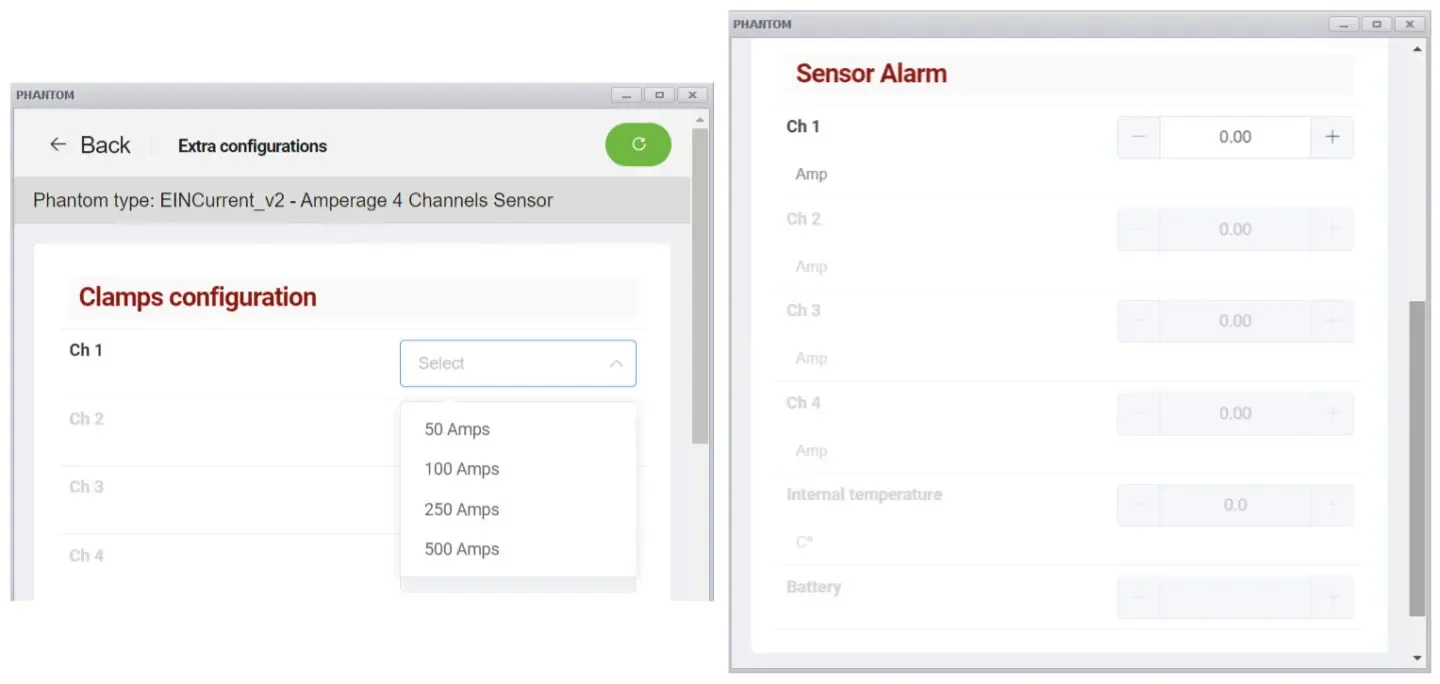
Außerdem können wir hier einen voreingestellten Stromschwellenwert festlegen. Wird der Alarmwert überschritten, wacht der Sensor sofort auf und sendet eine ungeplante Datenerfassung.
Abschluss der Einrichtung
Schließlich gibt uns der Assistent die Option, ein weiteres PHANTOM®-Gerät zu unserer Datenbank hinzuzufügen; außerdem können wir mit der Schaltfläche „Zurück” zurückgehen und Korrekturen am neu hinzugefügten PHANTOM® vornehmen. Wenn es keine weiteren Änderungen gibt, wählen Sie finish. Sie können die Änderungen und Einstellungen verwerfen, indem Sie den Assistenten schließen oder cancel auswählen.
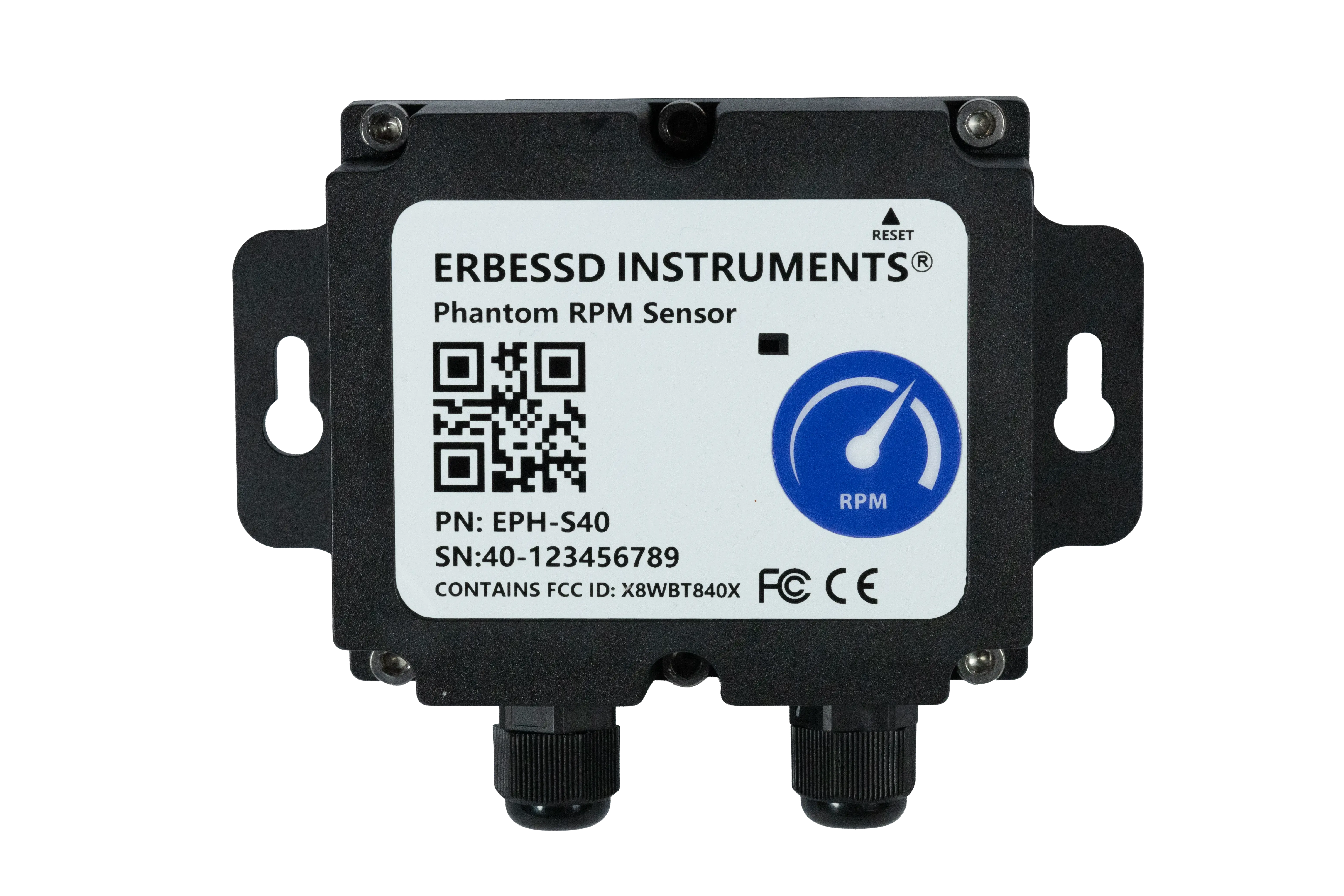
RPM PHANTOM®
KONFIGURATION IN Digivibe MX®
Erfahren Sie, wie Sie Ihr PHANTOM®-System installieren. Das PHANTOM®-Fenster wird in der Menüleiste angezeigt. Gehen Sie zum PHANTOM®-Fenster und wählen Sie wizard:
Der Bildschirm des PHANTOM® Configuration Wizard öffnet sich in einem neuen Fenster. In diesem Fenster sehen Sie mehrere Optionen. Klicken Sie auf „Add PHANTOM®“.
PHANTOM® Hinzufügen
Manuell
Es ist möglich, ein PHANTOM®-Gerät durch Eingabe des Sensorcodes hinzuzufügen. Wählen Sie die Schaltfläche manually. Das Codefenster öffnet sich; geben Sie den 11-stelligen PHANTOM®-Code vom QR-Etikett des Sensors ein (2-stelliger Sensormodellcode + 9-stellige Sensor-Seriennummer) und wählen Sie Ok. Der Sensor erscheint im Abschnitt „PHANTOM® added”.
Scannen des QR-Codes
(Erfordert eine Kamera mit einem Tablet, Laptop oder PC): Wählen Sie die Schaltfläche scan code: Wählen Sie die Kamera aus der Liste, positionieren Sie das QR-Etikett vor der Kamera – platzieren Sie es zentriert und nah, damit es leicht zu lesen ist. Der Code wird automatisch erfasst und das Scanfenster schließt sich. Das PHANTOM® wurde hinzugefügt.
Benennen und Konfigurieren
Das Konfigurationsfenster des PHANTOM® ermöglicht es uns, unsere Sensoren für eine einfache Identifizierung zu organisieren:
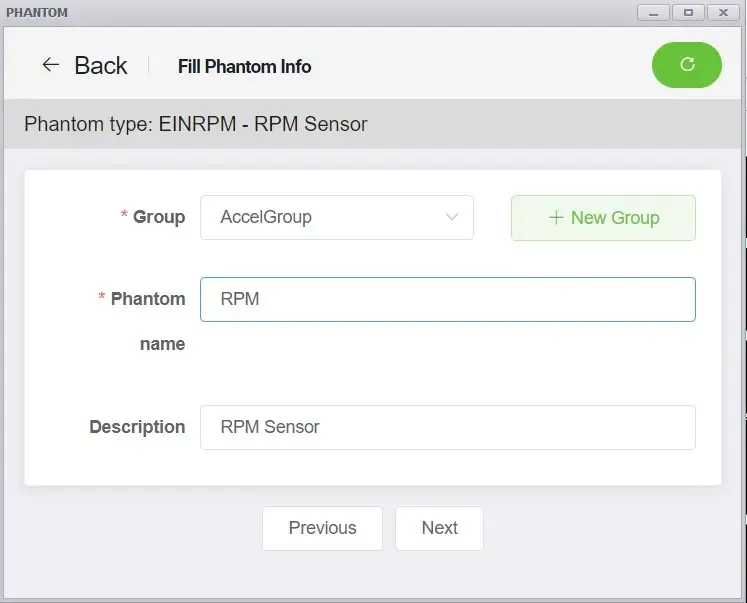
- In group können wir das PHANTOM® zu einer zuvor erstellten Gruppe hinzufügen oder eine neue Gruppe erstellen.
- In name können wir unser Gerät benennen, um seine Identifizierung zu vereinfachen.
- In description wählen wir den Sensortyp, den wir verwenden.
Wenn Sie fertig sind, klicken Sie auf next.
Das Gerät Zuweisen
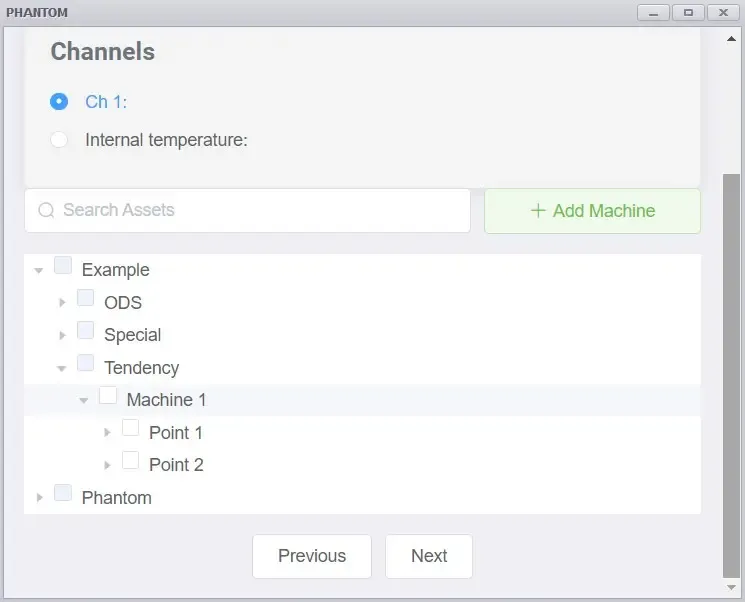
Im Fenster channel assignment können wir einen Analysepunkt an einer Maschine auswählen, an dem unser PHANTOM®-Gerät hinzugefügt werden soll; wir können das RPM PHANTOM® zu einem einzigen Analysepunkt oder einer einzigen Maschine hinzufügen.
Den Alarm Einstellen
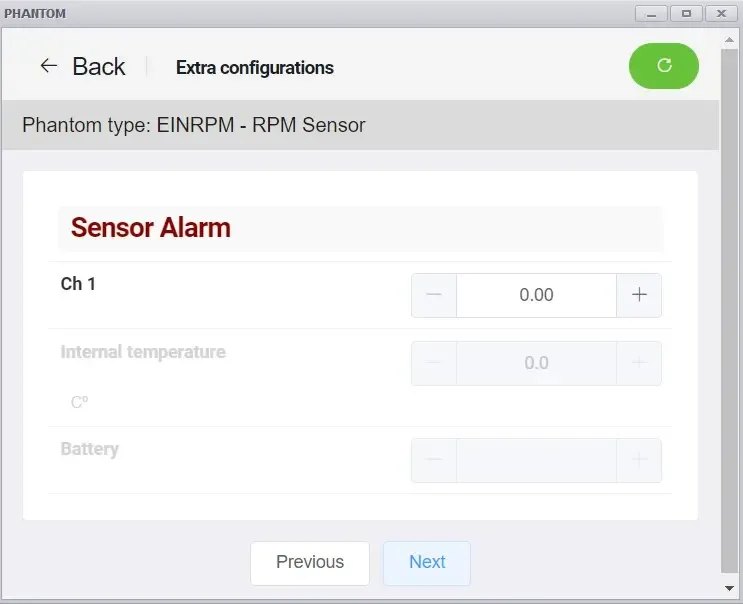
Im nächsten Fenster können wir einen voreingestellten Schwellenwert der internen Temperatur festlegen.
Abschluss der Einrichtung
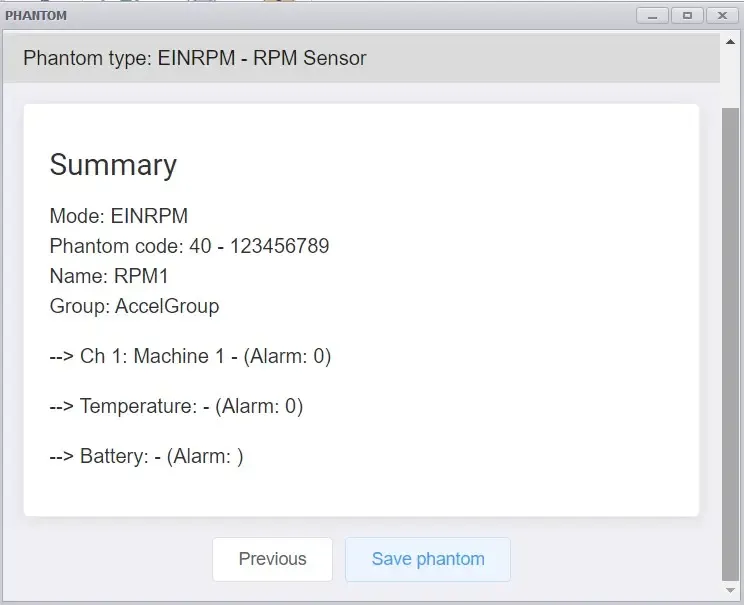
Schließlich gibt uns der Assistent die Option, ein weiteres PHANTOM®-Gerät zu unserer Datenbank hinzuzufügen; außerdem können wir mit der Schaltfläche „Zurück” zurückgehen und Korrekturen am neu hinzugefügten PHANTOM® vornehmen. Wenn es keine weiteren Änderungen gibt, wählen Sie finish. Sie können die Änderungen und Einstellungen verwerfen, indem Sie den Assistenten schließen oder cancel auswählen.
General Purpose PHANTOM®
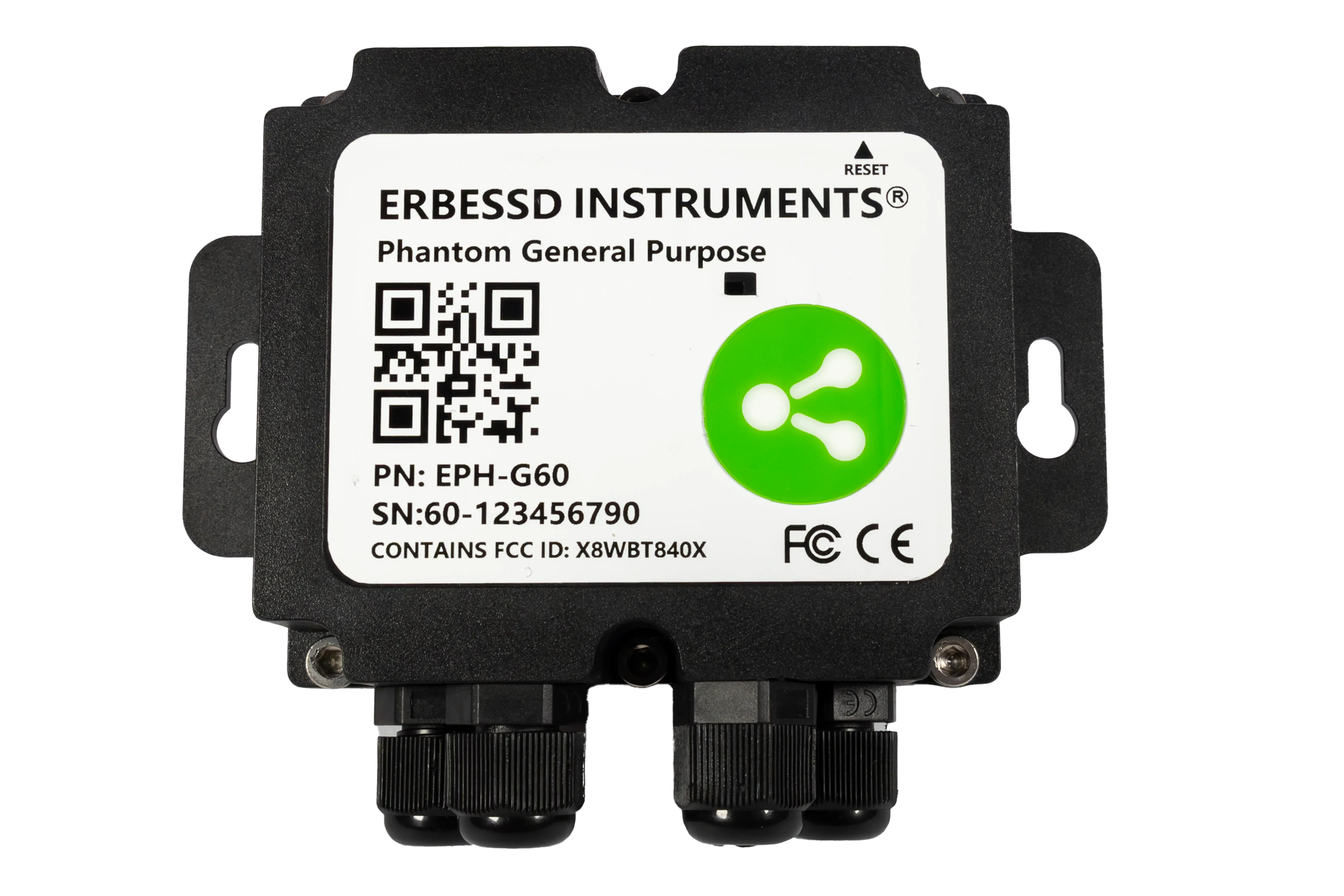
EINRICHTUNG IN Digivibe MX®
Erfahren Sie, wie Sie Ihr PHANTOM®-System installieren. Das PHANTOM®-Fenster wird in der Menüleiste angezeigt. Gehen Sie zum PHANTOM®-Fenster und wählen Sie wizard:
Der Bildschirm des PHANTOM® Configuration Wizard öffnet sich in einem neuen Fenster. In diesem Fenster sehen Sie mehrere Optionen. Klicken Sie auf „Add PHANTOM®“.
PHANTOM® Hinzufügen
Manuell
Es ist möglich, ein PHANTOM®-Gerät durch Eingabe des Sensorcodes hinzuzufügen. Wählen Sie die Schaltfläche manually. Das Codefenster öffnet sich; geben Sie den 11-stelligen PHANTOM®-Code vom QR-Etikett des Sensors ein (2-stelliger Sensormodellcode + 9-stellige Sensor-Seriennummer) und wählen Sie Ok. Der Sensor erscheint im Abschnitt „PHANTOM® added”.
Scannen des QR-Codes
(Erfordert eine Kamera auf einem Tablet, Laptop oder PC): Wählen Sie die Schaltfläche scan code: Wählen Sie die Kamera aus der Liste, positionieren Sie das QR-Etikett vor der Kamera – platzieren Sie es zentriert und nah, damit es leicht zu lesen ist. Der Code wird automatisch erfasst und das Scanfenster schließt sich. Das PHANTOM® wurde hinzugefügt.
Benennen und Konfigurieren
Das Konfigurationsfenster des PHANTOM® ermöglicht es uns, unsere Sensoren für eine einfache Identifizierung zu organisieren. Beispiel:
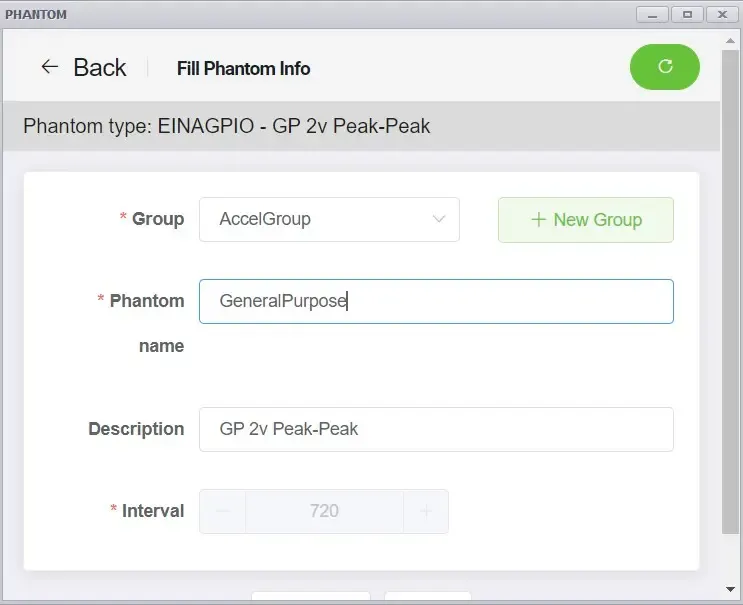
- In group können wir das PHANTOM® zu einer zuvor erstellten Gruppe hinzufügen oder eine neue Gruppe erstellen.
- In name können wir unser Gerät benennen, um seine Identifizierung zu vereinfachen.
- In description wählen wir den Sensortyp, den wir verwenden.
Wenn Sie fertig sind, klicken Sie auf next.
Das Gerät Zuweisen
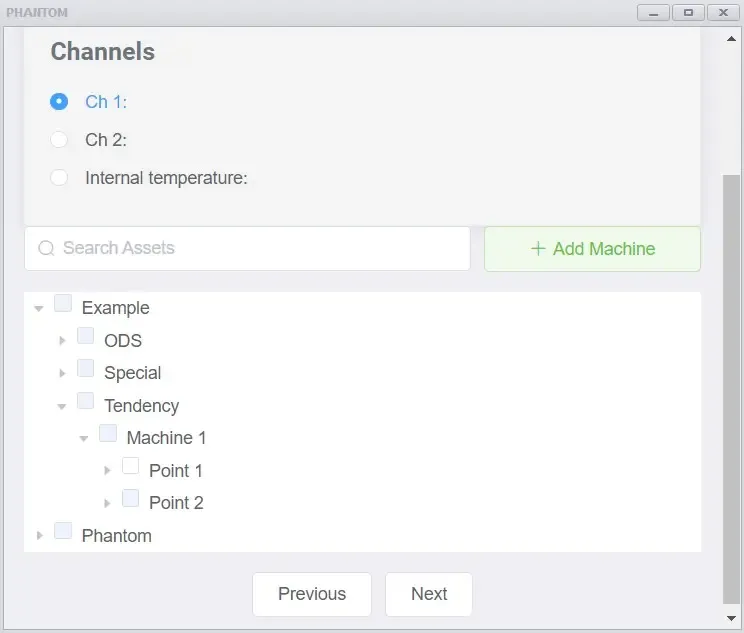
Im Kanalzuweisungsfenster können wir einen Analysepunkt an einer Maschine auswählen, an dem unser PHANTOM®-Gerät hinzugefügt werden soll; wir können das Modul zu einem einzigen Analysepunkt hinzufügen, oder wir können das Modul zu einem einzigen Analysepunkt hinzufügen.
Einheiten und Alarme Einrichten
Als Nächstes folgt das Fenster zur Einheitenkonfiguration. Hier müssen Sie den Typ und einen Sensornamen definieren. Anschließend müssen Sie Ihre Einheit entsprechend dem an das Allzweckmodul angeschlossenen Sensor erstellen.
Definieren Sie beim Erstellen der Einheit den Bereich Ihrer Einheit auf der Grundlage des Allzweckmoduls (4-20mA und 0-10V).
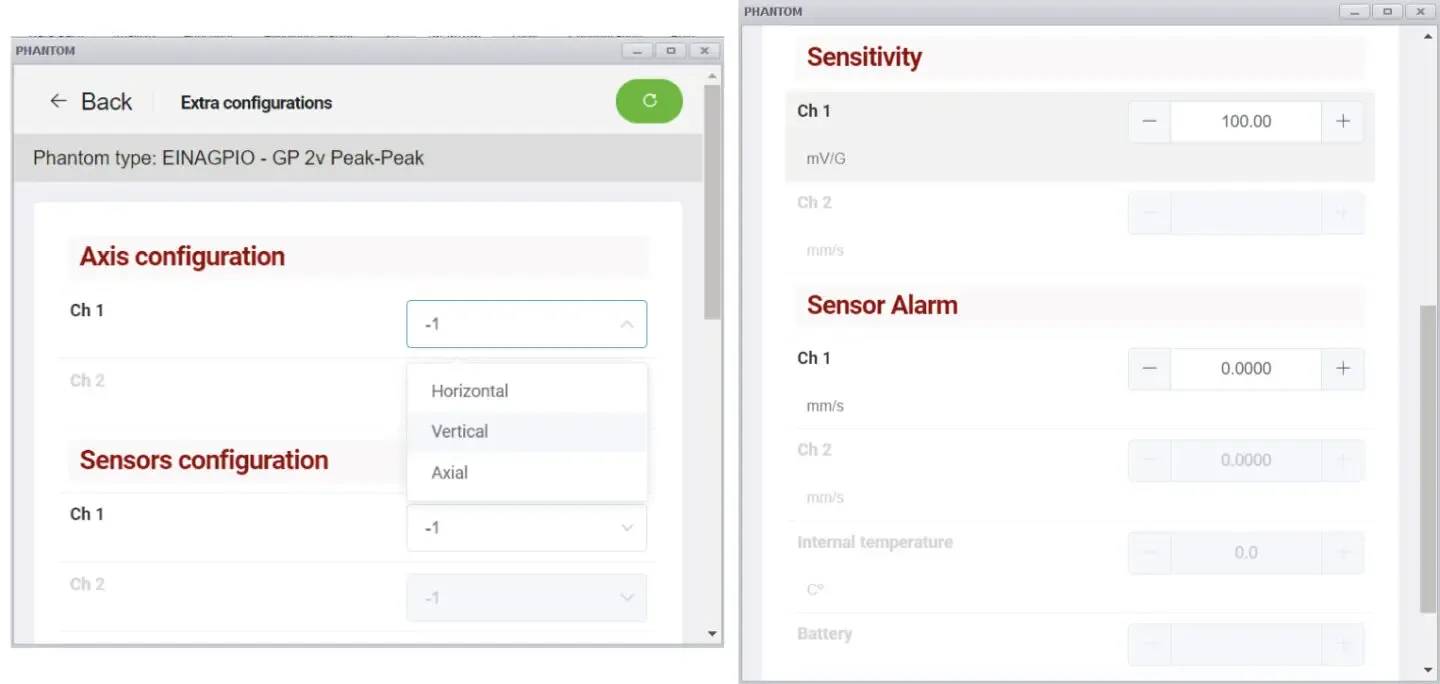
Außerdem können wir hier einen voreingestellten Stromschwellenwert festlegen. Wird der Alarmwert überschritten, wacht der Sensor sofort auf und sendet eine ungeplante Datenerfassung.
Abschluss der Einrichtung
Schließlich gibt uns der Assistent die Option, ein weiteres PHANTOM®-Gerät zu unserer Datenbank hinzuzufügen; außerdem können wir mit der Schaltfläche „Zurück” zurückgehen und Korrekturen am neu hinzugefügten PHANTOM® vornehmen. Wenn es keine weiteren Änderungen gibt, wählen Sie finish. Sie können die Änderungen und Einstellungen verwerfen, indem Sie den Assistenten schließen oder cancel auswählen.
Schritt 5 von 5: Platzieren Sie das PHANTOM® an Ihrer Maschine
Wählen Sie ein PHANTOM® aus der Liste, um mehr zu erfahren und herauszufinden, wie Sie Ihr PHANTOM®-System installieren.
PHANTOM®-Sensoren
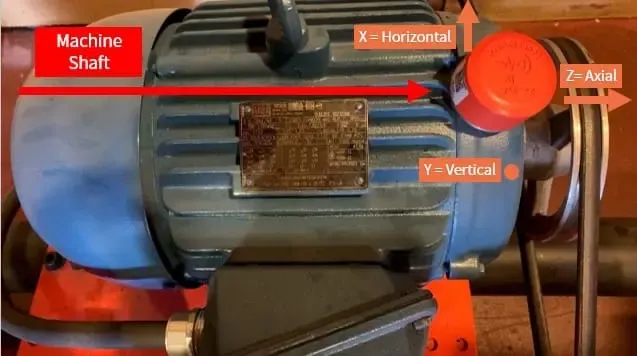
Um die korrekte Schwingungsanalyse zu erreichen, ist es entscheidend zu wissen, wie der Sensor an der Maschine platziert ist. Der Schwingungssensor enthält einen triaxialen Beschleunigungssensor, der die Schwingung gleichzeitig in drei Achsen misst. Der Sensor hat außerdem eine Gravur auf seiner Vorderseite, die die Position dieser Achsen anzeigt. Es ist wichtig, die Position des Sensors vor seiner Konfiguration in Digivibe MX® zu definieren.
Das Bild unten zeigt einen Vibrations-PHANTOM®-Sensor, der an einem Drehstrommotor platziert ist. Wir können auch sehen, dass die Z-Achse parallel zur Motorwelle verläuft; die Y-Achse entspricht der vertikalen Achse, und die X-Achse steht orthogonal zu den beiden anderen und entspricht der horizontalen Achse des Motors. Das bedeutet, dass wir in Digivibe MX® die folgende Konfiguration verwenden sollten: H für die X-Achse, V für die Y-Achse und A für die Z-Achse.
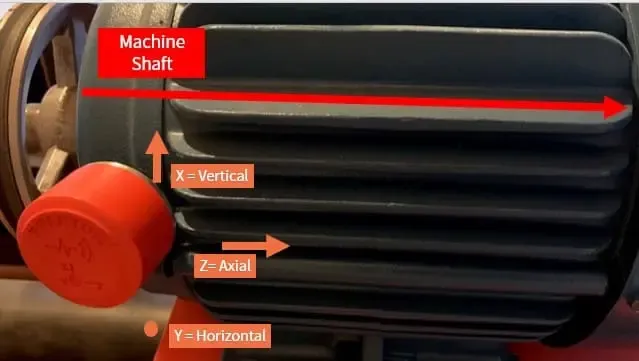
Eine weitere mögliche Konfiguration wäre, den Sensor in einer Ebene quer zur Maschinenwelle zu platzieren. Für diese Konfiguration sollten die zu verwendenden Werte wie folgt sein: H für die Y-Achse, V für die X-Achse und A für die Z-Achse.
Letzte Schritte…
Richten Sie Ihr Gateway 2.0 ein und beginnen Sie mit der Datenerfassung!
Richten Sie Ihr Gateway 2.0 mit EI Monitoring ein
Richten Sie Ihr Gateway 2.0 mit EI-Analytic™ ein
Ändern Sie die Einstellungen aller Ihrer Schwingungssensoren gleichzeitig
Verwenden Sie eine spezifische Einstellung für Ihre PHANTOM®-Sensoren