Bienvenido a la Familia PHANTOM®
Da tus primeros pasos en el mundo del monitoreo de condición multiparamétrico y aprende a instalar tu Sistema PHANTOM®.
Paso 1 de 5: Descarga la versión Digivibe MX® 11 PHANTOM®
Paso 2 de 5: Instala Digivibe MX® en tu PC o tablet con Windows
Paso 3 de 5: Elige tu tipo de base de datos y crea máquinas
SQLce
Nota: Para este tipo de bases de datos necesitarás el sistema EI-Monitoring. Haz clic aquí para descargar.
SQLce es un tipo de base de datos compacta que te permite almacenar hasta 3.5GB de información. Este es el tipo predeterminado que Digivibe MX® usa para guardar tu información. Una vez que hayas instalado todo el contenido de la carpeta de instalación, puedes proceder a crear tu base de datos.
Para crear una nueva base de datos sigue los siguientes pasos:
- En Digivibe MX® 11, accede a la pestaña “Database”.
- Selecciona el botón “New Database”.
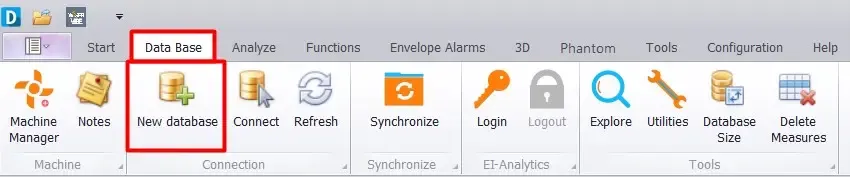
- Escribe un nombre para tu base de datos y haz clic en aceptar.
- Haz clic en sí en las ventanas emergentes.
Ahora estás listo para crear tu árbol de máquinas en Digivibe MX® 11. Solo sigue los pasos de la siguiente sección.
EI-Analytic™
Puedes almacenar tu información en el servicio en la nube de ERBESSD INSTRUMENTS®, EI-Analytic™. Crea una cuenta gratuita y recibe 1GB de almacenamiento para tus datos, o adquiere una cuenta completa y recibe 10GB de almacenamiento.
Para crear una cuenta solo sigue estos pasos:
- En tu navegador de internet accede a la dirección https://www.eianalytic.com/
- Encuentra y haz clic en el botón “Login” en la esquina superior derecha de la pantalla.
- En la página de inicio de sesión encuentra y haz clic en la opción “New Account”.
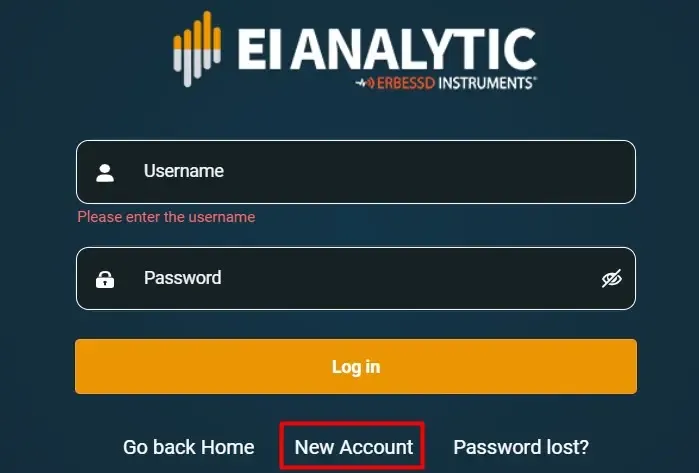
- Escribe tu información y haz clic en “Create account”.
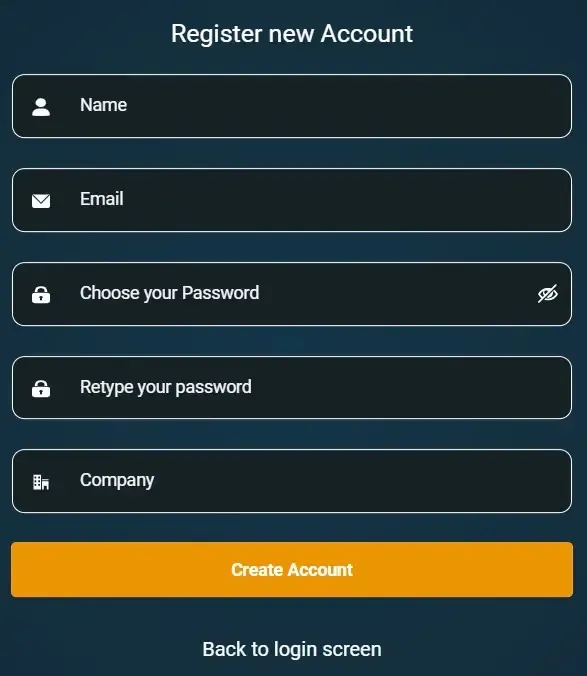
Y ahora que tienes una cuenta EI-Analytic™, puedes crear máquinas dentro de la plataforma o iniciar sesión en tu cuenta con Digivibe MX®.
Solo sigue los pasos de la siguiente sección.
Haz clic aquí y aprende a crear tu Árbol de Máquinas ↓
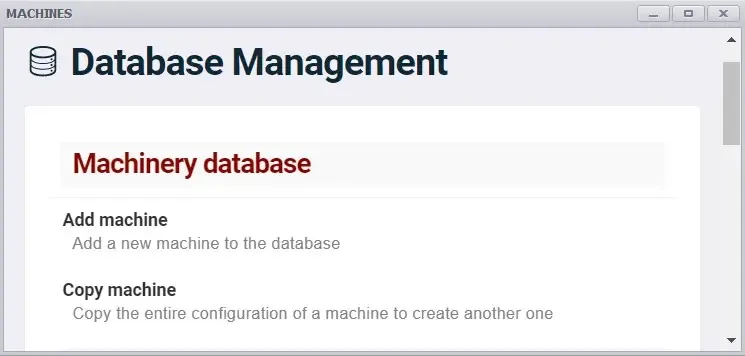
No importa qué formato de base de datos estés usando, la creación de máquinas sigue exactamente el mismo proceso.
- Accede a la pestaña “Database” y haz clic en el botón “Machine Manager”.
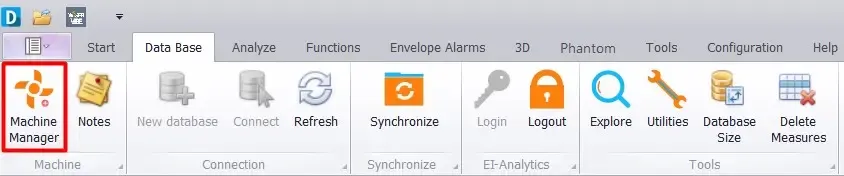
- Aquí, haz clic en la opción “Add Machine”.
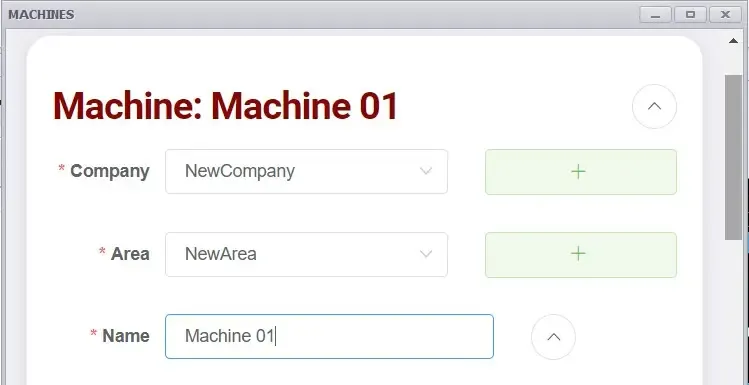
- Crea tu “Company”, “Area” y asigna un nombre a tu máquina.
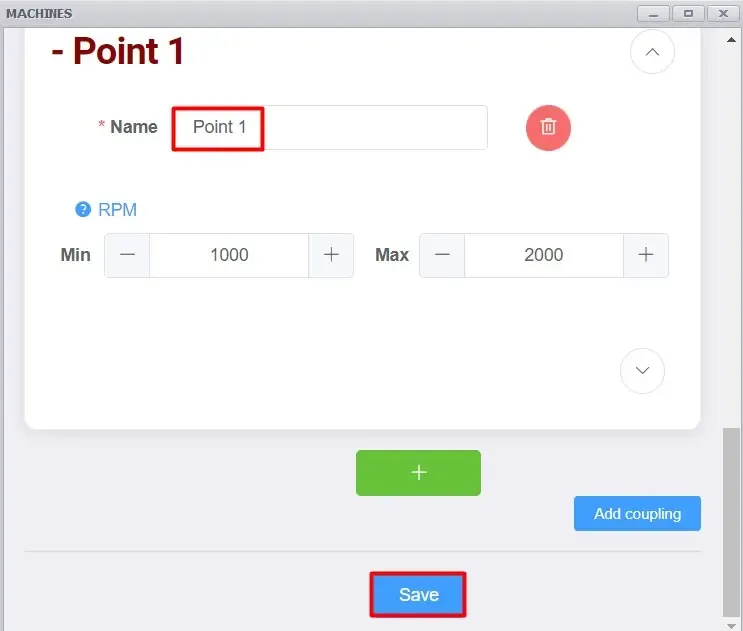
- Agrega puntos y dales un nombre. Una vez que termines haz clic en “Save”.
Ahora estás listo para agregar sensores PHANTOM®.
Paso 4 de 5: Elige tu producto PHANTOM® y agrégalo a tu base de datos
Elige un PHANTOM® de la lista para saber más y descubrir cómo instalar tu Sistema PHANTOM®.
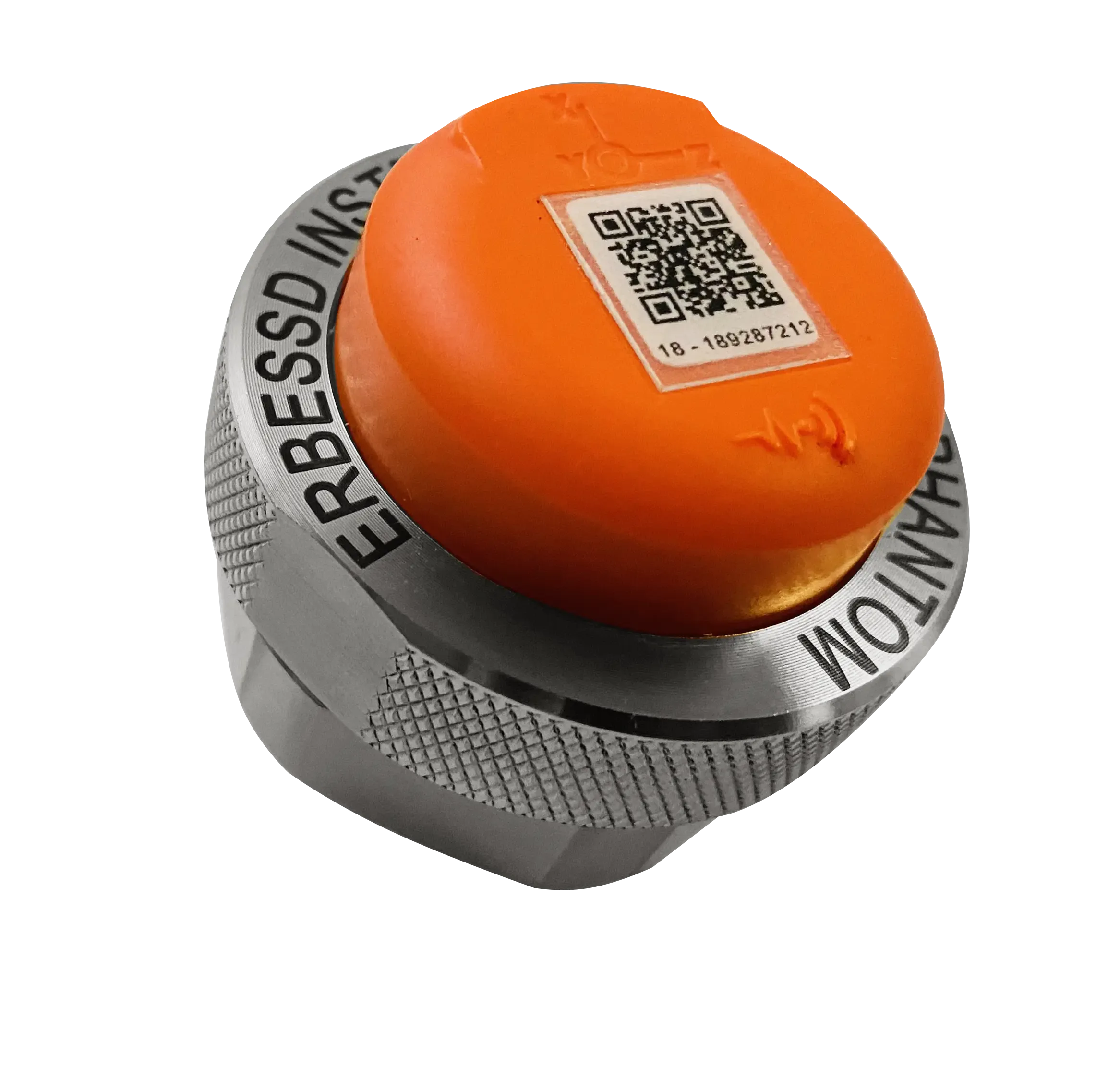
Vibration PHANTOM®
CONFIGURACIÓN EN Digivibe MX®
Aprende a configurar tu sistema PHANTOM®. En la ventana configuration, selecciona preferences y ve a la pestaña PHANTOM®; ahí debes activar la opción para mostrar el menú PHANTOM® y selecciona Ok para guardar los cambios.
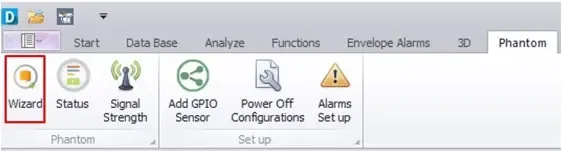
La pantalla del PHANTOM® Configuration Wizard se abrirá en una nueva ventana. En esta ventana verás varias opciones. Haz clic en “Add PHANTOM®”.
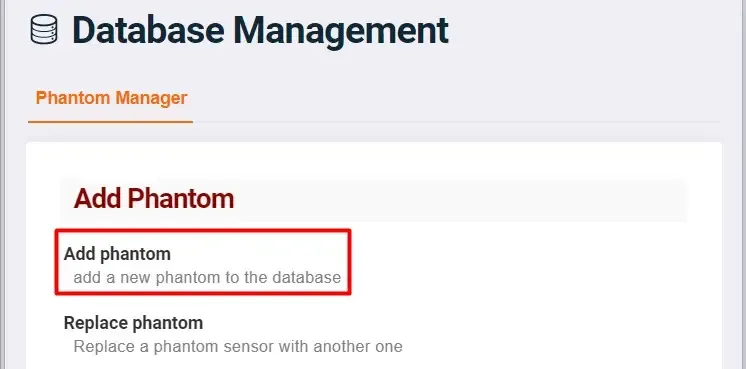
Agregar PHANTOM®
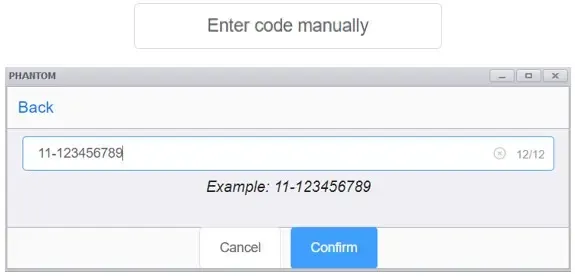
Manualmente
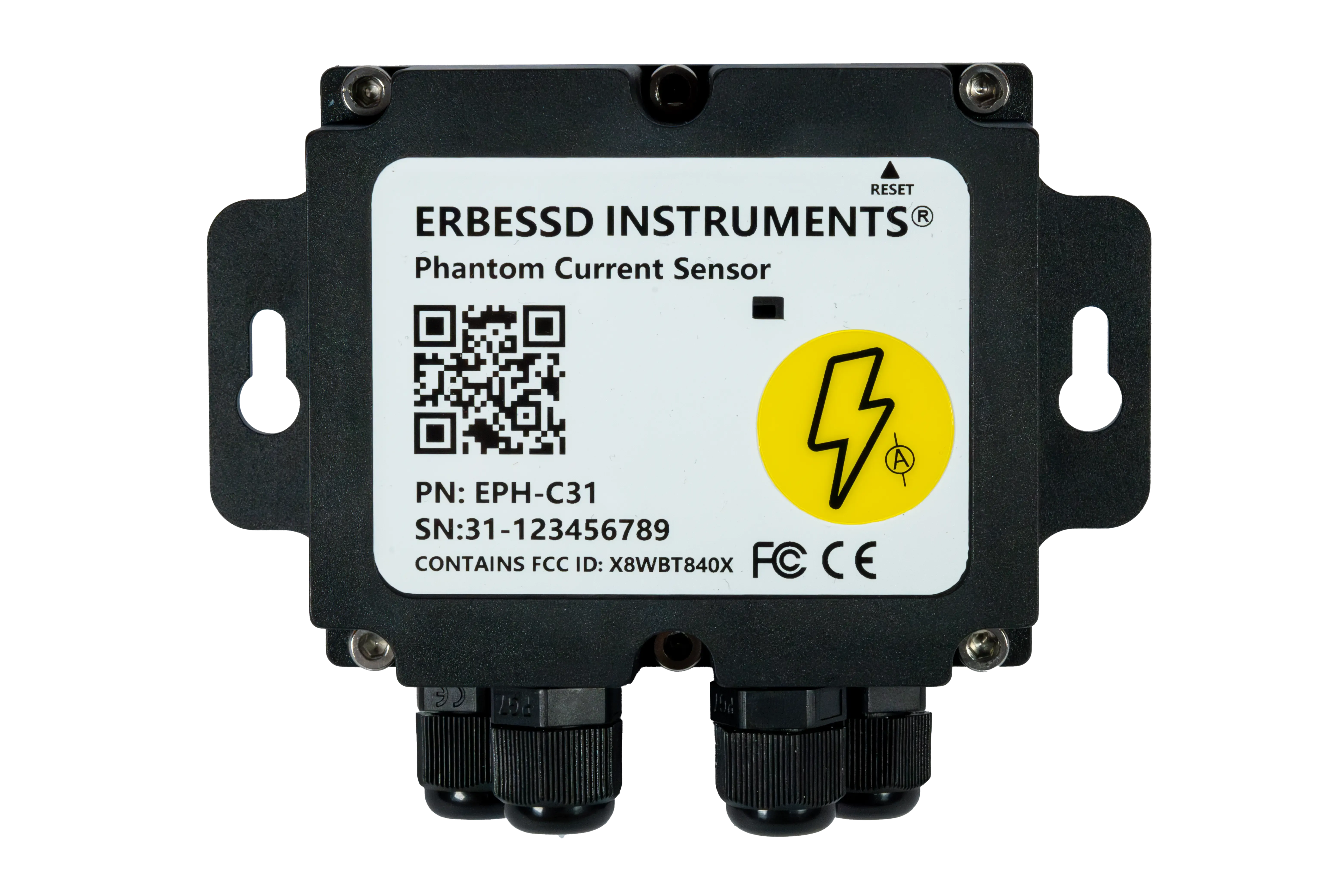
Es posible agregar un dispositivo PHANTOM® ingresando el código del sensor. Selecciona el botón Manually. Se abrirá la ventana de código; ingresa el código de 11 dígitos del PHANTOM® de la etiqueta QR del sensor (código de modelo del sensor de 2 dígitos + número de serie del sensor de 9 dígitos) y selecciona Ok. El sensor aparecerá en la sección “PHANTOM® added”.
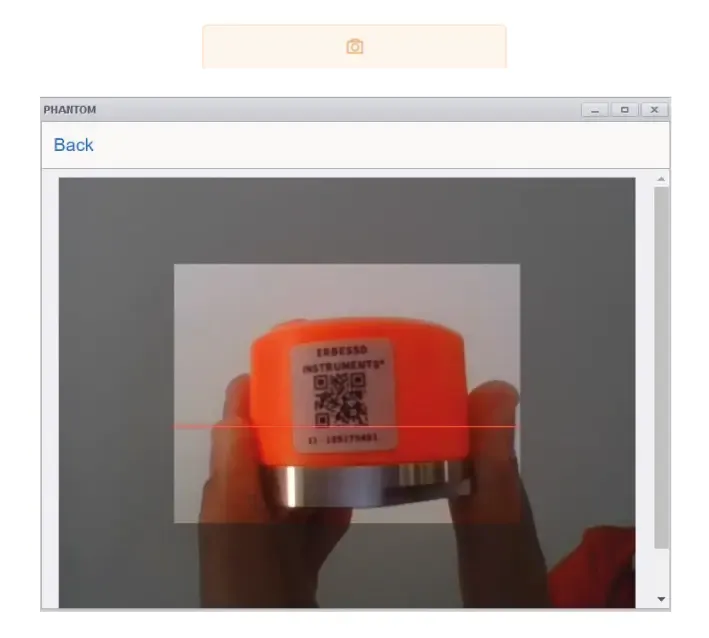
Escaneando el código QR
(Requiere una cámara de tablet, laptop o PC):
Selecciona el botón scan code: elige la cámara de la lista, coloca la etiqueta QR frente a la cámara, ubícala centrada y cerca para que sea fácil de leer. El código se capturará automáticamente y la ventana de escaneo se cerrará. El PHANTOM® habrá sido agregado.
Configurar y Nombrar
La ventana de configuración del PHANTOM® nos permite organizar nuestros sensores para una fácil identificación:
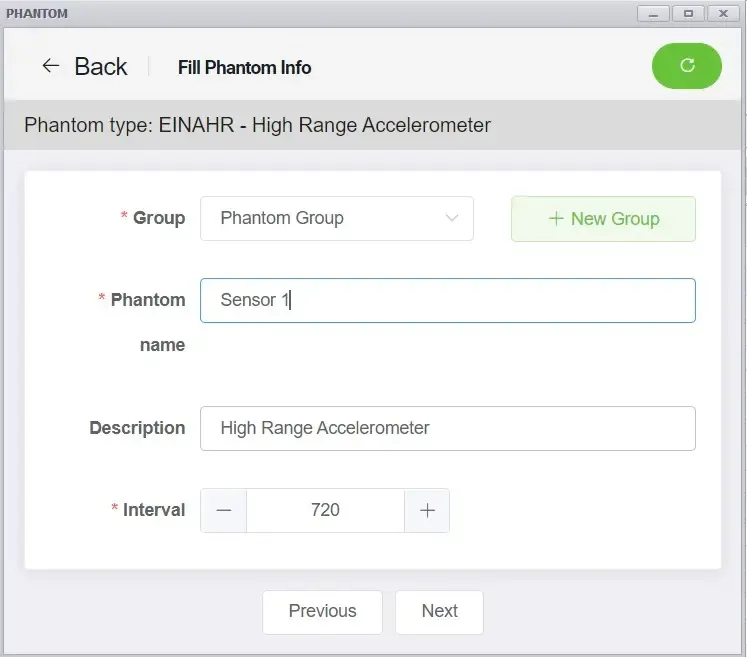
Podemos organizar nuestros dispositivos con las siguientes herramientas:
- En group podemos agregar el PHANTOM® a un grupo creado previamente o crear un grupo nuevo.
- En name podemos nombrar nuestro dispositivo para simplificar su identificación.
- En description elegimos el tipo de sensor que estamos usando.
- Finalmente, el Data Send Interval establece el intervalo de recolección del sensor. El valor mínimo para la recolección de datos es de 10 minutos y el máximo es de 1,440 minutos (1 día), con la excepción del PHANTOM® certificado ATEX, donde el mínimo es de 1440 minutos.
Cuando termines, selecciona next.
Asignar el Dispositivo
En la ventana de asignación de canales, podemos seleccionar un punto de análisis en una máquina donde agregar nuestro dispositivo PHANTOM®; solo podemos agregar un sensor a un punto:
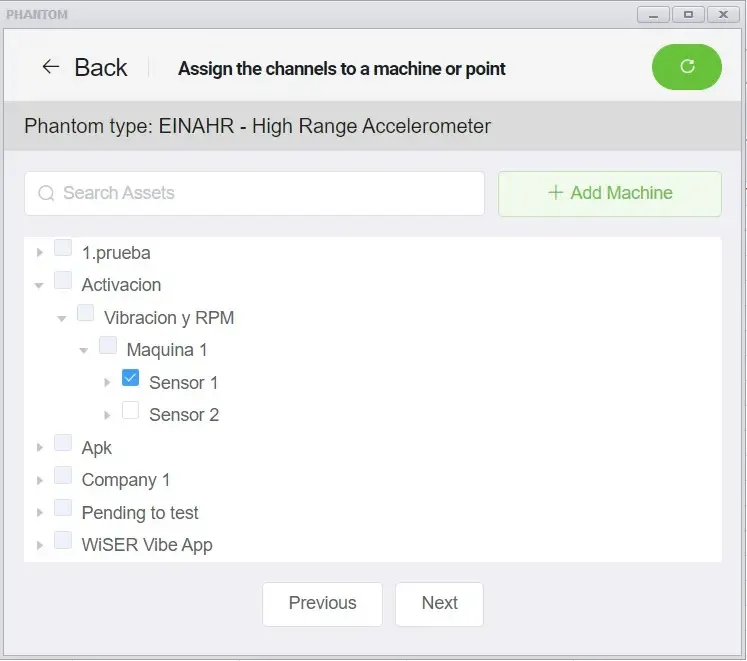
Configuración de Alarma y Canales
En la siguiente ventana, tenemos dos secciones, “axis configuration” y “alarms”.
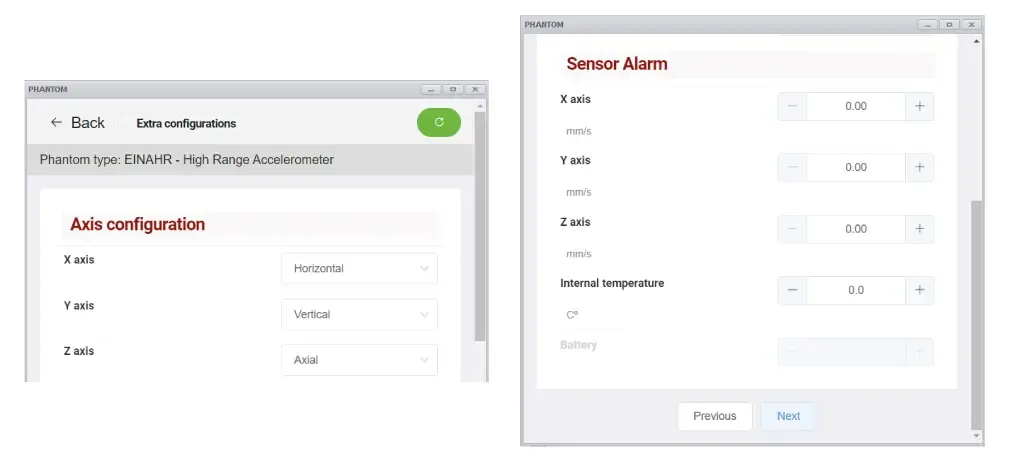
- En Axis configuration, elegimos un valor para cada eje del sensor PHANTOM®; podemos seleccionar horizontal, vertical y axial de la lista.
- En alarms podemos establecer un umbral preestablecido de RMS y temperatura. Si se excede el valor de la alarma, el sensor se activará de inmediato y realizará una medición no programada.
Completando la Configuración
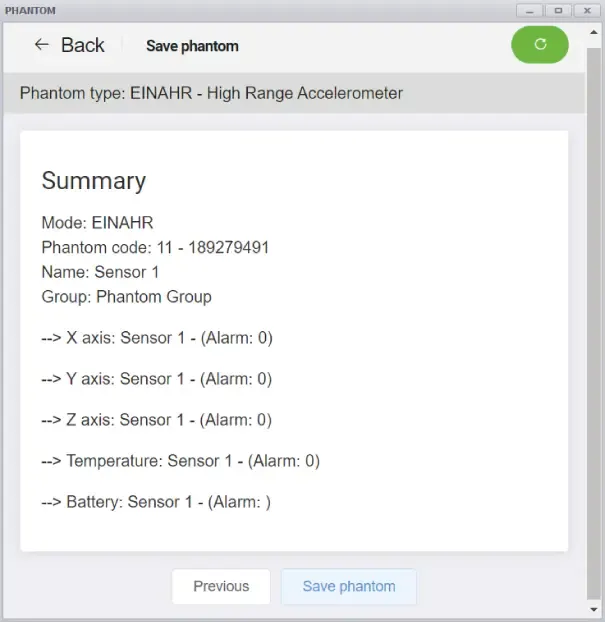
Finalmente, el asistente nos da la opción de agregar otro dispositivo PHANTOM® a nuestra base de datos; además, con el botón anterior podemos regresar y hacer correcciones al PHANTOM® recién agregado. Si no hay más cambios, selecciona finish. Puedes cancelar los cambios y la configuración cerrando el asistente o seleccionando cancel.
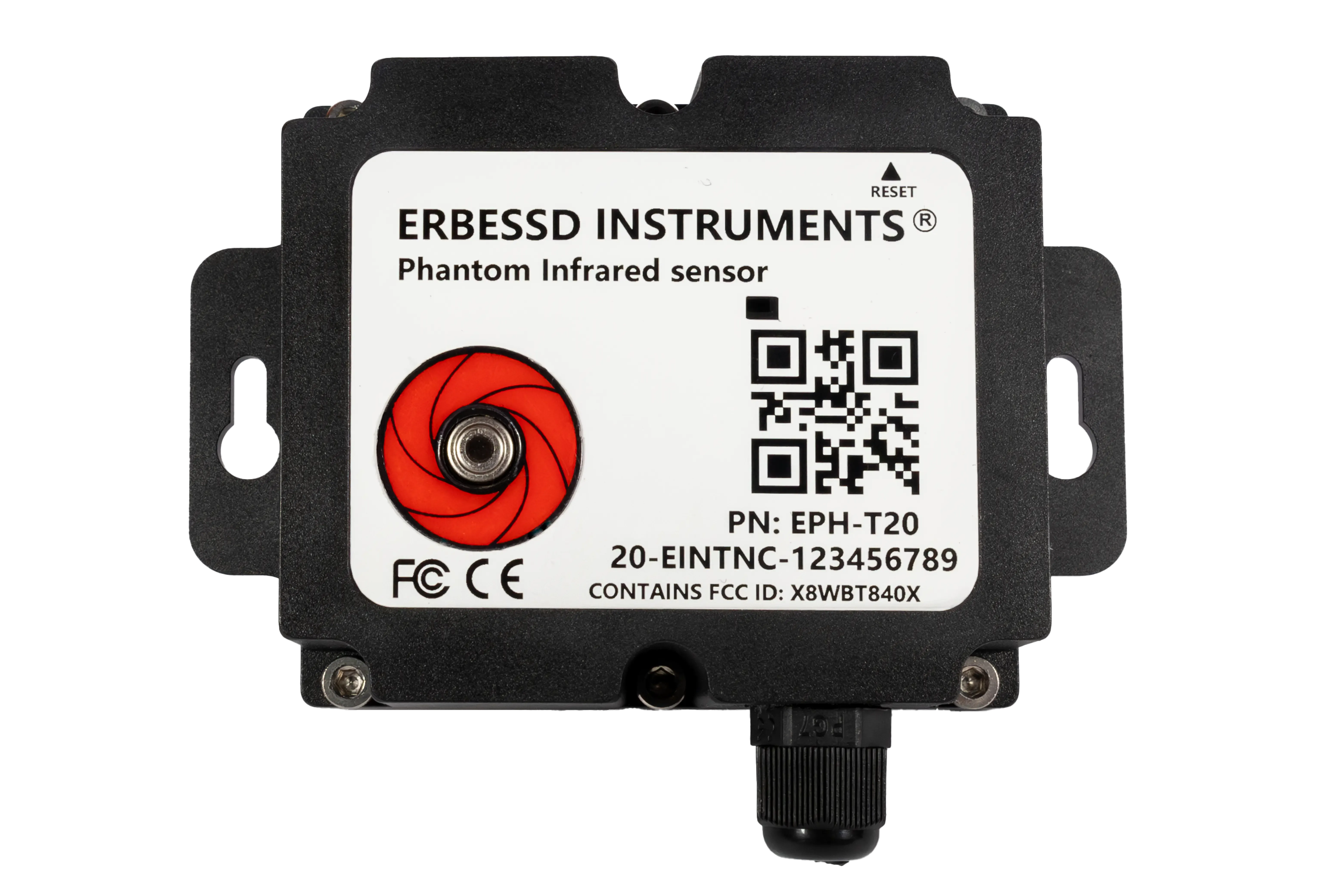
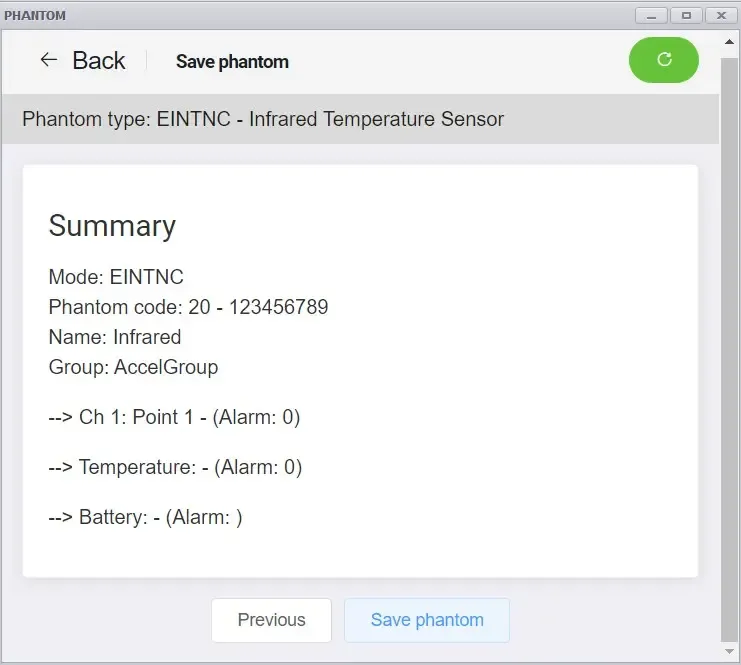
Infrared PHANTOM®
CONFIGURACIÓN EN Digivibe MX®
Aprende a instalar tu sistema PHANTOM®. La ventana PHANTOM® se mostrará en la barra de menú. Ve a la ventana PHANTOM® y selecciona wizard:
La pantalla del PHANTOM® Configuration Wizard se abrirá en una nueva ventana. En esta ventana verás varias opciones. Haz clic en “Add PHANTOM®”.
Agregar PHANTOM®
Manualmente
Es posible agregar un dispositivo PHANTOM® ingresando el código del sensor. Selecciona el botón manually. Se abrirá la ventana de código; ingresa el código de 11 dígitos del PHANTOM® de la etiqueta QR del sensor (código de modelo del sensor de 2 dígitos + número de serie del sensor de 9 dígitos) y selecciona Ok. El sensor aparecerá en la sección “PHANTOM® added”.
Escaneando el código QR
(Requiere una cámara en una tablet, laptop o PC): Selecciona el botón scan code: elige la cámara de la lista, coloca la etiqueta QR frente a la cámara, ubícala centrada y cerca para que sea fácil de leer. El código se capturará automáticamente y la ventana de escaneo se cerrará. El PHANTOM® habrá sido agregado.
Configurar y Nombrar
La ventana de configuración del PHANTOM® nos permite organizar nuestros sensores para una fácil identificación:
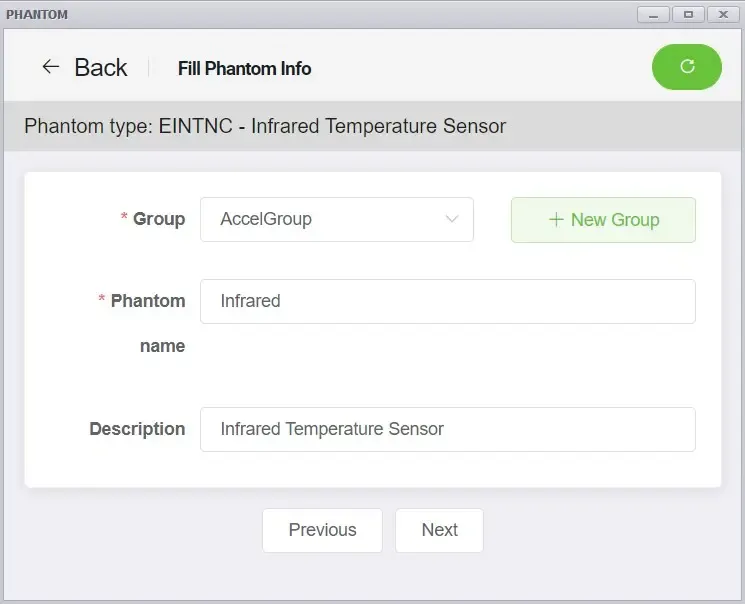
Podemos organizar nuestros dispositivos con las siguientes herramientas:
- En group podemos agregar el PHANTOM® a un grupo creado previamente o crear un grupo nuevo.
- En name podemos nombrar nuestro dispositivo para simplificar su identificación.
- En description elegimos el tipo de sensor que estamos usando.
Cuando termines, haz clic en next.
Asignar el Dispositivo
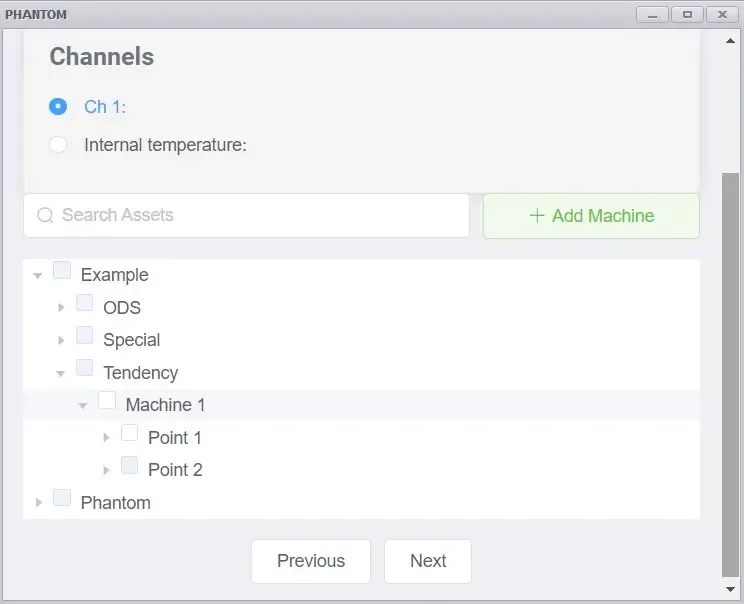
En la ventana de asignación de canales, podemos seleccionar un punto de análisis en una máquina donde agregar nuestro dispositivo PHANTOM®; solo podemos agregar un sensor a un punto o máquina:
Configuración de Alarma y Canales
En la siguiente ventana, tenemos la sección “alarms”.
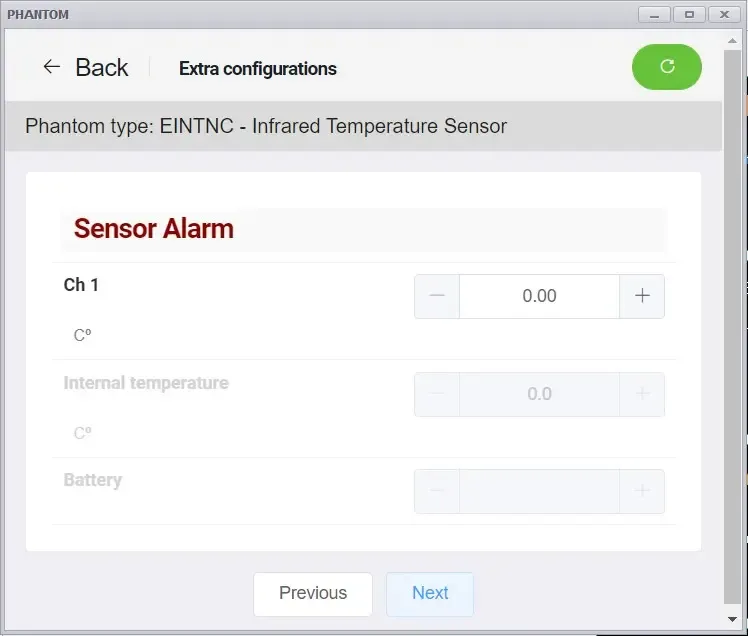
- En alarms podemos establecer un umbral de temperatura preestablecido. Si se excede el valor de la alarma, el sensor se activará de inmediato y realizará una medición no programada.
Configuración Final
Finalmente, el asistente nos da la opción de agregar otro PHANTOM® a nuestra base de datos; además, con el botón anterior podemos regresar y hacer correcciones al PHANTOM® recién agregado. Si no hay más cambios, selecciona finish. Puedes cancelar los cambios y la configuración cerrando el asistente o seleccionando cancel.
Thermocouple PHANTOM®
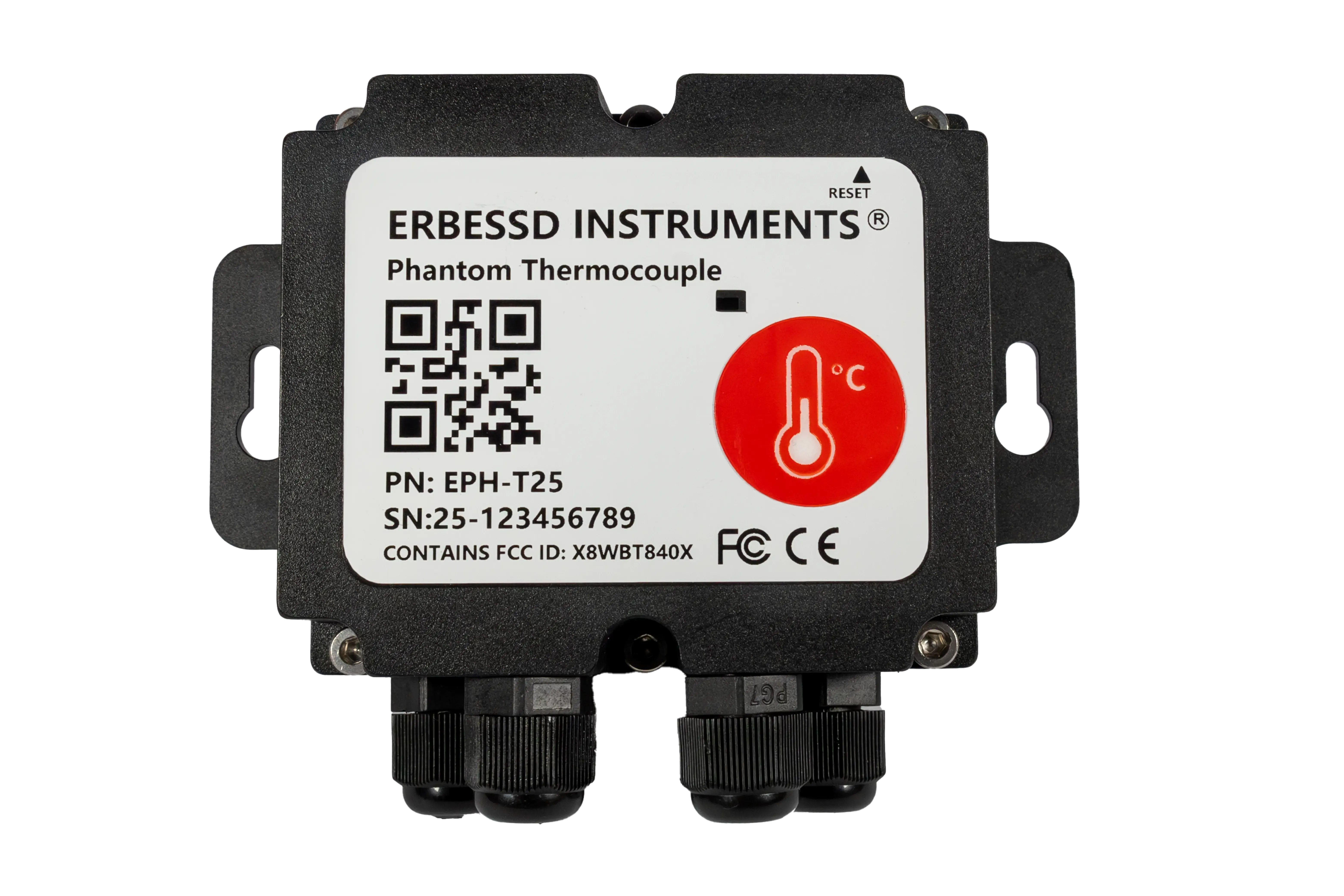
CONFIGURACIÓN EN Digivibe MX®
Aprende a instalar tu sistema PHANTOM®. La ventana PHANTOM® se mostrará en la barra de menú. Ve a la ventana PHANTOM® y selecciona wizard:
La pantalla del PHANTOM® Configuration Wizard se abrirá en una nueva ventana. En esta ventana verás varias opciones. Haz clic en “Add PHANTOM®”.
Agregar PHANTOM®
Manualmente
Es posible agregar un dispositivo PHANTOM® ingresando el código del sensor. Selecciona el botón manually. Se abrirá la ventana de código; ingresa el código de 11 dígitos del PHANTOM® de la etiqueta QR del sensor (código de modelo del sensor de 2 dígitos + número de serie del sensor de 9 dígitos) y selecciona Ok. El sensor aparecerá en la sección “PHANTOM® added”.
Escaneando el código QR
(Requiere una cámara en una tablet, laptop o PC): Selecciona el botón scan code: elige la cámara de la lista, coloca la etiqueta QR frente a la cámara, ubícala centrada y cerca para que sea fácil de leer. El código se capturará automáticamente y la ventana de escaneo se cerrará. El PHANTOM® habrá sido agregado.
Configuración y Nombre
La ventana de configuración del PHANTOM® nos permite organizar nuestros sensores para una fácil identificación:
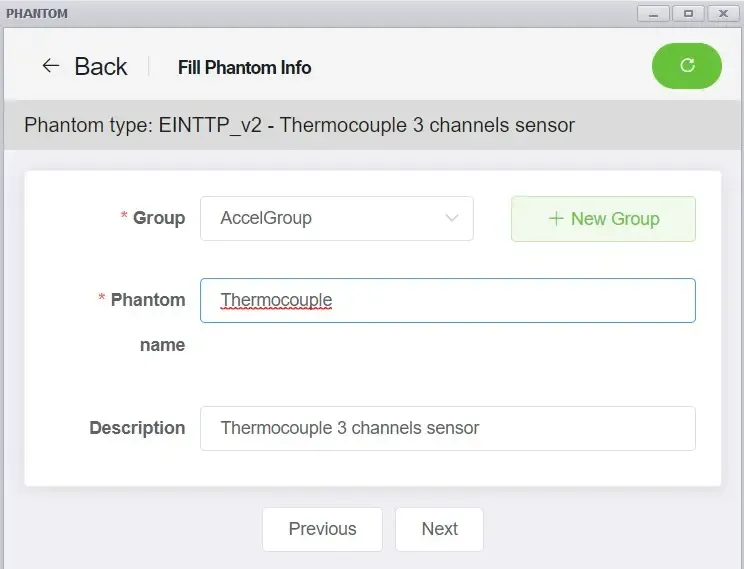
Podemos organizar nuestros dispositivos con las siguientes herramientas:
- En group podemos agregar el PHANTOM® a un grupo creado previamente o crear un grupo nuevo.
- En name podemos nombrar nuestro dispositivo para simplificar su identificación.
- En description elegimos el tipo de sensor que estamos usando.
Cuando termines, selecciona next.
Asignar el Dispositivo
En la ventana de channel assignment, podemos seleccionar un punto de análisis en una máquina donde agregar nuestro dispositivo PHANTOM®; solo podemos agregar un sensor a un punto o máquina:
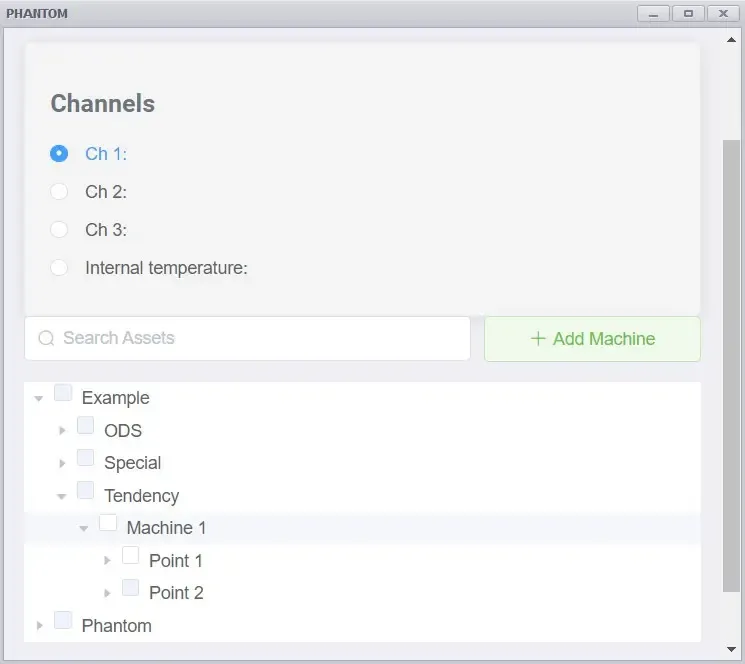
Configuración de Alarma y Canales
En la siguiente ventana, tenemos la sección “alarms”.
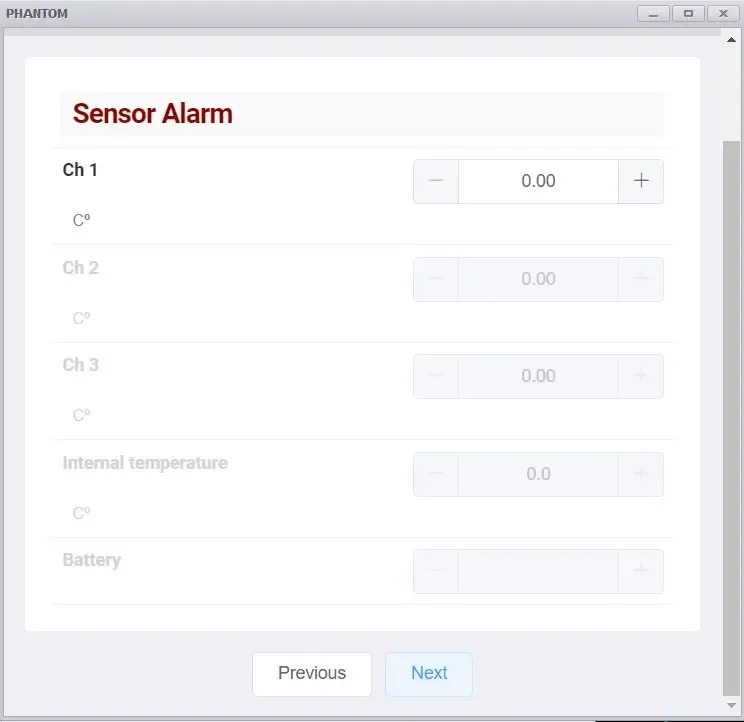
- En alarms podemos establecer un umbral de temperatura preestablecido. Si se excede el valor de la alarma, el sensor se activará de inmediato y realizará una medición no programada.
Finalizando la Configuración
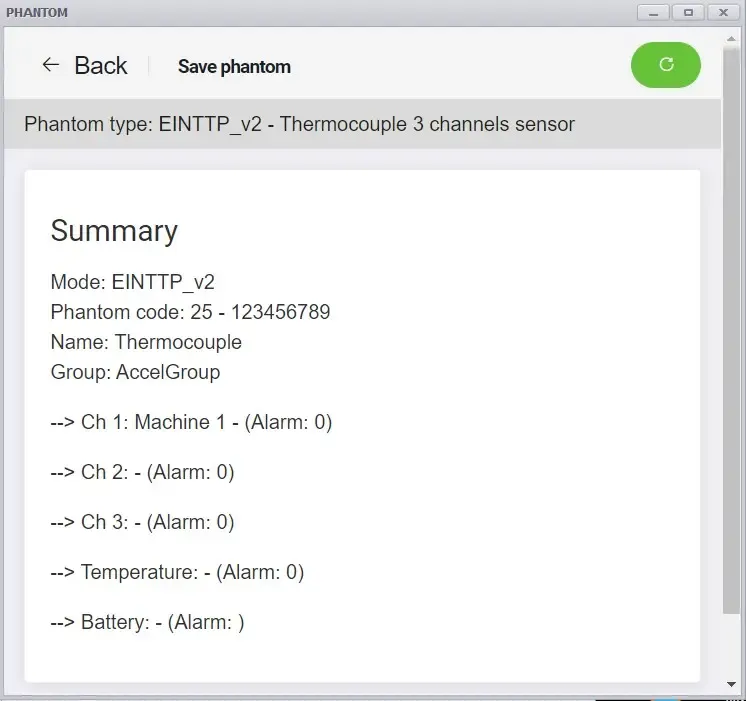
Finalmente, el asistente nos da la opción de agregar otro dispositivo PHANTOM® a nuestra base de datos; además, con el botón anterior podemos regresar y hacer correcciones al PHANTOM® recién agregado. Si no hay más cambios, selecciona finish. Puedes cancelar los cambios y la configuración cerrando el wizard o seleccionando cancel.
Current PHANTOM®
CONFIGURACIÓN EN Digivibe MX®
Aprende a instalar tu sistema PHANTOM®. La ventana PHANTOM® se mostrará en la barra de menú. Ve a la ventana PHANTOM® y selecciona wizard:
La pantalla del PHANTOM® Configuration Wizard se abrirá en una nueva ventana. En esta ventana verás varias opciones. Haz clic en “Add PHANTOM®”.
Agregar PHANTOM®
Manualmente
Es posible agregar un dispositivo PHANTOM® ingresando el código del sensor. Selecciona el botón manually. Se abrirá la ventana de código; ingresa el código de 11 dígitos del PHANTOM® de la etiqueta QR del sensor (código de modelo del sensor de 2 dígitos + número de serie del sensor de 9 dígitos) y selecciona Ok. El sensor aparecerá en la sección “PHANTOM® added”.
Escaneando el código QR
(Requiere una cámara en una tablet, laptop o PC): Selecciona el botón scan code: elige la cámara de la lista, coloca la etiqueta QR frente a la cámara, ubícala centrada y cerca para que sea fácil de leer. El código se capturará automáticamente y la ventana de escaneo se cerrará. El PHANTOM® habrá sido agregado.
Nombrar y Configurar
La ventana de configuración del PHANTOM® nos permite organizar nuestros sensores para una fácil identificación:
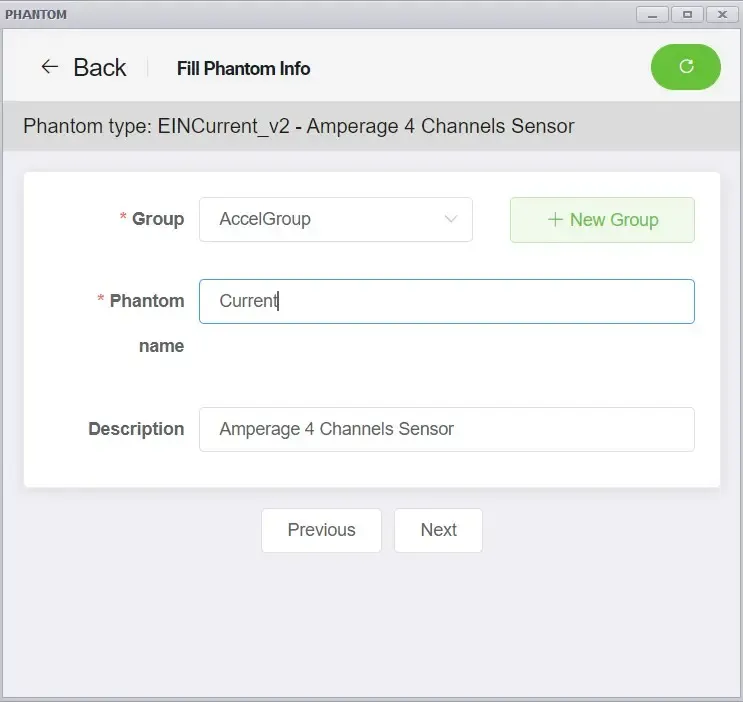
Podemos organizar nuestros dispositivos con las siguientes herramientas:
- En group podemos agregar el PHANTOM® a un grupo creado previamente o crear un grupo nuevo.
- En name podemos nombrar nuestro dispositivo para simplificar su identificación.
- En description elegimos el tipo de sensor que estamos usando.
Cuando termines, selecciona next.
Asignar el Dispositivo
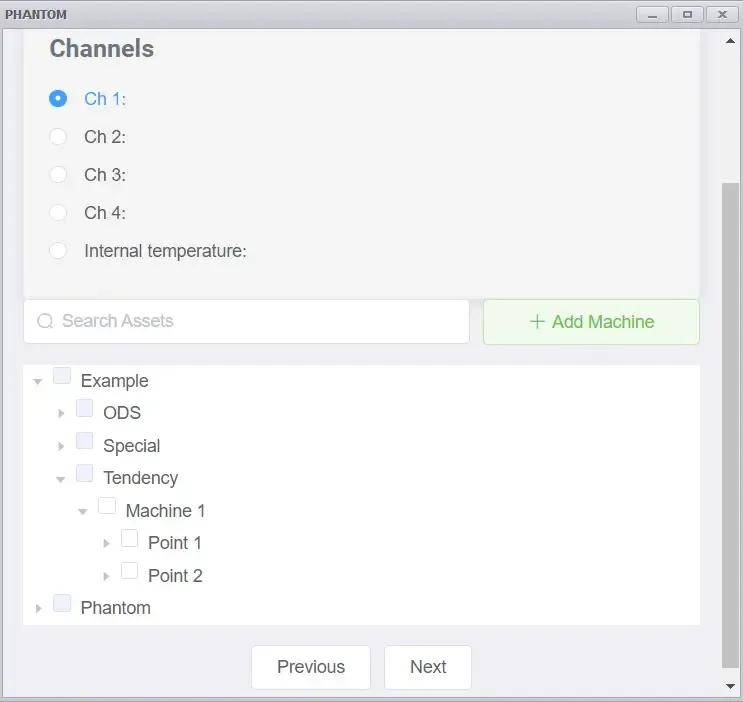
En la ventana de asignación de canales, podemos seleccionar un punto de análisis en una máquina donde agregar nuestro dispositivo PHANTOM®; solo podemos agregar un sensor a un punto o máquina:
Configuración de Alarmas y Canales
A continuación, tenemos la ventana de configuración de alarmas del PHANTOM®; seleccionamos qué tipo de pinza se conectará a cada canal del PHANTOM®; tenemos disponibles pinzas de 50, 100, 250 y 500 amp.
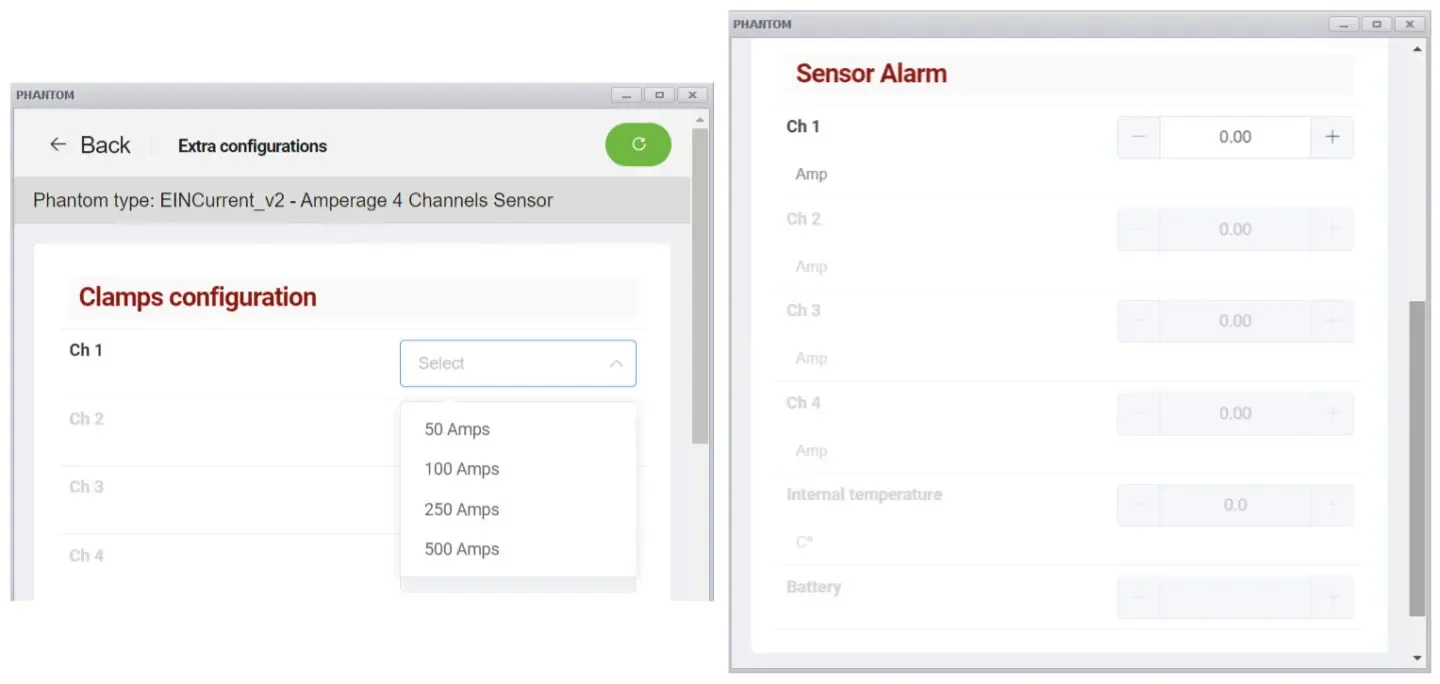
Además, aquí podemos establecer un umbral de corriente preestablecido. Si se excede el valor de la alarma, el sensor se activará de inmediato y enviará una captura de datos no programada.
Finalizando la Configuración
Finalmente, el asistente nos da la opción de agregar otro dispositivo PHANTOM® a nuestra base de datos; además, con el botón anterior podemos regresar y hacer correcciones al PHANTOM® recién agregado. Si no hay más cambios, selecciona finish. Puedes cancelar los cambios y la configuración cerrando el asistente o seleccionando cancel.
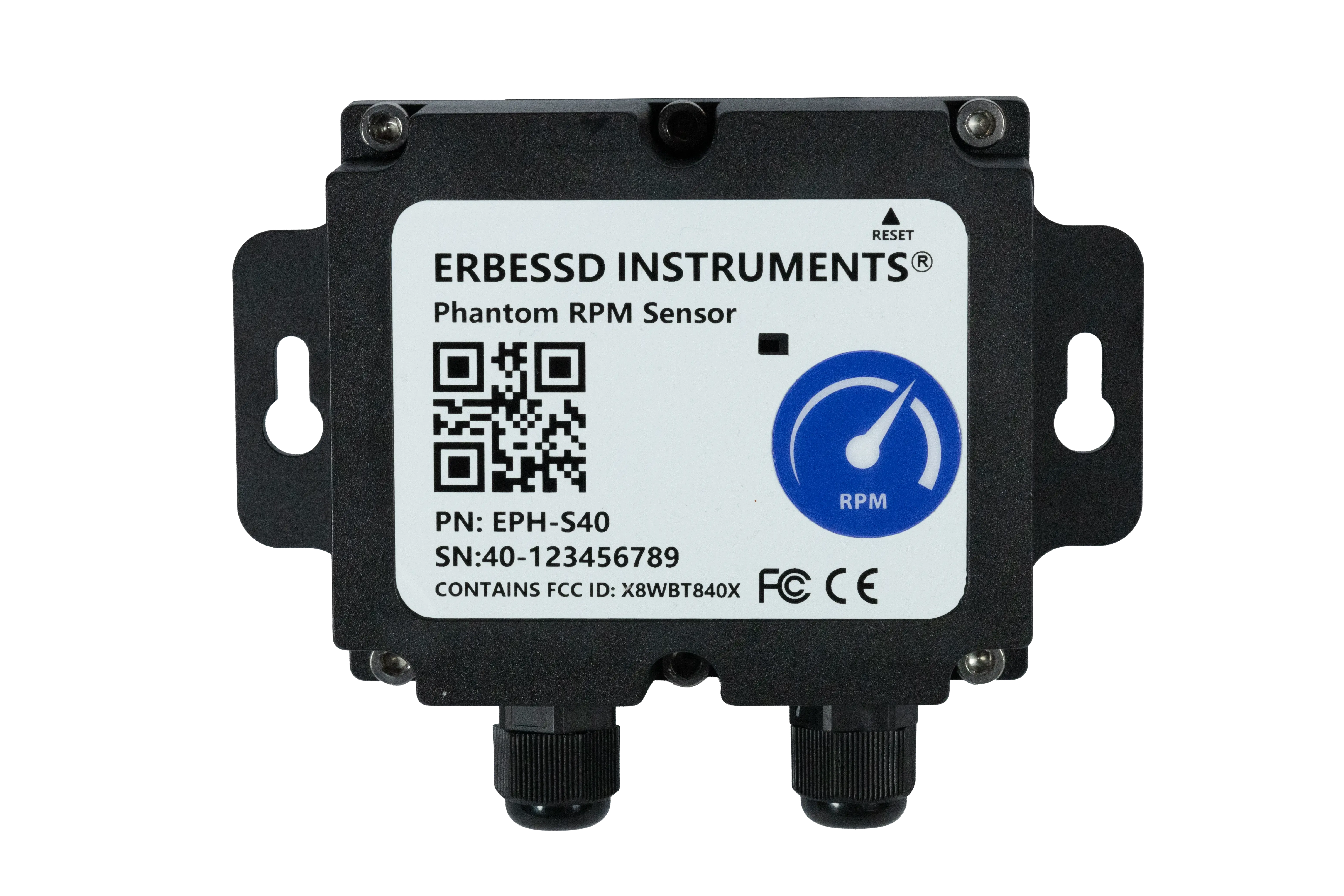
RPM PHANTOM®
CONFIGURACIÓN EN Digivibe MX®
Aprende a instalar tu sistema PHANTOM®. La ventana PHANTOM® se mostrará en la barra de menú. Ve a la ventana PHANTOM® y selecciona wizard:
La pantalla del PHANTOM® Configuration Wizard se abrirá en una nueva ventana. En esta ventana verás varias opciones. Haz clic en “Add PHANTOM®”.
Agregar PHANTOM®
Manualmente
Es posible agregar un dispositivo PHANTOM® ingresando el código del sensor. Selecciona el botón manually. Se abrirá la ventana de código; ingresa el código de 11 dígitos del PHANTOM® de la etiqueta QR del sensor (código de modelo del sensor de 2 dígitos + número de serie del sensor de 9 dígitos) y selecciona Ok. El sensor aparecerá en la sección “PHANTOM® added”.
Escaneando el código QR
(Requiere una cámara con una tablet, laptop o PC): Selecciona el botón scan code: elige la cámara de la lista, coloca la etiqueta QR frente a la cámara, ubícala centrada y cerca para que sea fácil de leer. El código se capturará automáticamente y la ventana de escaneo se cerrará. El PHANTOM® habrá sido agregado.
Nombrar y Configurar
La ventana de configuración del PHANTOM® nos permite organizar nuestros sensores para una fácil identificación:
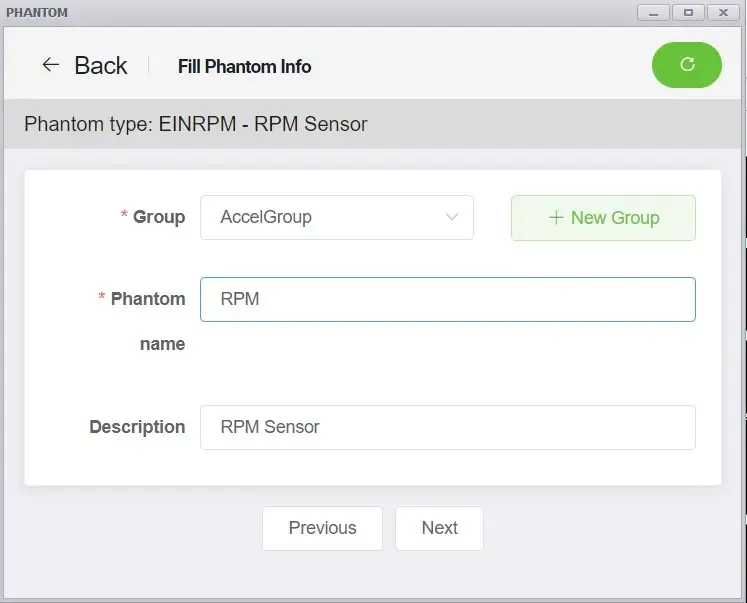
- En group podemos agregar el PHANTOM® a un grupo creado previamente o crear un grupo nuevo.
- En name podemos nombrar nuestro dispositivo para simplificar su identificación.
- En description elegimos el tipo de sensor que estamos usando.
Cuando termines, haz clic en next.
Asignar el Dispositivo
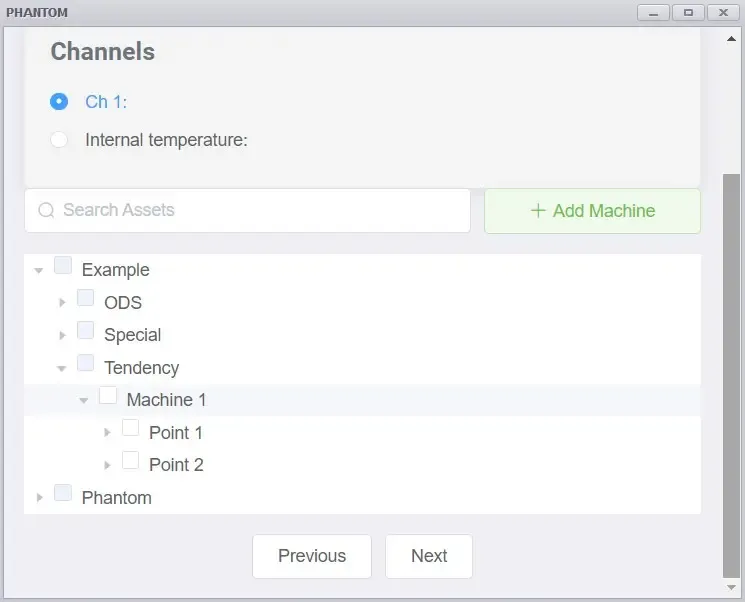
En la ventana de channel assignment, podemos seleccionar un punto de análisis en una máquina donde agregar nuestro dispositivo PHANTOM®; podemos agregar el RPM PHANTOM® a un único punto de análisis o máquina.
Configurar la Alarma
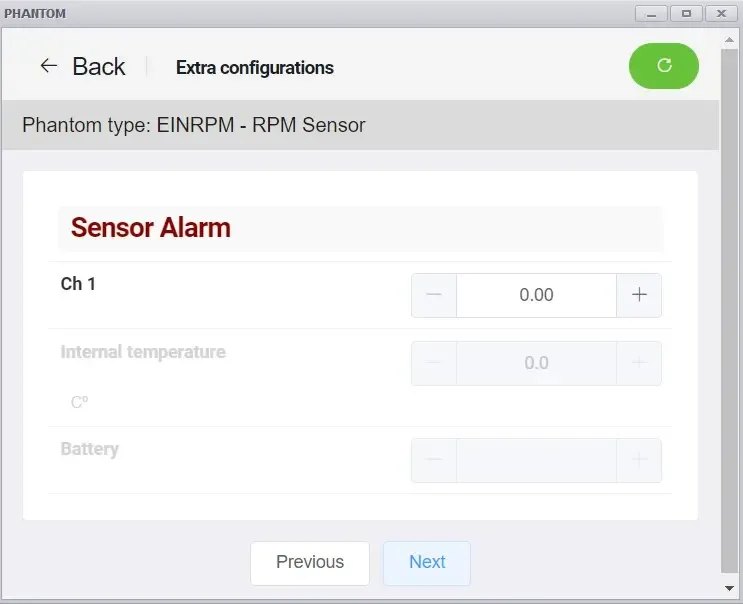
En la siguiente ventana, podemos establecer un umbral preestablecido de la temperatura interna.
Completando la Configuración
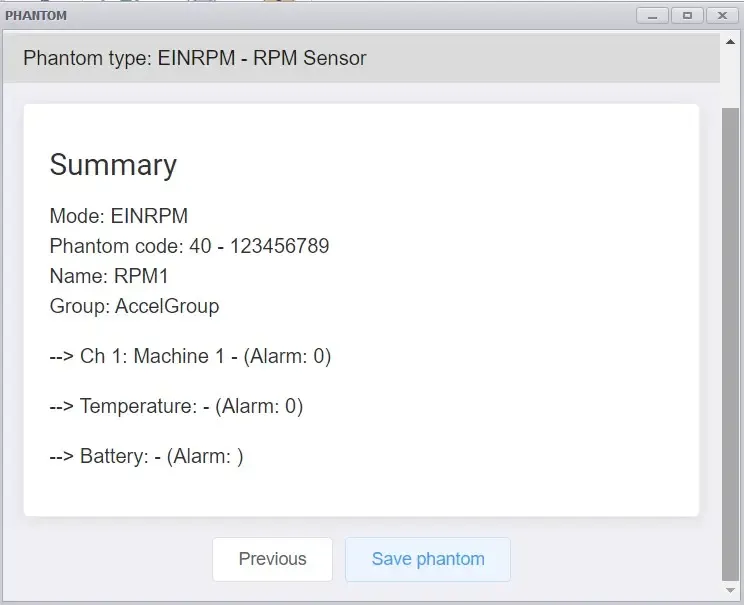
Finalmente, el asistente nos da la opción de agregar otro dispositivo PHANTOM® a nuestra base de datos; además, con el botón anterior podemos regresar y hacer correcciones al PHANTOM® recién agregado. Si no hay más cambios, selecciona finish. Puedes cancelar los cambios y la configuración cerrando el asistente o seleccionando cancel.
General Purpose PHANTOM®
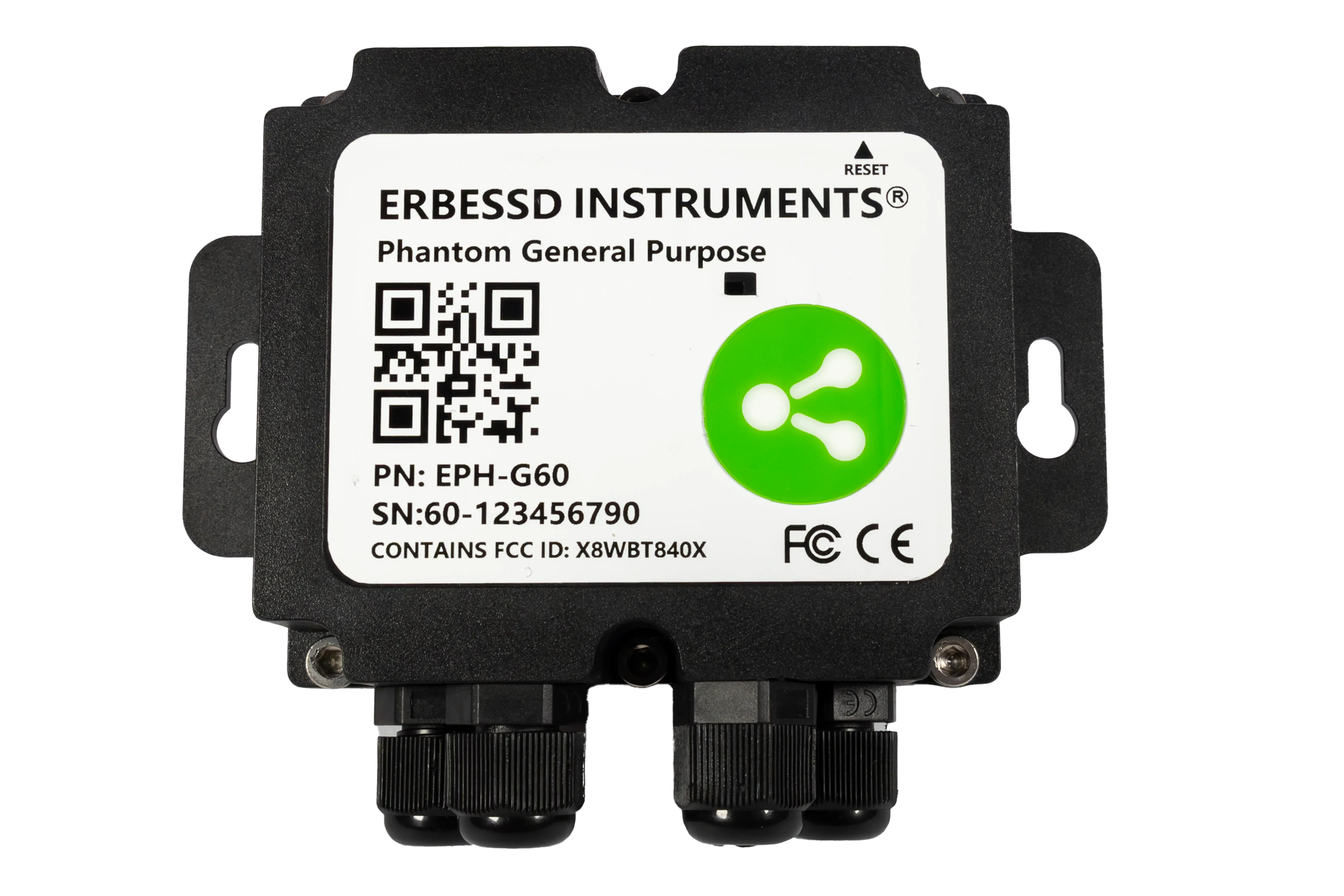
CONFIGURACIÓN EN Digivibe MX®
Aprende a instalar tu sistema PHANTOM®. La ventana PHANTOM® se mostrará en la barra de menú. Ve a la ventana PHANTOM® y selecciona wizard:
La pantalla del PHANTOM® Configuration Wizard se abrirá en una nueva ventana. En esta ventana verás varias opciones. Haz clic en “Add PHANTOM®”.
Agregar PHANTOM®
Manualmente
Es posible agregar un dispositivo PHANTOM® ingresando el código del sensor. Selecciona el botón manually. Se abrirá la ventana de código; ingresa el código de 11 dígitos del PHANTOM® de la etiqueta QR del sensor (código de modelo del sensor de 2 dígitos + número de serie del sensor de 9 dígitos) y selecciona Ok. El sensor aparecerá en la sección “PHANTOM® added”.
Escaneando el código QR
(Requiere una cámara en una tablet, laptop o PC): Selecciona el botón scan code: elige la cámara de la lista, coloca la etiqueta QR frente a la cámara, ubícala centrada y cerca para que sea fácil de leer. El código se capturará automáticamente y la ventana de escaneo se cerrará. El PHANTOM® habrá sido agregado.
Nombrar y Configurar
La ventana de configuración del PHANTOM® nos permite organizar nuestros sensores para una fácil identificación. Ejemplo:
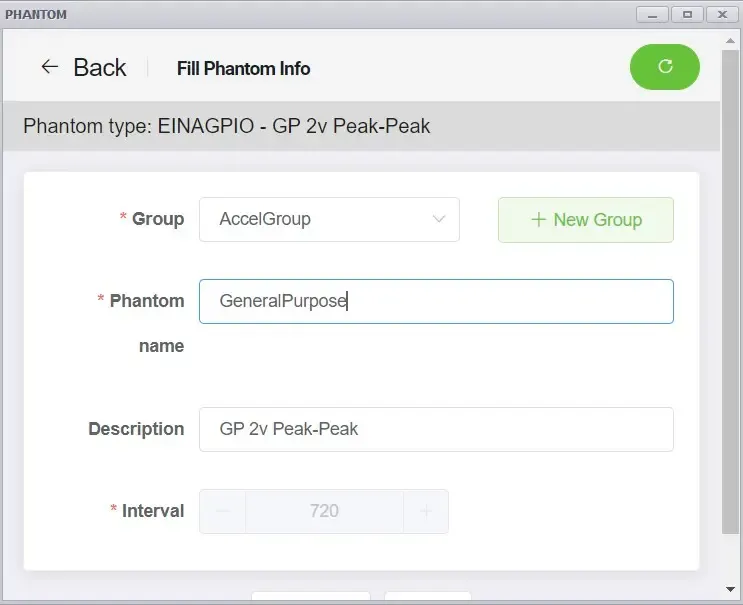
- En group podemos agregar el PHANTOM® a un grupo creado previamente o crear un grupo nuevo.
- En name podemos nombrar nuestro dispositivo para simplificar su identificación.
- En description elegimos el tipo de sensor que estamos usando.
Cuando termines, haz clic en next.
Asignar el Dispositivo
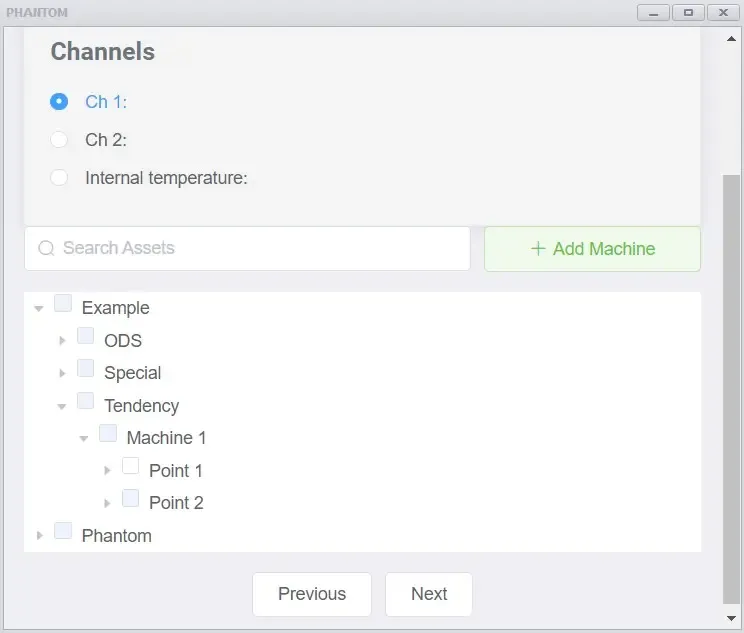
En la ventana de asignación de canales, podemos seleccionar un punto de análisis en una máquina donde agregar nuestro dispositivo PHANTOM®; podemos agregar el módulo a un único punto de análisis.
Configurar Unidades y Alarmas
A continuación está la ventana de configuración de unidades. Aquí tendrás que definir el tipo y un nombre de sensor. Después, tendrás que crear tu unidad según el sensor conectado al módulo de propósito general.
Al crear la unidad, define el rango de tu unidad con base en el módulo de propósito general (4-20mA y 0-10V).
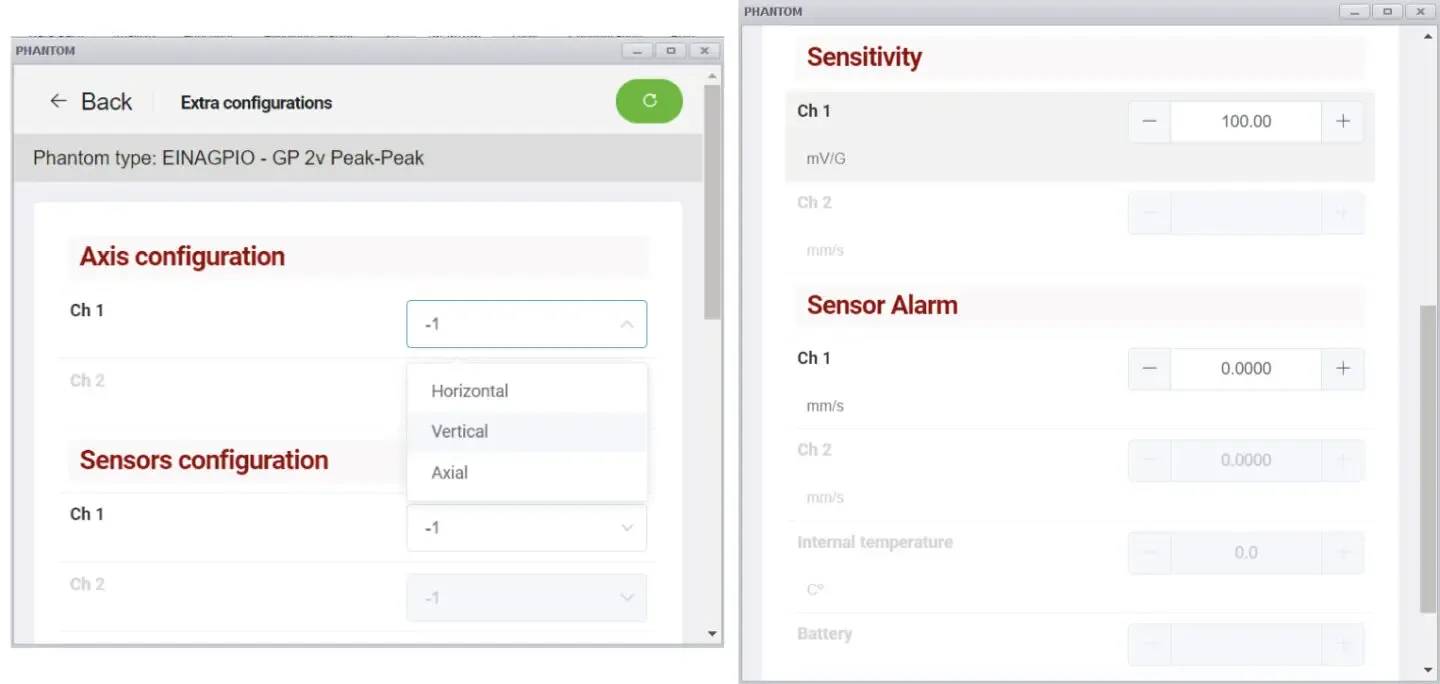
Además, aquí podemos establecer un umbral de corriente preestablecido. Si se excede el valor de la alarma, el sensor se activará de inmediato y enviará una recolección de datos no programada.
Finalizando la Configuración
Finalmente, el asistente nos da la opción de agregar otro dispositivo PHANTOM® a nuestra base de datos; además, con el botón anterior podemos regresar y hacer correcciones al PHANTOM® recién agregado. Si no hay más cambios, selecciona finish. Puedes cancelar los cambios y la configuración cerrando el asistente o seleccionando cancel.
Paso 5 de 5: Coloca el PHANTOM® en tu máquina
Elige un PHANTOM® de la lista para saber más y descubrir cómo instalar tu Sistema PHANTOM®.
Sensores PHANTOM®
Para lograr un análisis de vibraciones correcto es crucial saber cómo se coloca el sensor en la máquina. El sensor de vibración contiene un acelerómetro triaxial que mide la vibración en tres ejes al mismo tiempo. El sensor también tiene un grabado en su cara frontal que indica la posición de estos ejes. Es importante definir la posición del sensor antes de su configuración en Digivibe MX®.
La imagen de abajo muestra un sensor de vibración PHANTOM® colocado en un motor trifásico. También podemos ver que el eje Z es paralelo al eje del motor; el eje Y corresponde al eje vertical, y el eje X es ortogonal a los otros dos y corresponde al eje horizontal del motor. Esto significa que en Digivibe MX® deberíamos usar la siguiente configuración: H para el eje X, V para el eje Y y A para el eje Z.
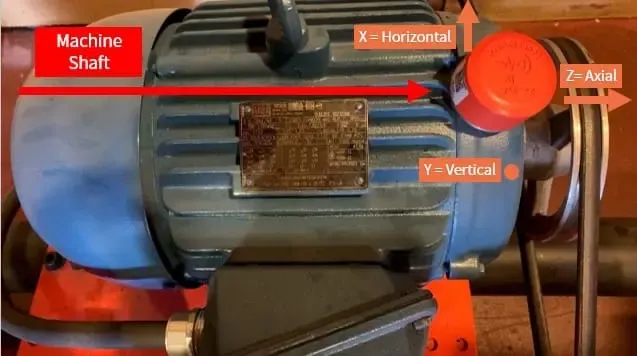
Otra posible configuración sería colocar el sensor en un plano transversal al eje de la máquina. Para esta configuración los valores a usar deberían ser los siguientes: H para el eje Y, V para el eje X y A para el eje Z.

Últimos pasos…
¡Configura tu Gateway 2.0 y comienza a recolectar datos!
Configura tu Gateway 2.0 usando EI Monitoring
Configura tu Gateway 2.0 usando EI-Analytic™
Cambia la configuración de todos tus sensores de vibración al mismo tiempo
Usa una configuración específica para tus sensores PHANTOM®