Der RPM PHANTOM®-Sensor ist eine einfache Möglichkeit, die Drehzahl Ihrer Ventilatoren, Rotoren oder Motoren zu verfolgen, ohne das Risiko einzugehen, sich in ihrer Nähe aufzuhalten. Hier zeigen wir Ihnen, wie Sie den Sensor einfach an Ihren Maschinen installieren und wie Sie ihn einer Maschine in Digivibe MX® 11 zuweisen.
Wir behandeln nur die physische Installation und die Konfigurationseinstellungen. Für die Registrierung in der Datenbank besuchen Sie das Tutorial zur Einrichtung des PHANTOM®-Systems.
Hall-Effekt-Sensor
Um zu funktionieren, verwendet der Sensor einen elektromagnetischen Effekt namens Hall-Effekt und benötigt einen speziellen Sensor, um diese Messung durchzuführen. Dieser Sensor ist beim Kauf eines RPM PHANTOM®-Sensors enthalten und besteht aus einem 2 Meter (6,56 ft) langen Kabel mit einem T-Kopf auf einer Seite und drei Kabeln, die an das RPM-Modul angeschlossen werden (siehe das Datenblatt des Moduls für den Anschlussplan). Das Paket enthält außerdem einen Neodym-Magneten mit 12 mm (~0,5 Zoll) Durchmesser. Dieser Magnet erzeugt das für den ordnungsgemäßen Betrieb des Sensors erforderliche Magnetfeld. (Außerdem senden wir Ihnen einen Ersatzmagneten).
Installation des RPM PHANTOM®
Um mit dem RPM PHANTOM®-Sensor korrekte Messungen zu erzielen, gibt es einige Überlegungen, die wir verstehen müssen. Der erste Schritt besteht darin, den Magneten mit dem Nordpol nach außen von der Maschine weg an der Oberfläche Ihrer Maschine zu befestigen. Achten Sie darauf, ihn sehr fest zu befestigen, damit die Zentrifugalkraft den Magneten nicht herausschleudert.
Eine einfache Möglichkeit zu wissen, welchen Pol Sie betrachten, besteht darin, den Magneten mit unserem Magnetschlüssel (dem, der das PHANTOM® zurücksetzt) zu vergleichen. Alle Magnetschlüssel haben den Südpol zum Schlüssel hin gerichtet; das bedeutet, wenn eine Seite Ihres Magneten vom Schlüssel angezogen wird, ist diese Seite der Nordpol.
Sobald dies erledigt ist, platzieren Sie den Sensor mit der Erhebungsseite zum Magneten hin in einem maximalen Abstand von etwa 1 cm (0,3 Zoll). Wenn er weiter entfernt platziert wird, könnte der Sensor Schwierigkeiten haben, die korrekte Drehzahl der Maschine abzulesen.
Digivibe MX®-Konfiguration
Gehen Sie zum Fenster PHANTOM® und wählen Sie Wizard. Der Bildschirm des PHANTOM® Configuration Wizard öffnet sich in einem neuen Fenster. Klicken Sie auf die Schaltfläche Next. Als Nächstes müssen wir unser PHANTOM®-Gerät hinzufügen; im Fenster Select PHANTOM® haben wir die folgenden Optionen: Option A ermöglicht es uns, manuell einen PHANTOM®-Code einzugeben, und mit Option B können wir den PHANTOM®-QR-Code scannen.
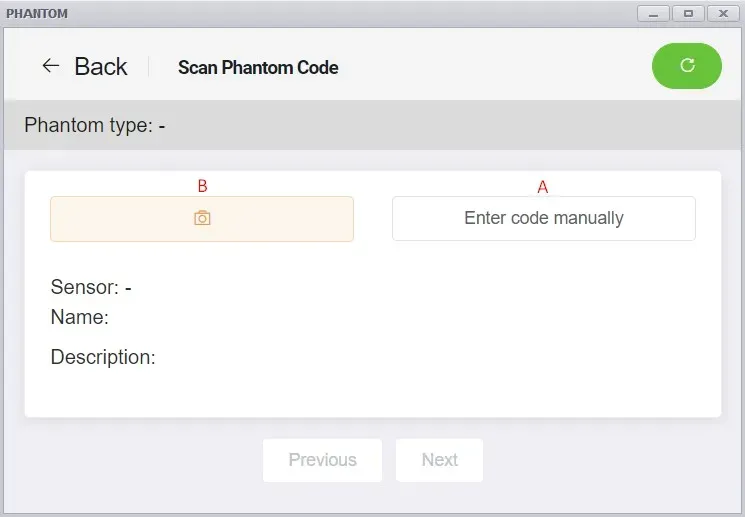
PHANTOM®-Geräte Hinzufügen
Manuell
Sie können PHANTOM®-Geräte mit einem 11-stelligen ID-Code hinzufügen; wählen Sie die Schaltfläche Manually. Die Code window öffnet sich. Geben Sie den 11-stelligen PHANTOM®-ID-Code vom QR-Etikett des Sensors (2-stelliger Sensormodellcode + 9-stellige Sensor-Seriennummer) manuell in das Textfeld Code ein. Klicken Sie dann auf die Schaltfläche Ok. Der manuell eingegebene Sensor erscheint im Abschnitt „PHANTOM® devices added”. Sensoren können mit der Option Delete aus der Gruppe entfernt werden.
Scannen des QR-Codes
(Kamera von PC, Laptop, Tablet oder Computer erforderlich): Klicken Sie auf die Schaltfläche QR Code Reader. Das Barcode-Lesefenster öffnet sich.
Wählen Sie die gewünschte Kamera aus der Dropdown-Liste Device aus. Positionieren Sie das QR-Etikett vor der Kamera – gerade und nah genug, um klar gelesen zu werden. Das Fenster des code bar reader erfasst automatisch das Bild, wird kurzzeitig grün und dokumentiert den Sensor, sobald es den QR-Code gelesen hat. Anschließend schließt es sich automatisch, und der gescannte Sensor erscheint im Abschnitt „PHANTOM® devices added”.
Benennung und Konfiguration
Der Bildschirm Set PHANTOM® ermöglicht es Benutzern, die PHANTOM®-Geräte mit einer gängigen Nomenklatur zu identifizieren, um die Identifizierung in Digivibe MX® PHANTOM® zu erleichtern.
Wir können Ihre PHANTOM®-Geräte mit den folgenden Werkzeugen organisieren:
- Mit dem Feld group können wir einen vorhandenen Gruppennamen aus der Liste auswählen oder einen neuen eingeben, um eine Gruppe zu erstellen.
- Im Feld name können wir einen Namen für unser Gerät auswählen, um die PHANTOM®-Identifizierung zu vereinfachen.
- Im Feld description wählen wir aus, welche Art von PHANTOM® wir verwenden.
Wenn Sie fertig sind, klicken Sie auf Next.
Gerät Zuweisen
Im nächsten Fenster finden wir den Bildschirm Assign Channels; hier können wir das Gerät einem Analysepunkt in einer aus dem Baum ausgewählten Maschine zuweisen; wir können nur einen Punkt pro Kanal festlegen:
Den Alarm Einstellen
Als Nächstes haben wir das Fenster PHANTOM® alarms; hier können wir einen voreingestellten Schwellenwert der internen Temperatur festlegen.
Abschluss der PHANTOM®-Konfiguration
Schließlich bietet der Bildschirm Completing PHANTOM® Configuration die Möglichkeit, einen neuen PHANTOM®-Sensor hinzuzufügen und die Sensorkonfigurationen zu überprüfen. Falls Korrekturen erforderlich sind, kann die Schaltfläche previous verwendet werden. Wenn Sie mit der Konfiguration zufrieden sind, klicken Sie auf Finish, um alle Änderungen zu speichern und den Assistenten zu schließen. Änderungen können durch Schließen des Fensters oder Klicken auf Cancel verworfen werden.
Um mehr über unser PHANTOM®-System zu erfahren, besuchen Sie bitte den Abschnitt kontinuierliche Schwingungsüberwachung.
Wie Integriere Ich Meinen RPM-Sensor mit dem Vibration PHANTOM®?
Es ist möglich, Ihren Schwingungssensor mit dem RPM-Drehzahlmodul zu verknüpfen. Mit diesem Werkzeug wird eine Schwingungsmessung ausgelöst, wenn erkannt wird, dass die RPM-Zahl innerhalb eines zuvor konfigurierten Bereichs liegt.
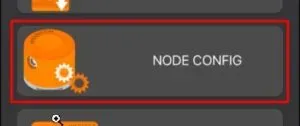
Um diese Funktion zu aktivieren, müssen wir mit der Anwendung PHANTOM® Manager in die Einstellungen des RPM-Moduls gehen. Zuerst wählen wir NODE CONFIG aus dem Hauptmenü.
Wir können dann den QR-Code scannen oder den PHANTOM®-Code aus der Liste auswählen.
Das PHANTOM®-Knotenetikett Scannen
Aus der Liste Auswählen
Scannen Sie den QR-Code und setzen Sie dann den Sensor mit dem Magnetschlüssel zurück. Dadurch erhalten wir Zugriff auf die Einstellungen.
Setzen Sie den Sensor mit dem Magnetschlüssel zurück und der Code erscheint in der Liste; klicken Sie auf CONNECT, um auf die Einstellungen zuzugreifen.
PHANTOM®-Einstellungen
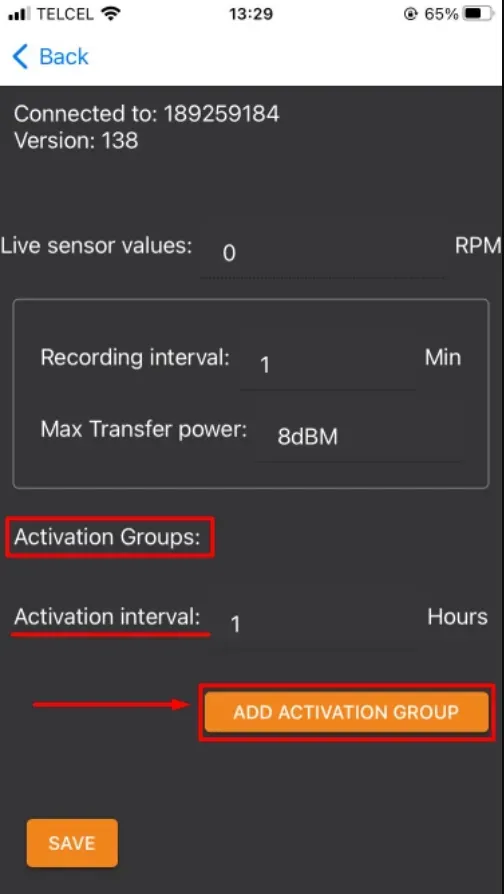
Sobald wir uns im Konfigurationsfenster befinden, können wir den Abschnitt Activation Groups sehen.
In Activation interval geben wir an, wie viel Zeit vergehen soll, bis sich ein Schwingungssensor wieder aktiviert, falls die RPM innerhalb des Aktivierungsbereichs bleiben.
Jetzt wählen wir ADD ACTIVATION GROUP und ein neues Konfigurationsfeld öffnet sich.
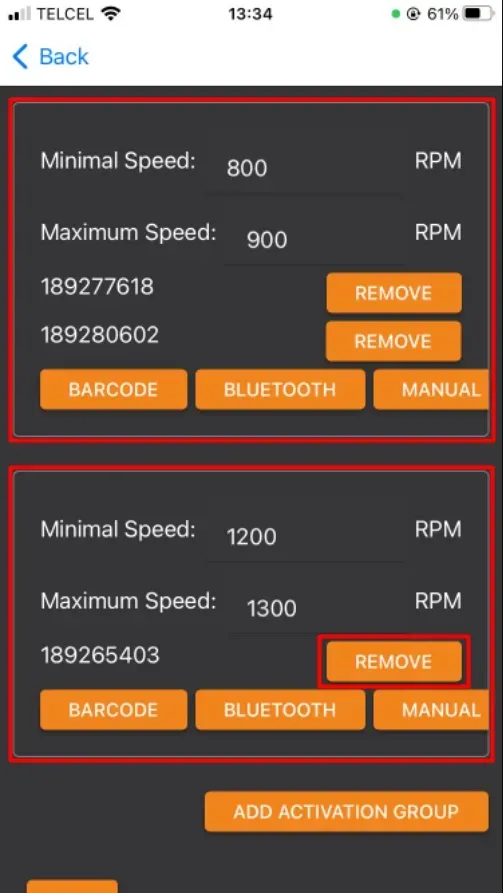
In diesem Feld müssen wir den RPM-Bereich festlegen, für den die Messung des Schwingungssensors aktiviert wird. Wir geben die minimale und maximale Drehzahl für den Bereich ein.
Mit den drei orangefarbenen Schaltflächen können wir den Schwingungssensor hinzufügen, den wir verknüpfen möchten, entweder durch Scannen (BARCODE), durch Auswahl aus der Liste (BLUETOOTH) oder durch manuelle Eingabe der Seriennummer (MANUAL).
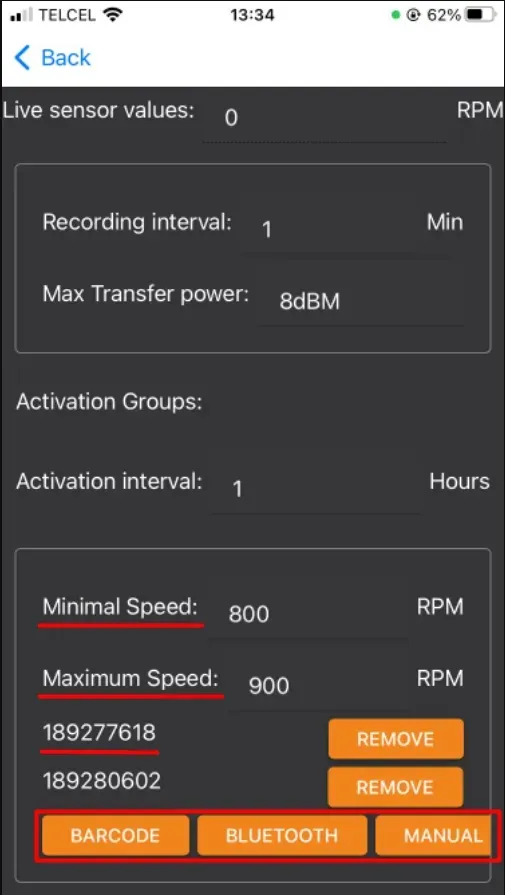
Wir können mehr als einen Sensor zur Aktivierungsgruppe hinzufügen und mehr als eine Aktivierungsgruppe hinzufügen, wenn wir verschiedene Drehzahlbereiche benötigen.
Um einen Sensor aus der Aktivierungsgruppe zu löschen, klicken Sie auf die Schaltfläche REMOVE. Wenn wir alle Sensoren einer Aktivierungsgruppe löschen, wird diese beim Speichern der Konfiguration gelöscht.
Um die Konfiguration zu speichern, drücken Sie die Schaltfläche SAVE und die Sensoren werden nun verknüpft.
Laden Sie die Anwendung PHANTOM® Manager herunter.