El sensor de vibración PHANTOM® es el mejor sensor de monitoreo de vibraciones del mercado, con la capacidad de medir hasta 6,400 líneas de resolución. Aquí hablaremos sobre la configuración del sensor y más; si quieres saber más sobre el sistema PHANTOM®, visita nuestra sección de sistema de monitoreo de vibraciones.
1 – INSTALACIÓN EN LA MÁQUINA
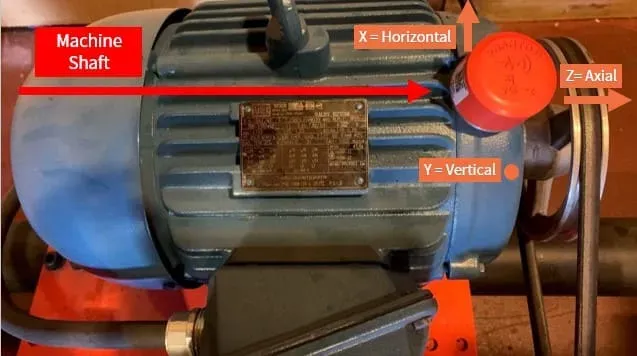
Para lograr un análisis de vibraciones correcto es crucial saber cómo se coloca el sensor en la máquina. El sensor de vibración contiene un acelerómetro triaxial que mide la vibración en tres ejes al mismo tiempo. El sensor también tiene un grabado en su cara frontal que indica la posición de estos ejes. Es importante definir la posición del sensor antes de su configuración en Digivibe MX®.
La imagen de abajo muestra un sensor de vibración PHANTOM® colocado en un motor trifásico. También podemos ver que el eje Z es paralelo al eje axial del motor; el eje Y corresponde al eje vertical, y el eje X es ortogonal a los otros dos y corresponde al eje horizontal del motor. Esto significa que en Digivibe MX® deberíamos usar la siguiente configuración: H para el eje X, V para el eje Y y A para el eje Z.
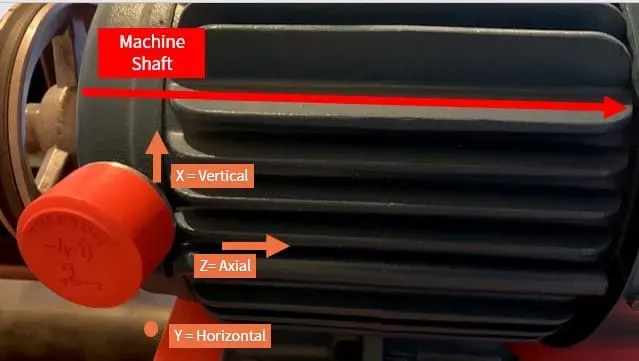
Otra posible configuración sería colocar el sensor en un plano transversal al eje de la máquina. Para esta configuración los valores a usar deberían ser los siguientes: H para el eje Y, V para el eje X y A para el eje Z.
2 – CONFIGURACIÓN DE Digivibe MX®
Aquí te ayudaremos con la primera configuración y ajuste de estos sensores. Cubriremos solo los ajustes de configuración general. Para una instalación más específica, visita la configuración del sistema PHANTOM®.
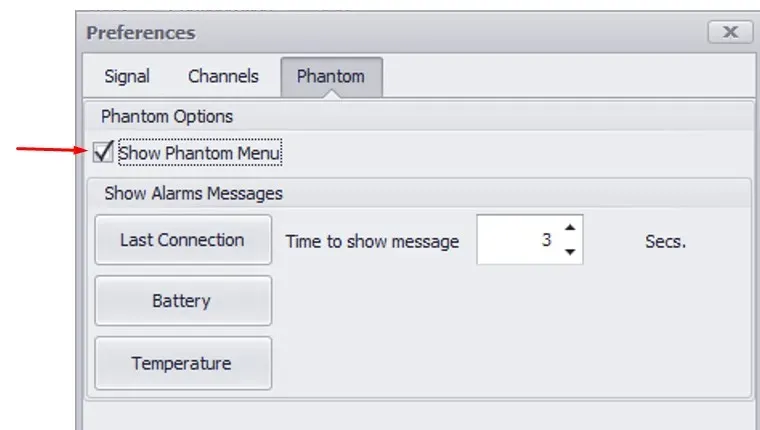
En el menú de la ventana de configuración, selecciona preferences y ve a la pestaña PHANTOM®; ahí marca la casilla con la opción “Show PHANTOM® Menu” y haz clic en “ok” para guardar los cambios.
Ahora, el menú PHANTOM® se mostrará en la barra de menú de la ventana. Ve a la ventana PHANTOM® y selecciona Wizard.
La pantalla del PHANTOM® Configuration Wizard se abre en una nueva ventana. Selecciona Add PHANTOM®. A continuación, necesitamos agregar nuestro dispositivo PHANTOM®; en la ventana Select PHANTOM® tenemos las siguientes opciones: la opción A nos permite ingresar manualmente un código PHANTOM®, y con la opción B podemos escanear el código QR del PHANTOM®.
Agregar dispositivos PHANTOM®
Manualmente
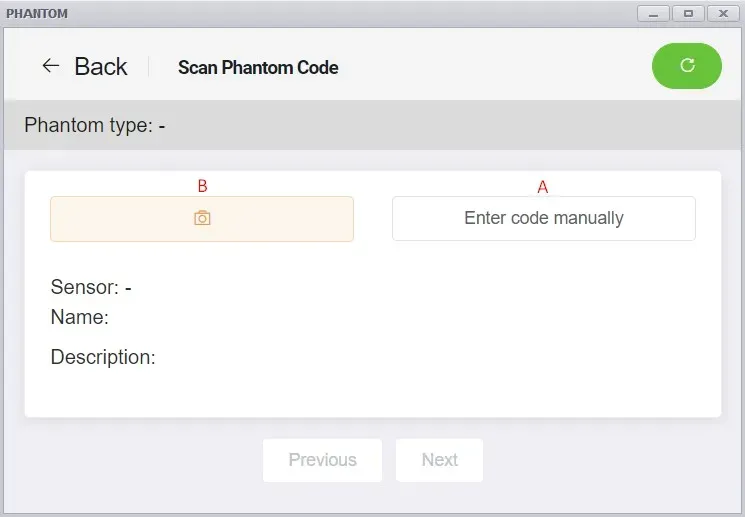
Puedes agregar sensores PHANTOM® usando un código de ID de 11 dígitos; selecciona el botón Manually.
Se abre la Code window. Ingresa manualmente el código de ID PHANTOM® de 11 dígitos de la etiqueta QR del sensor (código de modelo del sensor de 2 dígitos + número de serie del sensor de 9 dígitos) en el campo de texto Code. Luego haz clic en el botón Ok. El sensor ingresado manualmente aparecerá en la ventana Status. Los sensores pueden eliminarse del grupo usando la opción Delete.
Escaneando el código QR
(Se requiere cámara de PC, laptop, tablet o computadora): Haz clic en el botón QR Code Reader. Se abre la ventana del lector de código de barras.
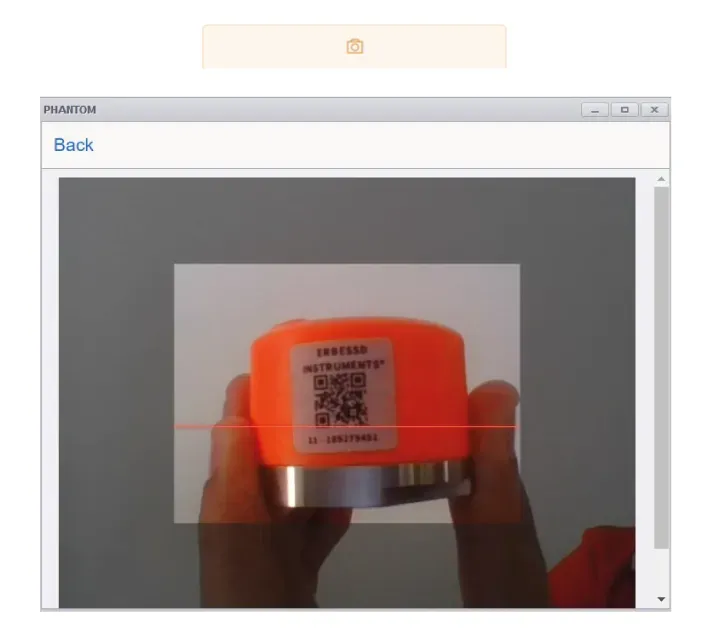
Selecciona la cámara deseada de la lista desplegable device. Coloca la etiqueta QR frente a la cámara, de frente y lo suficientemente cerca como para que se lea con claridad. La ventana del code bar reader capturará automáticamente la imagen, se pondrá verde momentáneamente y documentará el sensor cuando haya leído el código QR. Luego se cerrará automáticamente, y el sensor escaneado aparecerá en la sección “PHANTOM® devices added”.
Nombramiento y Configuración
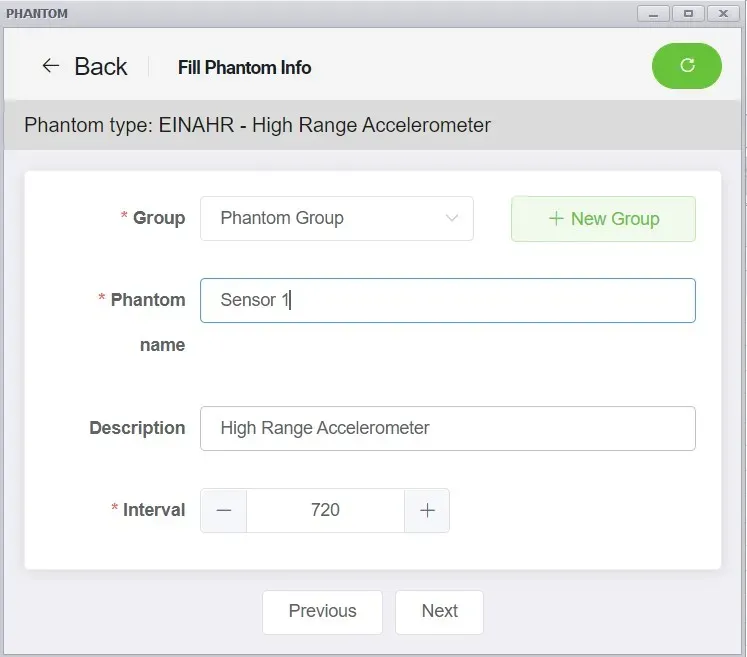
La pantalla Set PHANTOM® permite a los usuarios identificar los sensores PHANTOM® usando una nomenclatura común, para una identificación más fácil en Digivibe MX® PHANTOM®.
Podemos organizar tus dispositivos PHANTOM® con las siguientes herramientas:
- Con el cuadro group, podemos seleccionar un nombre de grupo previo de la lista o crear un grupo nuevo:
- En el cuadro name, podemos seleccionar un nombre para nuestro dispositivo para simplificar la identificación del PHANTOM®:
- En el cuadro description, seleccionamos qué tipo de PHANTOM® estamos usando:
- Por último, el Interval Send data establece el intervalo de recolección del sensor. El valor mínimo para la recolección de datos es de 10 minutos y el máximo es de 1,440 minutos (1 día).
Una vez que hayas terminado, haz clic en next.
Asignar Dispositivo
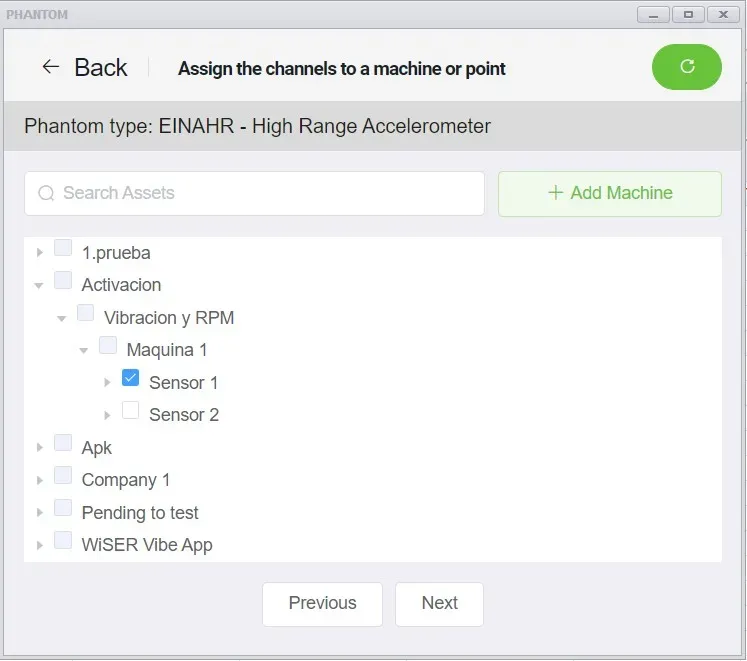
En la siguiente ventana, encontramos la pantalla Assign Channels; aquí podemos asignar el dispositivo a un punto de análisis en una máquina seleccionada del árbol; solo podemos establecer un punto por PHANTOM®:
Configurar el Eje y las Alarmas
A continuación, tenemos la ventana PHANTOM® alarms. Esta ventana tiene dos opciones, la “Axis configuration” y la “Sensor Alarm”.
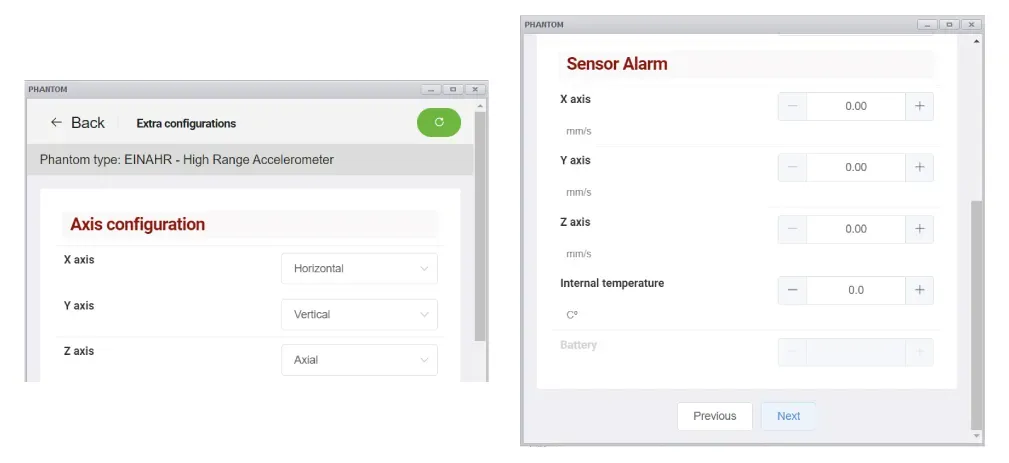
A continuación, tenemos la ventana PHANTOM® alarms. Esta ventana tiene dos opciones, la Axis configuration y las alarms.
En la Axis configuration, seleccionamos un valor para cada eje del PHANTOM®; podemos establecer horizontal, vertical o axial de la lista mostrada.
En alarms, podemos establecer un umbral preestablecido de RMS y temperatura. Si se excede el valor de la alarma, el sensor se activará de inmediato y enviará una recolección de datos no programada.
Completando la Configuración del PHANTOM®
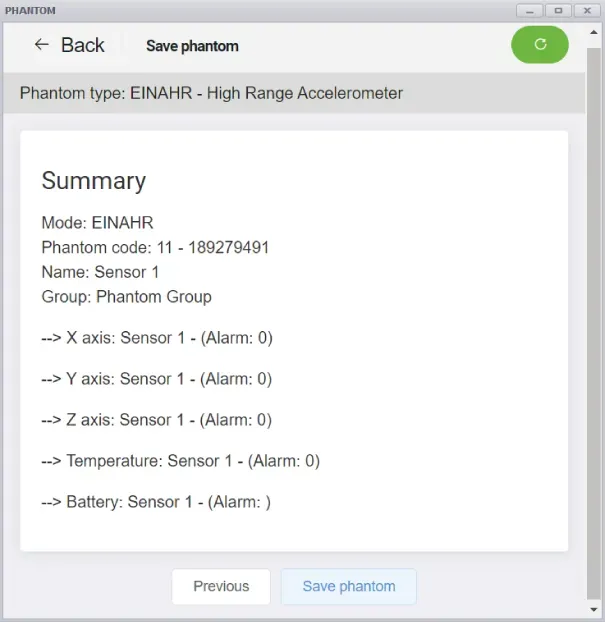
Finalmente, la pantalla Completing PHANTOM® Configuration brinda la oportunidad de agregar un nuevo sensor PHANTOM® y revisar las configuraciones del sensor. Si es necesario realizar correcciones, se puede usar el botón previous. Si estás satisfecho con la configuración, haz clic en Finish para guardar todos los cambios y cerrar el asistente. Los cambios pueden descartarse cerrando la ventana o haciendo clic en Cancel.
3 – CARACTERÍSTICAS PRINCIPALES DEL SENSOR DE VIBRACIÓN
- Se activa ante niveles altos de vibración para enviar datos y alarmas.
- Intervalo de alarma configurable y trigger RMS interno programable.
- Integrador incorporado; puede calcular internamente parámetros de velocidad para las alarmas.
- Datos completos de forma de onda y espectro.
- Tiempo de grabación seleccionable: 1 s / 2 s / 4 s / 8 s / 16 s
- Intervalo de medición configurable
- Integración de velocidad + vibración
- Configura tu sensor usando tu móvil
- Diseño IP69 para protección contra líquidos y polvo
Monitoreo de Condición y Automatización Industrial | Modbus
Sensor de Vibración Modbus Inalámbrico – Los sensores EPH incluyen el protocolo Modbus para aplicaciones industriales. Tu sensor de vibración inalámbrico es totalmente compatible con cualquier PLC, sistema SCADA o cualquier otro sistema de comunicación Modbus TCP/IP. Más información.
4 – PHANTOM® MANAGER
PHANTOM® evoluciona constantemente; nuestros desarrolladores están ansiosos por agregar o mejorar el rendimiento de nuestros productos. Puedes acceder a estas increíbles nuevas funciones a través de nuestra app PHANTOM® Manager (disponible para iOS y Android). PHANTOM® Manager puede, entre otras cosas, ayudarte a actualizar tus sensores y permitirte activar nuevos ajustes en tus sensores.
Node Update
Esta opción te permite verificar e instalar una nueva versión de firmware para tus sensores PHANTOM®. Siempre recomendamos mantener tus dispositivos actualizados, a menos que el soporte técnico de Erbessd indique lo contrario.
Nota: Este proceso requiere una conexión a internet.
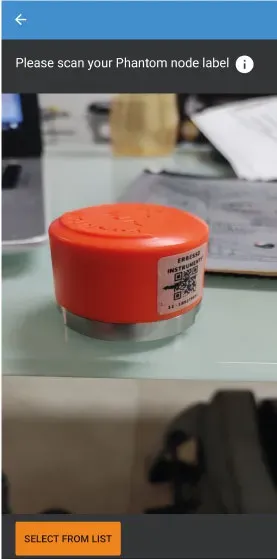
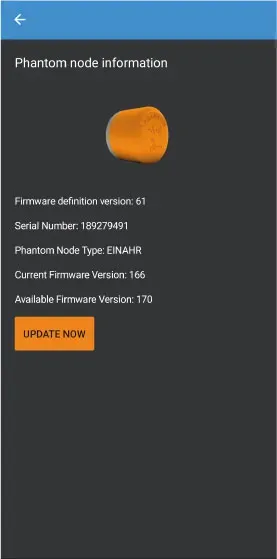
Una vez que accedes a la opción “Node Update”, la app te pedirá escanear la etiqueta QR del sensor. Puedes hacer esto o elegir la opción “Select from list”. Esta última encontrará todos los sensores disponibles que se hayan reiniciado o cuya función “Enable permanent incoming connections” esté activa.
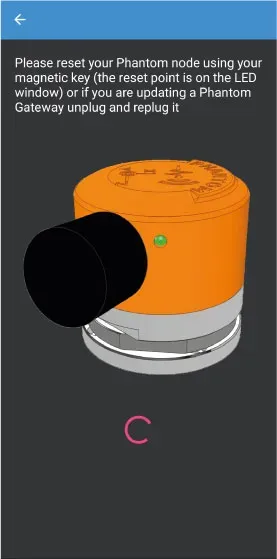
Luego se te pedirá reiniciar el sensor con la llave magnética. En la siguiente pantalla, la app te mostrará la información básica del PHANTOM®. Si el botón naranja dice “Update now”, eso significa que hay un nuevo firmware disponible.
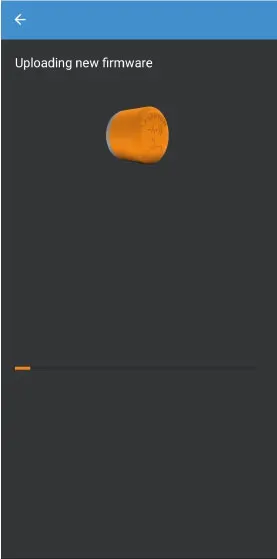
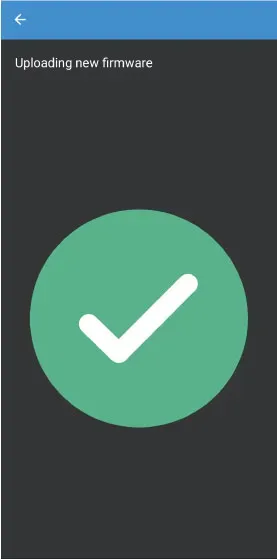
Espera a que el nuevo firmware se cargue en el sensor. Se te notificará con una marca de verificación verde.
Node Config
Esta herramienta te permite cambiar ajustes básicos del sensor de vibración PHANTOM®. Algunos de estos ajustes pueden afectar considerablemente el rendimiento de la batería. Puedes estimar la duración de la batería como referencia usando la “Battery calculator” en Digivibe MX® y WiSER VIBE®.
Max Transfer Power
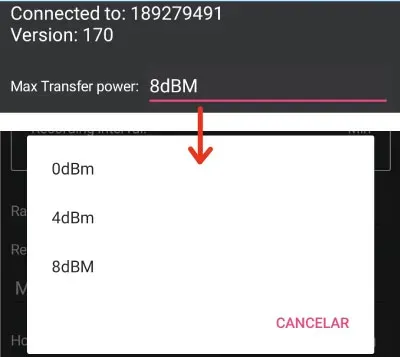
La primera información mostrada en la pantalla “Node Config” es sobre el ID del sensor y la versión de firmware actual.
Inmediatamente después de esto, se te da la opción de cambiar un valor de dBm en tu sensor.
Esto cambia el rango de distancia en el que el sensor enviará la información grabada al gateway. Esto significa que a mayor distancia, mayor el número de dBm. Se recomienda estar siempre en 8 dBm para asegurar los mejores resultados.
Recording Mode
Esta opción te permite cambiar el método de grabación en relación con su periodicidad.
Por defecto, estará seleccionado “Interval”. El intervalo de grabación no se puede cambiar con PHANTOM® Manager, por lo que solo mostrará el último valor aceptado por el sensor. Este valor solo puede modificarse con Digivibe MX® 11.
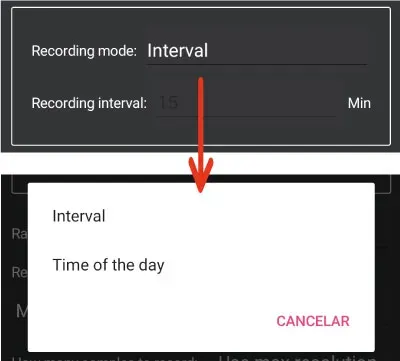
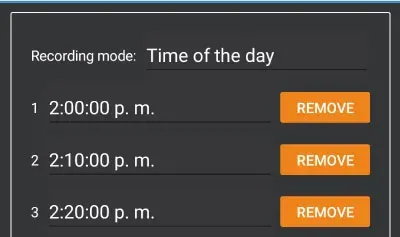
Si presionas “Recording Mode” verás que hay otra opción llamada “Time of the day”. Con esta opción puedes seleccionar momentos específicos dentro del día en los que el sensor se activará y tomará una grabación.
Puedes establecer un máximo de 20 horarios diferentes en el día. El sensor detectará la hora proporcionada por el gateway. Así que si estás usando la conexión a la nube, recuerda cambiar tu zona horaria en consecuencia.
Range
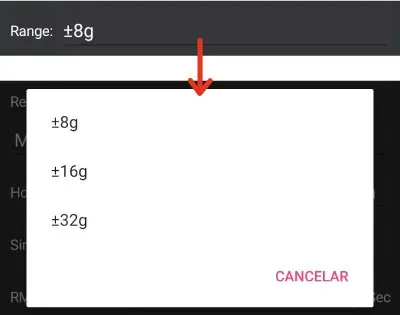
Este ajuste puede cambiar el valor de amplitud de tu grabación. Por defecto, ±8g está seleccionado, ya que es suficiente para la mayoría de las máquinas.
Cambia esto dependiendo de los valores percibidos en tu máquina. Esta función no afecta la duración de tu batería.
Recording Settings
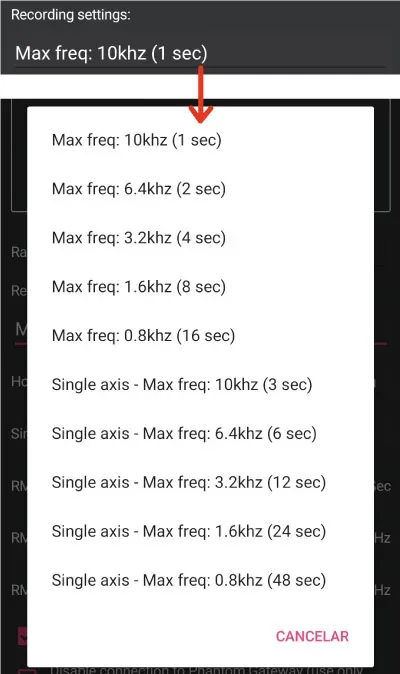
Esta herramienta te permite cambiar la duración de la grabación y la cantidad de ejes que se grabarán.
Por defecto, el sensor está configurado para grabar en “Max freq: 10khz (1sec)”, pero puede cambiarse para que la grabación tome hasta 16 segundos de vibración en tres ejes.
Con la selección de un solo eje puedes grabar de 3 a 48 segundos de vibración. Puedes seleccionar el eje a grabar en las siguientes secciones. Incluso puedes seleccionar grabar los 3 ejes de forma secuencial.
Cuántas Muestras Grabar y Selección de Eje Único
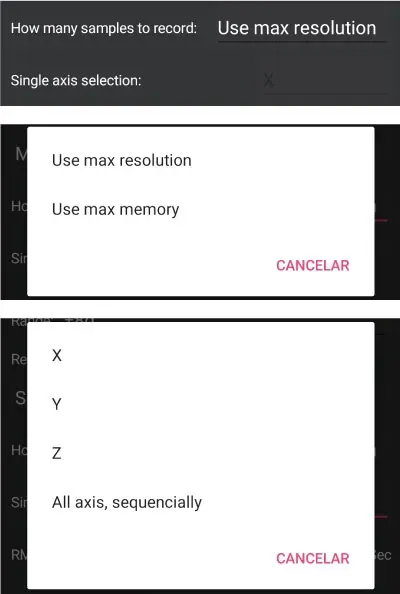
“How many samples to record” te permite cambiar la duración de una grabación tomando en consideración dos factores:
- Max resolution: Graba el tiempo suficiente para poder crear la FFT. Para señales de 10Khz (1 sec), graba aproximadamente 0.6 s.
- Max memory: Graba el tiempo completo seleccionado en los recording settings.
“Single axis selection” te permite elegir uno de los ejes a grabar una vez que se selecciona el respectivo “Recording Settings”. También puedes elegir grabar todos los ejes pero uno tras otro.
RMS Settings
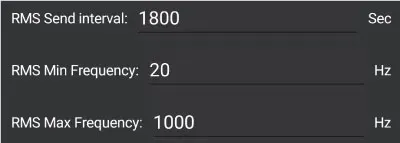
“RMS Send Interval” es la periodicidad con la que este valor se enviará a tu base de datos. Es similar al “Recording Interval”, pero este es para datos crudos en frecuencias muy específicas. Este es también el intervalo usado para las capacidades de Modbus.
Las “RMS Min and Max Frequencies” te permiten determinar el rango en el que se tomará esta grabación. Por defecto está configurado para grabar de 20 a 1000 Hz (el mínimo y máximo de cada opción).
PHANTOM® Sleep Mode Settings
Estos ajustes pueden modificar el tiempo que el sensor está activo o esperando una conexión:
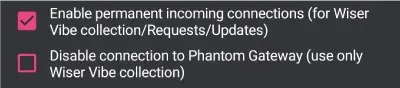
- Enable permanent incoming connections: Permite que el PHANTOM® esté siempre activo para solicitudes bajo demanda con la app WiSER VIBE® (este ajuste tiene un mayor consumo de batería y no es adecuado para sensores ATEX o Gen 2).
- Disable connection to PHANTOM® Gateway: Permite que el PHANTOM® entre en un modo inactivo. Este PHANTOM® no enviará ninguna información hasta que se cambie esta configuración o que uses WiSER VIBE® para solicitar datos.
¿Cómo Integrar Mi Sensor RPM con el Vibration PHANTOM®?
Es posible vincular tu sensor de vibración con el módulo de velocidad RPM. Con esta herramienta, se activará una medición de vibración cuando detecte que el número de RPM está dentro de un rango previamente configurado.
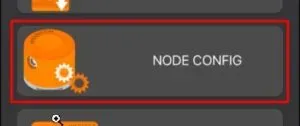
Para habilitar esta función tenemos que entrar en los ajustes del módulo RPM con la aplicación PHANTOM® Manager. Primero seleccionamos NODE CONFIG en el menú principal.
Luego podemos escanear el código QR o seleccionar el código PHANTOM® de la lista.
Escanear la Etiqueta del Nodo PHANTOM®
Seleccionar de la Lista
Escanea el código QR y luego reinicia el sensor con la llave magnética. Esto nos dará acceso a los ajustes.
Reinicia el sensor con la llave magnética y el código aparecerá en la lista; haz clic en CONNECT para acceder a los ajustes.
Ajustes del PHANTOM®
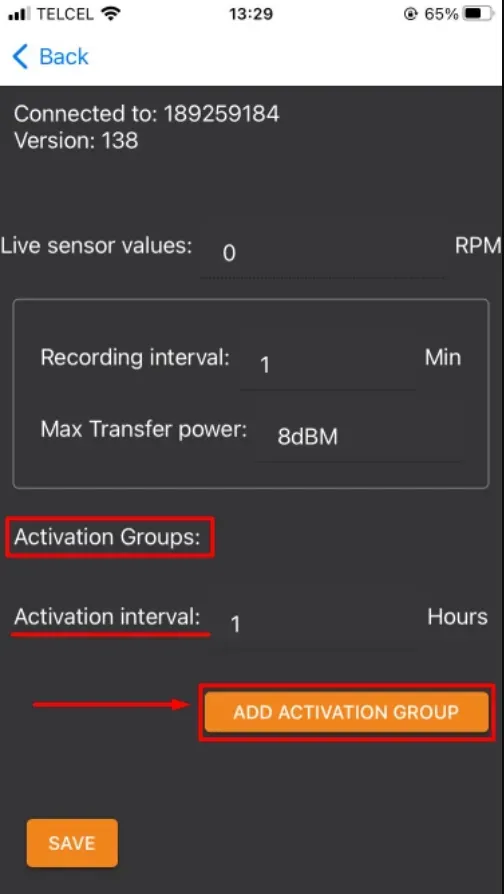
Una vez que estemos en la ventana de configuración, podemos ver la sección Activation Groups.
En Activation interval especificamos cuánto tiempo debe pasar para que un sensor de vibración se reactive, en caso de que las RPM se mantengan dentro del rango de activación.
Ahora seleccionamos ADD ACTIVATION GROUP y se abrirá un nuevo cuadro de configuración.
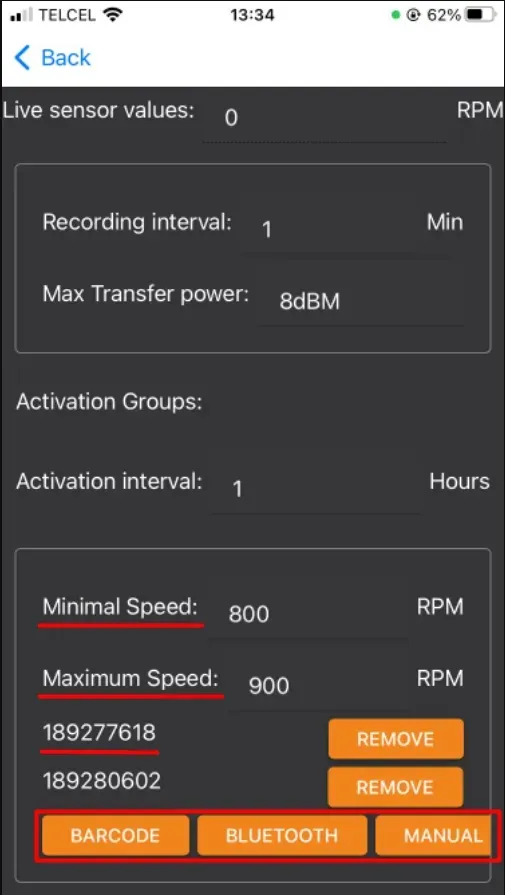
En este cuadro tenemos que determinar el rango de RPM para el cual se activará la medición del sensor de vibración. Ingresamos la velocidad mínima y máxima para el rango.
Con los tres botones naranjas podemos agregar el sensor de vibración que queremos vincular, ya sea escaneando (BARCODE), seleccionando de la lista (BLUETOOTH) o escribiendo el número de serie manualmente (MANUAL).
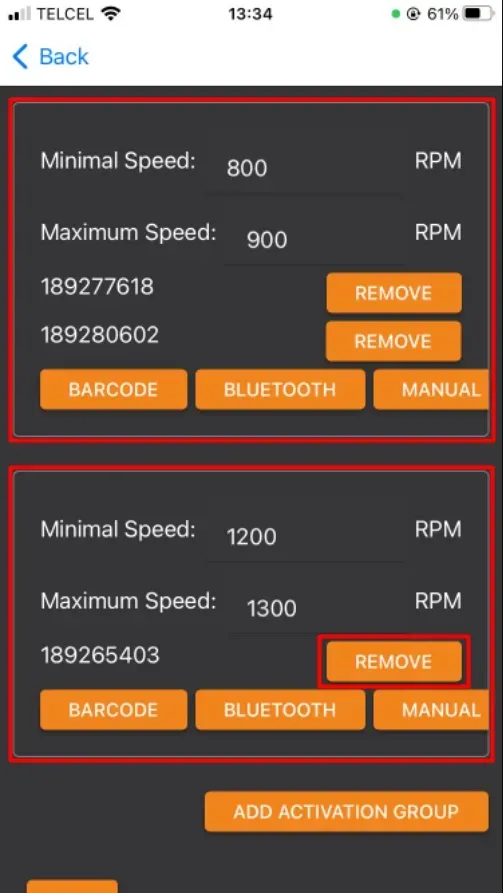
Podemos agregar más de un sensor al grupo de activación y agregar más de un grupo de activación si necesitamos diferentes rangos de velocidad.
Para eliminar un sensor del grupo de activación, haz clic en el botón REMOVE. Si eliminamos todos los sensores de un grupo de activación, este se eliminará al guardar la configuración.
Para guardar la configuración, presiona el botón SAVE y los sensores quedarán vinculados.
Descarga la aplicación PHANTOM® Manager.