Der PHANTOM®-Schwingungssensor ist der beste Schwingungsüberwachungssensor auf dem Markt mit der Fähigkeit, bis zu 6.400 Auflösungslinien zu messen. Hier sprechen wir über die Sensorkonfiguration und mehr; wenn Sie mehr über das PHANTOM®-System erfahren möchten, besuchen Sie unseren Abschnitt Schwingungsüberwachungssystem.
1 – INSTALLATION AN DER MASCHINE
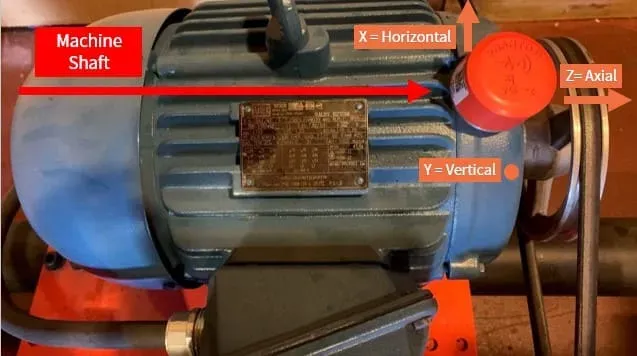
Um die korrekte Schwingungsanalyse zu erreichen, ist es entscheidend zu wissen, wie der Sensor an der Maschine platziert ist. Der Schwingungssensor enthält einen triaxialen Beschleunigungssensor, der die Schwingung gleichzeitig in drei Achsen misst. Der Sensor hat außerdem eine Gravur auf seiner Vorderseite, die die Position dieser Achsen anzeigt. Es ist wichtig, die Position des Sensors vor seiner Konfiguration in Digivibe MX® zu definieren.
Das Bild unten zeigt einen PHANTOM®-Schwingungssensor, der an einem Drehstrommotor platziert ist. Wir können auch sehen, dass die Z-Achse parallel zur axialen Achse des Motors verläuft; die Y-Achse entspricht der vertikalen Achse, und die X-Achse steht orthogonal zu den beiden anderen und entspricht der horizontalen Achse des Motors. Das bedeutet, dass wir in Digivibe MX® die folgende Konfiguration verwenden sollten: H für die X-Achse, V für die Y-Achse und A für die Z-Achse.
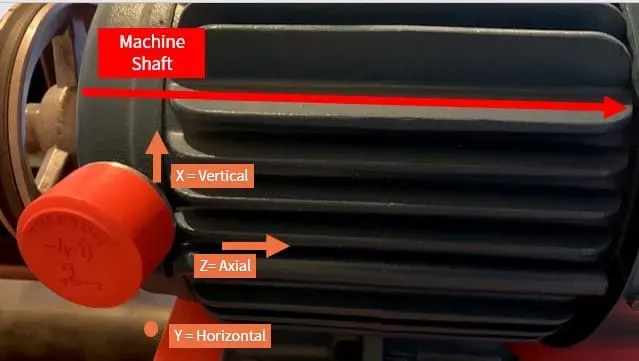
Eine weitere mögliche Konfiguration wäre, den Sensor in einer Ebene quer zur Maschinenachse zu platzieren. Für diese Konfiguration sollten die zu verwendenden Werte wie folgt sein: H für die Y-Achse, V für die X-Achse und A für die Z-Achse.
2 – Digivibe MX®-KONFIGURATION
Hier helfen wir Ihnen bei der ersten Konfiguration und Einrichtung dieser Sensoren. Wir behandeln nur die allgemeinen Konfigurationseinstellungen. Für eine spezifischere Installation besuchen Sie die Einrichtung des PHANTOM®-Systems.
Wählen Sie im Menü des Konfigurationsfensters preferences und gehen Sie zur Registerkarte PHANTOM®; aktivieren Sie dort das Kästchen mit der Option „Show PHANTOM® Menu” und klicken Sie auf „ok“, um die Änderungen zu speichern.
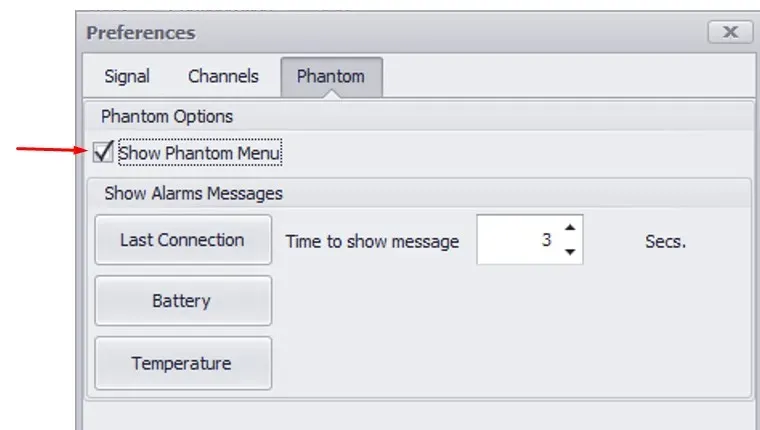
Jetzt wird das Menü PHANTOM® in der Menüleiste des Fensters angezeigt. Gehen Sie zum Fenster PHANTOM® und wählen Sie Wizard.
Der Bildschirm des PHANTOM® Configuration Wizard öffnet sich in einem neuen Fenster. Wählen Sie Add PHANTOM®. Als Nächstes müssen wir unser PHANTOM®-Gerät hinzufügen; im Fenster Select PHANTOM® haben wir die folgenden Optionen: Option A ermöglicht es uns, manuell einen PHANTOM®-Code einzugeben, und mit Option B können wir den PHANTOM®-QR-Code scannen.
PHANTOM®-Geräte Hinzufügen
Manuell
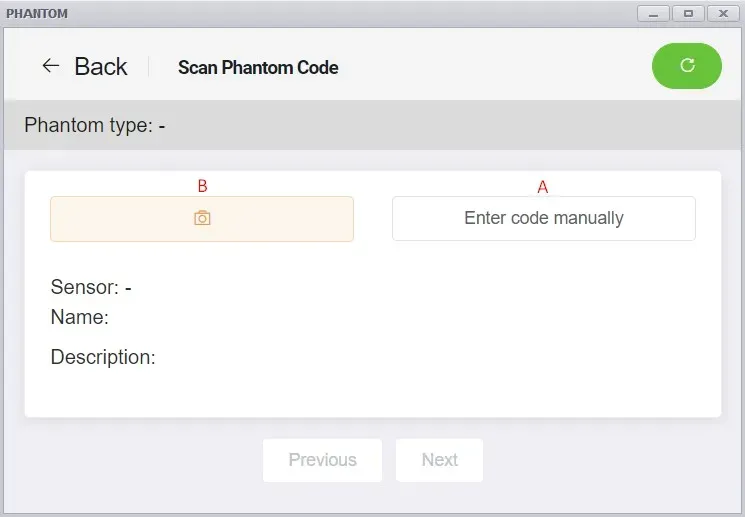
Sie können PHANTOM®-Sensoren mit einem 11-stelligen ID-Code hinzufügen; wählen Sie die Schaltfläche Manually.
Die Code window öffnet sich. Geben Sie den 11-stelligen PHANTOM®-ID-Code vom QR-Etikett des Sensors (2-stelliger Sensormodellcode + 9-stellige Sensor-Seriennummer) manuell in das Textfeld Code ein. Klicken Sie dann auf die Schaltfläche Ok. Der manuell eingegebene Sensor erscheint im Fenster Status. Sensoren können mit der Option Delete aus der Gruppe entfernt werden.
Scannen des QR-Codes
(Kamera von PC, Laptop, Tablet oder Computer erforderlich): Klicken Sie auf die Schaltfläche QR Code Reader. Das Barcode-Lesefenster öffnet sich.
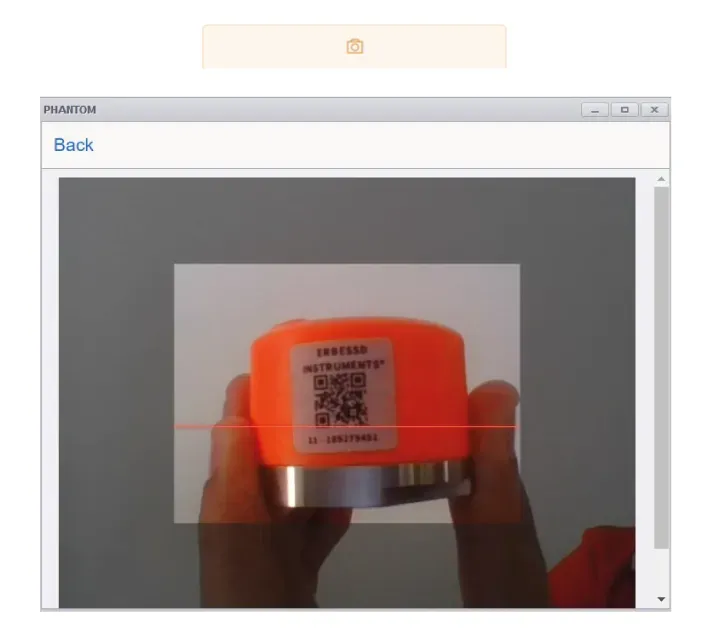
Wählen Sie die gewünschte Kamera aus der Dropdown-Liste device aus. Positionieren Sie das QR-Etikett vor der Kamera – gerade und nah genug, um klar gelesen zu werden. Das Fenster des code bar reader erfasst automatisch das Bild, wird kurzzeitig grün und dokumentiert den Sensor, sobald es den QR-Code gelesen hat. Anschließend schließt es sich automatisch, und der gescannte Sensor erscheint im Abschnitt „PHANTOM® devices added”.
Benennung und Konfiguration
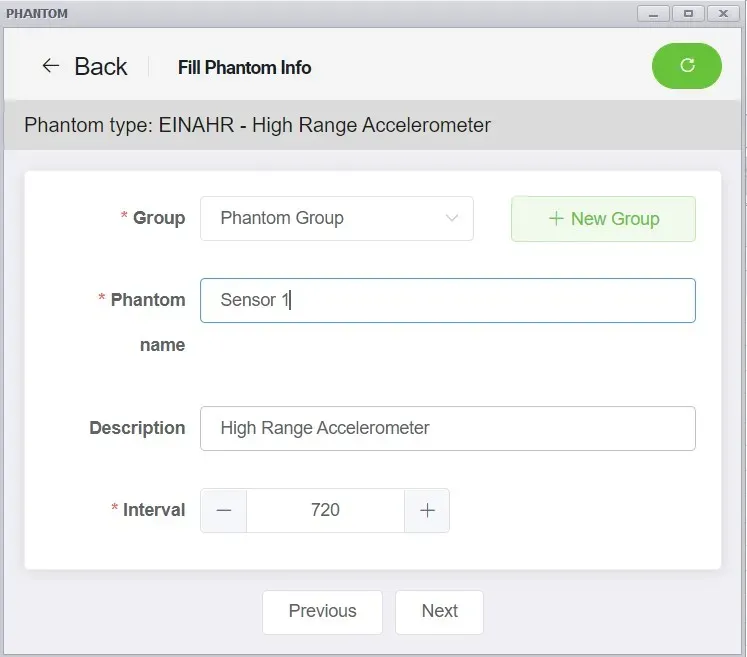
Der Bildschirm Set PHANTOM® ermöglicht es Benutzern, die PHANTOM®-Sensoren mit einer gängigen Nomenklatur zu identifizieren, um die Identifizierung in Digivibe MX® PHANTOM® zu erleichtern.
Wir können Ihre PHANTOM®-Geräte mit den folgenden Werkzeugen organisieren:
- Mit dem Feld group können wir einen vorhandenen Gruppennamen aus der Liste auswählen oder eine neue Gruppe erstellen:
- Im Feld name können wir einen Namen für unser Gerät auswählen, um die PHANTOM®-Identifizierung zu vereinfachen:
- Im Feld description wählen wir aus, welche Art von PHANTOM® wir verwenden:
- Schließlich legt das Interval Send data das Erfassungsintervall des Sensors fest. Der Mindestwert für die Datenerfassung beträgt 10 Minuten und der Höchstwert 1.440 Minuten (1 Tag).
Wenn Sie fertig sind, klicken Sie auf next.
Gerät Zuweisen
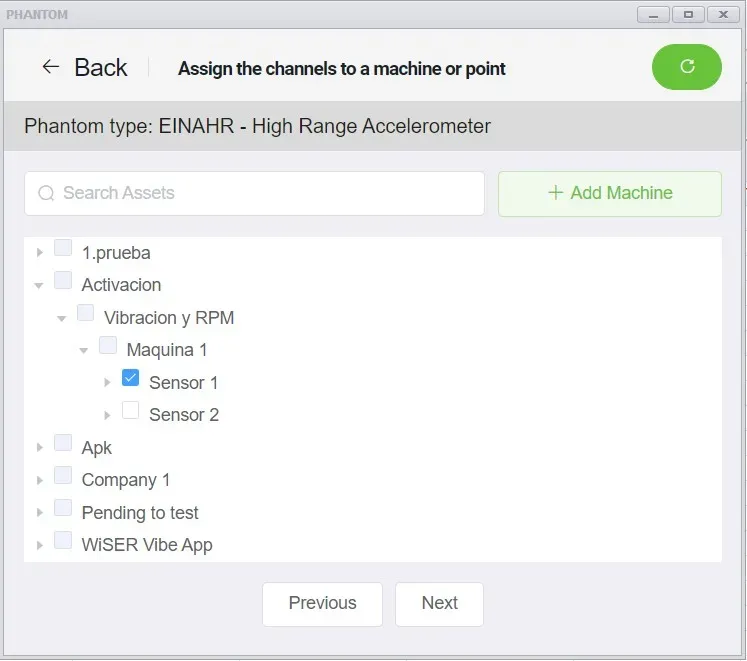
Im nächsten Fenster finden wir den Bildschirm Assign Channels; hier können wir das Gerät einem Analysepunkt in einer aus dem Baum ausgewählten Maschine zuweisen; wir können nur einen Punkt pro PHANTOM® festlegen:
Achse und Alarme Einstellen
Als Nächstes haben wir das Fenster PHANTOM® alarms. Dieses Fenster hat zwei Optionen, die „Axis configuration” und den „Sensor Alarm”.
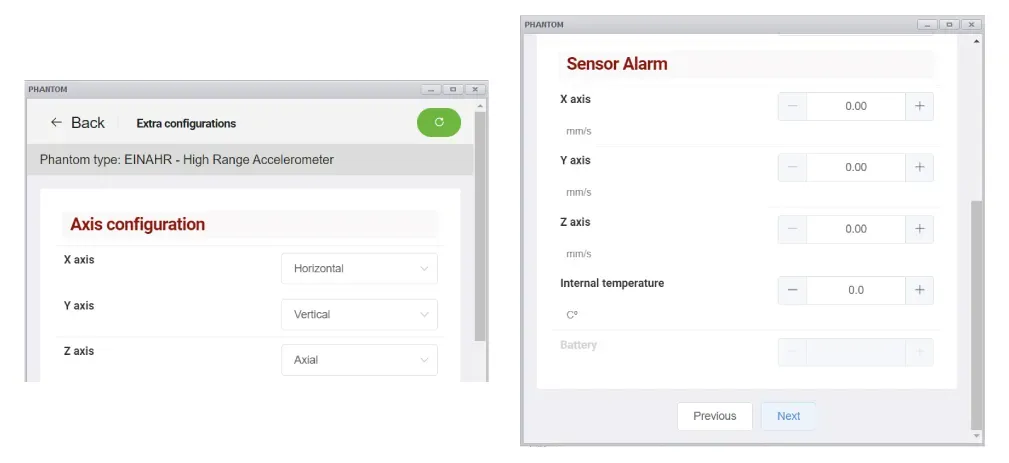
Als Nächstes haben wir das Fenster PHANTOM® alarms. Dieses Fenster hat zwei Optionen, die Axis configuration und die alarms.
In der Axis configuration wählen wir einen Wert für jede PHANTOM®-Achse; wir können horizontal, vertikal oder axial aus der angezeigten Liste festlegen.
In alarms können wir einen voreingestellten RMS- und Temperaturschwellenwert festlegen. Wird der Alarmwert überschritten, wacht der Sensor sofort auf und sendet eine ungeplante Datenerfassung.
Abschluss der PHANTOM®-Konfiguration
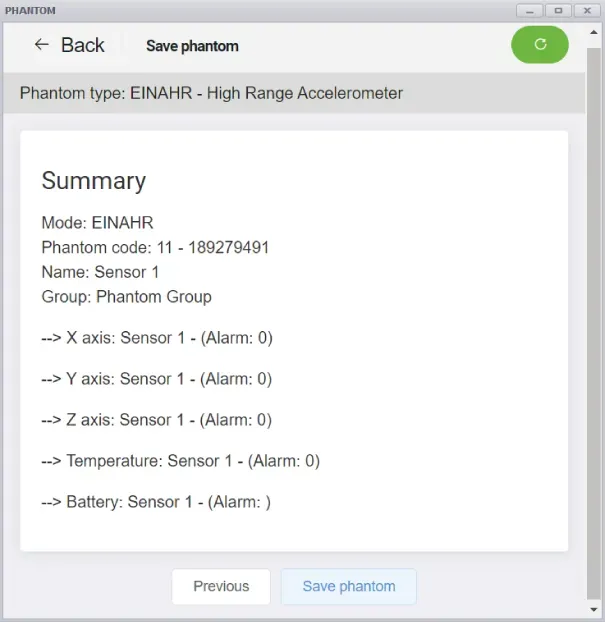
Schließlich bietet der Bildschirm Completing PHANTOM® Configuration die Möglichkeit, einen neuen PHANTOM®-Sensor hinzuzufügen und die Sensorkonfigurationen zu überprüfen. Falls Korrekturen erforderlich sind, kann die Schaltfläche previous verwendet werden. Wenn Sie mit der Konfiguration zufrieden sind, klicken Sie auf Finish, um alle Änderungen zu speichern und den Assistenten zu schließen. Änderungen können durch Schließen des Fensters oder Klicken auf Cancel verworfen werden.
3 – HAUPTMERKMALE DES SCHWINGUNGSSENSORS
- Wacht bei hohen Schwingungspegeln auf, um Daten und Alarme zu senden.
- Konfigurierbares Alarmintervall und programmierbarer interner RMS-Trigger.
- Integrierter Integrator; kann intern Geschwindigkeitsparameter für Alarme berechnen.
- Vollständige Wellenform- und Spektrumdaten.
- Wählbare Aufnahmezeit: 1 s / 2 s / 4 s / 8 s / 16 s
- Konfigurierbares Messintervall
- Integration von Geschwindigkeit + Schwingung
- Konfigurieren Sie Ihren Sensor mit Ihrem Mobilgerät
- IP69-Design zum Schutz vor Flüssigkeiten und Staub
Zustandsüberwachung und Industrieautomatisierung | Modbus
Kabelloser Modbus-Schwingungssensor – EPH-Sensoren enthalten das Modbus-Protokoll für industrielle Anwendungen. Ihr kabelloser Schwingungssensor ist vollständig kompatibel mit jeder SPS, jedem SCADA-System oder jedem anderen Modbus-TCP/IP-Kommunikationssystem. Mehr erfahren.
4 – PHANTOM® MANAGER
PHANTOM® entwickelt sich ständig weiter; unsere Entwickler sind bestrebt, die Leistung unserer Produkte zu erweitern oder zu verbessern. Sie können auf diese großartigen neuen Funktionen über unsere App PHANTOM® Manager (verfügbar für iOS und Android) zugreifen. PHANTOM® Manager kann Ihnen unter anderem helfen, Ihre Sensoren zu aktualisieren, und ermöglicht es Ihnen, neue Einstellungen an Ihren Sensoren zu aktivieren.
Node Update
Diese Option ermöglicht es Ihnen, eine neue Firmware-Version für Ihre PHANTOM®-Sensoren zu überprüfen und zu installieren. Wir empfehlen immer, Ihre Geräte auf dem neuesten Stand zu halten, sofern der technische Support von Erbessd nichts anderes angibt.
Hinweis: Dieser Vorgang erfordert eine Internetverbindung.
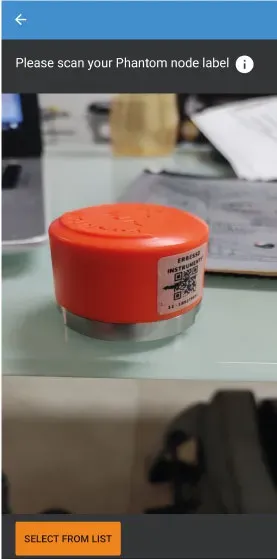
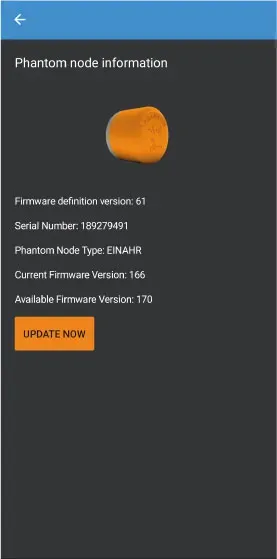
Sobald Sie auf die Option „Node Update” zugreifen, fordert die App Sie auf, das QR-Etikett des Sensors zu scannen. Sie können dies tun oder die Option „Select from list” wählen. Letztere findet alle verfügbaren Sensoren, die neu gestartet wurden oder bei denen die Funktion „Enable permanent incoming connections” aktiv ist.
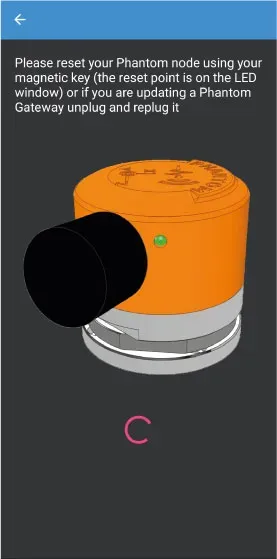
Anschließend werden Sie aufgefordert, den Sensor mit dem Magnetschlüssel neu zu starten. Auf dem nächsten Bildschirm zeigt Ihnen die App die grundlegenden Informationen des PHANTOM®. Wenn die orangefarbene Schaltfläche „Update now” anzeigt, bedeutet das, dass eine neue Firmware verfügbar ist.
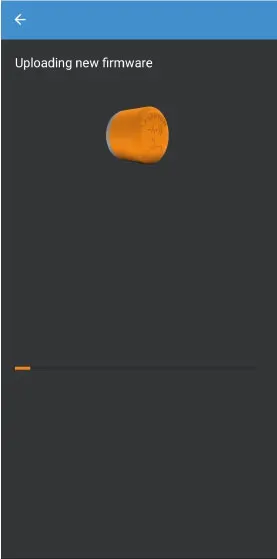
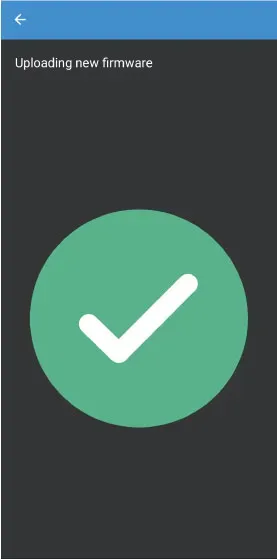
Warten Sie, bis die neue Firmware auf den Sensor geladen ist. Sie werden mit einem grünen Häkchen benachrichtigt.
Node Config
Dieses Werkzeug ermöglicht es Ihnen, grundlegende Einstellungen des PHANTOM®-Schwingungssensors zu ändern. Einige dieser Einstellungen können die Leistung der Batterie erheblich beeinflussen. Sie können die Batterielebensdauer als Referenz mit dem „Battery calculator” in Digivibe MX® und WiSER VIBE® schätzen.
Max Transfer Power
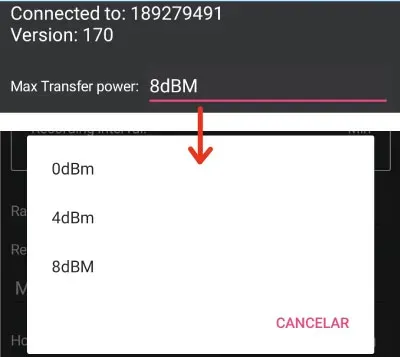
Die erste auf dem Bildschirm „Node Config” angezeigte Information betrifft die Sensor-ID und die aktuelle Firmware-Version.
Unmittelbar danach haben Sie die Möglichkeit, einen dBm-Wert an Ihrem Sensor zu ändern.
Dies ändert den Entfernungsbereich, in dem der Sensor die aufgezeichneten Informationen an das Gateway sendet. Das bedeutet, je größer die Entfernung, desto höher die Anzahl der dBm. Es wird empfohlen, immer bei 8 dBm zu bleiben, um die besten Ergebnisse zu gewährleisten.
Recording Mode
Diese Option ermöglicht es Ihnen, die Aufnahmemethode in Bezug auf ihre Periodizität zu ändern.
Standardmäßig ist „Interval” ausgewählt. Das Aufnahmeintervall kann nicht mit PHANTOM® Manager geändert werden, daher wird nur der letzte vom Sensor akzeptierte Wert angezeigt. Dieser Wert kann nur mit Digivibe MX® 11 geändert werden.
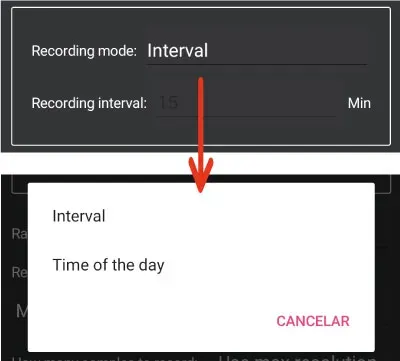
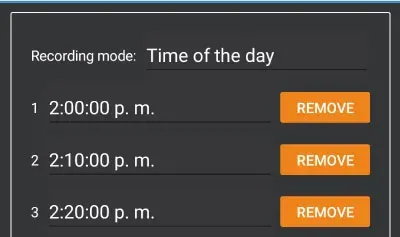
Wenn Sie auf „Recording Mode” drücken, sehen Sie, dass es eine weitere Option namens „Time of the day” gibt. Mit dieser Option können Sie bestimmte Momente innerhalb des Tages auswählen, in denen der Sensor aufwacht und eine Aufnahme macht.
Sie können maximal 20 verschiedene Zeiten am Tag festlegen. Der Sensor erkennt die vom Gateway bereitgestellte Zeit. Wenn Sie also die Cloud-Verbindung verwenden, denken Sie daran, Ihre Zeitzone entsprechend zu ändern.
Range
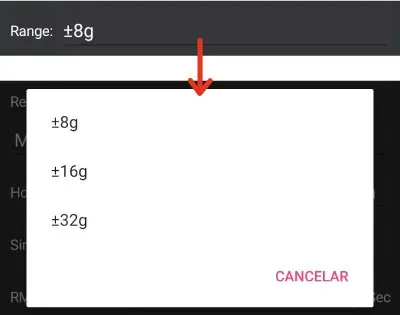
Diese Einstellung kann den Amplitudenwert Ihrer Aufnahme ändern. Standardmäßig ist ±8g ausgewählt, da dies für die meisten Maschinen ausreichend ist.
Ändern Sie dies je nach den wahrgenommenen Werten Ihrer Maschine. Diese Funktion beeinträchtigt die Lebensdauer Ihrer Batterie nicht.
Recording Settings
Dieses Werkzeug ermöglicht es Ihnen, die Dauer der Aufnahme und die Anzahl der aufzuzeichnenden Achsen zu ändern.
Standardmäßig ist der Sensor auf die Aufnahme bei „Max freq: 10khz (1sec)” eingestellt, kann aber so geändert werden, dass die Aufnahme bis zu 16 Sekunden Schwingung in drei Achsen umfasst.
Mit der Einzelachsenauswahl können Sie 3 bis 48 Sekunden Schwingung aufzeichnen. Sie können die aufzuzeichnende Achse in den nächsten Abschnitten auswählen. Sie können sogar auswählen, die 3 Achsen nacheinander aufzuzeichnen.
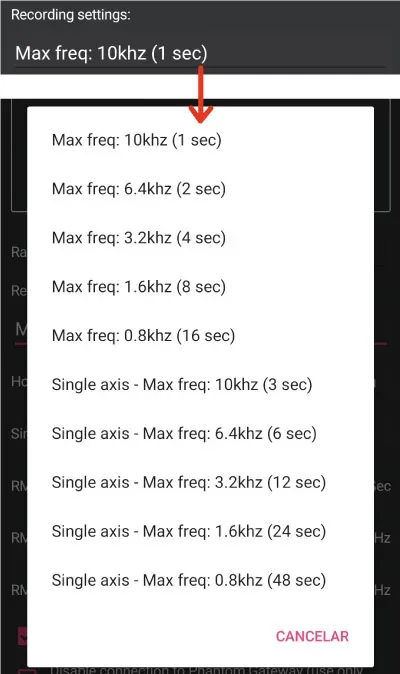
Wie Viele Proben Aufzeichnen und Einzelachsenauswahl
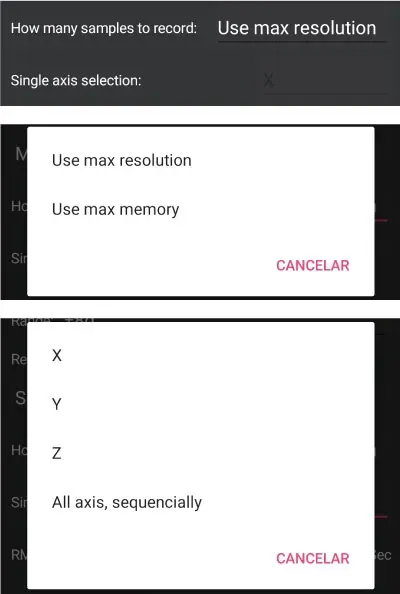
„How many samples to record” ermöglicht es Ihnen, die Dauer einer Aufnahme unter Berücksichtigung von zwei Faktoren zu ändern:
- Max resolution: Zeichnet genügend Zeit auf, um die FFT erstellen zu können. Für Signale von 10Khz (1 sec) zeichnet es etwa 0,6 s auf.
- Max memory: Zeichnet die gesamte in den recording settings ausgewählte Zeit auf.
„Single axis selection” ermöglicht es Ihnen, eine der Achsen zur Aufnahme auszuwählen, sobald die jeweiligen „Recording Settings” ausgewählt sind. Sie können auch auswählen, alle Achsen aufzuzeichnen, aber nacheinander.
RMS Settings
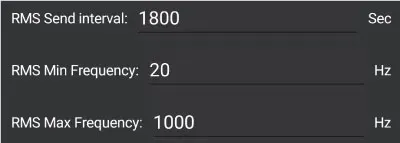
„RMS Send Interval” ist die Periodizität, mit der dieser Wert in Ihre Datenbank gesendet wird. Es ist ähnlich wie das „Recording Interval”, aber dies gilt für Rohdaten bei sehr spezifischen Frequenzen. Dies ist auch das Intervall, das für Modbus-Funktionen verwendet wird.
Die „RMS Min and Max Frequencies” ermöglichen es Ihnen, den Bereich zu bestimmen, in dem diese Aufnahme durchgeführt wird. Standardmäßig ist er auf die Aufnahme von 20 bis 1000 Hz eingestellt (das Minimum und Maximum für jede Option).
PHANTOM® Sleep Mode Settings
Diese Einstellungen können die Zeit ändern, in der der Sensor aktiv ist oder auf eine Verbindung wartet:
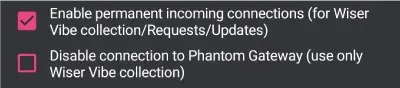
- Enable permanent incoming connections: Ermöglicht es dem PHANTOM®, immer für Anfragen auf Abruf mit der WiSER VIBE®-App aktiv zu sein (diese Einstellung hat einen höheren Batterieverbrauch und ist nicht für ATEX- oder Gen-2-Sensoren geeignet).
- Disable connection to PHANTOM® Gateway: Ermöglicht es dem PHANTOM®, in einen inaktiven Modus zu wechseln. Dieses PHANTOM® sendet keine Informationen, bis diese Konfiguration geändert wird oder Sie WiSER VIBE® verwenden, um Daten anzufordern.
Wie Integriere Ich Meinen RPM-Sensor mit dem Vibration PHANTOM®?
Es ist möglich, Ihren Schwingungssensor mit dem RPM-Drehzahlmodul zu verknüpfen. Mit diesem Werkzeug wird eine Schwingungsmessung ausgelöst, wenn erkannt wird, dass die RPM-Zahl innerhalb eines zuvor konfigurierten Bereichs liegt.
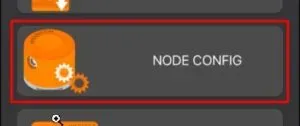
Um diese Funktion zu aktivieren, müssen wir mit der Anwendung PHANTOM® Manager in die Einstellungen des RPM-Moduls gehen. Zuerst wählen wir NODE CONFIG aus dem Hauptmenü.
Wir können dann den QR-Code scannen oder den PHANTOM®-Code aus der Liste auswählen.
Das PHANTOM®-Knotenetikett Scannen
Aus der Liste Auswählen
Scannen Sie den QR-Code und setzen Sie dann den Sensor mit dem Magnetschlüssel zurück. Dadurch erhalten wir Zugriff auf die Einstellungen.
Setzen Sie den Sensor mit dem Magnetschlüssel zurück und der Code erscheint in der Liste; klicken Sie auf CONNECT, um auf die Einstellungen zuzugreifen.
PHANTOM®-Einstellungen
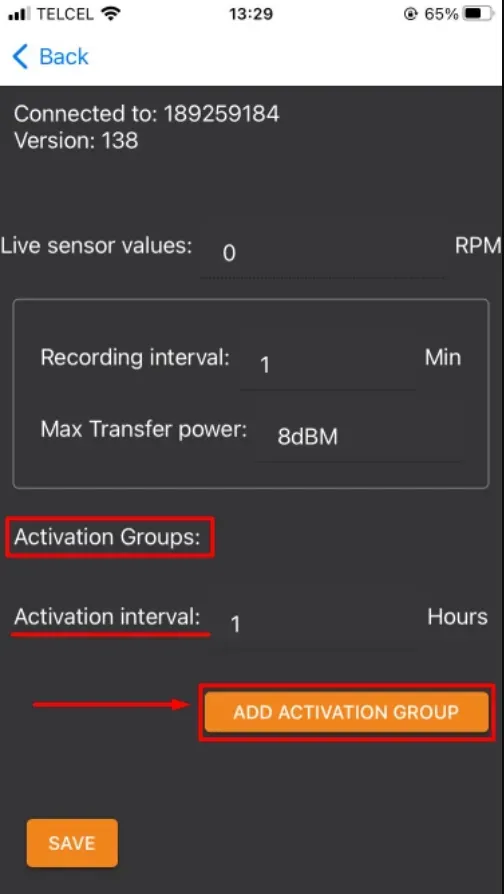
Sobald wir uns im Konfigurationsfenster befinden, können wir den Abschnitt Activation Groups sehen.
In Activation interval geben wir an, wie viel Zeit vergehen soll, bis sich ein Schwingungssensor wieder aktiviert, falls die RPM innerhalb des Aktivierungsbereichs bleiben.
Jetzt wählen wir ADD ACTIVATION GROUP und ein neues Konfigurationsfeld öffnet sich.
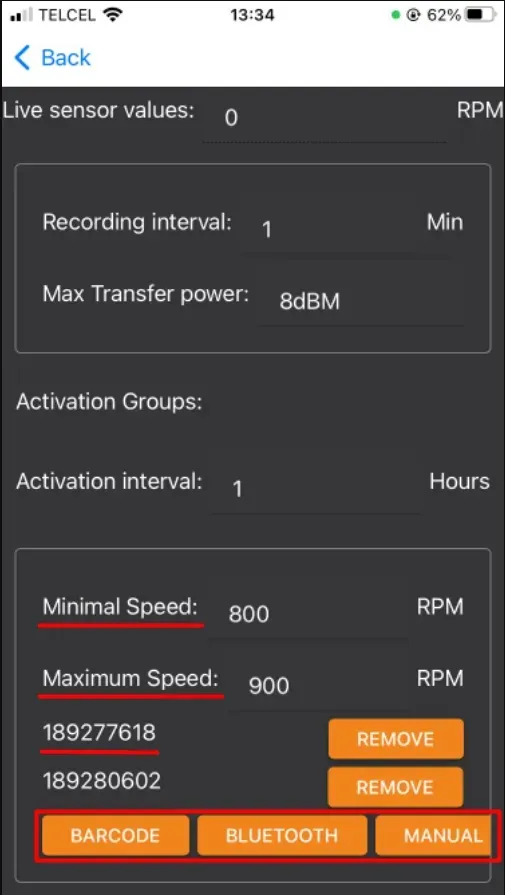
In diesem Feld müssen wir den RPM-Bereich festlegen, für den die Messung des Schwingungssensors aktiviert wird. Wir geben die minimale und maximale Drehzahl für den Bereich ein.
Mit den drei orangefarbenen Schaltflächen können wir den Schwingungssensor hinzufügen, den wir verknüpfen möchten, entweder durch Scannen (BARCODE), durch Auswahl aus der Liste (BLUETOOTH) oder durch manuelle Eingabe der Seriennummer (MANUAL).
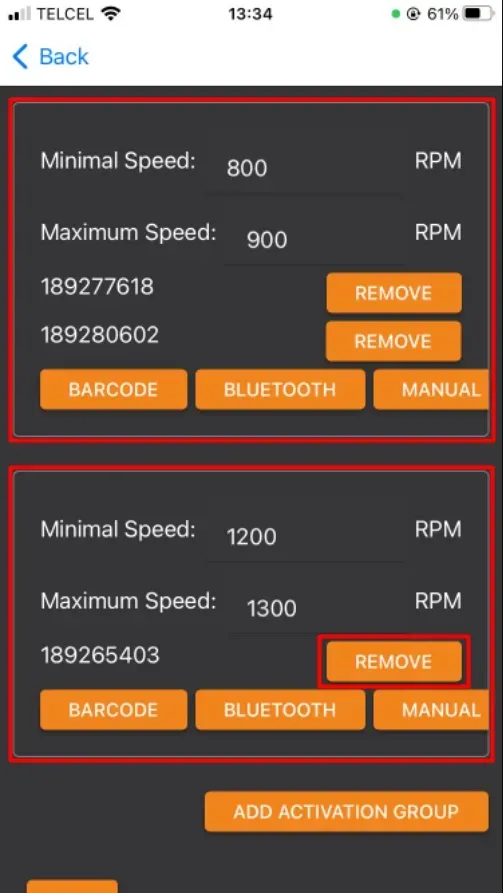
Wir können mehr als einen Sensor zur Aktivierungsgruppe hinzufügen und mehr als eine Aktivierungsgruppe hinzufügen, wenn wir verschiedene Drehzahlbereiche benötigen.
Um einen Sensor aus der Aktivierungsgruppe zu löschen, klicken Sie auf die Schaltfläche REMOVE. Wenn wir alle Sensoren einer Aktivierungsgruppe löschen, wird diese beim Speichern der Konfiguration gelöscht.
Um die Konfiguration zu speichern, drücken Sie die Schaltfläche SAVE und die Sensoren werden nun verknüpft.
Laden Sie die Anwendung PHANTOM® Manager herunter.