Le capteur de vibration PHANTOM® est le meilleur capteur de surveillance des vibrations du marché, avec la capacité de mesurer jusqu’à 6 400 lignes de résolution. Ici, nous parlerons de la configuration du capteur et plus encore ; si vous voulez en savoir plus sur le système PHANTOM®, visitez notre section système de surveillance des vibrations.
1 – INSTALLATION SUR LA MACHINE
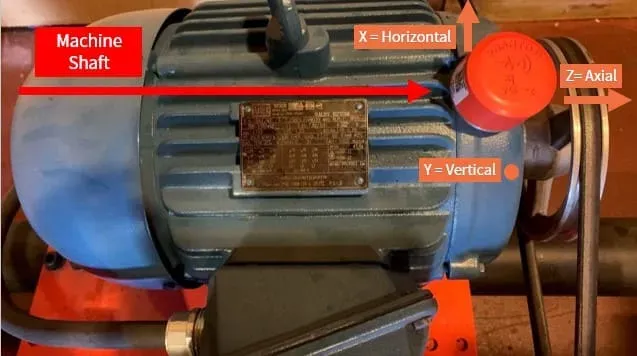
Pour réaliser une analyse des vibrations correcte, il est crucial de savoir comment le capteur est placé sur la machine. Le capteur de vibration contient un accéléromètre triaxial qui mesure la vibration sur trois axes en même temps. Le capteur possède également une gravure sur sa face avant qui indique la position de ces axes. Il est important de définir la position du capteur avant sa configuration dans Digivibe MX®.
L’image ci-dessous montre un capteur de vibration PHANTOM® placé sur un moteur triphasé. Nous pouvons également voir que l’axe Z est parallèle à l’axe axial du moteur ; l’axe Y correspond à l’axe vertical, et l’axe X est orthogonal aux deux autres et correspond à l’axe horizontal du moteur. Cela signifie que dans Digivibe MX®, nous devrions utiliser la configuration suivante : H pour l’axe X, V pour l’axe Y et A pour l’axe Z.
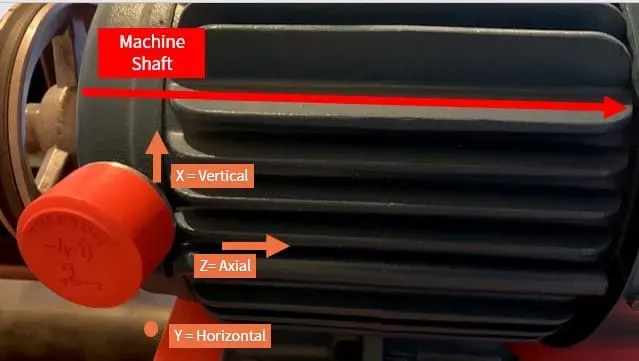
Une autre configuration possible serait de placer le capteur dans un plan transversal à l’axe de la machine. Pour cette configuration, les valeurs à utiliser devraient être les suivantes : H pour l’axe Y, V pour l’axe X et A pour l’axe Z.
2 – CONFIGURATION DE Digivibe MX®
Ici, nous vous aiderons avec la première configuration et le réglage de ces capteurs. Nous ne couvrirons que les paramètres de configuration générale. Pour une installation plus spécifique, visitez la configuration du système PHANTOM®.
Dans le menu de la fenêtre de configuration, sélectionnez preferences et allez à l’onglet PHANTOM® ; là, cochez la case avec l’option « Show PHANTOM® Menu » et cliquez sur « ok » pour enregistrer les modifications.
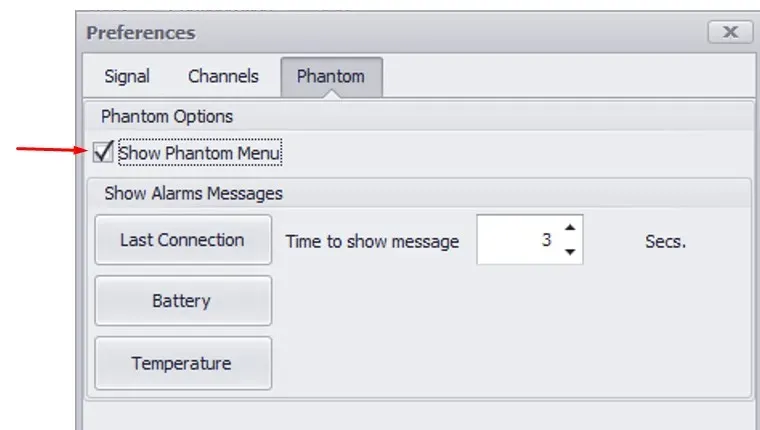
Maintenant, le menu PHANTOM® s’affichera dans la barre de menu de la fenêtre. Allez à la fenêtre PHANTOM® et sélectionnez Wizard.
L’écran du PHANTOM® Configuration Wizard s’ouvre dans une nouvelle fenêtre. Sélectionnez Add PHANTOM®. Ensuite, nous devons ajouter notre appareil PHANTOM® ; dans la fenêtre Select PHANTOM® nous avons les options suivantes : l’option A nous permet de saisir manuellement un code PHANTOM®, et avec l’option B nous pouvons scanner le code QR du PHANTOM®.
Ajouter des appareils PHANTOM®
Manuellement
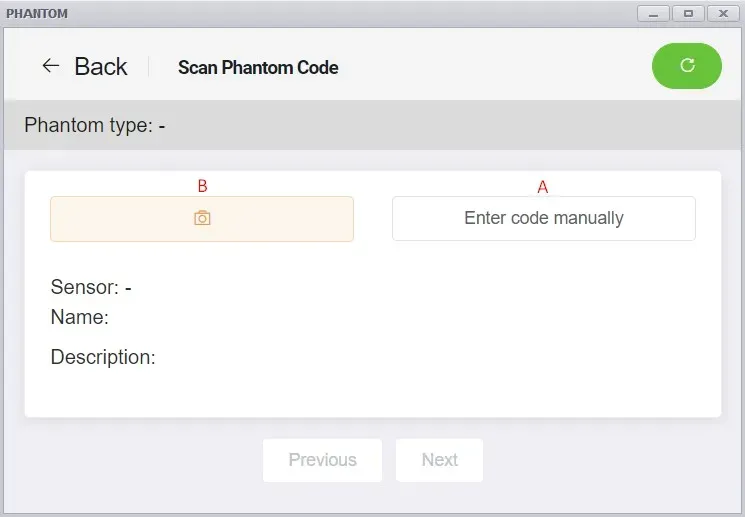
Vous pouvez ajouter des capteurs PHANTOM® en utilisant un code d’ID de 11 chiffres ; sélectionnez le bouton Manually.
La Code window s’ouvre. Saisissez manuellement le code d’ID PHANTOM® de 11 chiffres figurant sur l’étiquette QR du capteur (code de modèle de capteur à 2 chiffres + numéro de série du capteur à 9 chiffres) dans le champ de texte Code. Puis cliquez sur le bouton Ok. Le capteur saisi manuellement apparaîtra dans la fenêtre Status. Les capteurs peuvent être supprimés du groupe à l’aide de l’option Delete.
Scanner le code QR
(Caméra de PC, ordinateur portable, tablette ou ordinateur requise) : Cliquez sur le bouton QR Code Reader. La fenêtre du lecteur de code-barres s’ouvre.
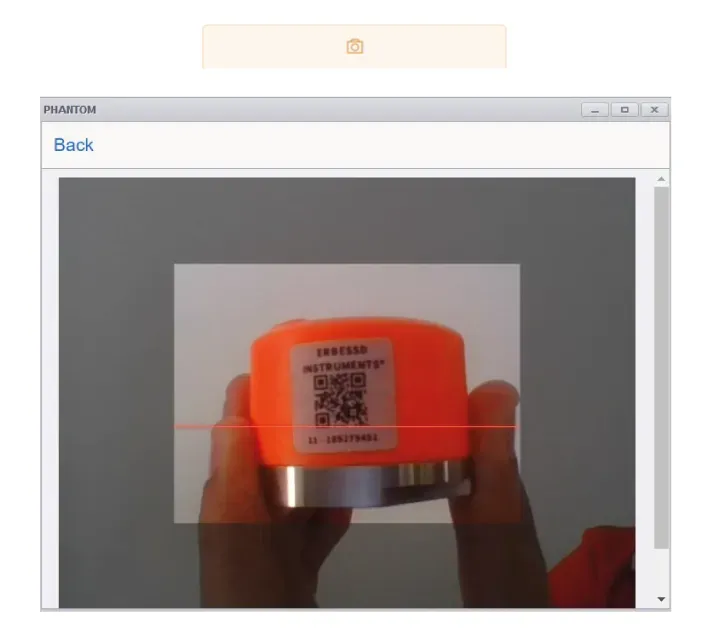
Sélectionnez la caméra souhaitée dans la liste déroulante device. Positionnez l’étiquette QR devant la caméra, bien en face et suffisamment près pour être lue clairement. La fenêtre du code bar reader capturera automatiquement l’image, deviendra momentanément verte et documentera le capteur lorsqu’elle aura lu le code QR. Elle se fermera ensuite automatiquement, et le capteur scanné apparaîtra dans la section « PHANTOM® devices added ».
Nommage et Configuration
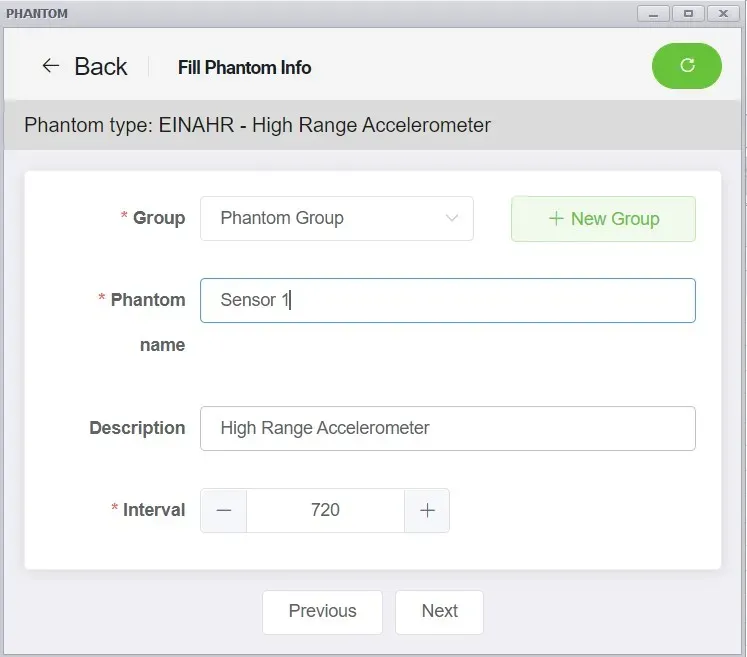
L’écran Set PHANTOM® permet aux utilisateurs d’identifier les capteurs PHANTOM® à l’aide d’une nomenclature commune, pour une identification plus facile dans Digivibe MX® PHANTOM®.
Nous pouvons organiser vos appareils PHANTOM® avec les outils suivants :
- Avec la case group, nous pouvons sélectionner un nom de groupe existant dans la liste ou créer un nouveau groupe :
- Dans la case name, nous pouvons sélectionner un nom pour notre appareil afin de simplifier l’identification du PHANTOM® :
- Dans la case description, nous sélectionnons quel type de PHANTOM® nous utilisons :
- Enfin, l’Interval Send data établit l’intervalle de collecte du capteur. La valeur minimale pour la collecte de données est de 10 minutes et le maximum est de 1 440 minutes (1 jour).
Une fois terminé, cliquez sur next.
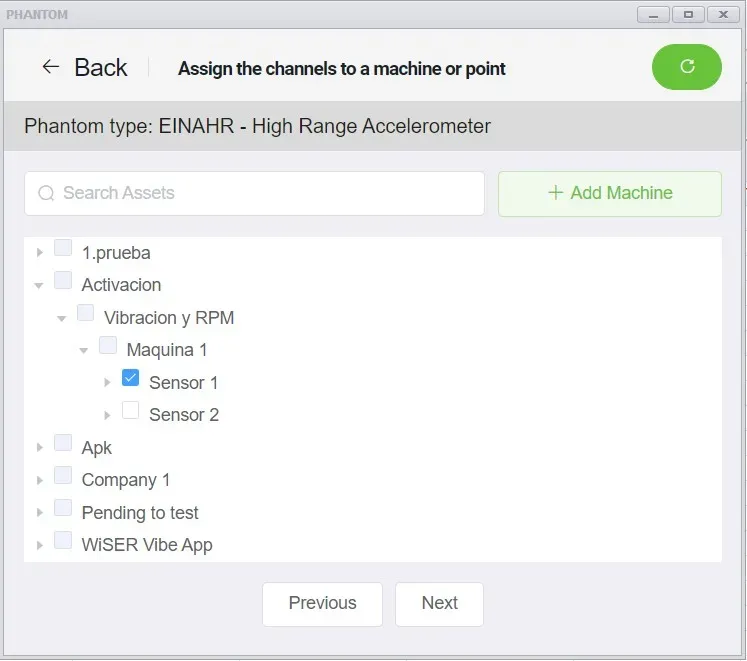
Assigner l’Appareil
Dans la fenêtre suivante, nous trouvons l’écran Assign Channels ; ici, nous pouvons assigner l’appareil à un point d’analyse dans une machine sélectionnée dans l’arborescence ; nous ne pouvons définir qu’un seul point par PHANTOM® :
Configurer l’Axe et les Alarmes
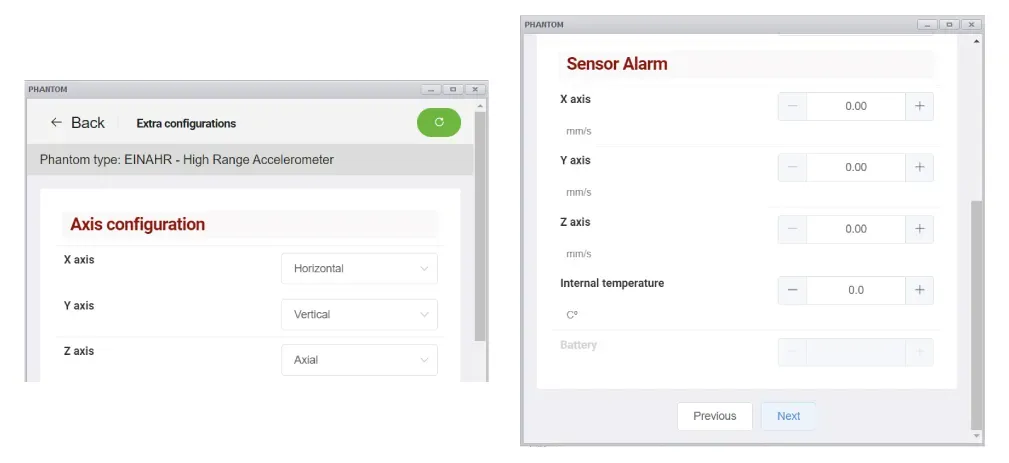
Ensuite, nous avons la fenêtre PHANTOM® alarms. Cette fenêtre a deux options, la « Axis configuration » et la « Sensor Alarm ».
Ensuite, nous avons la fenêtre PHANTOM® alarms. Cette fenêtre a deux options, la Axis configuration et les alarms.
Dans l’Axis configuration, nous sélectionnons une valeur pour chaque axe du PHANTOM® ; nous pouvons définir horizontal, vertical ou axial dans la liste affichée.
Dans alarms, nous pouvons définir un seuil prédéfini de RMS et de température. Si la valeur de l’alarme est dépassée, le capteur se réveillera immédiatement et enverra une collecte de données non planifiée.
Finaliser la Configuration du PHANTOM®
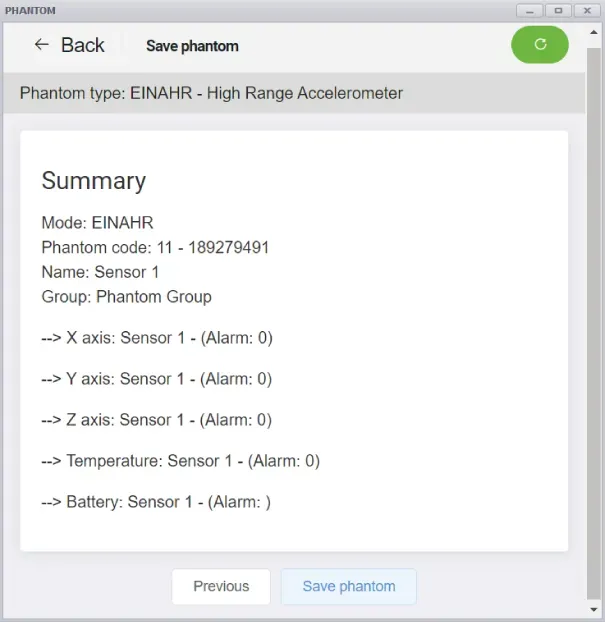
Enfin, l’écran Completing PHANTOM® Configuration offre la possibilité d’ajouter un nouveau capteur PHANTOM® et de vérifier les configurations du capteur. Si des corrections doivent être apportées, le bouton previous peut être utilisé. Si vous êtes satisfait de la configuration, cliquez sur Finish pour enregistrer toutes les modifications et fermer l’assistant. Les modifications peuvent être abandonnées en fermant la fenêtre ou en cliquant sur Cancel.
3 – CARACTÉRISTIQUES PRINCIPALES DU CAPTEUR DE VIBRATION
- Se réveille en cas de niveaux de vibration élevés pour envoyer des données et des alarmes.
- Intervalle d’alarme configurable et trigger RMS interne programmable.
- Intégrateur intégré ; il peut calculer en interne les paramètres de vitesse pour les alarmes.
- Données complètes de forme d’onde et de spectre.
- Temps d’enregistrement sélectionnable : 1 s / 2 s / 4 s / 8 s / 16 s
- Intervalle de mesure configurable
- Intégration vitesse + vibration
- Configurez votre capteur à l’aide de votre mobile
- Conception IP69 pour la protection contre les liquides et la poussière
Surveillance Conditionnelle et Automatisation Industrielle | Modbus
Capteur de Vibration Modbus Sans Fil – Les capteurs EPH incluent le protocole Modbus pour les applications industrielles. Votre capteur de vibration sans fil est totalement compatible avec n’importe quel PLC, système SCADA ou tout autre système de communication Modbus TCP/IP. En savoir plus.
4 – PHANTOM® MANAGER
PHANTOM® évolue constamment ; nos développeurs sont désireux d’ajouter ou d’améliorer les performances de nos produits. Vous pouvez accéder à ces incroyables nouvelles fonctionnalités via notre application PHANTOM® Manager (disponible pour iOS et Android). PHANTOM® Manager peut, entre autres, vous aider à mettre à jour vos capteurs et vous permettre d’activer de nouveaux réglages sur vos capteurs.
Node Update
Cette option vous permet de vérifier et d’installer une nouvelle version de firmware pour vos capteurs PHANTOM®. Nous recommandons toujours de maintenir vos appareils à jour, sauf indication contraire du support technique d’Erbessd.
Note : Ce processus nécessite une connexion internet.
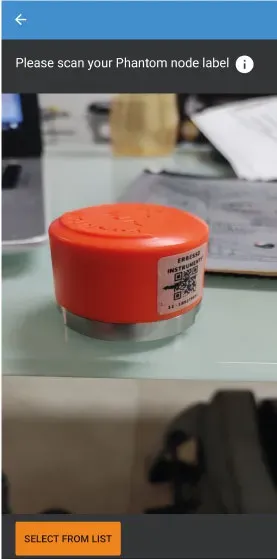
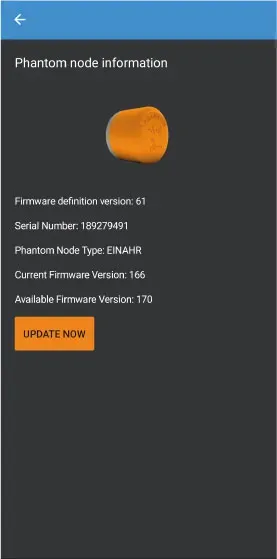
Une fois que vous accédez à l’option « Node Update », l’application vous demandera de scanner l’étiquette QR du capteur. Vous pouvez le faire ou choisir l’option « Select from list ». Cette dernière trouvera tous les capteurs disponibles qui ont été redémarrés ou dont la fonction « Enable permanent incoming connections » est active.
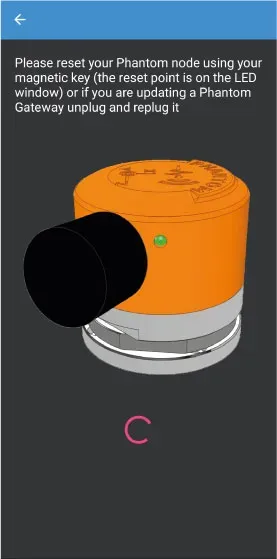
Ensuite, il vous sera demandé de redémarrer le capteur avec la clé magnétique. Sur l’écran suivant, l’application vous montrera les informations de base du PHANTOM®. Si le bouton orange indique « Update now », cela signifie qu’un nouveau firmware est disponible.
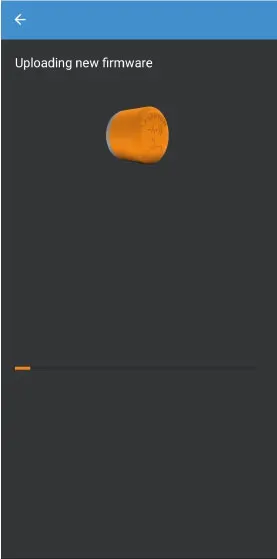
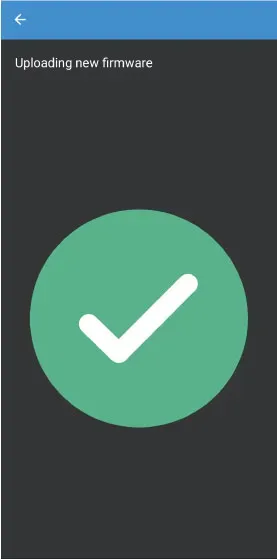
Attendez que le nouveau firmware se charge sur le capteur. Vous serez notifié par une coche verte.
Node Config
Cet outil vous permet de modifier les réglages de base du capteur de vibration PHANTOM®. Certains de ces réglages peuvent affecter considérablement les performances de la batterie. Vous pouvez estimer la durée de vie de la batterie à titre de référence en utilisant la « Battery calculator » dans Digivibe MX® et WiSER VIBE®.
Max Transfer Power
La première information affichée sur l’écran « Node Config » concerne l’ID du capteur et la version de firmware actuelle.
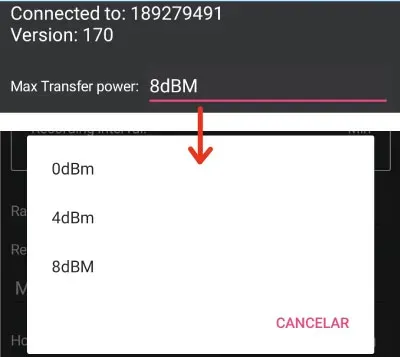
Immédiatement après cela, vous avez la possibilité de modifier une valeur en dBm sur votre capteur.
Cela modifie la plage de distance dans laquelle le capteur enverra les informations enregistrées au gateway. Cela signifie que plus la distance est grande, plus le nombre de dBm est élevé. Il est recommandé de toujours être à 8 dBm pour garantir les meilleurs résultats.
Recording Mode
Cette option vous permet de changer la méthode d’enregistrement en fonction de sa périodicité.
Par défaut, « Interval » sera sélectionné. L’intervalle d’enregistrement ne peut pas être modifié avec PHANTOM® Manager, il n’affichera donc que la dernière valeur acceptée par le capteur. Cette valeur ne peut être modifiée qu’avec Digivibe MX® 11.
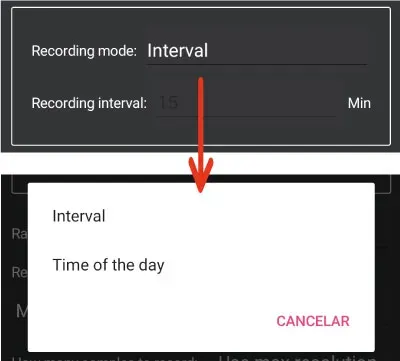
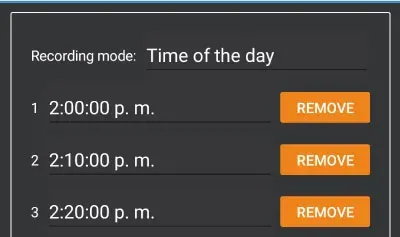
Si vous appuyez sur « Recording Mode », vous verrez qu’il existe une autre option appelée « Time of the day ». Avec cette option, vous pouvez sélectionner des moments spécifiques de la journée où le capteur se réveillera et effectuera un enregistrement.
Vous pouvez définir un maximum de 20 horaires différents dans la journée. Le capteur détectera l’heure fournie par le gateway. Donc, si vous utilisez la connexion cloud, n’oubliez pas de changer votre fuseau horaire en conséquence.
Range
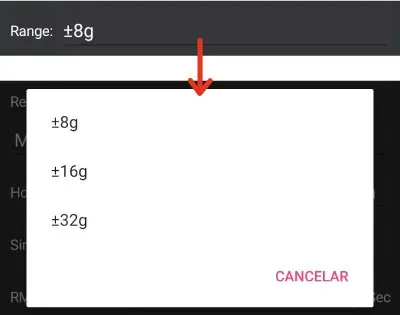
Ce réglage peut modifier la valeur d’amplitude de votre enregistrement. Par défaut, ±8g est sélectionné car il est suffisant pour la plupart des machines.
Modifiez ceci en fonction des valeurs perçues sur votre machine. Cette fonctionnalité n’affecte pas la durée de vie de votre batterie.
Recording Settings
Cet outil vous permet de modifier la durée de l’enregistrement et la quantité d’axes qui seront enregistrés.
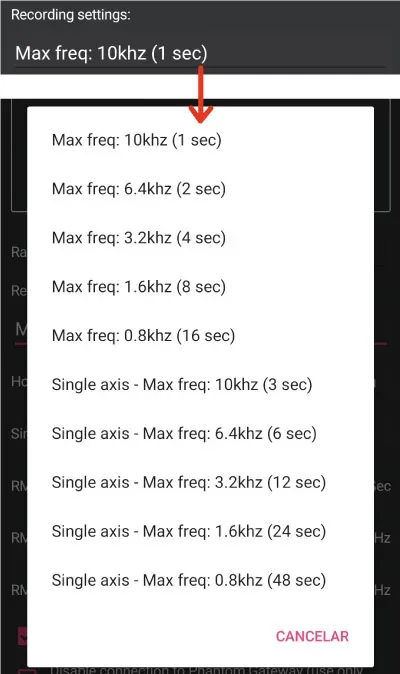
Par défaut, le capteur est réglé pour enregistrer à « Max freq: 10khz (1sec) », mais peut être modifié pour que l’enregistrement prenne jusqu’à 16 secondes de vibration sur trois axes.
Avec la sélection d’un seul axe, vous pouvez enregistrer de 3 à 48 secondes de vibration. Vous pouvez sélectionner l’axe à enregistrer dans les sections suivantes. Vous pouvez même choisir d’enregistrer les 3 axes de manière séquentielle.
Combien d’Échantillons Enregistrer et Sélection d’Axe Unique
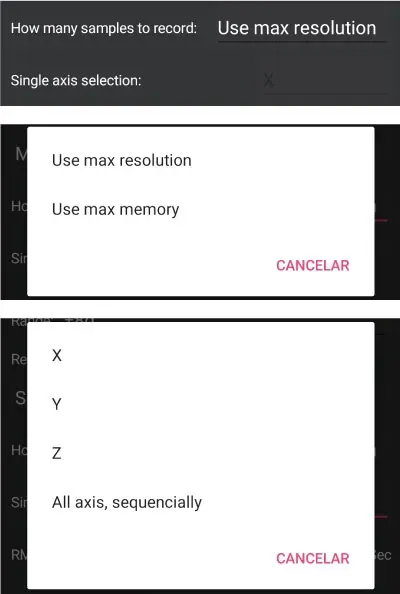
« How many samples to record » vous permet de modifier la durée d’un enregistrement en tenant compte de deux facteurs :
- Max resolution : Enregistre suffisamment de temps pour pouvoir créer la FFT. Pour les signaux de 10Khz (1 sec), il enregistre environ 0,6 sec.
- Max memory : Enregistre la totalité du temps sélectionné dans les recording settings.
« Single axis selection » vous permet de choisir l’un des axes à enregistrer une fois que le « Recording Settings » respectif est sélectionné. Vous pouvez également choisir d’enregistrer tous les axes, mais l’un après l’autre.
RMS Settings
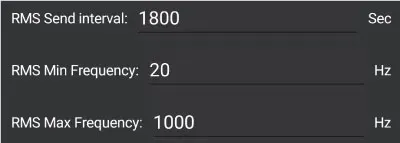
« RMS Send Interval » est la périodicité à laquelle cette valeur sera envoyée dans votre base de données. C’est similaire au « Recording Interval », mais celui-ci est pour les données brutes à des fréquences très spécifiques. C’est également l’intervalle utilisé pour les capacités Modbus.
Les « RMS Min and Max Frequencies » vous permettent de déterminer la plage dans laquelle cet enregistrement sera pris. Par défaut, il est réglé pour enregistrer de 20 à 1000 Hz (le min et le max pour chaque option).
PHANTOM® Sleep Mode Settings
Ces réglages peuvent modifier le temps pendant lequel le capteur est actif ou en attente d’une connexion :
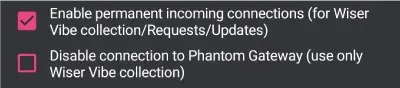
- Enable permanent incoming connections : Permet au PHANTOM® d’être toujours actif pour les requêtes à la demande avec l’application WiSER VIBE® (ce réglage a une plus grande consommation de batterie et n’est pas adapté aux capteurs ATEX ou Gen 2).
- Disable connection to PHANTOM® Gateway : Permet au PHANTOM® d’entrer dans un mode inactif. Ce PHANTOM® n’enverra aucune information jusqu’à ce que cette configuration soit modifiée ou que vous utilisiez WiSER VIBE® pour demander des données.
Comment Intégrer Mon Capteur RPM avec le Vibration PHANTOM® ?
Il est possible de lier votre capteur de vibration au module de vitesse RPM. Avec cet outil, une mesure de vibration sera déclenchée lorsqu’il détecte que le nombre de RPM se trouve dans une plage préalablement configurée.
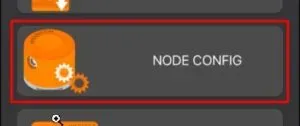
Pour activer cette fonction, nous devons entrer dans les paramètres du module RPM avec l’application PHANTOM® Manager. Nous sélectionnons d’abord NODE CONFIG dans le menu principal.
Nous pouvons ensuite scanner le code QR ou sélectionner le code PHANTOM® dans la liste.
Scanner l’Étiquette du Nœud PHANTOM®
Sélectionner dans la Liste
Scannez le code QR puis réinitialisez le capteur avec la clé magnétique. Cela nous donnera accès aux paramètres.
Réinitialisez le capteur avec la clé magnétique et le code apparaîtra dans la liste ; cliquez sur CONNECT pour accéder aux paramètres.
Paramètres du PHANTOM®
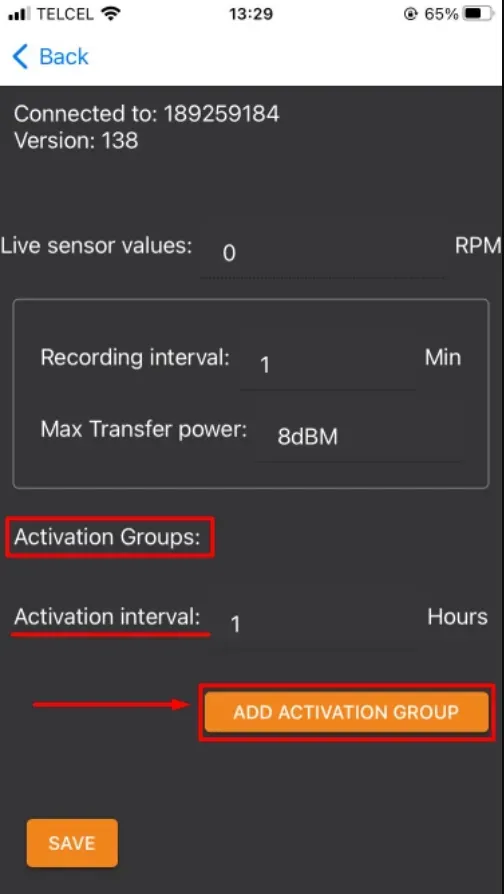
Une fois dans la fenêtre de configuration, nous pouvons voir la section Activation Groups.
Dans Activation interval, nous spécifions combien de temps doit s’écouler pour qu’un capteur de vibration se réactive, au cas où les RPM restent dans la plage d’activation.
Nous sélectionnons maintenant ADD ACTIVATION GROUP et une nouvelle boîte de configuration s’ouvrira.
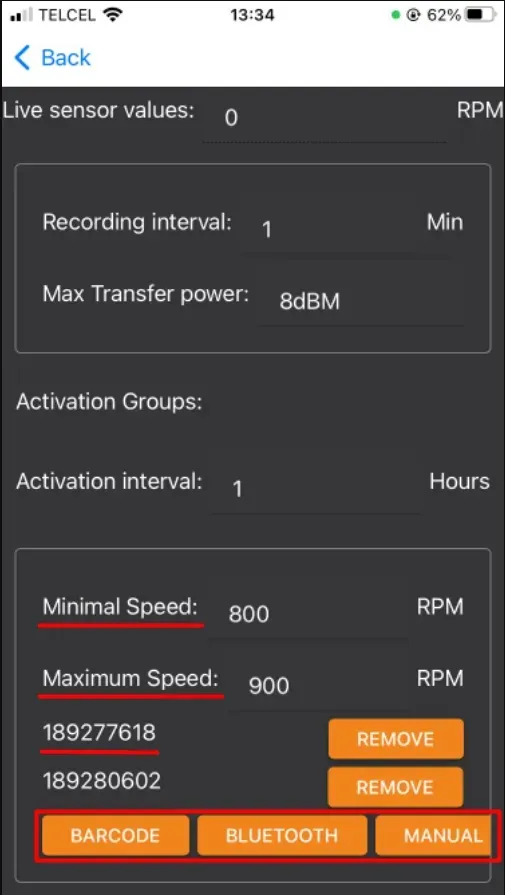
Dans cette boîte, nous devons déterminer la plage de RPM pour laquelle la mesure du capteur de vibration sera activée. Nous saisissons la vitesse minimale et maximale pour la plage.
Avec les trois boutons oranges, nous pouvons ajouter le capteur de vibration que nous voulons lier, soit en scannant (BARCODE), soit en sélectionnant dans la liste (BLUETOOTH), soit en saisissant le numéro de série manuellement (MANUAL).
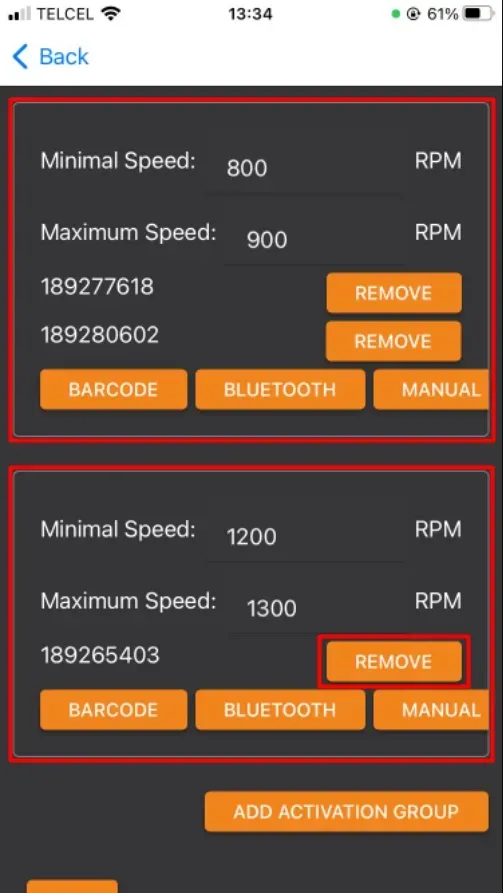
Nous pouvons ajouter plus d’un capteur au groupe d’activation et ajouter plus d’un groupe d’activation si nous avons besoin de différentes plages de vitesse.
Pour supprimer un capteur du groupe d’activation, cliquez sur le bouton REMOVE. Si nous supprimons tous les capteurs d’un groupe d’activation, celui-ci sera supprimé lors de l’enregistrement de la configuration.
Pour enregistrer la configuration, appuyez sur le bouton SAVE et les capteurs seront désormais liés.
Téléchargez l’application PHANTOM® Manager.