Découvrez l’Accéléromètre Triaxial Sans Fil Bluetooth PHANTOM® de troisième génération. Avec toutes les caractéristiques pour lesquelles l’écosystème sans fil PHANTOM® est devenu connu ! Le nouveau design permet une utilisation répétable et fiable, même dans les pires scénarios environnementaux. Grâce au nouvel ensemble de montage fileté intégré, vous pouvez ajuster facilement et rapidement l’axe dominant des capteurs selon vos besoins, sans avoir besoin d’outils spéciaux ni de plaques de montage. En savoir plus »
1. Installation sur la machine
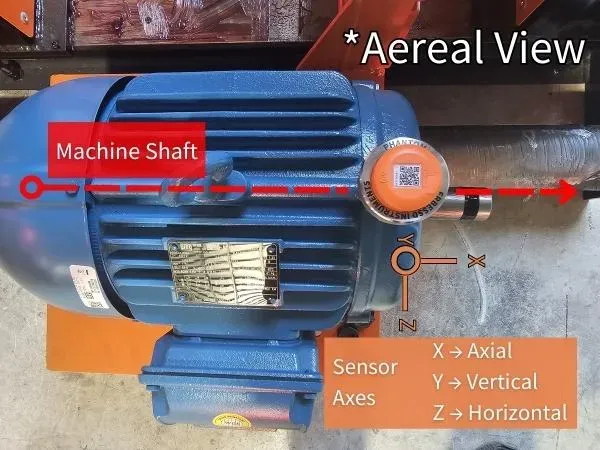
Pour réaliser une analyse des vibrations correcte, il est crucial de savoir comment le capteur est placé sur la machine. Le capteur de vibration contient un accéléromètre triaxial qui mesure la vibration sur trois axes en même temps. Le capteur possède également une gravure sur sa face avant qui indique la position de ces axes. Il est important de définir la position du capteur avant sa configuration dans Digivibe MX®.
L’image ci-dessous montre un Capteur de Vibration PHANTOM® placé sur un moteur triphasé. Nous pouvons également voir que l’axe Z est parallèle à l’axe axial du moteur ; l’axe Y correspond à l’axe vertical, et l’axe X est orthogonal aux deux autres et correspond à l’axe horizontal du moteur. Cela signifie que dans Digivibe MX®, nous devrions utiliser la configuration suivante : H pour l’axe Z, V pour l’axe Y et A pour l’axe X.
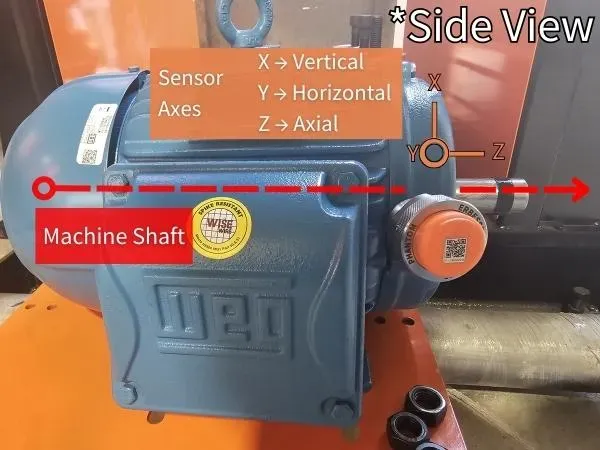
Une autre configuration possible serait de placer le capteur dans un plan transversal à l’axe de la machine. Pour cette configuration, les valeurs à utiliser devraient être les suivantes : H pour l’axe Y, V pour l’axe X et A pour l’axe Z :
2. Configuration de Digivibe MX®
Ici, nous vous aiderons avec la première configuration et le réglage de ces capteurs. Nous ne couvrirons que les paramètres de configuration générale. Pour une installation plus spécifique, visitez la Configuration du Système PHANTOM® ».
La première étape pour commencer à obtenir des données de vibration de votre PHANTOM® est d’enregistrer votre capteur dans votre base de données à l’aide de Digivibe MX®.
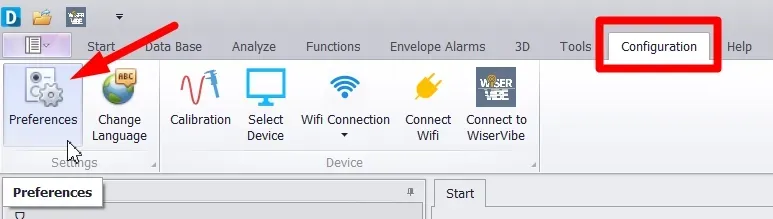
Dans la fenêtre configuration, sélectionnez preferences et allez à l’onglet PHANTOM® ; là, cochez la case avec l’option « Show PHANTOM® Menu » et cliquez sur « ok » pour enregistrer les modifications :
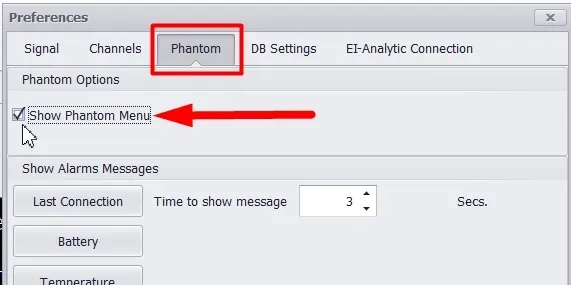
Maintenant, le menu PHANTOM® s’affichera dans la barre de menu de la fenêtre. Allez à la fenêtre PHANTOM® et sélectionnez Wizard. L’écran du PHANTOM® Configuration Wizard s’ouvre dans une nouvelle fenêtre. Sélectionnez Add PHANTOM®.
2.1. Ajouter PHANTOM®
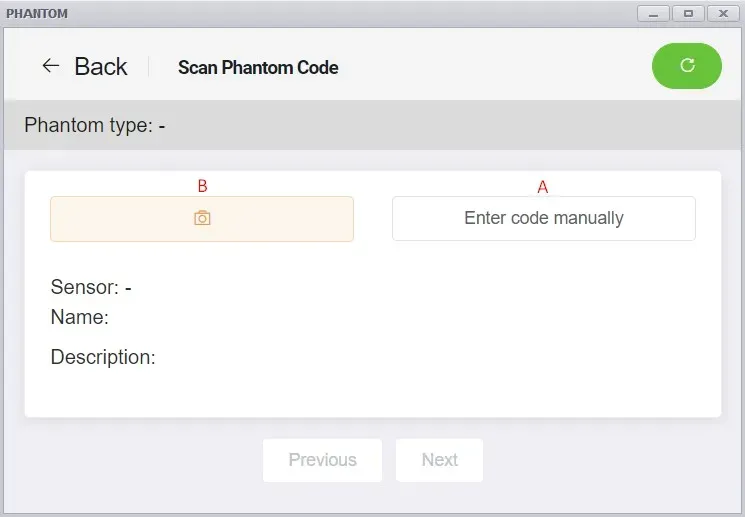
Dans la fenêtre Scan PHANTOM® Code, vous avez deux options : l’option A vous permet de saisir manuellement un code PHANTOM® avec le bouton Enter Code Manually, et avec l’option B vous pouvez scanner le code QR du PHANTOM® avec le bouton de la caméra.
A. Option Manuelle
Vous pouvez ajouter des capteurs PHANTOM® en utilisant un code d’ID de 11 chiffres ; sélectionnez le bouton Enter Code Manually :

La Code window s’ouvre. Saisissez manuellement le code d’ID PHANTOM® de 11 chiffres figurant sur l’étiquette QR du capteur (code de modèle de capteur à 2 chiffres + numéro de série du capteur à 9 chiffres) dans le champ de texte Code. Puis cliquez sur le bouton CONFIRM :
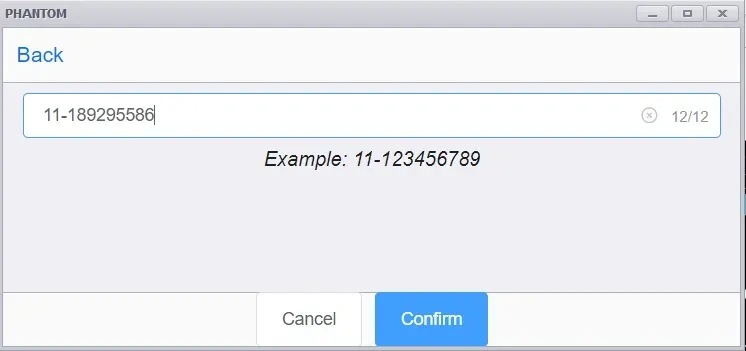
Les informations générales du capteur apparaîtront dans la fenêtre Status. Cliquez sur NEXT pour confirmer et continuer.
B. Scan du Code QR
Cliquez sur le bouton QR Code Reader :

La fenêtre Code Bar Reader s’ouvre (caméra de PC, ordinateur portable ou tablette requise). Scannez le code QR de votre capteur en le plaçant devant le carré généré :
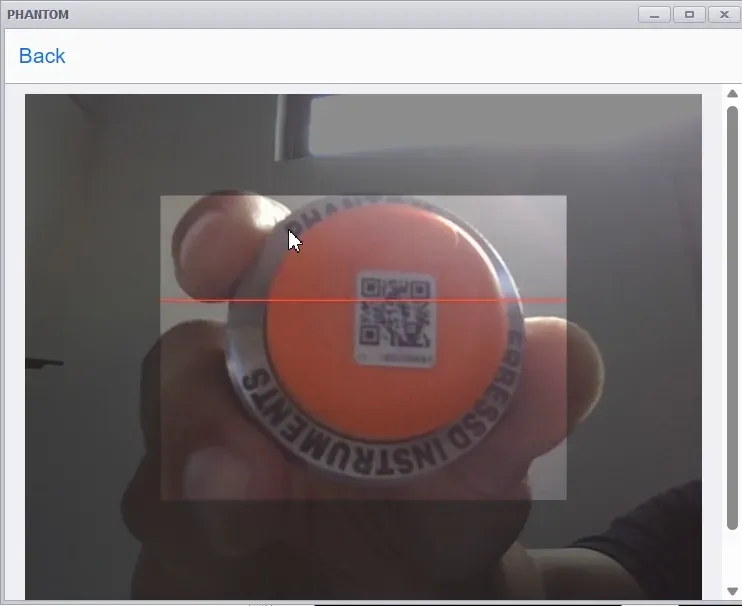
Les informations générales du capteur apparaîtront dans la fenêtre Status. Cliquez sur NEXT pour confirmer et continuer.
2.2. Groupe et Nom
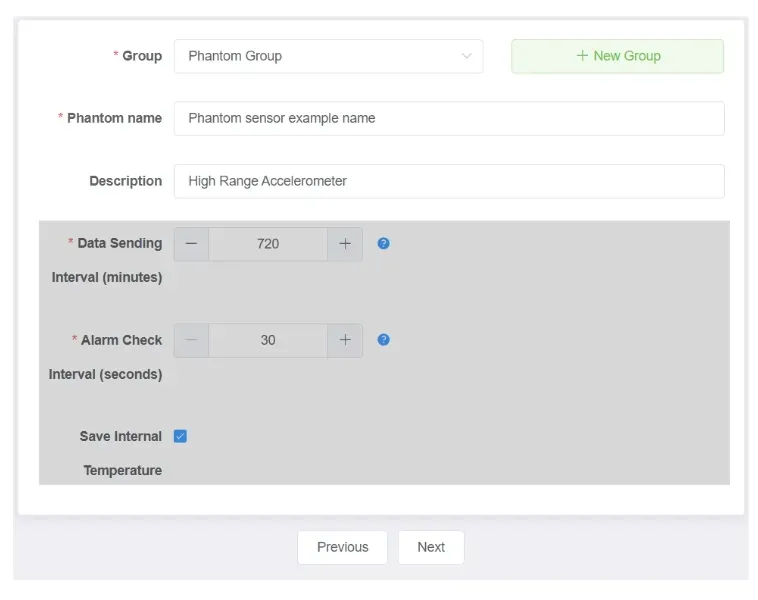
La section suivante vous permet d’identifier les capteurs PHANTOM® à l’aide d’une nomenclature commune, pour une identification plus facile. Vous pouvez organiser vos appareils PHANTOM® avec les outils suivants :
- Avec la case group, nous pouvons sélectionner un nom de groupe existant dans la liste ou en saisir un nouveau pour créer un groupe.
- Dans la case name, vous pouvez saisir un nom pour votre appareil afin de simplifier l’identification du PHANTOM®.
- Dans la case description, vous verrez quel type de PHANTOM® vous utilisez.
La section surlignée en gris ne doit pas être modifiée, car ces configurations sont destinées aux capteurs de première génération qui fonctionnent avec un gateway 1.
2.3. Assigner PHANTOM®
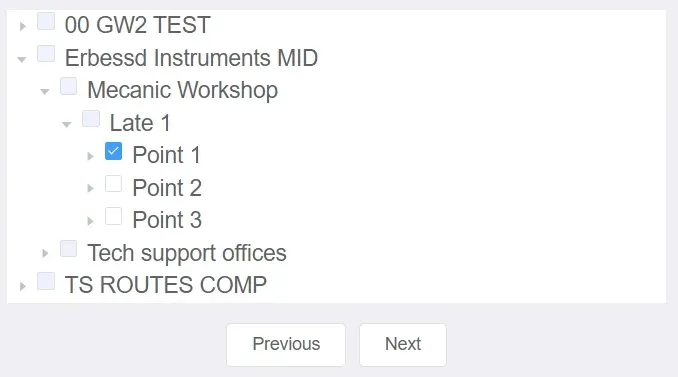
Dans la fenêtre suivante, nous trouvons l’écran Assign Channels ; ici, nous pouvons assigner l’appareil à un point d’analyse créé précédemment dans une machine sélectionnée, trouvez-le dans l’arborescence et cliquez sur la case. Vous ne pouvez définir qu’un seul capteur par point :
2.4. Configuration des Axes
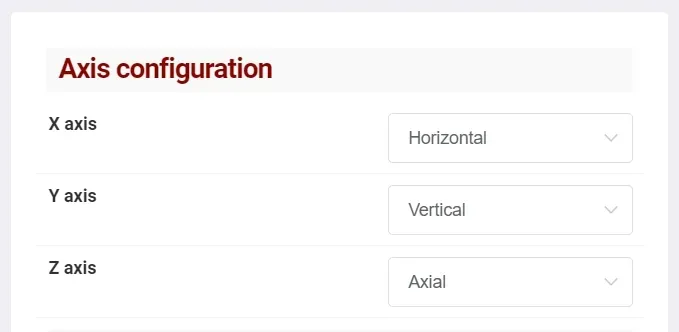
Dans l’Axis configuration, nous sélectionnons une valeur pour chaque axe du PHANTOM® ; nous pouvons définir horizontal, vertical ou axial dans la liste affichée, choisissez vos réglages selon la position du capteur comme vous l’avez vu dans la section 1. Installation sur la machine.
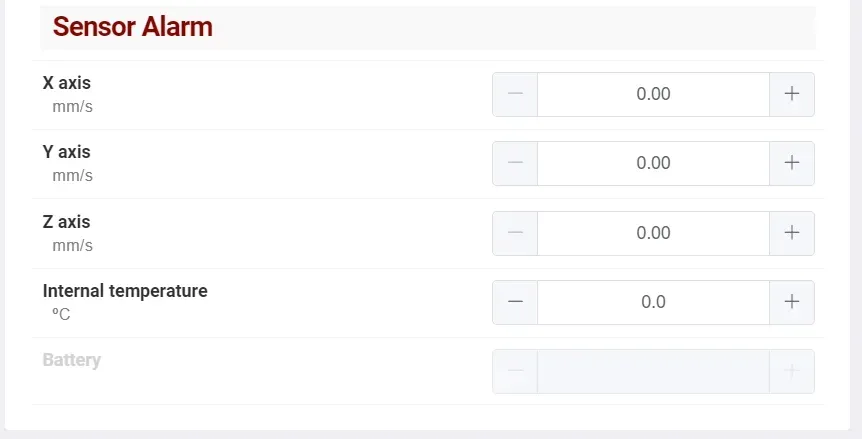
La section « sensor alarms » ne doit pas être modifiée, car ces configurations sont destinées aux capteurs de première génération qui fonctionnent avec un gateway 1.
2.5. Étape Finale de Digivibe MX®
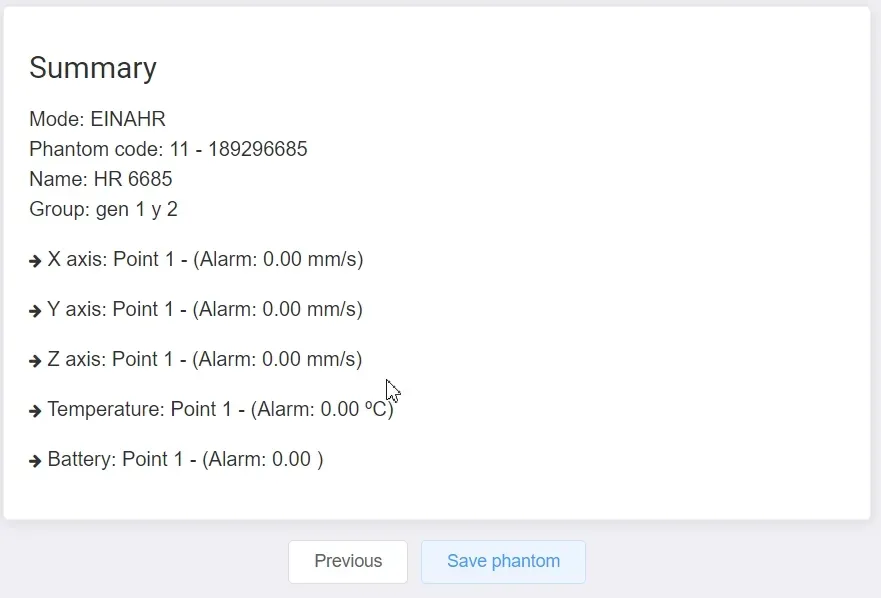
Enfin, vous verrez un Résumé des configurations de votre capteur PHANTOM® ; cliquez sur Save PHANTOM® pour enregistrer les modifications :
3. Configuration du Gateway 2.0
Maintenant que vous avez configuré votre capteur dans votre base de données sur Digivibe MX®, vous pouvez continuer avec les réglages liés à l’acquisition de données, aux alarmes et plus encore…
Ce ne sont que les premières étapes pour connecter votre capteur à votre gateway 2.0 ; pour en savoir plus sur la configuration du gateway, visitez nos tutoriels Erbessd Instruments et allez à la section Phantom > New sensors.
Si vous n’avez pas encore configuré votre gateway 2.0 pour envoyer des données quelque part, trouvez deux tutoriels qui vous aideront à connecter le Gateway à EI-Analytic™ ou à EI-Monitoring.
Vous pouvez également visiter notre tutoriel PHANTOM® SENSORS WITH GATEWAY 2.0 pour voir tous les réglages disponibles pour vos capteurs.
3.1. Trouver et Appairer votre capteur
Accédez à la console d’administration de votre gateway 2.0 ; une fois ici, dans l’onglet Live STATE, vous verrez tous les capteurs détectés par le gateway. Dans cette section, nous devons appairer nos capteurs avec notre récepteur ; c’est très important, car les capteurs PHANTOM® ne se connecteront pas automatiquement au Gateway si nous ne le faisons pas.
Utilisez Search et saisissez le numéro de série de votre capteur PHANTOM® pour le trouver dans la liste.
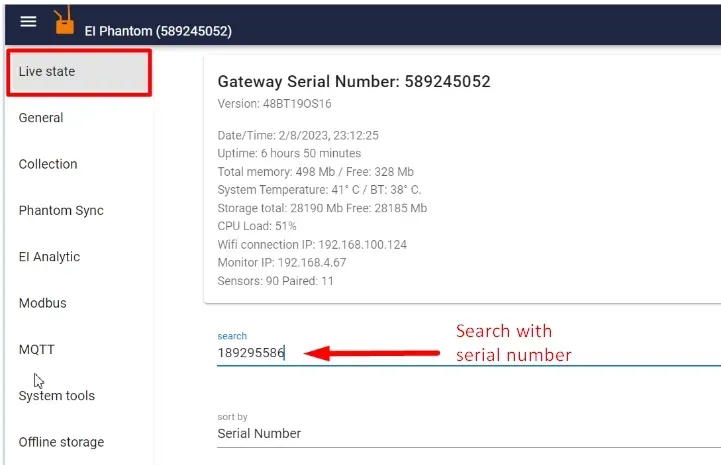
Une fois que vous avez trouvé votre capteur dans la liste, cliquez sur PAIR pour le connecter à votre gateway 2.0 :
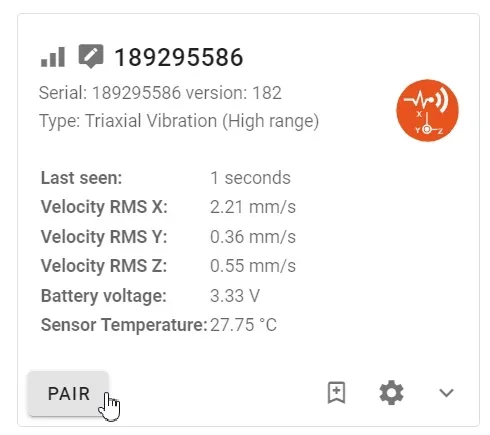
Le capteur enregistrera un signal la première fois qu’il est appairé au gateway 2.0. Vous verrez maintenant les réglages d’état du capteur, et en bas à droite, vous aurez 5 options pour configurer votre PHANTOM® :
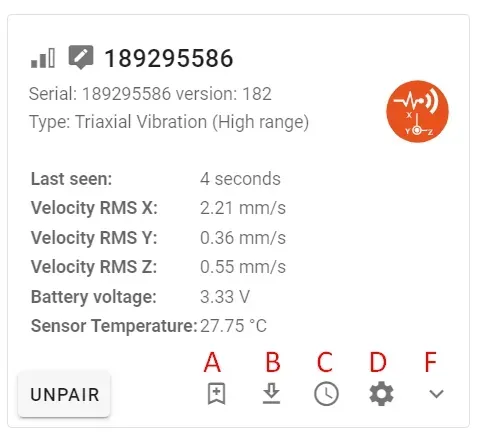
- A. Vous permet d’ajouter ce capteur à votre liste de favoris.
- B. En appuyant sur ce bouton, le capteur enregistrera un signal sur le moment.
- C. Ici, vous trouverez les réglages liés à la collecte de données, aux alarmes et aux triggers.
- D. Ce sont les réglages internes du capteur.
- F. Affiche plus d’informations sur l’état du PHANTOM®.
Visitez notre tutoriel PHANTOM® SENSORS WITH GATEWAY 2.0 pour voir tous les réglages disponibles pour vos capteurs.