Lernen Sie den kabellosen triaxialen Bluetooth-Beschleunigungssensor PHANTOM® der dritten Generation kennen. Mit allen Funktionen, für die das kabellose PHANTOM®-Ökosystem bekannt geworden ist! Das neue Design ermöglicht eine wiederholbare, zuverlässige Nutzung selbst in den schlimmsten Umgebungsszenarien. Mit der neuen integrierten Gewindemontagebaugruppe können Sie die dominante Achse der Sensoren bei Bedarf einfach und schnell anpassen, ohne dass Spezialwerkzeuge oder Montageplatten erforderlich sind. Mehr lesen »
1. Installation an der Maschine
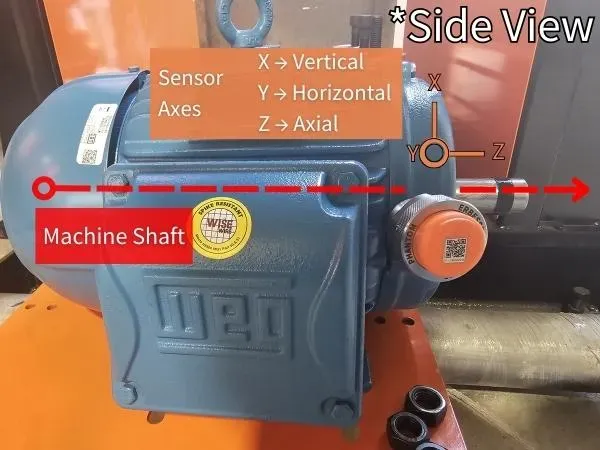
Um die korrekte Schwingungsanalyse zu erreichen, ist es entscheidend zu wissen, wie der Sensor an der Maschine platziert ist. Der Schwingungssensor enthält einen triaxialen Beschleunigungssensor, der die Schwingung gleichzeitig in drei Achsen misst. Der Sensor hat außerdem eine Gravur auf seiner Vorderseite, die die Position dieser Achsen anzeigt. Es ist wichtig, die Position des Sensors vor seiner Konfiguration in Digivibe MX® zu definieren.
Das Bild unten zeigt einen PHANTOM®-Schwingungssensor, der an einem Drehstrommotor platziert ist. Wir können auch sehen, dass die Z-Achse parallel zur axialen Achse des Motors verläuft; die Y-Achse entspricht der vertikalen Achse, und die X-Achse steht orthogonal zu den beiden anderen und entspricht der horizontalen Achse des Motors. Das bedeutet, dass wir in Digivibe MX® die folgende Konfiguration verwenden sollten: H für die Z-Achse, V für die Y-Achse und A für die X-Achse.
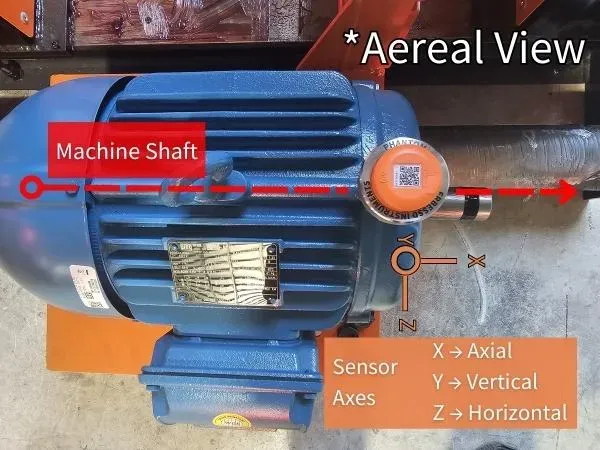
Eine weitere mögliche Konfiguration wäre, den Sensor in einer Ebene quer zur Maschinenachse zu platzieren. Für diese Konfiguration sollten die zu verwendenden Werte wie folgt sein: H für die Y-Achse, V für die X-Achse und A für die Z-Achse:
2. Digivibe MX®-Konfiguration
Hier helfen wir Ihnen bei der ersten Konfiguration und Einrichtung dieser Sensoren. Wir behandeln nur die allgemeinen Konfigurationseinstellungen. Für eine spezifischere Installation besuchen Sie die PHANTOM®-Systemeinrichtung ».
Der erste Schritt, um mit dem Abrufen von Schwingungsdaten von Ihrem PHANTOM® zu beginnen, besteht darin, Ihren Sensor mit Digivibe MX® in Ihrer Datenbank zu registrieren.
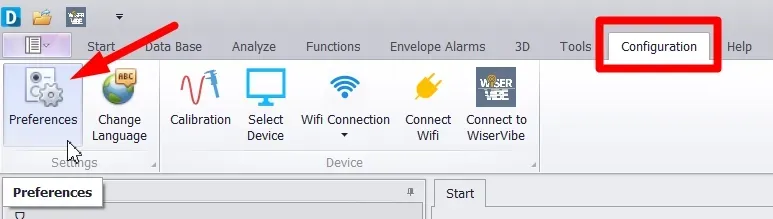
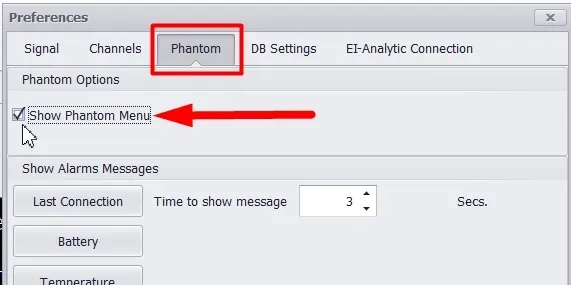
Wählen Sie im Fenster configuration die Option preferences und gehen Sie zur Registerkarte PHANTOM®; aktivieren Sie dort das Kästchen mit der Option „Show PHANTOM® Menu” und klicken Sie auf „ok“, um die Änderungen zu speichern:
Jetzt wird das Menü PHANTOM® in der Menüleiste des Fensters angezeigt. Gehen Sie zum Fenster PHANTOM® und wählen Sie Wizard. Der Bildschirm des PHANTOM® Configuration Wizard öffnet sich in einem neuen Fenster. Wählen Sie Add PHANTOM®.
2.1. PHANTOM® Hinzufügen
Im Fenster Scan PHANTOM® Code haben Sie zwei Optionen: Option A ermöglicht es Ihnen, mit der Schaltfläche Enter Code Manually manuell einen PHANTOM®-Code einzugeben, und mit Option B können Sie den PHANTOM®-QR-Code mit der Kameraschaltfläche scannen.
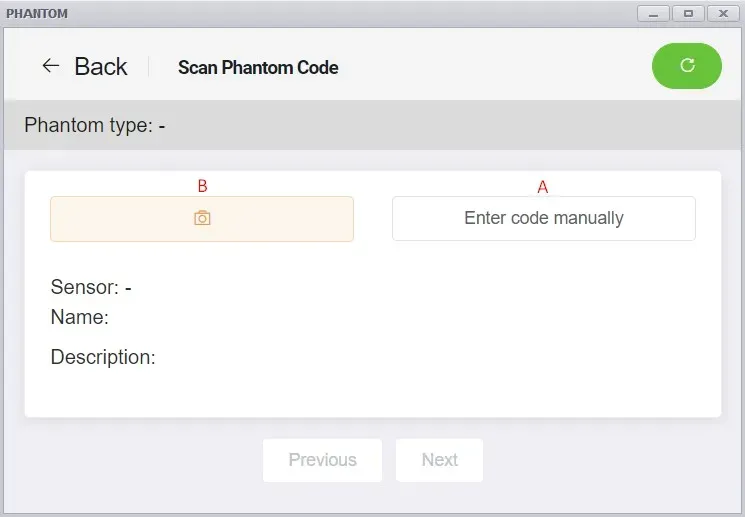
A. Manuelle Option
Sie können PHANTOM®-Sensoren mit einem 11-stelligen ID-Code hinzufügen; wählen Sie die Schaltfläche Enter Code Manually:

Die Code window öffnet sich. Geben Sie den 11-stelligen PHANTOM®-ID-Code vom QR-Etikett des Sensors (2-stelliger Sensormodellcode + 9-stellige Sensor-Seriennummer) manuell in das Textfeld Code ein. Klicken Sie dann auf die Schaltfläche CONFIRM:
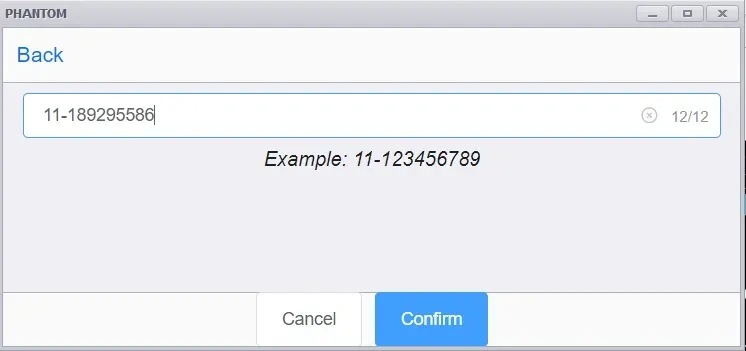
Die allgemeinen Informationen des Sensors erscheinen im Fenster Status. Klicken Sie auf NEXT, um zu bestätigen und fortzufahren.
B. QR-Code-Scan
Klicken Sie auf die Schaltfläche QR Code Reader:

Das Fenster Code Bar Reader öffnet sich (Kamera von PC, Laptop oder Tablet erforderlich). Scannen Sie den QR-Code Ihres Sensors, indem Sie ihn vor das generierte Quadrat halten:
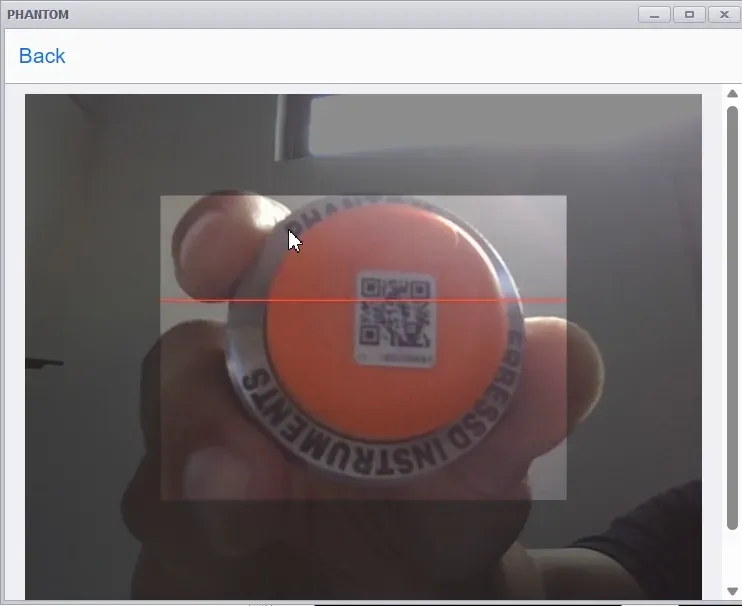
Die allgemeinen Informationen des Sensors erscheinen im Fenster Status. Klicken Sie auf NEXT, um zu bestätigen und fortzufahren.
2.2. Gruppe und Name
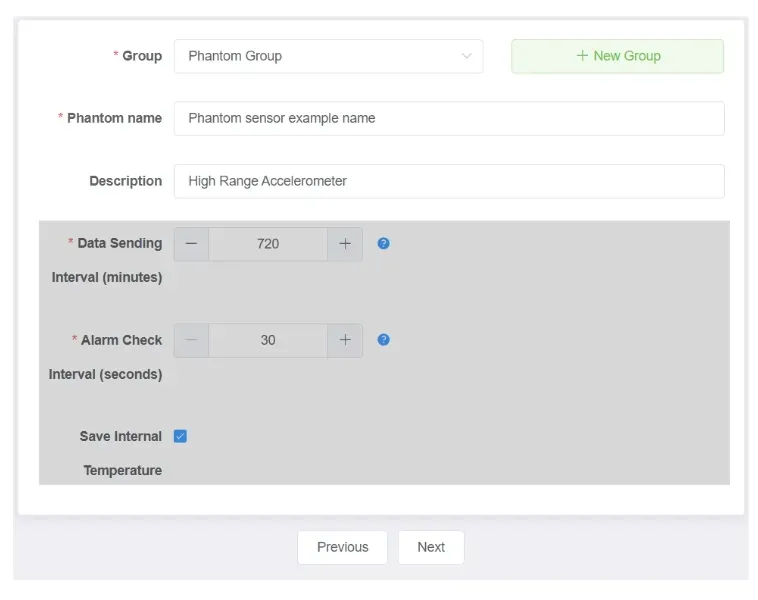
Der nächste Abschnitt ermöglicht es Ihnen, PHANTOM®-Sensoren mit einer gängigen Nomenklatur zu identifizieren, für eine einfachere Identifizierung. Sie können Ihre PHANTOM®-Geräte mit den folgenden Werkzeugen organisieren:
- Mit dem Feld group können wir einen vorhandenen Gruppennamen aus der Liste auswählen oder einen neuen eingeben, um eine Gruppe zu erstellen.
- Im Feld name können Sie einen Namen für Ihr Gerät eingeben, um die PHANTOM®-Identifizierung zu vereinfachen.
- Im Feld description sehen Sie, welche Art von PHANTOM® Sie verwenden.
Der grau hervorgehobene Abschnitt sollte nicht geändert werden, da diese Konfigurationen für die Sensoren der ersten Generation gelten, die mit einem Gateway 1 arbeiten.
2.3. PHANTOM® Zuweisen
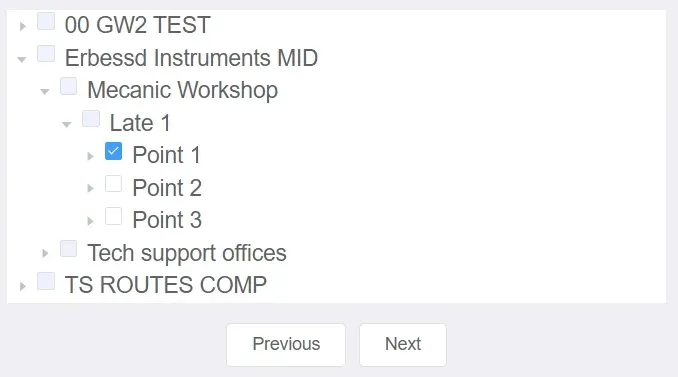
Im nächsten Fenster finden wir den Bildschirm Assign Channels; hier können wir das Gerät einem zuvor erstellten Analysepunkt in einer ausgewählten Maschine zuweisen, finden Sie ihn im Baum und klicken Sie auf das Kontrollkästchen. Sie können nur einen Sensor pro Punkt festlegen:
2.4. Achsenkonfiguration
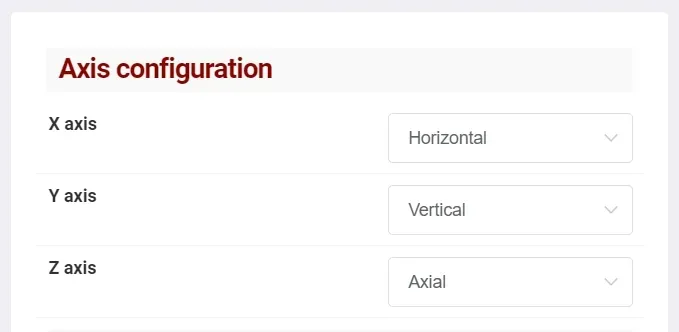
In der Axis configuration wählen wir einen Wert für jede PHANTOM®-Achse; wir können horizontal, vertikal oder axial aus der angezeigten Liste festlegen, wählen Sie Ihre Einstellungen entsprechend der Sensorposition, wie Sie in Abschnitt 1. Installation an der Maschine gesehen haben.
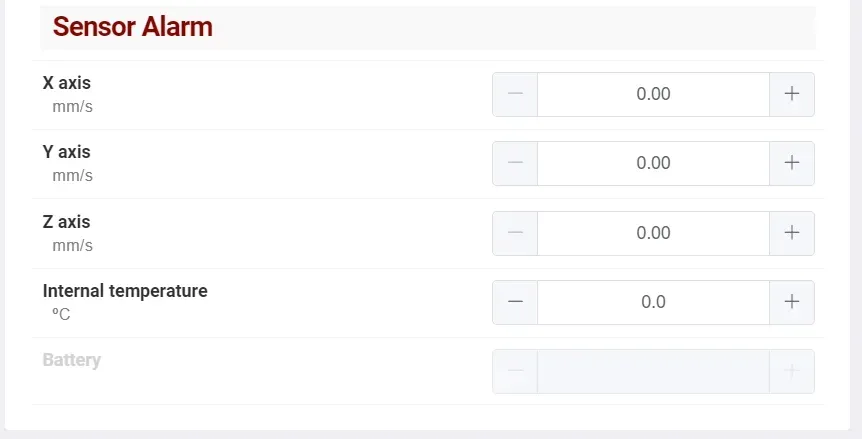
Der Abschnitt „sensor alarms” sollte nicht geändert werden, da diese Konfigurationen für die Sensoren der ersten Generation gelten, die mit einem Gateway 1 arbeiten.
2.5. Letzter Schritt in Digivibe MX®
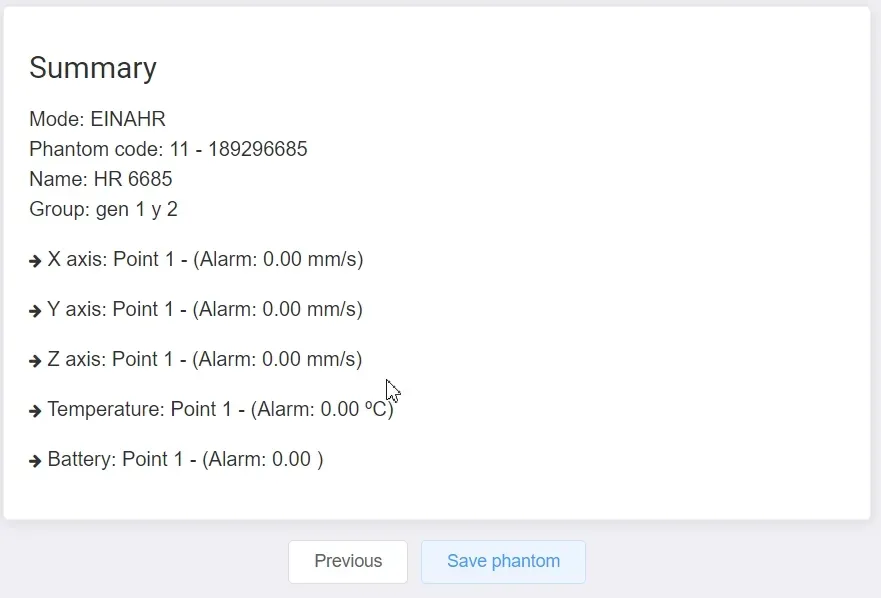
Schließlich sehen Sie eine Zusammenfassung der Konfigurationen Ihres PHANTOM®-Sensors; klicken Sie auf Save PHANTOM®, um die Änderungen zu speichern:
3. Gateway 2.0-Konfiguration
Nachdem Sie nun Ihren Sensor in Ihrer Datenbank in Digivibe MX® konfiguriert haben, können Sie mit den Einstellungen für die Datenerfassung, Alarme und mehr fortfahren…
Dies sind nur die ersten Schritte, um Ihren Sensor mit Ihrem Gateway 2.0 zu verbinden; um mehr über die Gateway-Konfiguration zu erfahren, besuchen Sie unsere Erbessd Instruments-Tutorials und gehen Sie zum Abschnitt Phantom > New sensors.
Wenn Sie Ihr Gateway 2.0 noch nicht so konfiguriert haben, dass es Daten irgendwohin sendet, finden Sie zwei Tutorials, die Ihnen helfen, das Gateway mit EI-Analytic™ oder EI-Monitoring zu verbinden.
Sie können auch unser Tutorial PHANTOM® SENSORS WITH GATEWAY 2.0 besuchen, um alle für Ihre Sensoren verfügbaren Einstellungen zu sehen.
3.1. Ihren Sensor Finden und Koppeln
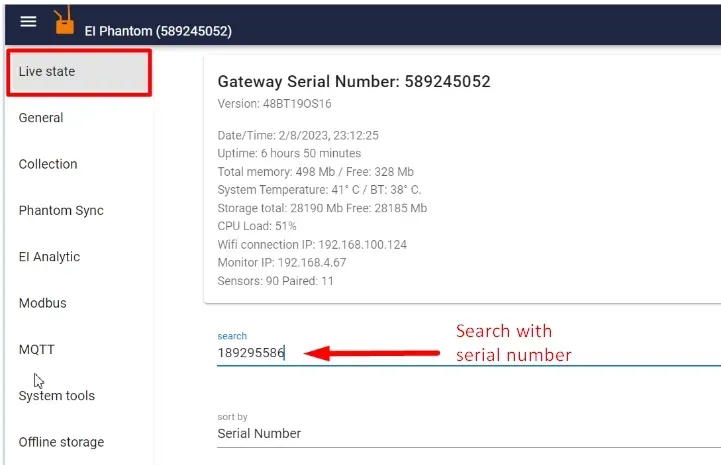
Greifen Sie auf die Verwaltungskonsole Ihres Gateway 2.0 zu; sobald Sie hier sind, sehen Sie in der Registerkarte Live STATE alle vom Gateway erkannten Sensoren. In diesem Abschnitt müssen wir unsere Sensoren mit unserem Empfänger koppeln; dies ist sehr wichtig, da sich die PHANTOM®-Sensoren nicht automatisch mit dem Gateway verbinden, wenn wir dies nicht tun.
Verwenden Sie Search und geben Sie die Seriennummer Ihres PHANTOM®-Sensors ein, um ihn in der Liste zu finden.
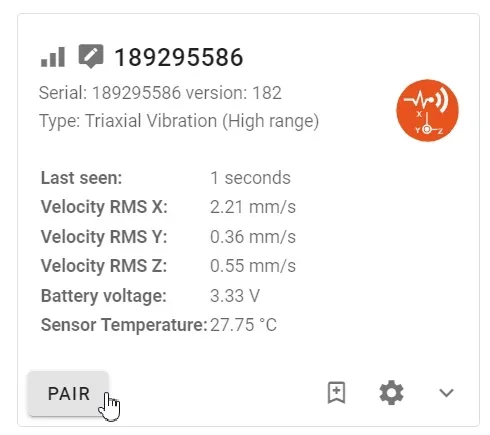
Sobald Sie Ihren Sensor in der Liste gefunden haben, klicken Sie auf PAIR, um ihn mit Ihrem Gateway 2.0 zu verbinden:
Der Sensor zeichnet ein Signal auf, wenn er zum ersten Mal mit dem Gateway 2.0 gekoppelt wird. Jetzt sehen Sie die Zustandseinstellungen des Sensors, und unten rechts haben Sie 5 Optionen, um Ihr PHANTOM® zu konfigurieren:
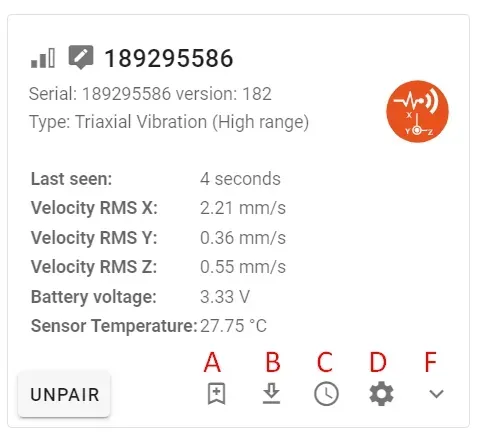
- A. Ermöglicht es Ihnen, diesen Sensor zu Ihrer Favoritenliste hinzuzufügen.
- B. Durch Drücken dieser Schaltfläche zeichnet der Sensor im Moment ein Signal auf.
- C. Hier finden Sie die Einstellungen für Datenerfassung, Alarme und Trigger.
- D. Dies sind die sensorinternen Einstellungen.
- F. Zeigt weitere Informationen über den PHANTOM®-Zustand an.
Besuchen Sie unser Tutorial PHANTOM® SENSORS WITH GATEWAY 2.0, um alle für Ihre Sensoren verfügbaren Einstellungen zu sehen.