Conoce el Acelerómetro Triaxial Inalámbrico Bluetooth PHANTOM® de tercera generación. ¡Con todas las características por las que se ha hecho conocido el ecosistema inalámbrico PHANTOM®! El nuevo diseño permite un uso repetible y confiable incluso en los peores escenarios ambientales. Con el nuevo conjunto de montaje roscado integrado, puedes ajustar fácil y rápidamente el eje dominante de los sensores según sea necesario, sin necesidad de herramientas especiales ni almohadillas de montaje. Leer más »
1. Instalación en la máquina
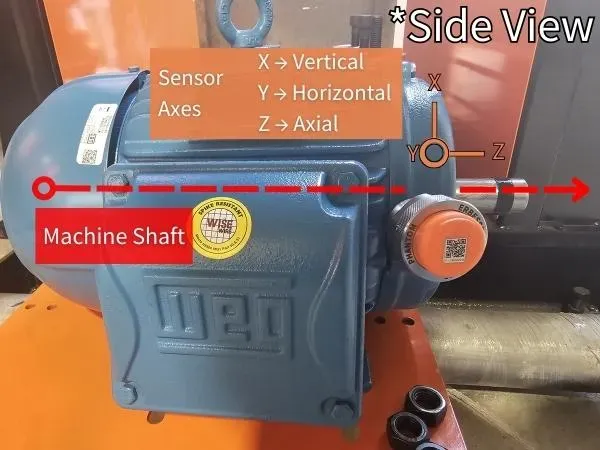
Para lograr un análisis de vibraciones correcto, es crucial saber cómo se coloca el sensor en la máquina. El sensor de vibración contiene un acelerómetro triaxial que mide la vibración en tres ejes al mismo tiempo. El sensor también tiene un grabado en su cara frontal que indica la posición de estos ejes. Es importante definir la posición del sensor antes de su configuración en Digivibe MX®.
La imagen de abajo muestra un Sensor de Vibración PHANTOM® colocado en un motor trifásico. También podemos ver que el eje Z es paralelo al eje axial del motor; el eje Y corresponde al eje vertical, y el eje X es ortogonal a los otros dos y corresponde al eje horizontal del motor. Esto significa que en Digivibe MX® deberíamos usar la siguiente configuración: H para el eje Z, V para el eje Y y A para el eje X.

Otra posible configuración sería colocar el sensor en un plano transversal al eje de la máquina. Para esta configuración los valores a usar deberían ser los siguientes: H para el eje Y, V para el eje X y A para el eje Z:
2. Configuración de Digivibe MX®
Aquí te ayudaremos con la primera configuración y ajuste de estos sensores. Cubriremos solo los ajustes de configuración general. Para una instalación más específica, visita la Configuración del Sistema PHANTOM® ».
El primer paso para comenzar a obtener datos de vibración de tu PHANTOM® es registrar tu sensor en tu base de datos usando Digivibe MX®.
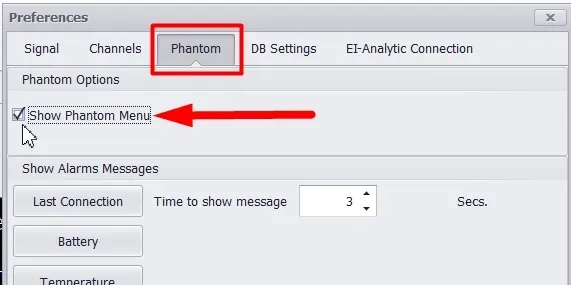
En la ventana configuration, selecciona preferences y ve a la pestaña PHANTOM®; ahí marca la casilla con la opción “Show PHANTOM® Menu” y haz clic en “ok” para guardar los cambios:
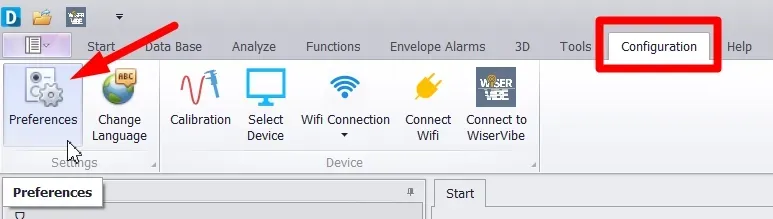
Ahora, el menú PHANTOM® se mostrará en la barra de menú de la ventana. Ve a la ventana PHANTOM® y selecciona Wizard. La pantalla del PHANTOM® Configuration Wizard se abre en una nueva ventana. Selecciona Add PHANTOM®.
2.1. Agregar PHANTOM®
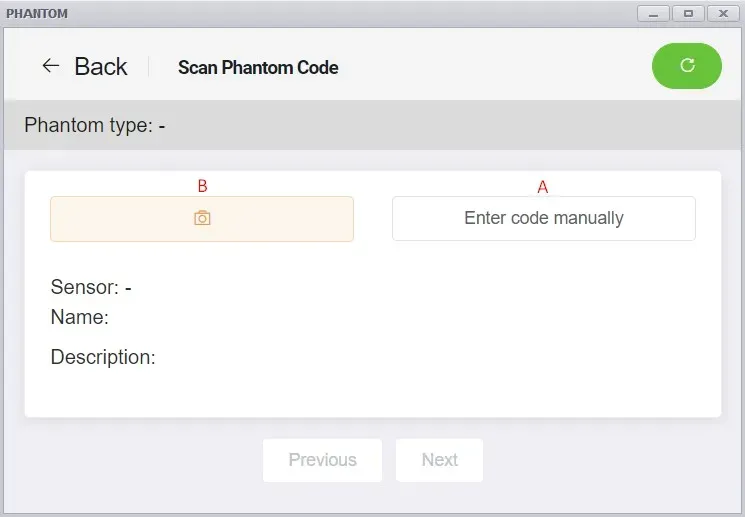
En la ventana Scan PHANTOM® Code, tienes dos opciones: la opción A te permite ingresar manualmente un código PHANTOM® con el botón Enter Code Manually, y con la opción B puedes escanear el código QR del PHANTOM® con el botón de la cámara.
A. Opción Manual
Puedes agregar sensores PHANTOM® usando un código de ID de 11 dígitos; selecciona el botón Enter Code Manually:

Se abre la Code window. Ingresa manualmente el código de ID PHANTOM® de 11 dígitos de la etiqueta QR del sensor (código de modelo del sensor de 2 dígitos + número de serie del sensor de 9 dígitos) en el campo de texto Code. Luego haz clic en el botón CONFIRM:
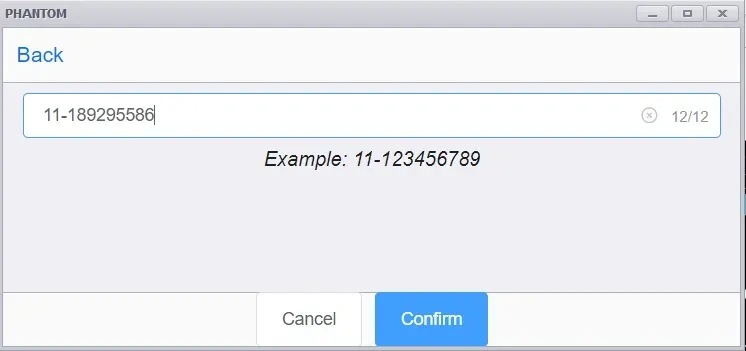
La información general del sensor aparecerá en la ventana Status. Haz clic en NEXT para confirmar y continuar.
B. Escaneo del Código QR
Haz clic en el botón QR Code Reader:

Se abre la ventana Code Bar Reader (se requiere cámara de PC, laptop o tablet). Escanea el código QR de tu sensor colocándolo frente al cuadrado generado:
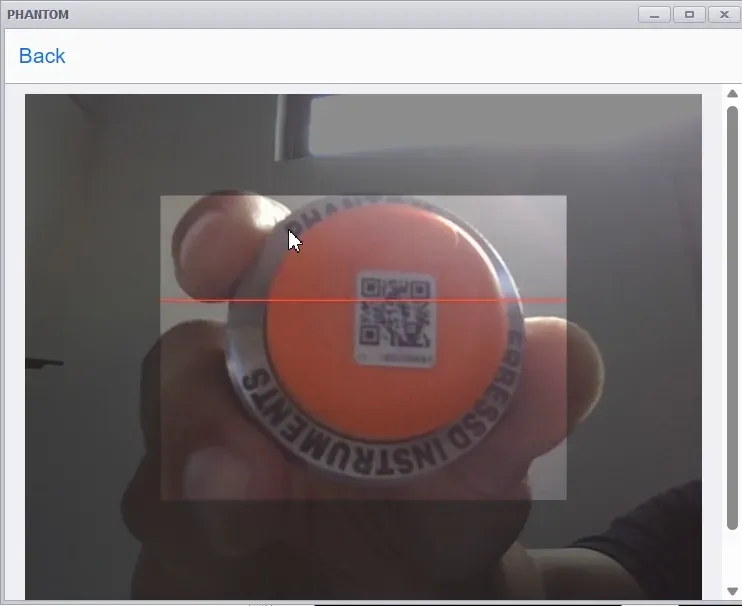
La información general del sensor aparecerá en la ventana Status. Haz clic en NEXT para confirmar y continuar.
2.2. Grupo y Nombre
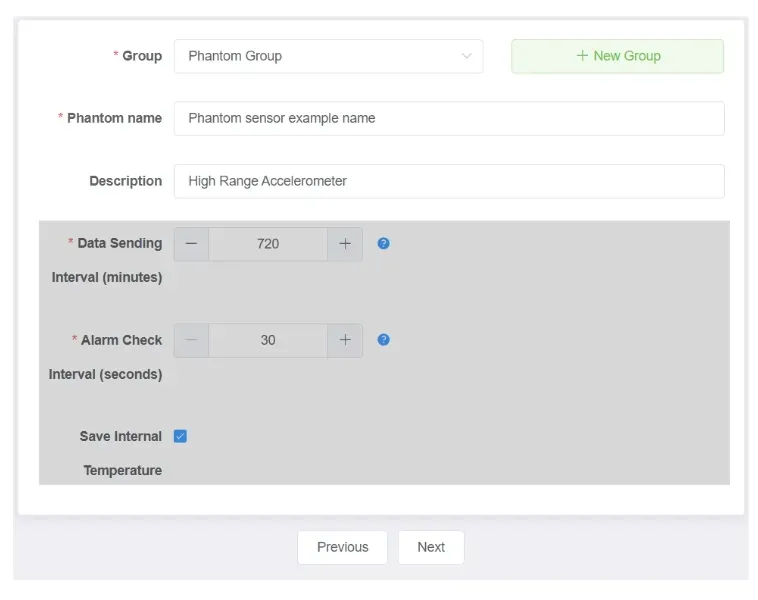
La siguiente sección te permite identificar los sensores PHANTOM® usando una nomenclatura común, para una identificación más fácil. Puedes organizar tus dispositivos PHANTOM® con las siguientes herramientas:
- Con el cuadro group, podemos seleccionar un nombre de grupo previo de la lista o escribir uno nuevo para crear un grupo.
- En el cuadro name, puedes escribir un nombre para tu dispositivo para simplificar la identificación del PHANTOM®.
- En el cuadro description, verás qué tipo de PHANTOM® estás usando.
La sección resaltada en gris no debe modificarse, ya que estas configuraciones son para los sensores de primera generación que funcionan con un gateway 1.
2.3. Asignar PHANTOM®
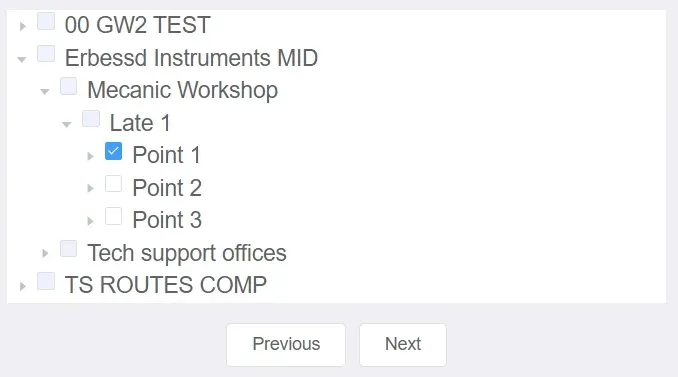
En la siguiente ventana, encontramos la pantalla Assign Channels; aquí podemos asignar el dispositivo a un punto de análisis creado previamente en una máquina seleccionada, encuéntralo en el árbol y haz clic en la casilla. Solo puedes establecer un sensor por punto:
2.4. Configuración de Ejes
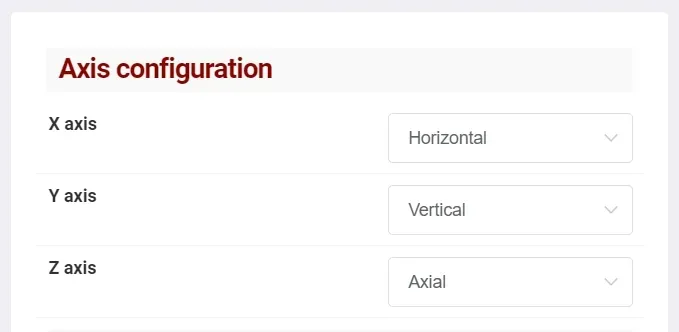
En la Axis configuration, seleccionamos un valor para cada eje del PHANTOM®; podemos establecer horizontal, vertical o axial de la lista mostrada, elige tus ajustes según la posición del sensor como viste en la sección 1. Instalación en la máquina.
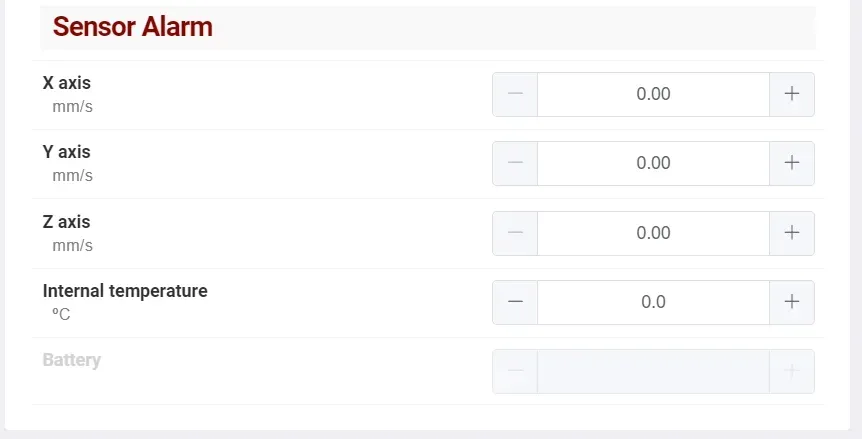
La sección “sensor alarms” no debe modificarse, ya que estas configuraciones son para los sensores de primera generación que funcionan con un gateway 1.
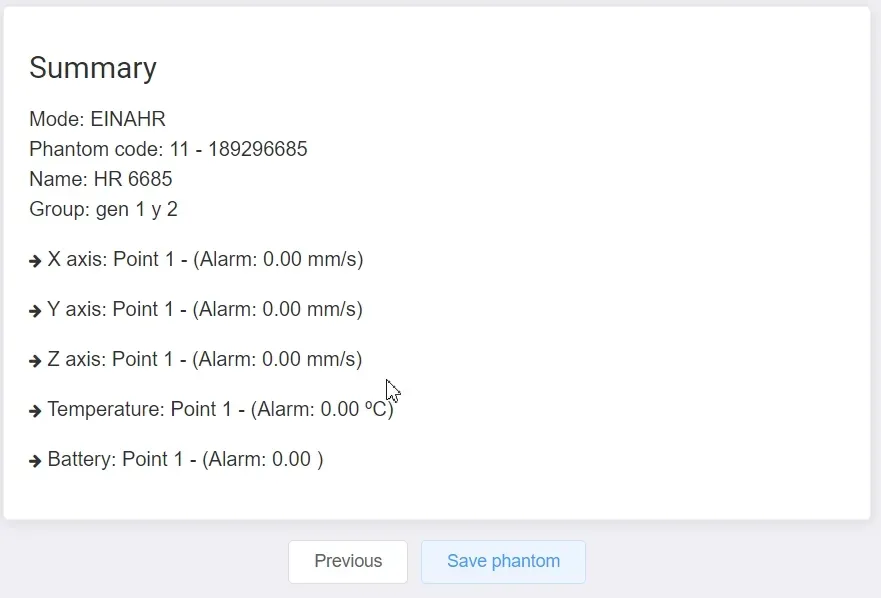
2.5. Paso Final de Digivibe MX®
Finalmente, verás un resumen de las configuraciones de tu sensor PHANTOM®; haz clic en Save PHANTOM® para guardar los cambios:
3. Configuración del Gateway 2.0
Ahora que configuraste tu sensor en tu base de datos en Digivibe MX®, puedes continuar con los ajustes relacionados con la adquisición de datos, alarmas y más…
Estos son solo los primeros pasos para conectar tu sensor con tu gateway 2.0; para saber más sobre la configuración del gateway visita nuestros tutoriales de Erbessd Instruments y ve a la sección Phantom > New sensors.
Si aún no has configurado tu gateway 2.0 para enviar datos a algún lugar, encuentra dos tutoriales que te ayudarán a conectar el Gateway a EI-Analytic™ o EI-Monitoring.
También puedes visitar nuestro tutorial PHANTOM® SENSORS WITH GATEWAY 2.0 para ver todos los ajustes disponibles para tus sensores.
3.1. Encontrar y Emparejar tu sensor
Accede a la consola de administración de tu gateway 2.0; una vez aquí, en la pestaña Live STATE verás todos los sensores detectados por el gateway. En esta sección debemos emparejar nuestros sensores con nuestro receptor; esto es muy importante, ya que los sensores PHANTOM® no se conectarán automáticamente al Gateway si no hacemos esto.
Usa Search y escribe el número de serie de tu sensor PHANTOM® para encontrarlo en la lista.
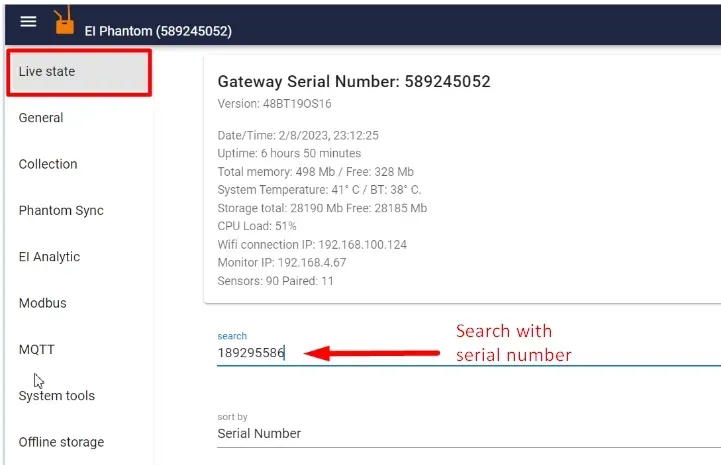
Una vez que encuentres tu sensor en la lista, haz clic en PAIR para conectarlo con tu gateway 2.0:
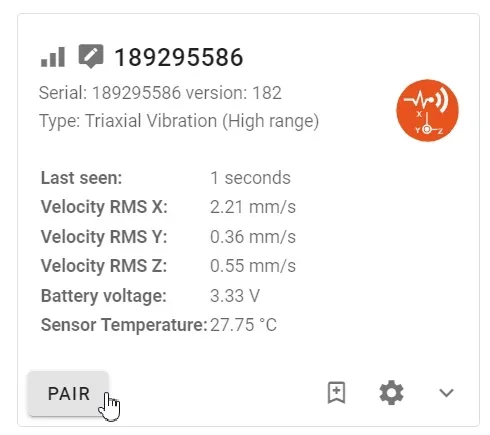
El sensor grabará una señal la primera vez que se empareje con el gateway 2.0. Ahora verás los ajustes de estado del sensor, y en la parte inferior derecha tendrás 5 opciones para configurar tu PHANTOM®:
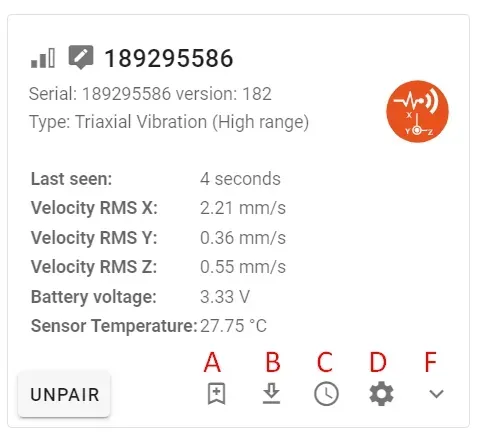
- A. Te permite agregar este sensor a tu lista de favoritos.
- B. Al presionar este botón, el sensor grabará una señal en el momento.
- C. Aquí encontrarás los ajustes relacionados con la recolección de datos, alarmas y triggers.
- D. Estos son los ajustes internos del sensor.
- F. Muestra más información sobre el estado del PHANTOM®.
Visita nuestro tutorial PHANTOM® SENSORS WITH GATEWAY 2.0 para ver todos los ajustes disponibles para tus sensores.