Herramientas de Dragon Vision®
Esta sección describe cada uno de los elementos del software Dragon Vision®. Se muestran las ventanas de menú y las herramientas que forman parte de ellas, así como su funcionamiento.
Start
Muestra la vista general de la ventana “Start” del software Dragon Vision®:

Descripción de las herramientas:
Axes alignment: Te permite dibujar la dirección de los ejes (H, V y A) en la imagen previamente cargada.
Load image: Te permite elegir un archivo de imagen desde tu computadora.
Al hacer clic en esta opción, podemos cargar un archivo de imagen ubicándolo en el explorador de archivos que se nos muestra. Dragon Vision® admite los siguientes formatos de imagen: .jpg, .jpeg, .bmp, .tif y .dvf.
Como puedes ver en la siguiente imagen, Dragon Vision® muestra “Interface calibrated!” porque el dispositivo que estamos usando está precalibrado; en caso de que la interfaz no estuviera calibrada, es necesario hacerlo con la herramienta “calibrate device”, de la cual hablaremos más adelante en la sección “Settings”.

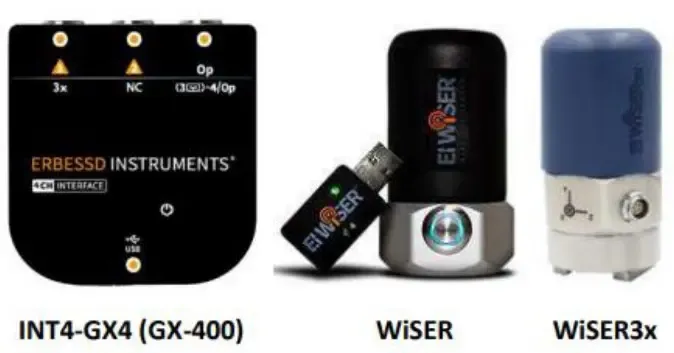
Las siguientes interfaces y dispositivos inalámbricos de Erbessd Instruments están precalibrados en sus chipsets. No requieren calibración en el software Dragon Vision®:
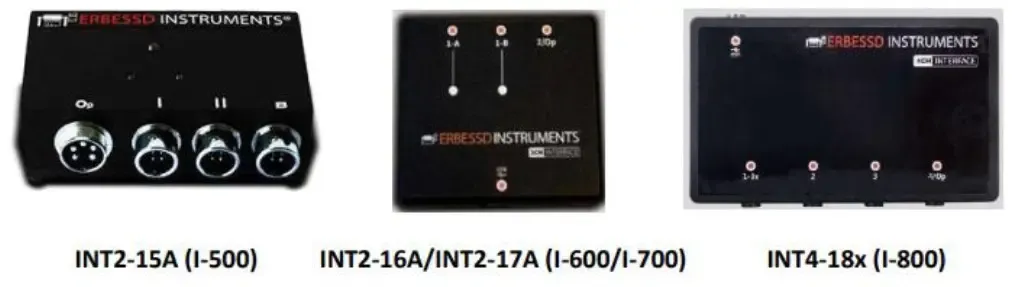
Las siguientes interfaces cableadas deben calibrarse antes de realizar la recolección de datos de vibración. Es necesario asegurarse de que la interfaz que se está usando esté correctamente identificada en el software antes de recolectar datos; de lo contrario, los datos recolectados serán imprecisos. Hablaremos del procedimiento de calibración más adelante en este manual.
Targets
La sección Targets tiene una amplia variedad de opciones para trabajar; en esta ventana podemos establecer la región que se analizará con una combinación de diferentes herramientas. Podemos ver la vista general de la ventana de targets y la descripción de todas sus herramientas.

Descripción de las herramientas:
- Add Targets (Auto): Te permite agregar targets dibujando un área rectangular con el mouse sobre la imagen cargada. La distribución de los targets se genera automáticamente por el software.
- Add Targets (Grid): Agrega targets de análisis con el mouse dibujando un área rectangular. Los targets se distribuyen en una cuadrícula uniforme sobre el área delimitada en la imagen.
- Remove Points: Elimina los targets de la región seleccionada con el mouse.
- Remove All: Con este botón puedes eliminar todos los targets creados previamente.
- Default axes: Al activar este botón se establecerán los colores predeterminados de los ejes de Dragon Vision® para H, V y A.
Axes color: Usando esta herramienta, puedes cambiar los colores de los ejes (H, V y A); hay tres combinaciones posibles:

Orientation axes per point: Con esta opción puedes invertir la dirección de un eje previamente dibujado. Se pueden invertir varios ejes simultáneamente. Ejemplo:

Include Polygonal Mask: Te permite dibujar una máscara poligonal (polígono irregular con número ilimitado de lados) con el mouse para elegir la región de análisis. Con esta herramienta, Dragon Vision® solo incluirá en el análisis el área dentro del polígono dibujado.
Exclude Polygonal Mask: Te permite dibujar una máscara poligonal (polígono irregular con número ilimitado de lados) con el mouse. Con esta herramienta, Dragon Vision® NO incluirá en el análisis el área dentro del polígono dibujado.
Select Mask: Por último, en esta sección podemos seleccionar y eliminar una de las máscaras generadas previamente, o bien eliminar todas las máscaras poligonales.
Process image
En la ventana process image, podemos encontrar los parámetros de animación y una herramienta de vista previa; estas funciones son especialmente útiles para modificar la animación según nuestras necesidades.

Explicando el funcionamiento de las herramientas:
Set up: En esta sección podemos modificar el factor de amplificación, el factor de suavizado y el número de frames en el video.
- Amplification factor: Este factor amplifica el movimiento y el desplazamiento.
- Smoothing factor: Suaviza la transición entre regiones deformadas y estáticas.
- Number of frames: Número de frames creados para la animación. Se recomienda 20-30.
Nota: Puedes encontrar una descripción más detallada de estos parámetros más abajo, en la sección “Warp configuration: Image processing” de este manual.
Export options: Esta herramienta se usa para activar o desactivar uno o varios ejes en el video final y para mostrar u ocultar los targets de análisis previamente dibujados.
Draw points: Si esta opción está activa, el video final mostrará los targets de análisis.
Horizontal, Vertical, Axial (Global): Si una de estas casillas está desmarcada, no se mostrará ningún movimiento a lo largo del eje global seleccionado.
Warp Image: Te otorga la opción de generar una vista previa de la animación de deformación (warping); esto es útil para editar los parámetros de la manera necesaria para satisfacer los requisitos del usuario.
Export
En la ventana export encontramos todo lo relacionado con guardar el video y el proyecto. A continuación podemos ver la vista general de esta sección y sus herramientas.

Export video: Esta opción te permite seleccionar el número de ciclos (la cantidad de veces que se repetirá) que contendrá tu archivo de video y elegir un nombre para el archivo; los formatos de exportación compatibles con Dragon Vision® son MP4 y AVI.
Save project: Cuando trabajas con un proyecto preexistente, puedes guardar los cambios instantáneamente con este botón.
Save Project As: Usando esta herramienta, podrás guardar un nuevo proyecto con el título que elijas. Al hacer clic en este botón, se muestra el explorador de archivos; luego podemos encontrar y seleccionar la ubicación donde queremos guardar el proyecto.
Settings
En esta sección tenemos varias herramientas importantes para crear un proyecto.

A continuación describimos las herramientas:
Select Device: Te permite conectarte a un nuevo dispositivo (interfaz o EI WiSER®).
USB Connection: Podemos cambiar el tipo de conexión con esta opción. La conexión USB se usa para medir datos con dispositivos cableados como las interfaces I500, I600, I700, I800 y Gx-400.
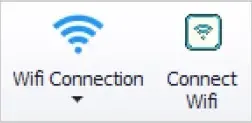
Wi-Fi Connection: Al cambiar a la opción de conexión Wi-Fi, se muestra el botón “connect Wi-Fi”, que nos permite conectar un sensor inalámbrico (EI WiSER® 3x).
Change Language: En esta sección podemos cambiar el idioma del software. Al presionar el botón “Change language”, aparecerá una ventana donde podemos elegir entre inglés y español para trabajar.
Preferences
Preferences: Con esta herramienta podemos modificar los parámetros de grabación y la sensibilidad de los canales. Al presionarla, se mostrará una ventana con dos pestañas, “Signal” y “Channels”.
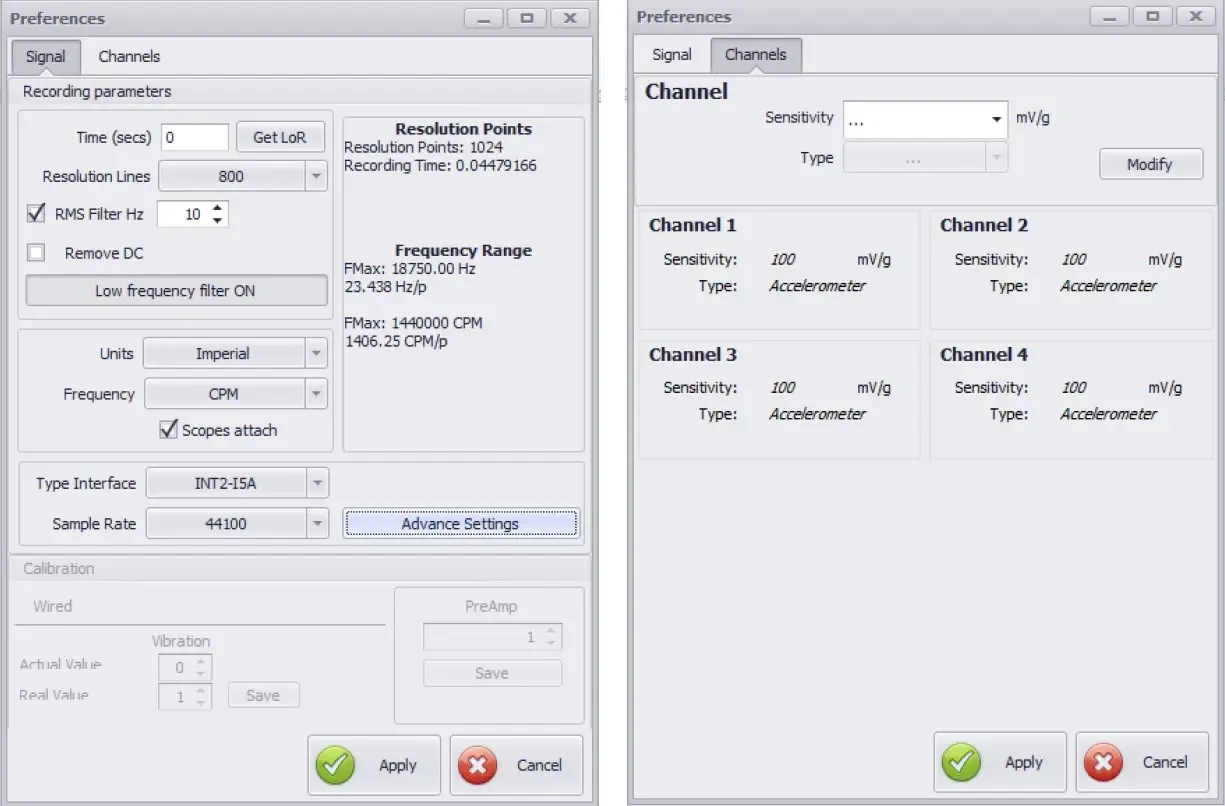
A continuación describimos la pestaña Signal y sus partes:
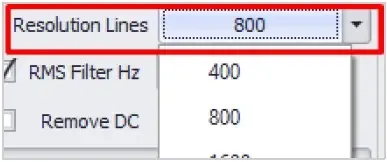
La casilla de la derecha establece la duración de los datos de grabación en segundos. La de la izquierda establece las líneas de resolución de la señal.
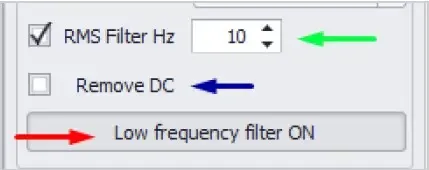
En la imagen de la derecha, el botón señalado en verde filtra las frecuencias con un valor RMS menor que el especificado en la casilla, el azul elimina el ruido base y el rojo desactiva ambos filtros.
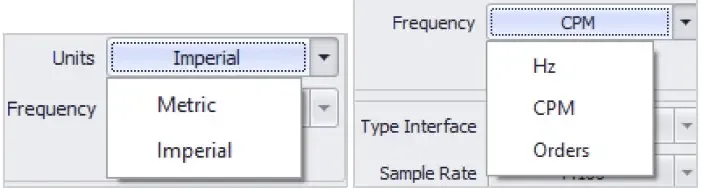
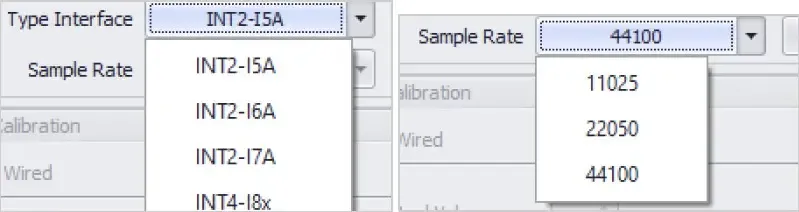
Debajo, las casillas de la izquierda nos dan la opción de cambiar las unidades de la señal y la frecuencia. En la de la derecha podemos elegir el tipo de interfaz que estamos conectando y la tasa de muestreo.

Advertencia: Las configuraciones avanzadas pueden causar daños irreparables a tu computadora y no deben modificarse. Para más información, no dudes en contactar al equipo de soporte de Erbessd Instruments.
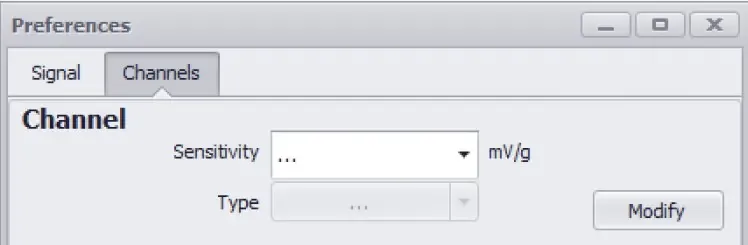
Ahora describimos la pestaña “Channels”: En esta pestaña puedes cambiar la sensibilidad de los canales. El número de canales se configurará automáticamente al elegir el tipo de interfaz en la pestaña Signal.
Calibración
Calibrate Device: Nos permite calibrar un dispositivo conectado por USB.
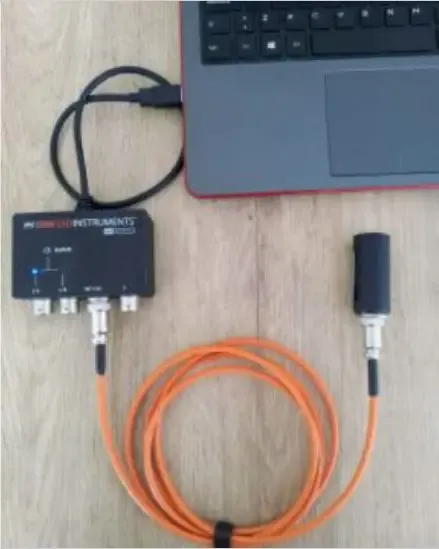
Para calibrar, conecta la interfaz de 2 canales o 4 canales a la computadora mediante un cable USB, luego conecta el dispositivo de calibración en el puerto “Op/Cal” usando un cable de tacómetro de 5 pines, como se muestra en la imagen.
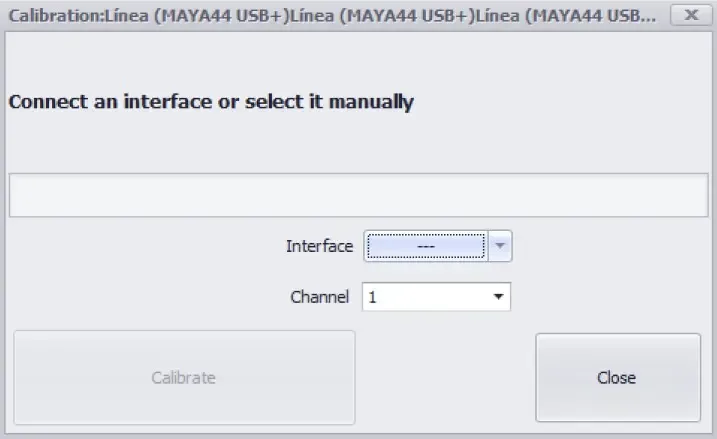
Dragon Vision® debería detectar automáticamente la interfaz. Si no, tendrás que desconectar y conectar el dispositivo nuevamente con esta ventana abierta. Después de eso, selecciona el canal donde está conectado el dispositivo de calibración.
Una vez que seleccionas la interfaz y el canal, presiona “Calibrate”. Cuando el programa termine de cargar, aparecerá un mensaje de “calibration succeeded”, y con esto la calibración estará completa.
Help
En la ventana Help podemos encontrar información sobre Dragon Vision® y herramientas de soporte para el usuario.

Descripción de las herramientas:
User Manual: Te proporciona el manual de Dragon Vision®.
Check Updates: Como su nombre lo indica, busca posibles actualizaciones.
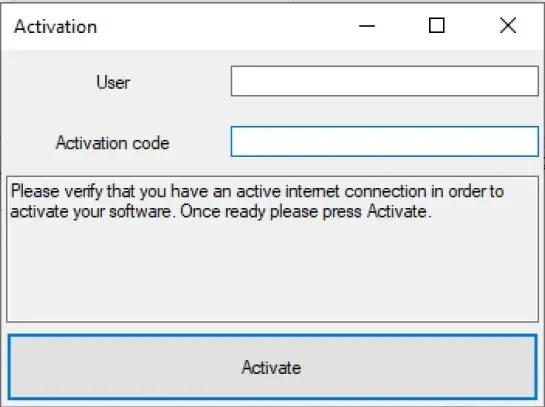
Activate Software: Con esta herramienta puedes activar el producto Dragon Vision® escribiendo tu información de licencia.
Se muestra una ventana con dos casillas vacías donde puedes ingresar tu usuario y código de activación proporcionados durante la compra del producto Dragon Vision®.
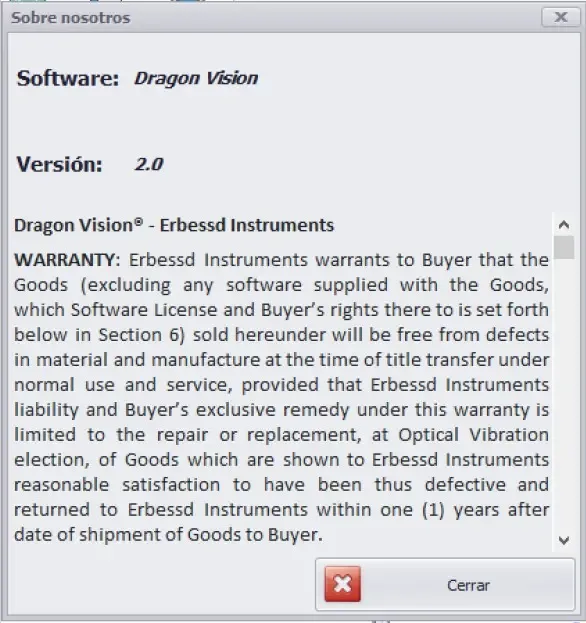
About Us: Al presionar este botón aparecerá una ventana con información sobre el software y la garantía. El mensaje se muestra a continuación:
Sección de Grabación
Debajo de las herramientas del menú de ventanas, tenemos la sección donde se graban los datos.
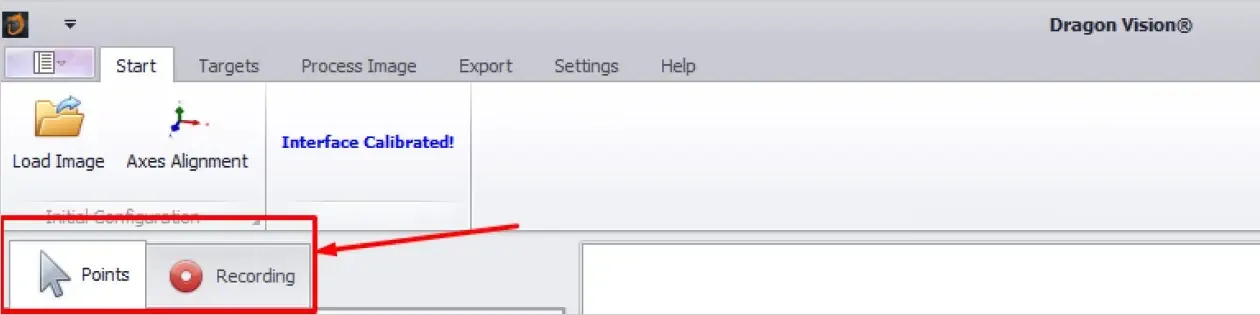
Esta sección se describe a continuación:
Points: Te permite elegir el grupo de análisis de targets.
Recording: Muestra el menú de grabación que te permite grabar datos reales. El botón de grabación muestra las siguientes herramientas:
- Record: Inicia la grabación de datos. Una vez guardados los datos, los valores grabados se mostrarán en una tabla en la sección debajo del botón de grabación.
- Triaxial: Al activar este botón se especifica que se está usando un sensor triaxial.
- Sensor position: Si seleccionas un sensor triaxial, esta herramienta estará disponible. Aquí podemos seleccionar la posición del sensor triaxial para ajustar los ejes a la posición real.
- Reference always: Nos permite seleccionar un acelerómetro de referencia.
- Show FFT: Muestra la señal y el espectro generados por los datos grabados.
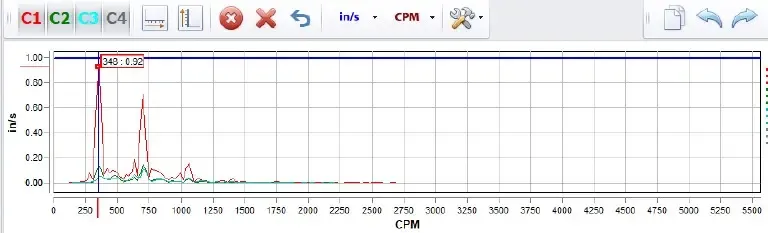
- Pick a frequency: Una vez que se muestran la señal y el espectro, esta opción nos permite elegir una frecuencia en la FFT con el mouse. Se puede elegir un valor arbitrario (más adelante se muestra un ejemplo de este procedimiento en “Starting a project: Analysis area and data: Data recording”).
Iniciar un Proyecto
Preparación de la Imagen
Load Image
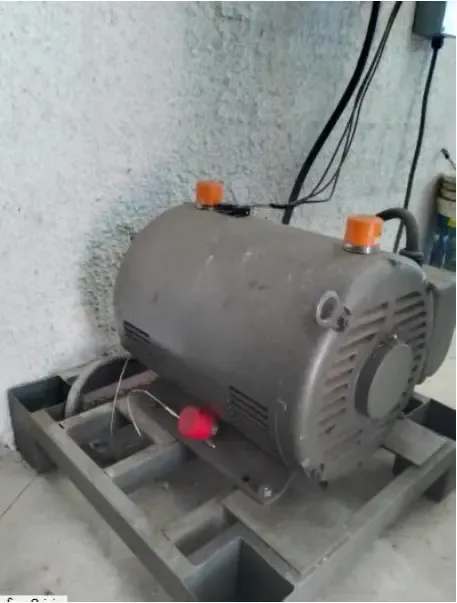
En la ventana “Start” hacemos clic en “Load image” para elegir un archivo desde nuestra computadora. Toma al menos una foto del sistema que se está analizando, donde se muestren la mayoría de los puntos medidos.
Recomendamos una vista isométrica de todo el sistema para visualizar los componentes 3D de la aceleración. Sin embargo, si se requieren más vistas, puedes capturar más imágenes para producir animaciones de múltiples vistas.
Recomendamos una resolución de imagen de al menos 2 Mpx (equivalente a la resolución full HD de 1920 x 1080 px) para animaciones de mejor aspecto.
Axes Alignment
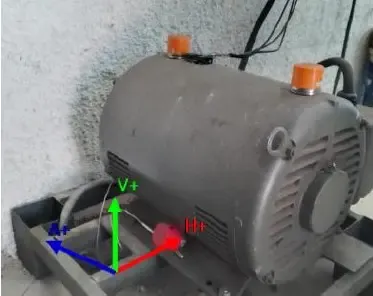
Usando la herramienta “axes alignment”, haz clic en la posición donde deseas establecer el origen del eje global. Recomendamos establecer el origen en el centro de un eje, un rodamiento o el NDE de un motor para tener el eje y la orientación de la máquina como referencia.
Dibuja primero el eje H+ (rojo), luego V+ (verde) y finalmente A+ (azul) según la orientación de la mayoría de tus mediciones del acelerómetro; una línea auxiliar seguirá tu puntero para visualizar la orientación del eje; puedes extender la línea arbitrariamente para asegurar la alineación; haz clic cuando tengas la orientación deseada para establecer ese eje específico. Clic izquierdo para empezar, clic derecho para finalizar.
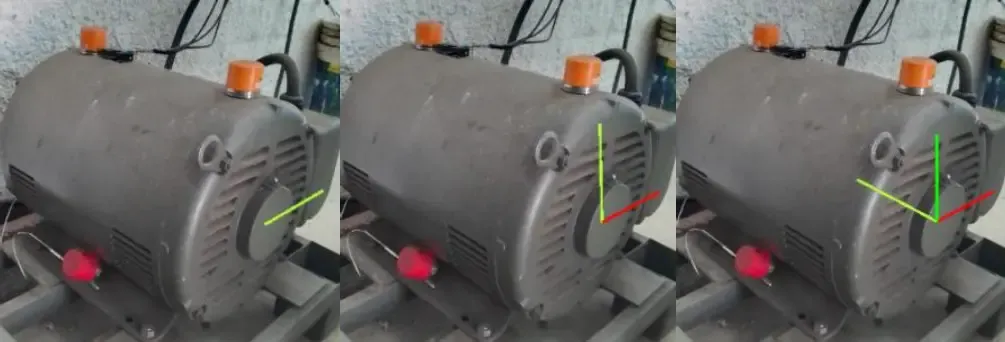
Una vez establecidos todos los ejes, se mostrará un sistema de coordenadas global en la esquina inferior izquierda de la imagen.
Área de Análisis y Datos
Generación de Targets de Análisis
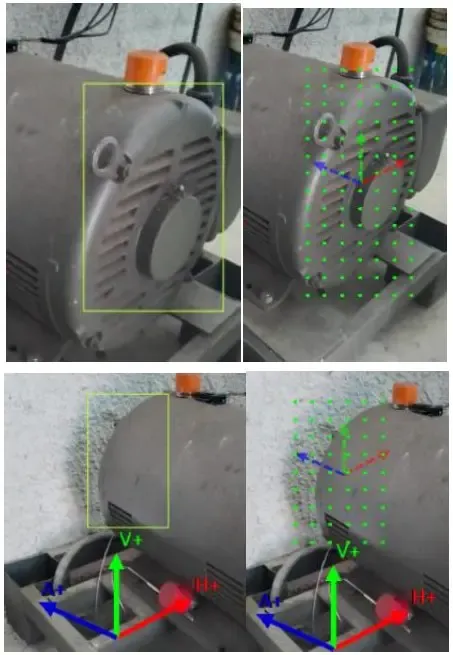
Selecciona el área de medición de la imagen dibujando sobre ella con el mouse para generar los puntos de deformación. Puedes generar los targets automáticamente o usar la opción de cuadrícula (grid).
Máscara Poligonal
Puedes agregar una máscara poligonal para seleccionar el área de análisis y excluir el resto de la imagen. Podríamos usar cualquiera de las opciones “include” o “exclude”, o una combinación de ambas máscaras para un análisis más complejo.
De forma predeterminada, si no se crean máscaras, Dragon Vision® solo deformará (warp) la región encerrada en la envolvente convexa formada por todos los puntos (auto y grid).
Opción 1: Máscara include:
Opción 2: Máscara exclude:
Grabación de Datos
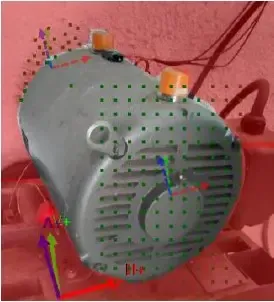
En la ventana settings, seleccionamos la conexión USB o Wi-Fi según el dispositivo que se esté usando. Selecciona los targets y comienza a grabar. La animación tendrá los datos de espectro respectivos para los targets previamente generados.
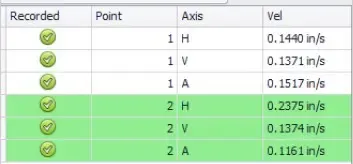
Una vez que recolectamos los datos, elige la frecuencia en el espectro que vamos a usar para la animación; usa el mouse para seleccionar arbitrariamente los valores y presiona clic izquierdo para confirmar la selección. Sigue esta acción para cada grupo de targets. Es importante seleccionar la posición del sensor en el software.
Configuración del Warp
Procesamiento de la Imagen
Los parámetros de warping se modifican en la ventana process image para obtener la animación deseada. Estos parámetros pueden reajustarse libremente para previsualizar el video deformado. Considera lo siguiente:
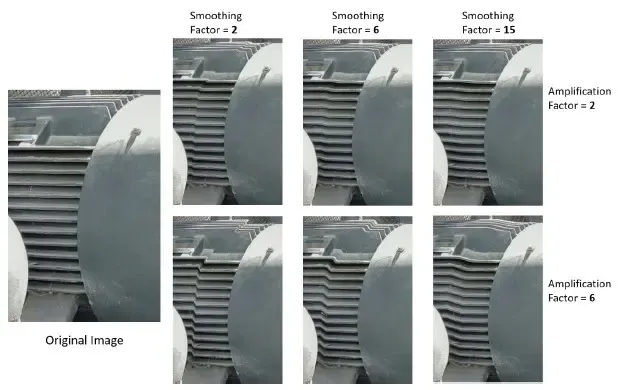
- Amplification factor: Valor mayor que 0; este factor amplifica el desplazamiento y el movimiento. Cuando este valor es grande, se recomienda reducir el “Smoothing Factor” para evitar afectar las regiones estáticas vecinas.
- Smoothing factor: Valor >= 1; este factor suaviza la transición entre regiones deformadas y estáticas. Los valores más grandes afectarán áreas mayores fuera de la zona deformada. Para una amplificación grande, se recomienda reducir este valor para evitar afectar las regiones vecinas. Un smoothing factor = 1 crea una transición abrupta del desplazamiento.
Ejemplo:
- Number of frames: Número de frames creados para la animación. Se recomienda 20-30. Si se requieren más detalles temporales, este valor puede aumentarse para una animación suave en el tiempo. Aumentar este valor disminuirá la velocidad de la animación y viceversa.
- Draw points: Si esta casilla está marcada, la animación mostrará los puntos creados marcados en verde en el video como referencia para el usuario.
- Horizontal, Vertical, Axial (global): Si esta casilla está desmarcada, no se mostrará ningún movimiento a lo largo del eje global seleccionado. Esto es útil en caso de que queramos visualizar por separado los componentes del desplazamiento; podemos mostrar cualquier combinación de un solo eje (p. ej., solo movimiento axial), dos (p. ej., movimiento en un plano) o todos los ejes (movimiento 3D).
Vista Previa de Parámetros
Una vez establecidos todos los parámetros, haz clic en “Warp Image” para crear una animación de vista previa de la deformación. Para cerrar esta ventana, presiona cualquier tecla o haz clic en cualquier lugar de la ventana de vista previa. Luego puedes ajustar con precisión cualquier parámetro e iterar para adaptar la animación a tus necesidades específicas. Una vez logrado el resultado, puedes proceder a guardar este video.
Guardar el Video
Una vez que estés satisfecho con los resultados previsualizados, selecciona el número de ciclos (la cantidad de veces que se repetirá) que contendrá tu archivo de video y elige un nombre para el archivo; los formatos de exportación compatibles con Dragon Vision® son MP4 y AVI. Solo se requiere un ciclo para reproducir toda la animación, y la reproducción infinita puede habilitarse en tu reproductor multimedia preferido (recomendamos VLC) o en el reproductor de PowerPoint. Sin embargo, si es necesario, puedes aumentar el número de ciclos.
Nota: Un valor grande para este parámetro puede producir archivos más grandes.