Dragon Vision®-Werkzeuge
Dieser Abschnitt beschreibt jedes der Elemente der Dragon Vision®-Software. Die Menüfenster werden gezeigt sowie die Werkzeuge, die zu ihnen gehören, und deren Bedienung.
Start
Zeigt die allgemeine Ansicht des Fensters „Start” der Dragon Vision®-Software:

Beschreibung der Werkzeuge:
Axes alignment: Ermöglicht das Zeichnen der Achsenrichtung (H, V und A) auf dem zuvor geladenen Bild.
Load image: Ermöglicht die Auswahl einer Bilddatei von Ihrem Computer.
Durch Klicken auf diese Option können wir eine Bilddatei laden, indem wir sie im angezeigten Dateibrowser lokalisieren. Dragon Vision® unterstützt die folgenden Bildformate: .jpg, .jpeg, .bmp, .tif und .dvf.
Wie Sie im nächsten Bild sehen können, zeigt Dragon Vision® „Interface calibrated!” an, weil das von uns verwendete Gerät vorkalibriert ist; falls die Schnittstelle nicht kalibriert wäre, ist es notwendig, dies mit dem Werkzeug „calibrate device” zu tun, über das wir später im Abschnitt „Settings” sprechen werden.

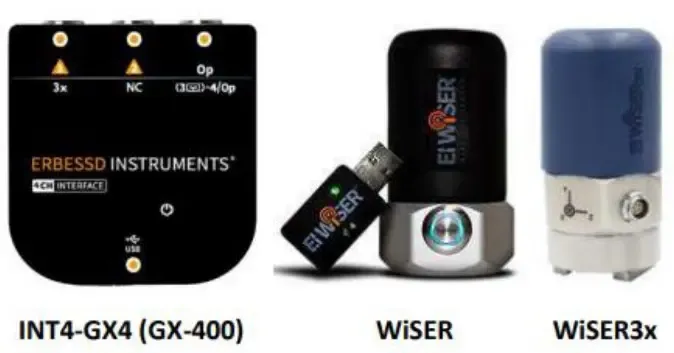
Die folgenden Schnittstellen und drahtlosen Geräte von Erbessd Instruments sind auf ihren Chipsätzen vorkalibriert. Sie erfordern keine Kalibrierung in der Dragon Vision®-Software:
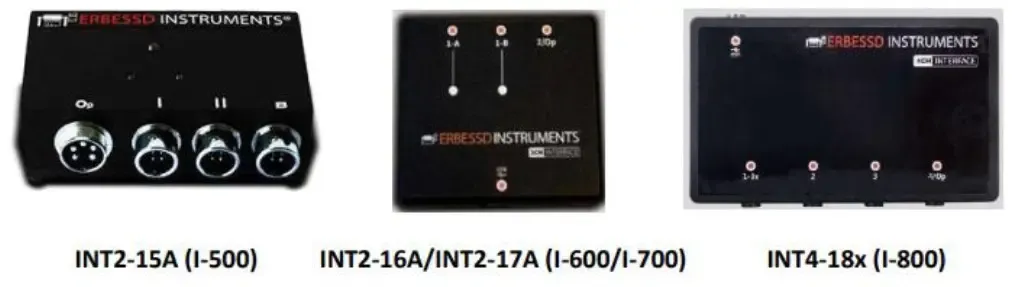
Die folgenden kabelgebundenen Schnittstellen müssen vor der Durchführung der Schwingungsdatenerfassung kalibriert werden. Es ist notwendig sicherzustellen, dass die verwendete Schnittstelle vor der Datenerfassung in der Software korrekt identifiziert ist, andernfalls sind die erfassten Daten ungenau. Über das Kalibrierungsverfahren sprechen wir später in diesem Handbuch.
Targets
Der Abschnitt Targets bietet eine breite Palette von Arbeitsoptionen; in diesem Fenster können wir die zu analysierende Region mit einer Kombination verschiedener Werkzeuge festlegen. Wir können die allgemeine Ansicht des Targets-Fensters und die Beschreibung all seiner Werkzeuge sehen.

Beschreibung der Werkzeuge:
- Add Targets (Auto): Ermöglicht das Hinzufügen von Targets, indem mit der Maus ein rechteckiger Bereich auf dem geladenen Bild gezeichnet wird. Die Target-Verteilung wird automatisch von der Software generiert.
- Add Targets (Grid): Fügt Analyse-Targets mit der Maus hinzu, indem ein rechteckiger Bereich gezeichnet wird. Die Targets werden in einem gleichmäßigen Raster über dem abgegrenzten Bereich des Bildes verteilt.
- Remove Points: Entfernt die Targets aus dem mit der Maus ausgewählten Bereich.
- Remove All: Mit dieser Schaltfläche können Sie alle zuvor erstellten Targets entfernen.
- Default axes: Durch Aktivieren dieser Schaltfläche werden die Standard-Achsenfarben von Dragon Vision® für H, V und A festgelegt.
Axes color: Mit diesem Werkzeug können Sie die Farben der Achsen (H, V und A) ändern; es gibt drei mögliche Kombinationen:

Orientation axes per point: Mit dieser Option können Sie die Richtung einer zuvor gezeichneten Achse umkehren. Mehrere Achsen können gleichzeitig umgekehrt werden. Beispiel:

Include Polygonal Mask: Ermöglicht das Zeichnen einer polygonalen Maske (unregelmäßiges Polygon mit unbegrenzter Seitenzahl) mit der Maus, um die Analyseregion auszuwählen. Mit diesem Werkzeug bezieht Dragon Vision® nur den Bereich innerhalb des gezeichneten Polygons in die Analyse ein.
Exclude Polygonal Mask: Ermöglicht das Zeichnen einer polygonalen Maske (unregelmäßiges Polygon mit unbegrenzter Seitenzahl) mit der Maus. Mit diesem Werkzeug bezieht Dragon Vision® den Bereich innerhalb des gezeichneten Polygons NICHT in die Analyse ein.
Select Mask: Schließlich können wir in diesem Abschnitt eine der zuvor erstellten Masken auswählen und löschen oder alle polygonalen Masken entfernen.
Process image
Im Fenster process image finden wir die Animationsparameter und ein Vorschauwerkzeug; diese Funktionen sind besonders nützlich, um die Animation an unsere Bedürfnisse anzupassen.

Erklärung der Funktionsweise der Werkzeuge:
Set up: In diesem Abschnitt können wir den Verstärkungsfaktor, den Glättungsfaktor und die Anzahl der Frames im Video ändern.
- Amplification factor: Dieser Faktor verstärkt die Bewegung und die Verschiebung.
- Smoothing factor: Glättet den Übergang zwischen verformten und statischen Regionen.
- Number of frames: Anzahl der erstellten Frames für die Animation. Empfohlen werden 20-30.
Hinweis: Eine detailliertere Beschreibung dieser Parameter finden Sie weiter unten im Abschnitt „Warp configuration: Image processing” dieses Handbuchs.
Export options: Dieses Werkzeug wird verwendet, um eine oder mehrere Achsen im endgültigen Video zu aktivieren oder zu deaktivieren und die zuvor gezeichneten Analyse-Targets ein- oder auszublenden.
Draw points: Wenn diese Option aktiv ist, zeigt das endgültige Video die Analyse-Targets.
Horizontal, Vertical, Axial (Global): Wenn eines dieser Kästchen deaktiviert ist, wird keine Bewegung entlang der ausgewählten globalen Achse angezeigt.
Warp Image: Bietet Ihnen die Möglichkeit, eine Vorschau der Verformungsanimation (Warping) zu generieren; dies ist nützlich, um die Parameter so zu bearbeiten, wie es erforderlich ist, um die Anforderungen des Benutzers zu erfüllen.
Export
Im Fenster export finden wir alles rund um das Speichern des Videos und des Projekts. Nachfolgend sehen wir die allgemeine Ansicht dieses Abschnitts und seine Werkzeuge.

Export video: Mit dieser Option können Sie die Anzahl der Zyklen (Anzahl der zu wiederholenden Schleifen) auswählen, die Ihre Videodatei enthalten wird, und einen Namen für die Datei wählen; die von Dragon Vision® unterstützten Exportformate sind MP4 und AVI.
Save project: Wenn Sie mit einem bereits vorhandenen Projekt arbeiten, können Sie die Änderungen mit dieser Schaltfläche sofort speichern.
Save Project As: Mit diesem Werkzeug können Sie ein neues Projekt mit einem Titel Ihrer Wahl speichern. Durch Klicken auf diese Schaltfläche wird der Dateibrowser angezeigt; dann können wir den Speicherort finden und auswählen, an dem wir das Projekt speichern möchten.
Settings
In diesem Abschnitt haben wir mehrere wichtige Werkzeuge zum Erstellen eines Projekts.

Nachfolgend beschreiben wir die Werkzeuge:
Select Device: Ermöglicht die Verbindung mit einem neuen Gerät (Schnittstelle oder EI WiSER®).
USB Connection: Mit dieser Option können wir die Art der Verbindung ändern. Die USB-Verbindung wird verwendet, um Daten mit kabelgebundenen Geräten wie den Schnittstellen I500, I600, I700, I800 und Gx-400 zu messen.
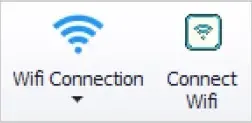
Wi-Fi Connection: Beim Wechsel zur Wi-Fi-Verbindungsoption wird die Schaltfläche „connect Wi-Fi” angezeigt, die es uns ermöglicht, einen drahtlosen Sensor (EI WiSER® 3x) zu verbinden.
Change Language: In diesem Abschnitt können wir die Sprache der Software ändern. Durch Drücken der Schaltfläche „Change language” erscheint ein Fenster, in dem wir zwischen Englisch und Spanisch zum Arbeiten wählen können.
Preferences
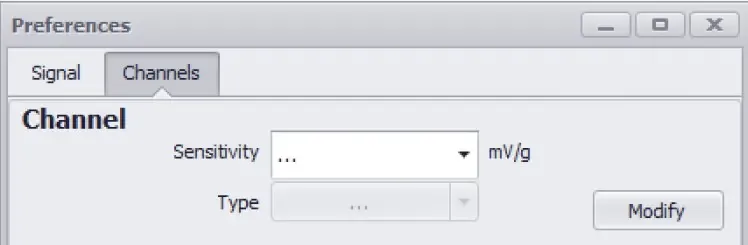
Preferences: Mit diesem Werkzeug können wir die Aufnahmeparameter und die Empfindlichkeit der Kanäle ändern. Beim Drücken wird ein Fenster mit zwei Registerkarten, „Signal” und „Channels”, angezeigt.
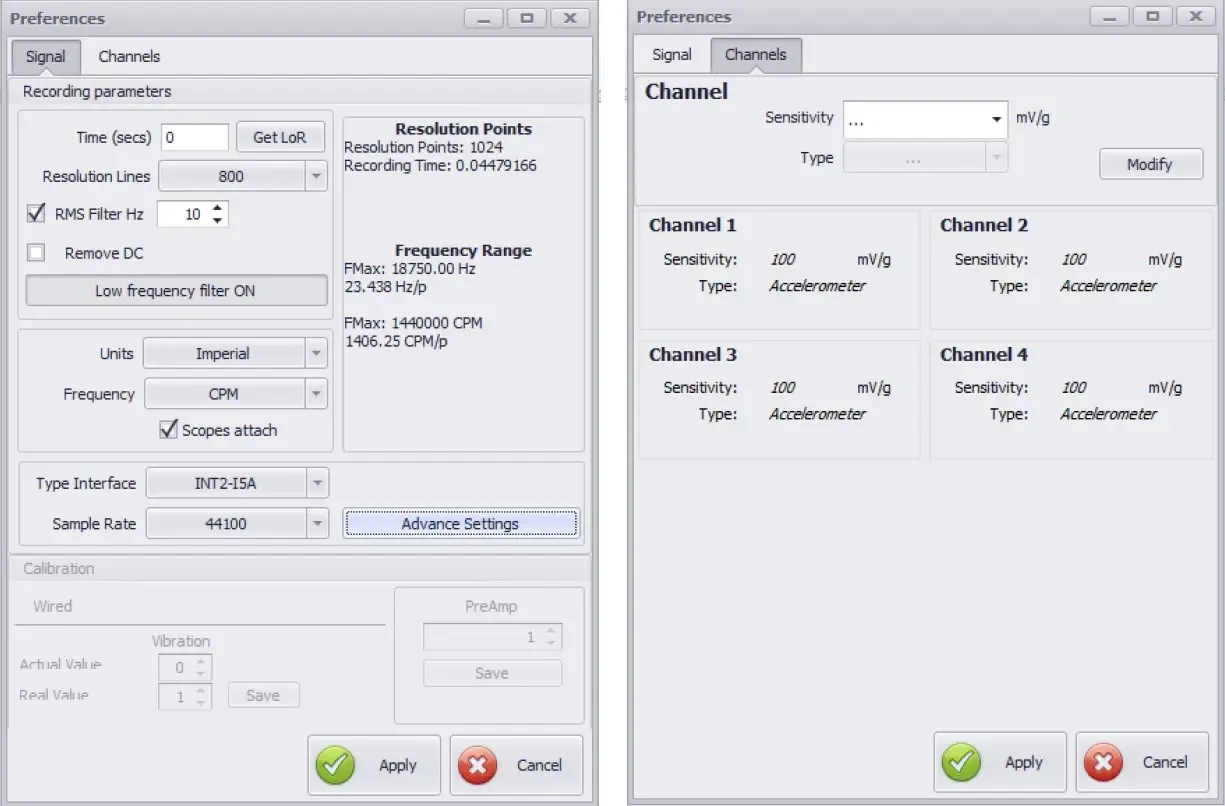
Nachfolgend beschreiben wir die Registerkarte Signal und ihre Teile:
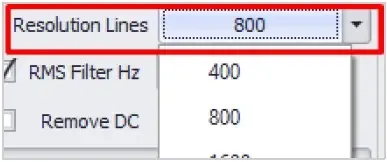
Das Kästchen rechts legt die Dauer der Aufnahmedaten in Sekunden fest. Das linke legt die Auflösungslinien des Signals fest.
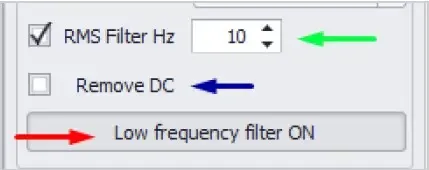
Im Bild rechts filtert die grün markierte Schaltfläche die Frequenzen mit einem niedrigeren RMS-Wert als dem im Kästchen angegebenen, die blaue entfernt das Grundrauschen und die rote deaktiviert beide Filter.
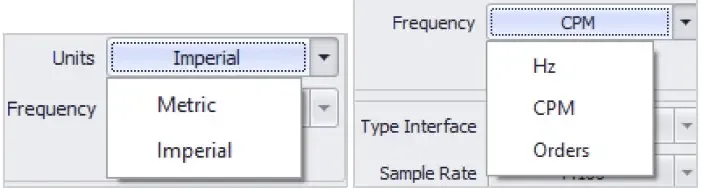
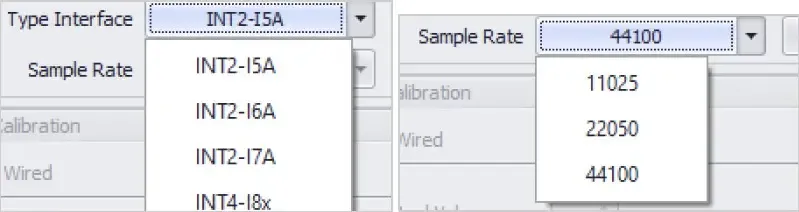
Darunter geben uns die Kästchen links die Möglichkeit, die Einheiten von Signal und Frequenz zu ändern. In dem rechten können wir die Art der Schnittstelle, die wir verbinden, und die Abtastrate wählen.

Warnung: Erweiterte Einstellungen können irreparable Schäden an Ihrem Computer verursachen und sollten nicht geändert werden. Für weitere Informationen können Sie sich gerne an das Support-Team von Erbessd Instruments wenden.
Nun beschreiben wir die Registerkarte „Channels“: In dieser Registerkarte können Sie die Empfindlichkeit der Kanäle ändern. Die Anzahl der Kanäle wird automatisch konfiguriert, wenn Sie den Schnittstellentyp in der Registerkarte Signal auswählen.
Kalibrierung
Calibrate Device: Ermöglicht uns die Kalibrierung eines per USB verbundenen Geräts.
Zum Kalibrieren verbinden Sie die 2-Kanal- oder 4-Kanal-Schnittstelle über ein USB-Kabel mit dem Computer, schließen Sie dann das Kalibriergerät am Anschluss „Op/Cal” mit einem 5-poligen Tachometerkabel an, wie im Bild gezeigt.
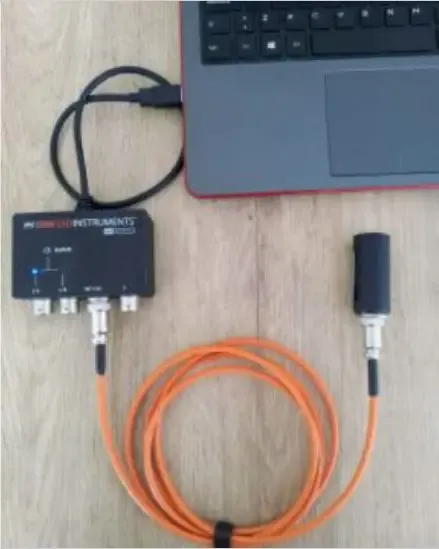
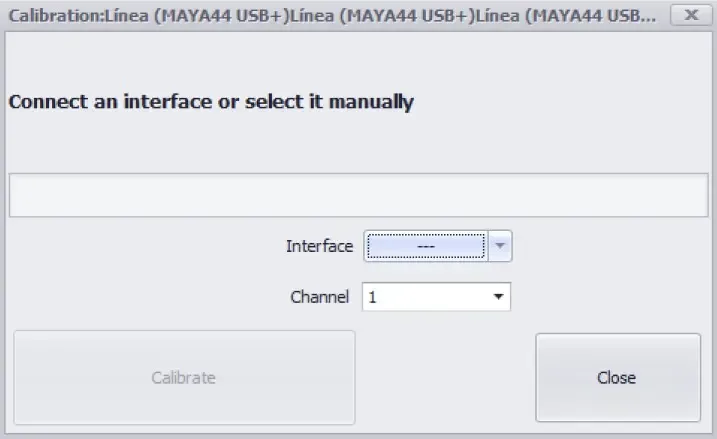
Dragon Vision® sollte die Schnittstelle automatisch erkennen. Falls nicht, müssen Sie das Gerät bei geöffnetem Fenster erneut trennen und verbinden. Wählen Sie danach den Kanal aus, an dem das Kalibriergerät angeschlossen ist.
Sobald Sie die Schnittstelle und den Kanal ausgewählt haben, drücken wir „Calibrate”. Wenn das Programm mit dem Laden fertig ist, erscheint eine Meldung „calibration succeeded”, und damit ist die Kalibrierung abgeschlossen.
Help
Im Fenster Help finden wir Informationen über Dragon Vision® und Support-Werkzeuge für den Benutzer.

Beschreibung der Werkzeuge:
User Manual: Stellt Ihnen das Handbuch von Dragon Vision® zur Verfügung.
Check Updates: Wie der Name schon sagt, sucht es nach möglichen Updates.
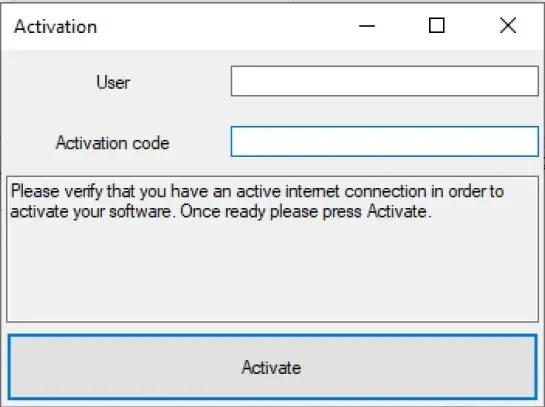
Activate Software: Mit diesem Werkzeug können Sie das Produkt Dragon Vision® aktivieren, indem Sie Ihre Lizenzinformationen eingeben.
Es wird ein Fenster mit zwei leeren Feldern angezeigt, in die Sie Ihren Benutzer und Aktivierungscode eingeben können, die Ihnen beim Kauf des Produkts Dragon Vision® bereitgestellt wurden.
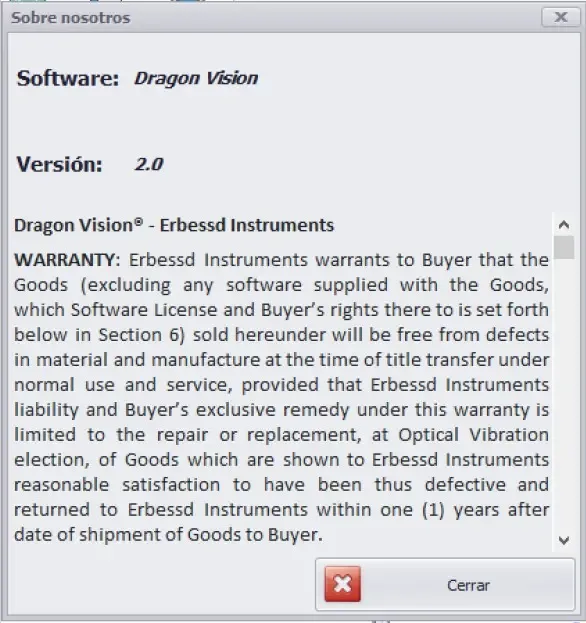
About Us: Durch Drücken dieser Schaltfläche erscheint ein Fenster mit Informationen über die Software und die Garantie. Die Meldung wird unten gezeigt:
Aufnahmebereich
Unter den Werkzeugen des Fenstermenüs haben wir den Bereich, in dem die Daten aufgezeichnet werden.
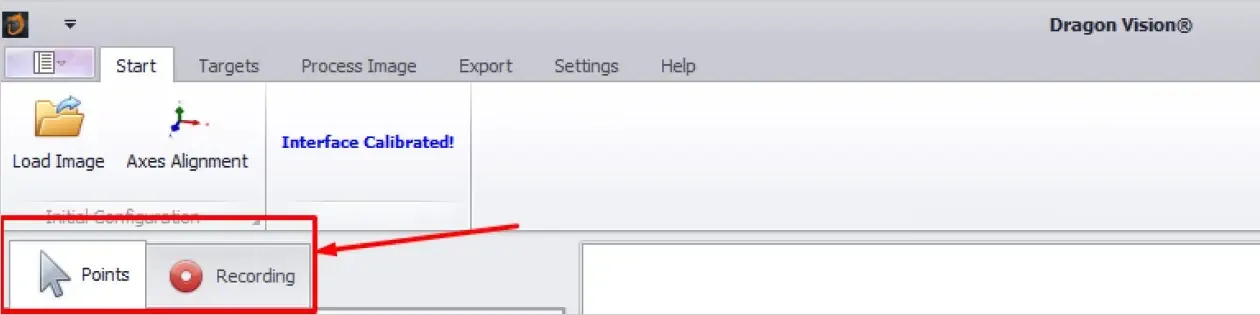
Dieser Abschnitt wird nachfolgend beschrieben:
Points: Ermöglicht Ihnen die Auswahl der Target-Analysegruppe.
Recording: Zeigt das Aufnahmemenü an, mit dem Sie echte Daten aufzeichnen können. Die Aufnahmeschaltfläche zeigt die folgenden Werkzeuge:
- Record: Startet die Datenaufzeichnung. Sobald die Daten gespeichert sind, werden die aufgezeichneten Werte in einer Tabelle im Abschnitt unter der Aufnahmeschaltfläche angezeigt.
- Triaxial: Durch Aktivieren dieser Schaltfläche wird angegeben, dass ein triaxialer Sensor verwendet wird.
- Sensor position: Wenn Sie einen triaxialen Sensor auswählen, ist dieses Werkzeug verfügbar. Hier können wir die Position des triaxialen Sensors auswählen, um die Achsen an die reale Position anzupassen.
- Reference always: Ermöglicht uns die Auswahl eines Referenz-Beschleunigungssensors.
- Show FFT: Zeigt das Signal und das Spektrum an, die durch die aufgezeichneten Daten erzeugt werden.
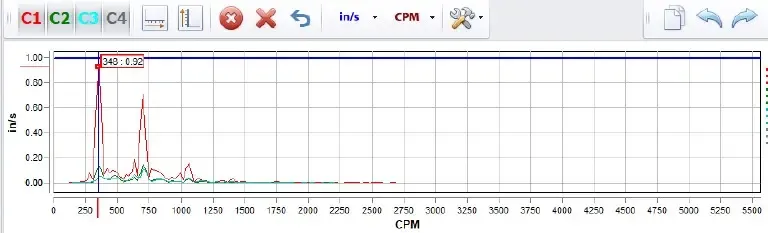
- Pick a frequency: Sobald das Signal und das Spektrum angezeigt werden, ermöglicht uns diese Option, mit der Maus eine Frequenz auf der FFT auszuwählen. Ein beliebiger Wert kann gewählt werden (ein Beispiel für dieses Verfahren wird später in „Starting a project: Analysis area and data: Data recording” gezeigt).
Ein Projekt Starten
Bildvorbereitung
Load Image
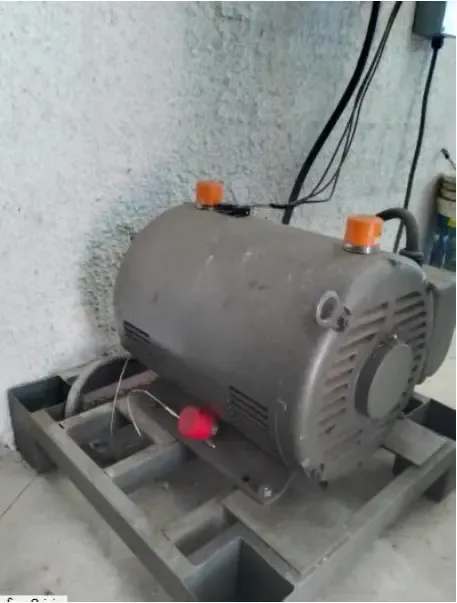
Im Fenster „Start” klicken wir auf „Load image”, um eine Datei von unserem Computer auszuwählen. Machen Sie mindestens ein Foto des analysierten Systems, auf dem die meisten der gemessenen Punkte zu sehen sind.
Wir empfehlen eine isometrische Ansicht des gesamten Systems, um die 3D-Komponenten der Beschleunigung zu visualisieren. Wenn jedoch mehr Ansichten erforderlich sind, können Sie mehr Bilder aufnehmen, um Animationen mehrerer Ansichten zu erstellen.
Wir empfehlen eine Bildauflösung von mindestens 2 Mpx (entspricht der Full-HD-Auflösung von 1920 x 1080 px) für ansprechendere Animationen.
Axes Alignment
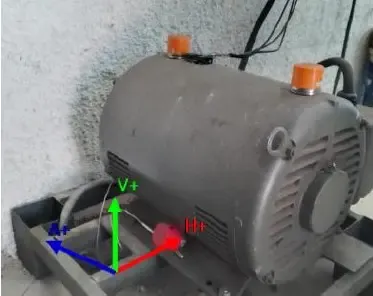
Klicken Sie mit dem Werkzeug „axes alignment” an die Position, an der Sie den Ursprung der globalen Achse festlegen möchten. Wir empfehlen, den Ursprung in der Mitte einer Welle, eines Lagers oder der NDE eines Motors festzulegen, um die Maschinenachse und -orientierung als Referenz zu haben.
Zeichnen Sie zuerst die Achse H+ (rot), dann V+ (grün) und schließlich A+ (blau) entsprechend der Orientierung der meisten Ihrer Beschleunigungssensor-Messungen; eine Hilfslinie folgt Ihrem Zeiger, um die Achsenorientierung zu visualisieren; Sie können die Linie beliebig verlängern, um die Ausrichtung sicherzustellen; klicken Sie, wenn Sie die gewünschte Orientierung haben, um diese bestimmte Achse festzulegen. Linksklick zum Starten, Rechtsklick zum Beenden.
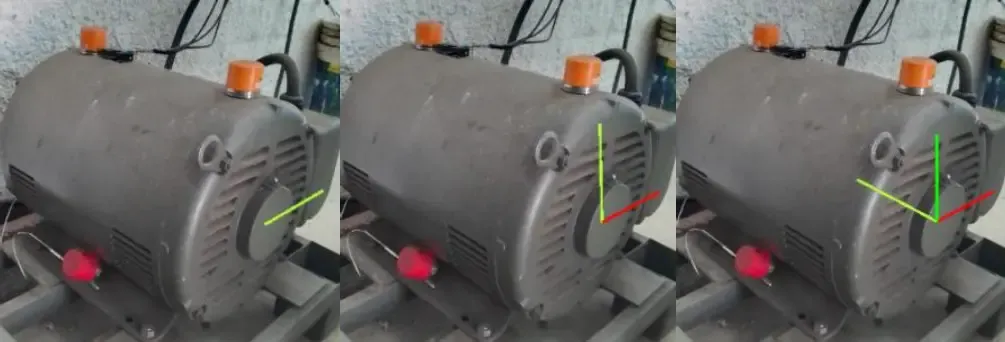
Sobald alle Achsen festgelegt sind, wird ein globales Koordinatensystem in der unteren linken Ecke des Bildes angezeigt.
Analysebereich und Daten
Generierung von Analyse-Targets
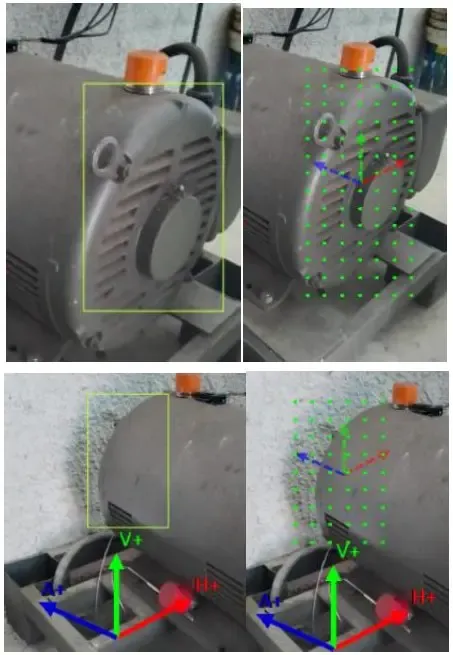
Wählen Sie den Messbereich des Bildes aus, indem Sie mit der Maus darauf zeichnen, um die Verformungspunkte zu generieren. Sie können die Targets automatisch generieren oder die Rasteroption (grid) verwenden.
Polygonale Maske
Sie können eine polygonale Maske hinzufügen, um den Analysebereich auszuwählen und den Rest des Bildes auszuschließen. Wir könnten entweder die Option „include” oder „exclude” verwenden oder eine Kombination beider Masken für eine komplexere Analyse.
Standardmäßig verformt (warp) Dragon Vision® ohne erstellte Masken nur die Region, die in der von allen Punkten (auto und grid) gebildeten konvexen Hülle eingeschlossen ist.
Option 1: Maske include:
Option 2: Maske exclude:
Datenaufzeichnung
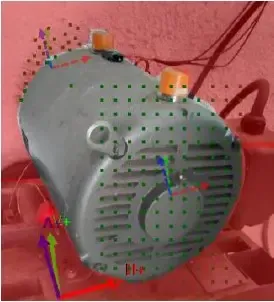
Im Fenster settings wählen wir die USB- oder Wi-Fi-Verbindung entsprechend dem verwendeten Gerät aus. Wählen Sie die Targets aus und beginnen Sie mit der Aufzeichnung. Die Animation enthält die jeweiligen Spektrumdaten für die zuvor generierten Targets.
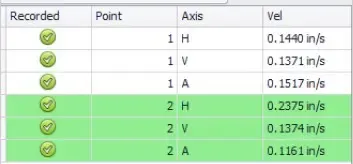
Sobald wir die Daten erfassen, wählen Sie die Frequenz im Spektrum, die wir für die Animation verwenden werden; verwenden Sie die Maus, um die Werte beliebig auszuwählen, und drücken Sie den Linksklick, um die Auswahl zu bestätigen. Führen Sie diese Aktion für jede Target-Gruppe durch. Es ist wichtig, die Sensorposition in der Software auszuwählen.
Warp-Konfiguration
Bildverarbeitung
Die Warping-Parameter werden im Fenster process image geändert, um die gewünschte Animation zu erhalten. Diese Parameter können frei neu angepasst werden, um das verformte Video in der Vorschau anzuzeigen. Beachten Sie Folgendes:
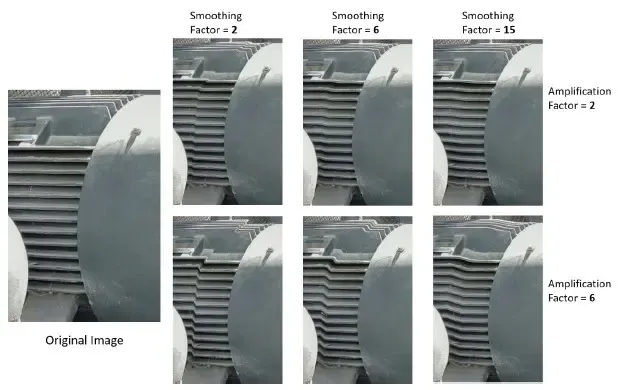
- Amplification factor: Wert größer als 0; dieser Faktor verstärkt die Verschiebung und die Bewegung. Wenn dieser Wert groß ist, wird empfohlen, den „Smoothing Factor” zu reduzieren, um zu vermeiden, dass benachbarte statische Regionen beeinträchtigt werden.
- Smoothing factor: Wert >= 1; dieser Faktor glättet den Übergang zwischen verformten und statischen Regionen. Größere Werte betreffen größere Bereiche außerhalb der verformten Zone. Für eine große Verstärkung wird empfohlen, diesen Wert zu reduzieren, um zu vermeiden, dass benachbarte Regionen beeinträchtigt werden. Ein Smoothing factor = 1 erzeugt einen scharfen Übergang der Verschiebung.
Beispiel:
- Number of frames: Anzahl der erstellten Frames für die Animation. Empfohlen werden 20-30. Wenn mehr zeitliche Details erforderlich sind, kann dieser Wert für eine zeitlich flüssige Animation erhöht werden. Das Erhöhen dieses Wertes verringert die Animationsgeschwindigkeit und umgekehrt.
- Draw points: Wenn dieses Kästchen markiert ist, zeigt die Animation die erstellten Punkte grün markiert im Video als Referenz für den Benutzer.
- Horizontal, Vertical, Axial (global): Wenn dieses Kästchen deaktiviert ist, wird keine Bewegung entlang der ausgewählten globalen Achse angezeigt. Dies ist nützlich, falls wir die Komponenten der Verschiebung separat visualisieren möchten; wir können jede Kombination einer einzelnen Achse (z. B. nur axiale Bewegung), zweier (z. B. Bewegung in einer Ebene) oder aller Achsen (3D-Bewegung) anzeigen.
Parametervorschau
Sobald alle Parameter festgelegt sind, klicken Sie auf „Warp Image”, um eine Vorschauanimation der Verformung zu erstellen. Um dieses Fenster zu schließen, drücken Sie eine beliebige Taste oder klicken Sie an eine beliebige Stelle im Vorschaufenster. Anschließend können Sie beliebige Parameter feinabstimmen und iterieren, um die Animation an Ihre spezifischen Bedürfnisse anzupassen. Sobald das Ergebnis erzielt ist, können Sie mit dem Speichern dieses Videos fortfahren.
Speichern des Videos
Sobald Sie mit den in der Vorschau angezeigten Ergebnissen zufrieden sind, wählen Sie die Anzahl der Zyklen (Anzahl der zu wiederholenden Schleifen), die Ihre Videodatei enthalten wird, und wählen Sie einen Namen für die Datei; die von Dragon Vision® unterstützten Exportformate sind MP4 und AVI. Nur eine Schleife ist erforderlich, um den gesamten Zyklus der Animation wiederzugeben, und die Endloswiedergabe kann in Ihrem bevorzugten Media-Player (wir empfehlen VLC) oder im PowerPoint-Player aktiviert werden. Bei Bedarf können Sie jedoch die Anzahl der Zyklen erhöhen.
Hinweis: Ein großer Wert für diesen Parameter kann größere Dateien erzeugen.