Outils de Dragon Vision®
Cette section décrit chacun des éléments du logiciel Dragon Vision®. Les fenêtres de menu sont présentées ainsi que les outils qui en font partie, de même que leur fonctionnement.
Start
Affiche la vue générale de la fenêtre « Start » du logiciel Dragon Vision® :

Description des outils :
Axes alignment : Permet de dessiner la direction des axes (H, V et A) sur l’image préalablement chargée.
Load image : Permet de choisir un fichier image depuis votre ordinateur.
En cliquant sur cette option, nous pouvons charger un fichier image en le localisant dans l’explorateur de fichiers qui s’affiche. Dragon Vision® prend en charge les formats d’image suivants : .jpg, .jpeg, .bmp, .tif et .dvf.
Comme vous pouvez le voir sur l’image suivante, Dragon Vision® affiche « Interface calibrated! » car l’appareil que nous utilisons est précalibré ; dans le cas où l’interface ne serait pas calibrée, il est nécessaire de le faire avec l’outil « calibrate device », dont nous parlerons plus loin dans la section « Settings ».

Les interfaces et appareils sans fil Erbessd Instruments suivants sont précalibrés sur leurs chipsets. Ils ne nécessitent pas de calibration dans le logiciel Dragon Vision® :
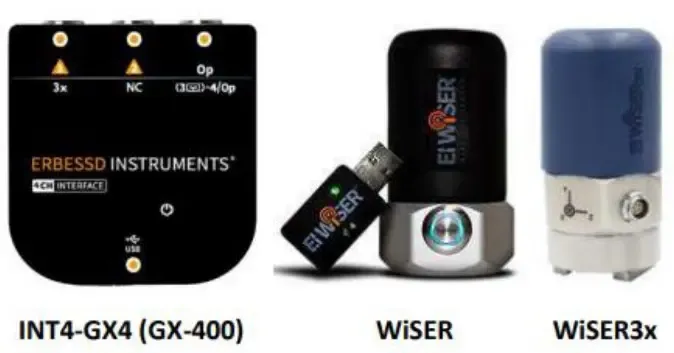
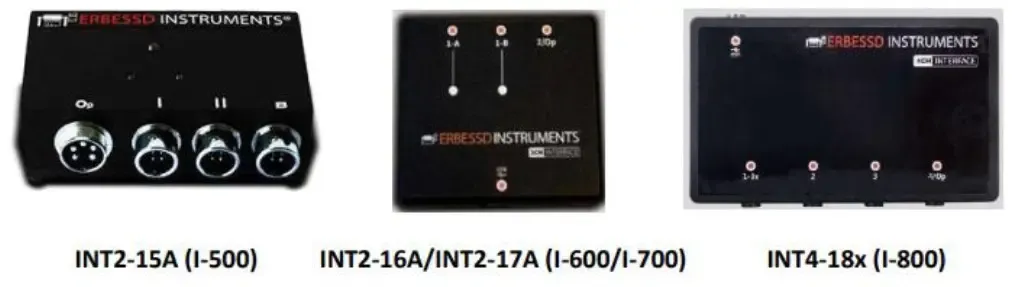
Les interfaces filaires suivantes doivent être calibrées avant d’effectuer la collecte de données de vibration. Il est nécessaire de s’assurer que l’interface utilisée est correctement identifiée dans le logiciel avant de collecter des données, faute de quoi les données collectées seront imprécises. Nous parlerons de la procédure de calibration plus loin dans ce manuel.
Targets
La section Targets offre une grande variété d’options de travail ; dans cette fenêtre, nous pouvons définir la région qui sera analysée avec une combinaison de différents outils. Nous pouvons voir la vue générale de la fenêtre targets et la description de tous ses outils.

Description des outils :
- Add Targets (Auto) : Permet d’ajouter des targets en dessinant une zone rectangulaire avec la souris sur l’image chargée. La distribution des targets est générée automatiquement par le logiciel.
- Add Targets (Grid) : Ajoute des targets d’analyse avec la souris en dessinant une zone rectangulaire. Les targets sont distribuées dans une grille uniforme sur la zone délimitée de l’image.
- Remove Points : Élimine les targets de la région sélectionnée avec la souris.
- Remove All : Avec ce bouton, vous pouvez éliminer toutes les targets créées précédemment.
- Default axes : L’activation de ce bouton établira les couleurs d’axes par défaut de Dragon Vision® pour H, V et A.
Axes color : En utilisant cet outil, vous pouvez changer les couleurs des axes (H, V et A) ; il existe trois combinaisons possibles :

Orientation axes per point : Avec cette option, vous pouvez inverser la direction d’un axe précédemment dessiné. Plusieurs axes peuvent être inversés simultanément. Exemple :

Include Polygonal Mask : Permet de dessiner un masque polygonal (polygone irrégulier avec un nombre illimité de côtés) avec la souris pour choisir la région d’analyse. Avec cet outil, Dragon Vision® n’inclura dans l’analyse que la zone à l’intérieur du polygone dessiné.
Exclude Polygonal Mask : Permet de dessiner un masque polygonal (polygone irrégulier avec un nombre illimité de côtés) avec la souris. Avec cet outil, Dragon Vision® **N’**inclura PAS dans l’analyse la zone à l’intérieur du polygone dessiné.
Select Mask : Enfin, dans cette section, nous pouvons sélectionner et supprimer l’un des masques générés précédemment, ou bien éliminer tous les masques polygonaux.
Process image
Dans la fenêtre process image, nous pouvons trouver les paramètres d’animation et un outil de prévisualisation ; ces fonctionnalités sont particulièrement utiles pour modifier l’animation selon nos besoins.

Explication du fonctionnement des outils :
Set up : Dans cette section, nous pouvons modifier le facteur d’amplification, le facteur de lissage et le nombre de frames de la vidéo.
- Amplification factor : Ce facteur amplifie le mouvement et le déplacement.
- Smoothing factor : Adoucit la transition entre les régions déformées et statiques.
- Number of frames : Nombre de frames créés pour l’animation. La recommandation est de 20-30.
Note : Vous trouverez une description plus détaillée de ces paramètres plus bas, dans la section « Warp configuration: Image processing » de ce manuel.
Export options : Cet outil est utilisé pour activer ou désactiver un ou plusieurs axes dans la vidéo finale et pour afficher ou masquer les targets d’analyse précédemment dessinées.
Draw points : Si cette option est active, la vidéo finale affichera les targets d’analyse.
Horizontal, Vertical, Axial (Global) : Si l’une de ces cases est décochée, aucun mouvement le long de l’axe global sélectionné ne sera affiché.
Warp Image : Vous offre la possibilité de générer une prévisualisation de l’animation de déformation (warping) ; ceci est utile pour éditer les paramètres de la manière nécessaire pour satisfaire les exigences de l’utilisateur.
Export
Dans la fenêtre export, nous trouvons tout ce qui concerne l’enregistrement de la vidéo et du projet. Nous pouvons voir ci-dessous la vue générale de cette section et ses outils.

Export video : Cette option vous permet de sélectionner le nombre de cycles (nombre de boucles qui seront répétées) que contiendra votre fichier vidéo et de choisir un nom pour le fichier ; les formats d’exportation pris en charge par Dragon Vision® sont MP4 et AVI.
Save project : Lorsque vous travaillez avec un projet préexistant, vous pouvez enregistrer les modifications instantanément avec ce bouton.
Save Project As : En utilisant cet outil, vous pourrez enregistrer un nouveau projet avec un titre de votre choix. En cliquant sur ce bouton, l’explorateur de fichiers s’affiche ; nous pouvons ensuite trouver et sélectionner l’emplacement où nous voulons enregistrer le projet.
Settings
Dans cette section, nous avons plusieurs outils importants pour créer un projet.

Nous décrivons ci-dessous les outils :
Select Device : Permet de se connecter à un nouvel appareil (interface ou EI WiSER®).
USB Connection : Nous pouvons changer le type de connexion avec cette option. La connexion USB est utilisée pour mesurer des données avec des appareils filaires tels que les interfaces I500, I600, I700, I800 et Gx-400.
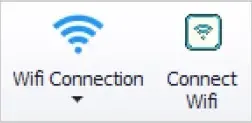
Wi-Fi Connection : En passant à l’option de connexion Wi-Fi, le bouton « connect Wi-Fi » s’affiche, ce qui nous permet de connecter un capteur sans fil (EI WiSER® 3x).
Change Language : Dans cette section, nous pouvons changer la langue du logiciel. En appuyant sur le bouton « Change language », une fenêtre apparaîtra où nous pourrons choisir entre l’anglais et l’espagnol pour travailler.
Preferences
Preferences : Avec cet outil, nous pouvons modifier les paramètres d’enregistrement et la sensibilité des canaux. Lorsqu’il est activé, une fenêtre avec deux onglets, « Signal » et « Channels », s’affichera.
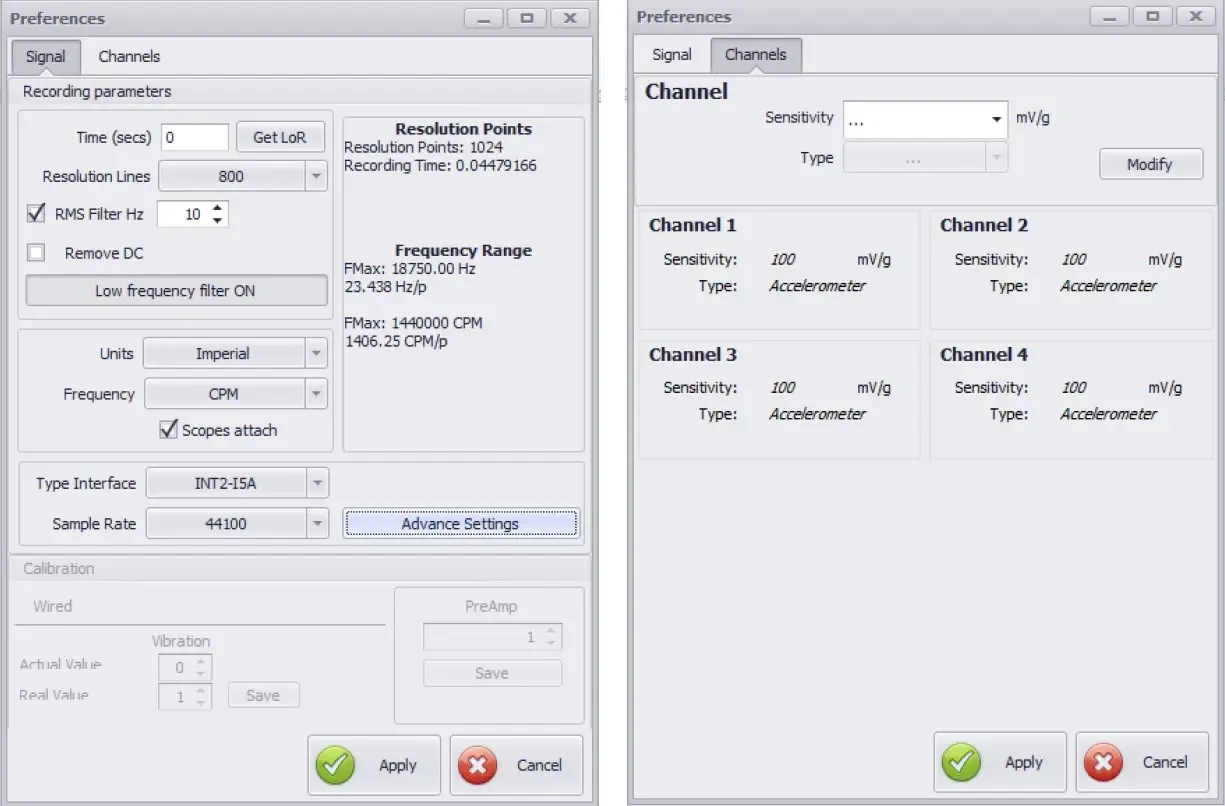
Nous décrivons ci-dessous l’onglet Signal et ses parties :
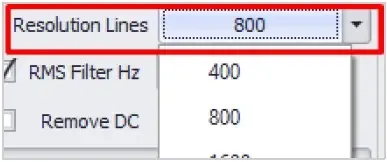
La case de droite définit la durée des données d’enregistrement en secondes. Celle de gauche définit les lignes de résolution du signal.
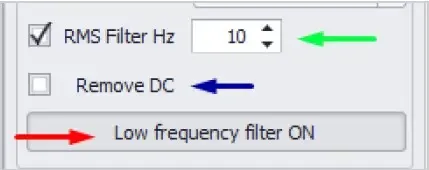
Sur l’image de droite, le bouton indiqué en vert filtre les fréquences ayant une valeur RMS inférieure à celle spécifiée dans la case, le bleu supprime le bruit de fond et le rouge désactive les deux filtres.
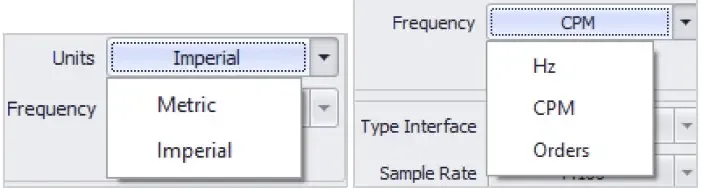
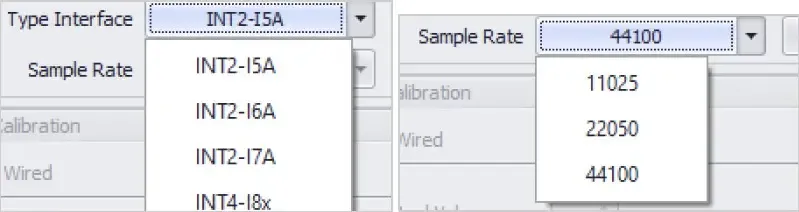
En dessous, les cases de gauche nous donnent la possibilité de changer les unités du signal et de la fréquence. Dans celle de droite, nous pouvons choisir le type d’interface que nous connectons et la fréquence d’échantillonnage.

Avertissement : Les paramètres avancés peuvent causer des dommages irréparables à votre ordinateur et ne doivent pas être modifiés. Pour plus d’informations, n’hésitez pas à contacter l’équipe de support d’Erbessd Instruments.
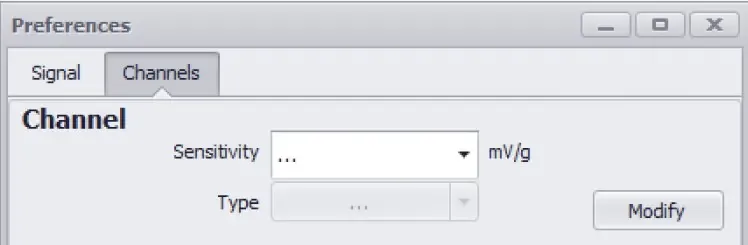
Nous décrivons maintenant l’onglet « Channels » : Dans cet onglet, vous pouvez changer la sensibilité des canaux. Le nombre de canaux sera configuré automatiquement lors du choix du type d’interface dans l’onglet Signal.
Calibration
Calibrate Device : Nous permet de calibrer un appareil connecté par USB.
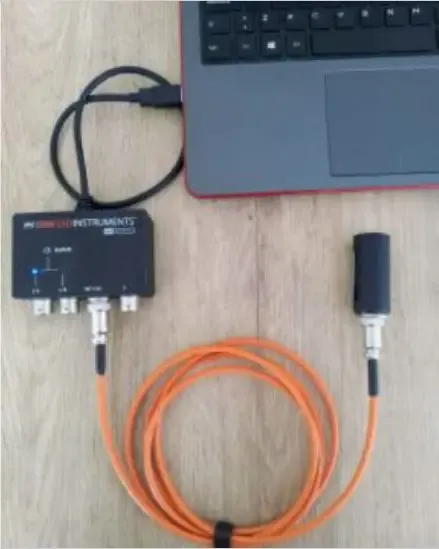
Pour calibrer, connectez l’interface 2 canaux ou 4 canaux à l’ordinateur par un câble USB, puis connectez l’appareil de calibration au port « Op/Cal » à l’aide d’un câble tachymètre à 5 broches comme indiqué sur l’image.
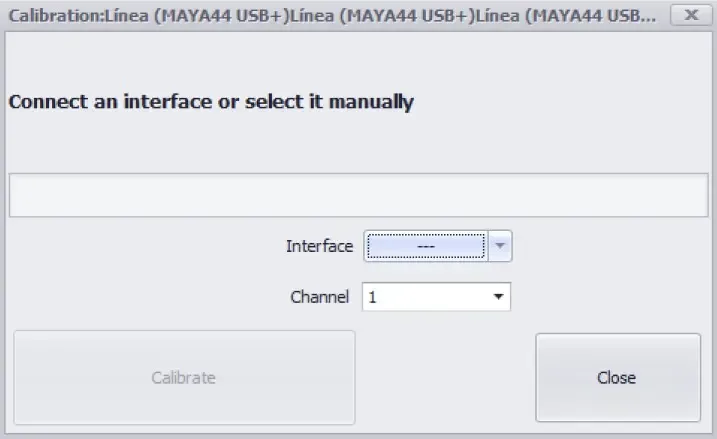
Dragon Vision® devrait détecter automatiquement l’interface. Sinon, vous devrez déconnecter et reconnecter l’appareil avec cette fenêtre ouverte. Après cela, sélectionnez le canal auquel l’appareil de calibration est connecté.
Une fois l’interface et le canal sélectionnés, nous appuyons sur « Calibrate ». Lorsque le programme a fini de charger, un message « calibration succeeded » apparaîtra, et avec cela la calibration est terminée.
Help
Dans la fenêtre Help, nous pouvons trouver des informations sur Dragon Vision® et des outils de support pour l’utilisateur.

Description des outils :
User Manual : Vous fournit le manuel de Dragon Vision®.
Check Updates : Comme son nom l’indique, il vérifie les mises à jour possibles.
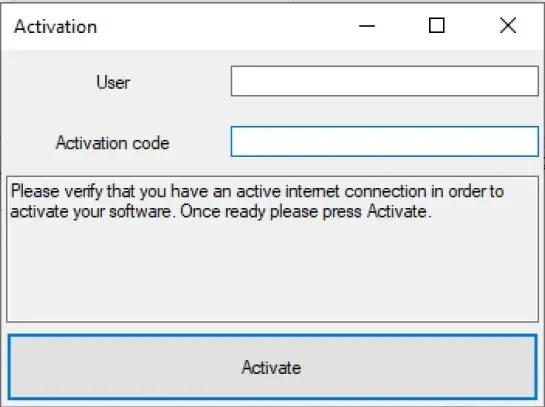
Activate Software : Avec cet outil, vous pouvez activer le produit Dragon Vision® en saisissant vos informations de licence.
Une fenêtre s’affiche avec deux cases vides où vous pouvez saisir votre utilisateur et votre code d’activation qui vous ont été fournis lors de l’achat du produit Dragon Vision®.
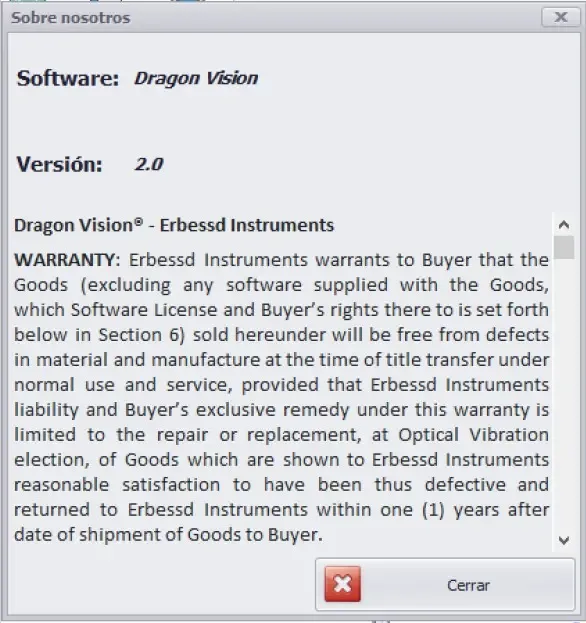
About Us : Appuyer sur ce bouton fera apparaître une fenêtre avec des informations sur le logiciel et la garantie. Le message est présenté ci-dessous :
Section d’Enregistrement
Sous les outils du menu des fenêtres, nous avons la section où les données sont enregistrées.
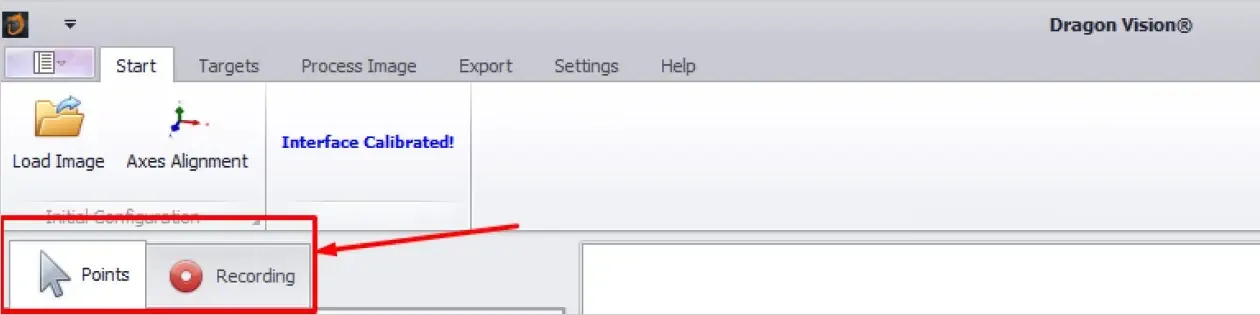
Cette section est décrite ci-dessous :
Points : Vous permet de choisir le groupe d’analyse de targets.
Recording : Affiche le menu d’enregistrement qui vous permet d’enregistrer des données réelles. Le bouton d’enregistrement affiche les outils suivants :
- Record : Démarre l’enregistrement des données. Une fois les données enregistrées, les valeurs enregistrées s’afficheront dans un tableau dans la section sous le bouton d’enregistrement.
- Triaxial : L’activation de ce bouton spécifie qu’un capteur triaxial est utilisé.
- Sensor position : Si vous sélectionnez un capteur triaxial, cet outil sera disponible. Ici, nous pouvons sélectionner la position du capteur triaxial pour ajuster les axes à la position réelle.
- Reference always : Nous permet de sélectionner un accéléromètre de référence.
- Show FFT : Affiche le signal et le spectre générés par les données enregistrées.
- Pick a frequency : Une fois le signal et le spectre affichés, cette option nous permet de choisir une fréquence sur la FFT avec la souris. Une valeur arbitraire peut être choisie (un exemple de cette procédure est présenté plus loin dans « Starting a project: Analysis area and data: Data recording »).
Démarrer un Projet
Préparation de l’Image
Load Image
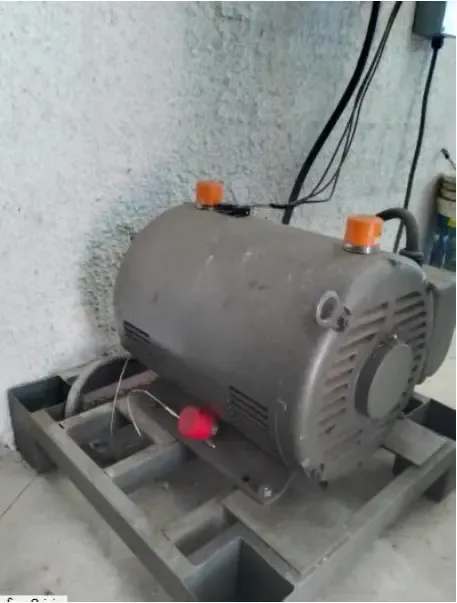
Dans la fenêtre « Start », nous cliquons sur « Load image » pour choisir un fichier depuis notre ordinateur. Prenez au moins une photo du système analysé, où la plupart des points mesurés sont visibles.
Nous recommandons une vue isométrique de l’ensemble du système pour visualiser les composantes 3D de l’accélération. Cependant, si davantage de vues sont nécessaires, vous pouvez capturer plus d’images pour produire des animations de plusieurs vues.
Nous recommandons une résolution d’image d’au moins 2 Mpx (équivalente à la résolution full HD de 1920 x 1080 px) pour de plus belles animations.
Axes Alignment
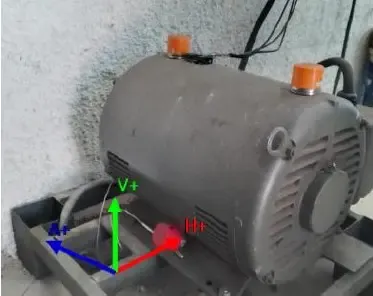
À l’aide de l’outil « axes alignment », cliquez à la position où vous souhaitez définir l’origine de l’axe global. Nous recommandons de définir l’origine au centre d’un arbre, d’un roulement ou du NDE d’un moteur pour avoir l’axe et l’orientation de la machine comme référence.
Dessinez d’abord l’axe H+ (rouge), puis V+ (vert) et enfin A+ (bleu) selon l’orientation de la plupart de vos mesures d’accéléromètre ; une ligne auxiliaire suivra votre pointeur pour visualiser l’orientation de l’axe ; vous pouvez étendre la ligne arbitrairement pour assurer l’alignement ; cliquez lorsque vous avez l’orientation souhaitée pour définir cet axe spécifique. Clic gauche pour commencer, clic droit pour terminer.
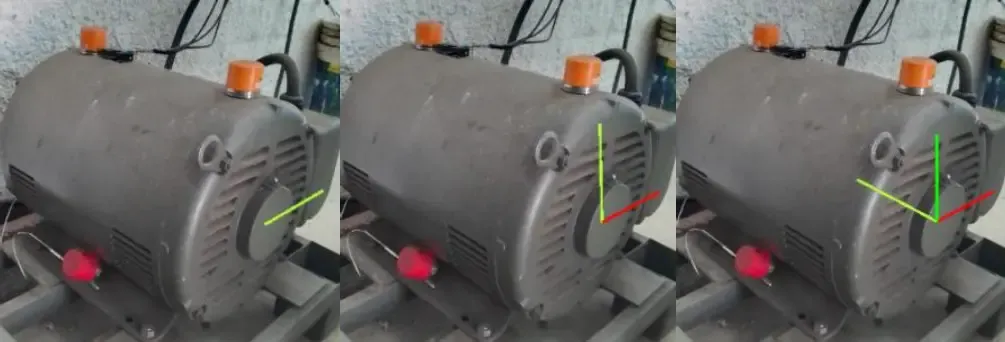
Une fois tous les axes définis, un système de coordonnées global s’affichera dans le coin inférieur gauche de l’image.
Zone d’Analyse et Données
Génération des Targets d’Analyse
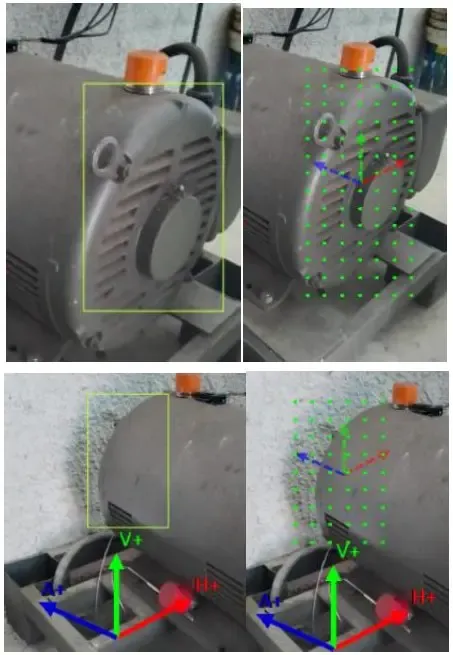
Sélectionnez la zone de mesure de l’image en dessinant dessus avec la souris pour générer les points de déformation. Vous pouvez générer les targets automatiquement ou utiliser l’option grille (grid).
Masque Polygonal
Vous pouvez ajouter un masque polygonal pour sélectionner la zone d’analyse et exclure le reste de l’image. Nous pourrions utiliser l’une ou l’autre des options « include » ou « exclude », ou une combinaison des deux masques pour une analyse plus complexe.
Par défaut, si aucun masque n’est créé, Dragon Vision® ne déformera (warp) que la région enfermée dans l’enveloppe convexe formée par tous les points (auto et grid).
Option 1 : Masque include :
Option 2 : Masque exclude :
Enregistrement des Données
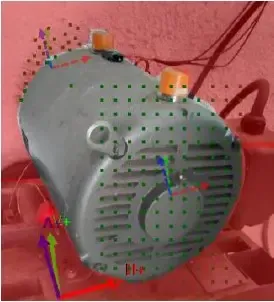
Dans la fenêtre settings, nous sélectionnons la connexion USB ou Wi-Fi selon l’appareil utilisé. Sélectionnez les targets et commencez l’enregistrement. L’animation aura les données de spectre respectives pour les targets précédemment générées.
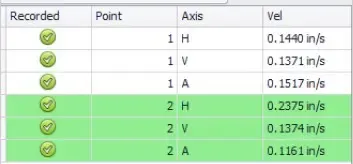
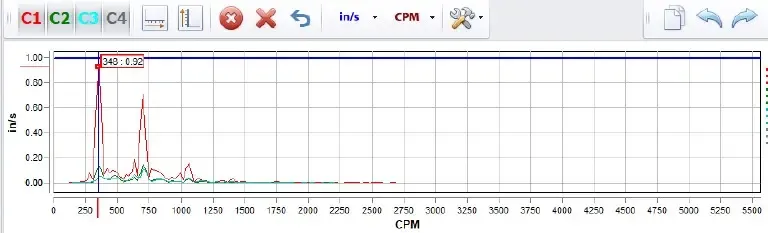
Une fois les données collectées, choisissez la fréquence du spectre que nous allons utiliser pour l’animation ; utilisez la souris pour sélectionner arbitrairement les valeurs et appuyez sur le clic gauche pour confirmer la sélection. Suivez cette action pour chaque groupe de targets. Il est important de sélectionner la position du capteur dans le logiciel.
Configuration du Warp
Traitement de l’Image
Les paramètres de warping sont modifiés dans la fenêtre process image pour obtenir l’animation souhaitée. Ces paramètres peuvent être réajustés librement pour prévisualiser la vidéo déformée. Tenez compte de ce qui suit :
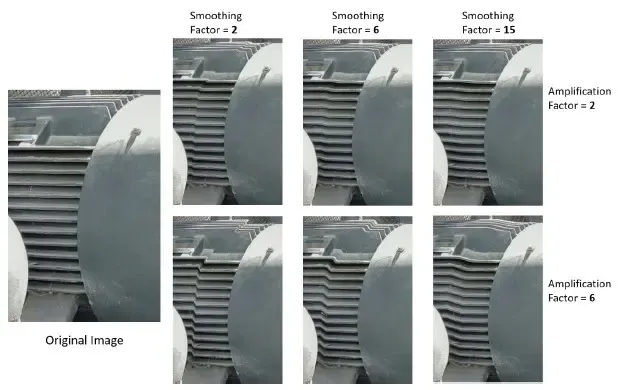
- Amplification factor : Valeur supérieure à 0 ; ce facteur amplifie le déplacement et le mouvement. Lorsque cette valeur est grande, il est recommandé de réduire le « Smoothing Factor » pour éviter d’affecter les régions statiques voisines.
- Smoothing factor : Valeur >= 1 ; ce facteur adoucit la transition entre les régions déformées et statiques. Les valeurs plus grandes affecteront des zones plus grandes en dehors de la zone déformée. Pour une amplification importante, il est recommandé de réduire cette valeur pour éviter d’affecter les régions voisines. Un smoothing factor = 1 crée une transition abrupte du déplacement.
Exemple :
- Number of frames : Nombre de frames créés pour l’animation. La recommandation est de 20-30. Si davantage de détails temporels sont nécessaires, cette valeur peut être augmentée pour une animation fluide dans le temps. Augmenter cette valeur diminuera la vitesse de l’animation et vice versa.
- Draw points : Si cette case est cochée, l’animation affichera les points créés marqués en vert dans la vidéo pour référence de l’utilisateur.
- Horizontal, Vertical, Axial (global) : Si cette case est décochée, aucun mouvement le long de l’axe global sélectionné ne sera affiché. Ceci est utile au cas où nous voudrions visualiser séparément les composantes du déplacement ; nous pouvons afficher n’importe quelle combinaison d’un seul axe (p. ex., seulement le mouvement axial), de deux (p. ex., mouvement dans un plan) ou de tous les axes (mouvement 3D).
Prévisualisation des Paramètres
Une fois tous les paramètres définis, cliquez sur « Warp Image » pour créer une animation de prévisualisation de la déformation. Pour fermer cette fenêtre, appuyez sur n’importe quelle touche ou cliquez n’importe où dans la fenêtre de prévisualisation. Vous pouvez ensuite ajuster finement n’importe quel paramètre et itérer pour adapter l’animation à vos besoins spécifiques. Une fois le résultat obtenu, vous pouvez procéder à l’enregistrement de cette vidéo.
Enregistrement de la Vidéo
Une fois satisfait des résultats prévisualisés, sélectionnez le nombre de cycles (nombre de boucles qui seront répétées) que contiendra votre fichier vidéo et choisissez un nom pour le fichier ; les formats d’exportation pris en charge par Dragon Vision® sont MP4 et AVI. Une seule boucle est nécessaire pour reproduire l’ensemble du cycle de l’animation et la lecture en boucle infinie peut être activée dans votre lecteur multimédia préféré (nous recommandons VLC) ou dans le lecteur PowerPoint. Cependant, si nécessaire, vous pouvez augmenter le nombre de cycles.
Note : Une valeur élevée pour ce paramètre peut produire des fichiers plus volumineux.