SQL Server Express es una base de datos gratuita desarrollada y distribuida por Microsoft. Es una solución rápida y confiable para aplicaciones y sitios web, con requisitos más que suficientes para la mayoría de los usos. De todas las versiones de SQL Server, Express es la edición gratuita del sistema de base de datos. Es más que suficiente para las necesidades de tus PYMES. En algunas ocasiones, la instalación del software puede ser un poco confusa. Por eso, aquí tienes el tutorial paso a paso para la correcta instalación del software.
Instalación de SQL Server Paso a Paso
- Haz doble clic en SQLEXPRADV_x64_ENU o en SQLEXPRADV_x86_ENU según el sistema que estés usando.

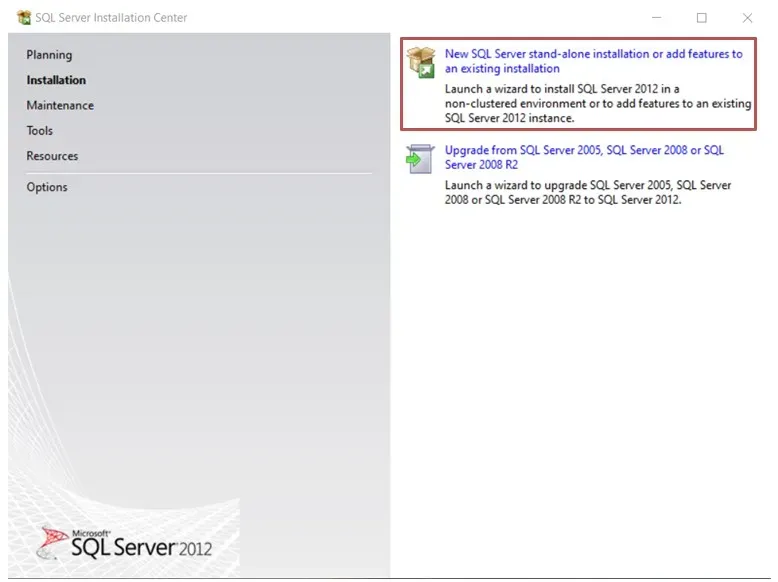
- En la página principal del Wizard, haz clic en “New SQL Server stand-alone installation”.
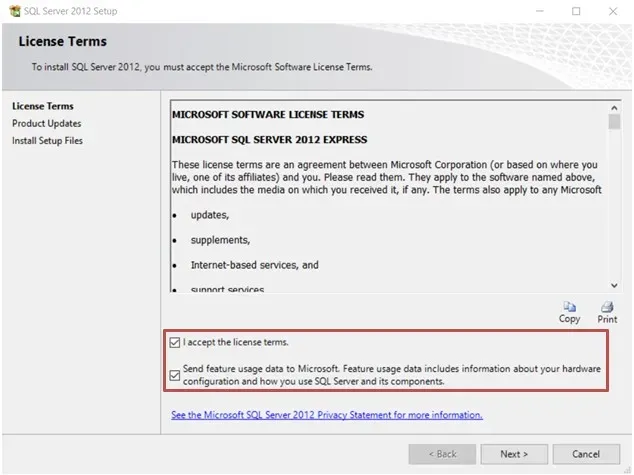
- En la ventana License Terms, haz clic en la casilla para aceptar los términos de la licencia y puedes elegir enviar tu información a Microsoft. Luego haz clic en “Next”.
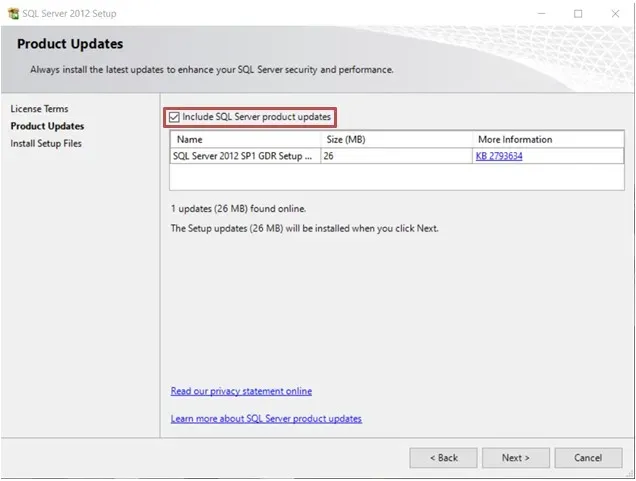
- En la ventana Product Updates, haz clic en la casilla para instalar automáticamente las últimas actualizaciones del software, luego haz clic en “Next”.
- En la siguiente ventana espera hasta que las actualizaciones se descarguen y cuando todos los estados estén en “Completed”, haz clic en “Install”.
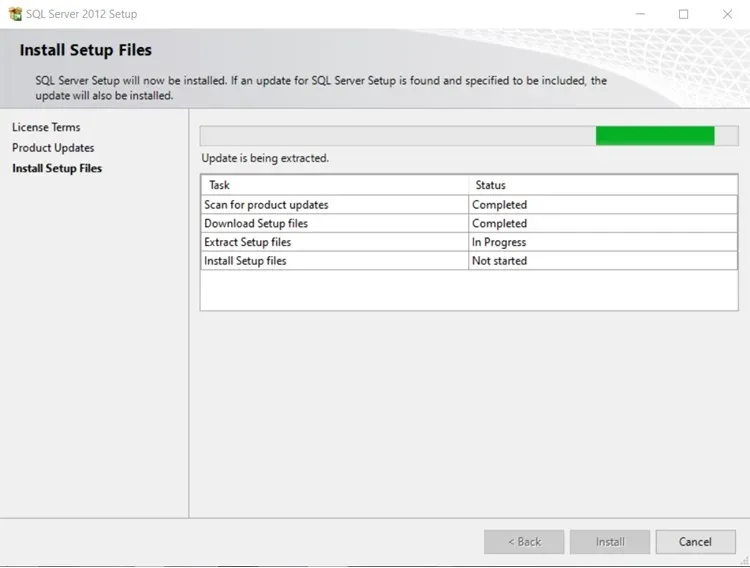
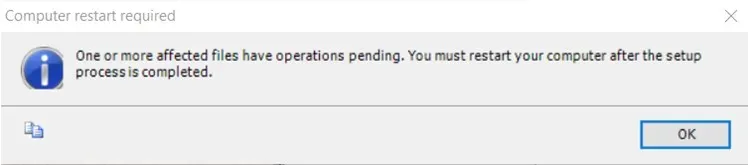
Nota: A partir de este momento, el software puede mostrar las siguientes pantallas durante la instalación; solo presiona “OK” o espera hasta que la operación se complete:

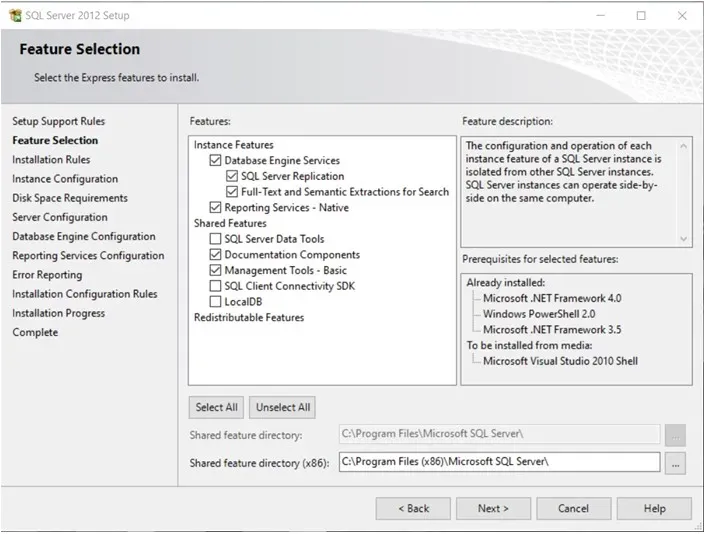
- En la ventana Feature Selection, haz clic en las casillas como se muestra en la imagen y luego haz clic en “Next”.
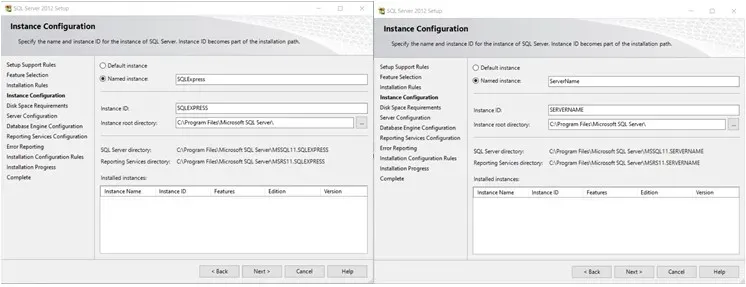
- En la siguiente ventana puedes elegir mantener el nombre de instancia predeterminado o crear uno personalizado con la opción “Name Instance”. Una vez que estés conforme con el nombre de instancia de tu elección, haz clic en “Next”.
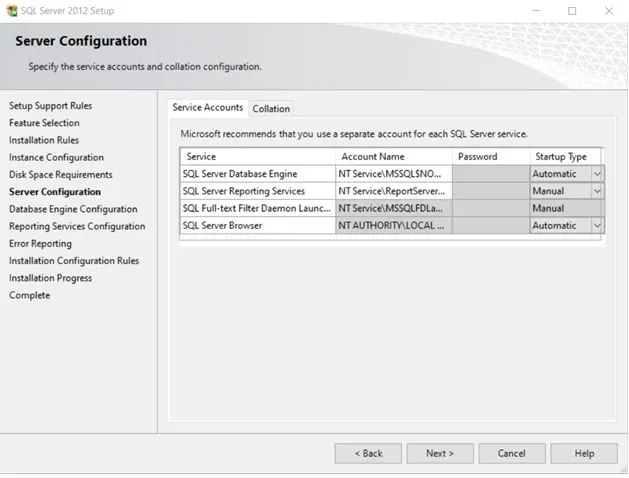
- En la ventana Server Configuration, elige el Startup Type para cada servicio como se muestra en la imagen, luego haz clic en “Next”.
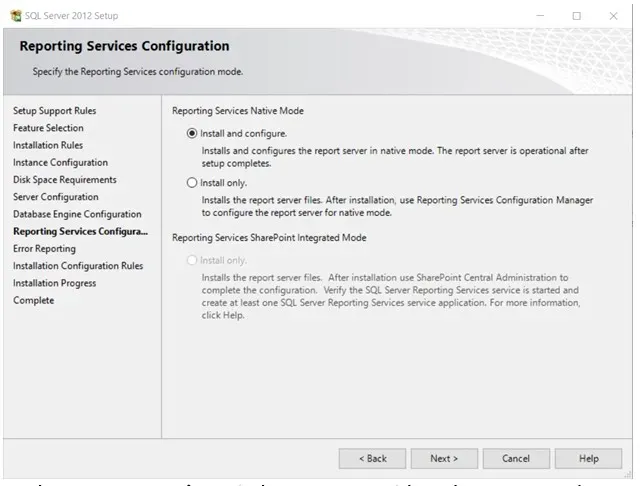
- En la ventana Reporting Services Configuration, haz clic en “Install and configure” y luego haz clic en “Next”.
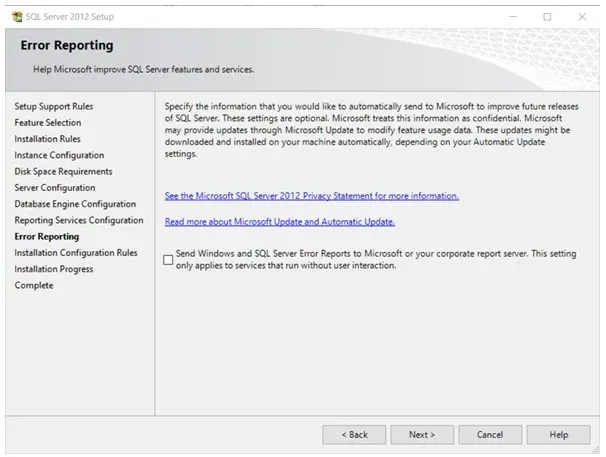
- En la ventana Error Reporting, puedes elegir enviar o no tus reportes a Microsoft para ayudar en futuras actualizaciones del software. Luego haz clic en “Next”.
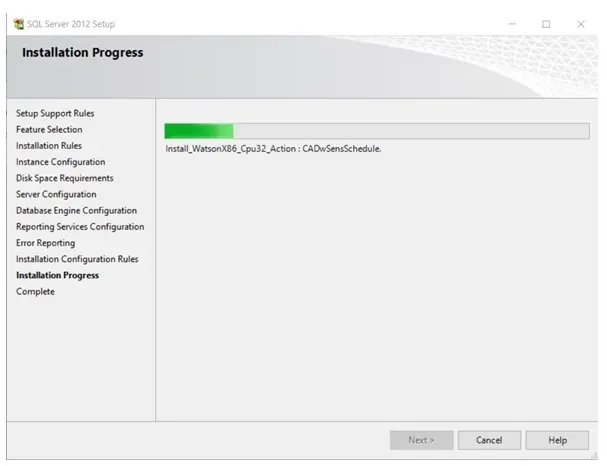
- En la ventana Installation Progress, espera hasta que todos los componentes terminen su instalación. Se recomienda ser paciente, ya que este proceso puede tomar mucho tiempo. Una vez finalizada la instalación, haz clic en “Next”.
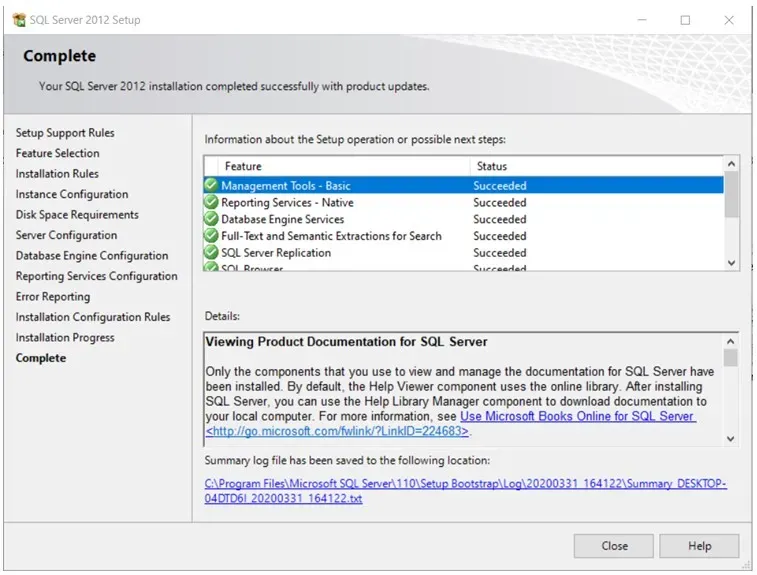
- En la ventana Complete, verás todos los componentes instalados. Con esto, la instalación está completa. Haz clic en “Close”.