SQL Server Express est une base de données gratuite développée et distribuée par Microsoft. C’est une solution rapide et fiable pour les applications et les sites web, avec des exigences plus que suffisantes pour la plupart des usages. Parmi toutes les versions de SQL Server, Express est l’édition gratuite du système de base de données. Elle est plus que suffisante pour les besoins de vos PME. Dans certains cas, l’installation du logiciel peut être un peu déroutante. Voici donc le tutoriel étape par étape pour l’installation correcte du logiciel.
Installation de SQL Server Étape par Étape
- Double-cliquez sur SQLEXPRADV_x64_ENU ou sur SQLEXPRADV_x86_ENU selon le système que vous utilisez.

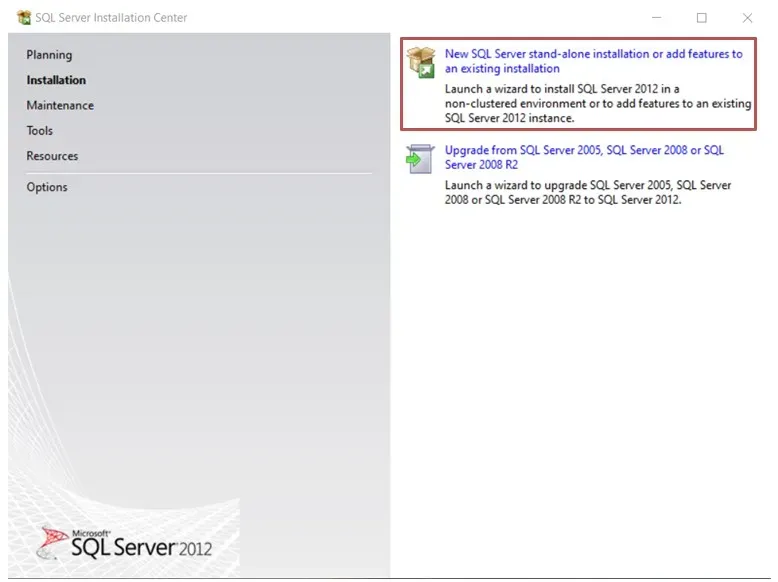
- Sur la page principale du Wizard, cliquez sur « New SQL Server stand-alone installation ».
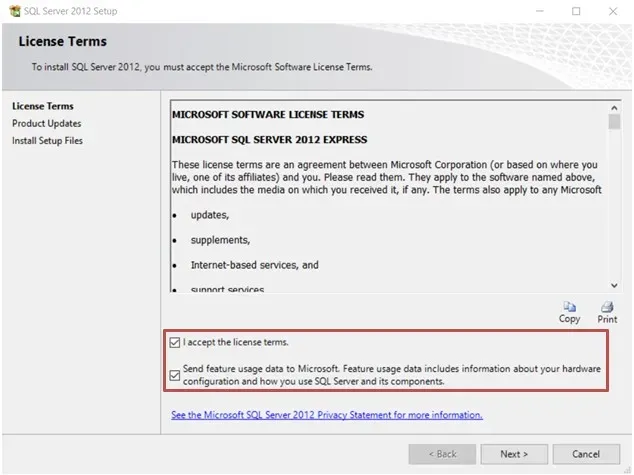
- Dans la fenêtre License Terms, cliquez sur la case pour accepter les termes de la licence et vous pouvez choisir d’envoyer vos informations à Microsoft. Puis cliquez sur « Next ».
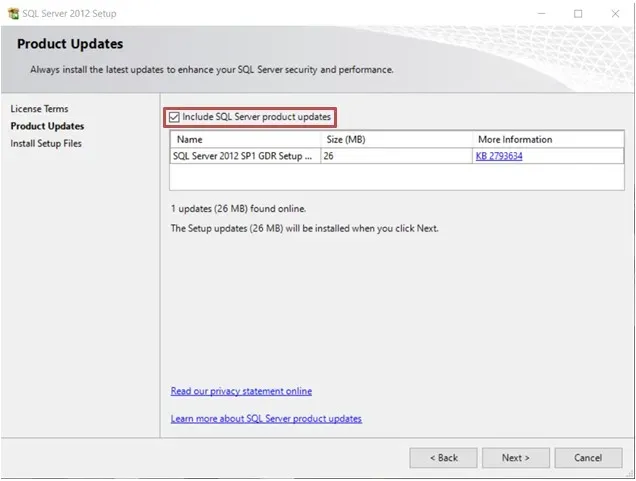
- Dans la fenêtre Product Updates, cliquez sur la case pour installer automatiquement les dernières mises à jour du logiciel, puis cliquez sur « Next ».
- Dans la fenêtre suivante, attendez que les mises à jour soient téléchargées et lorsque tous les statuts sont « Completed », cliquez sur « Install ».
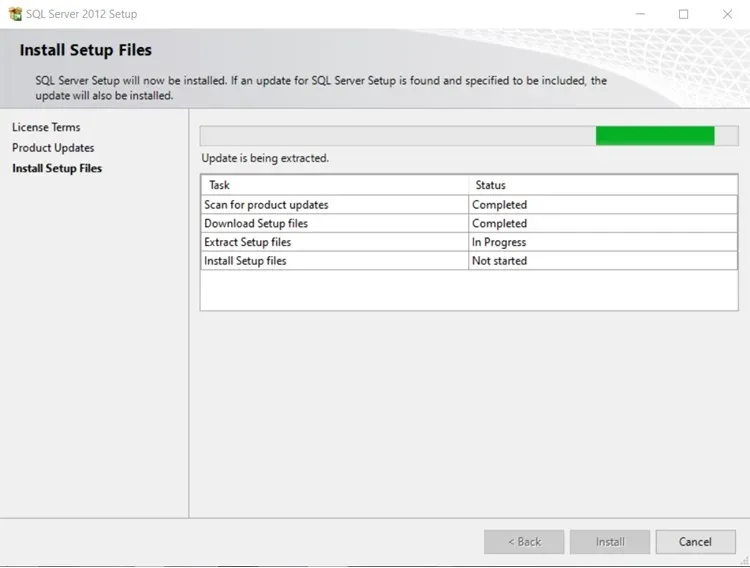
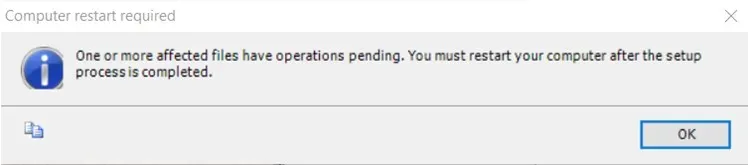
Note : À partir de ce moment, le logiciel peut afficher les écrans suivants pendant l’installation ; appuyez simplement sur « OK » ou attendez que l’opération soit terminée :

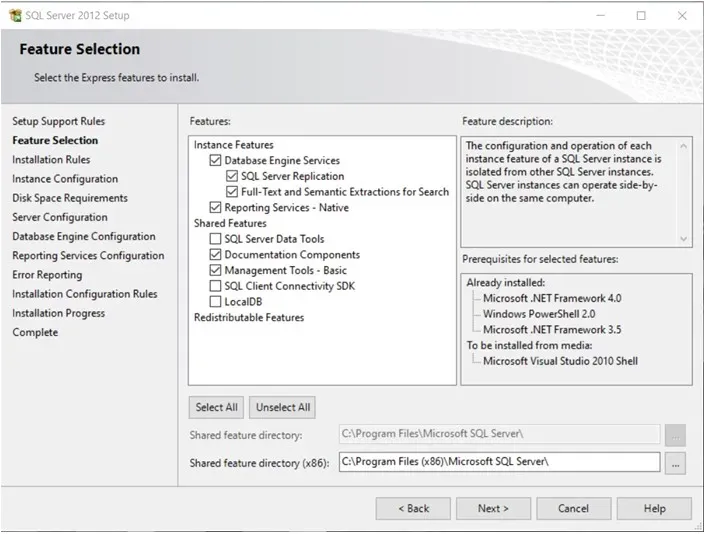
- Dans la fenêtre Feature Selection, cliquez sur les cases comme indiqué sur l’image, puis cliquez sur « Next ».
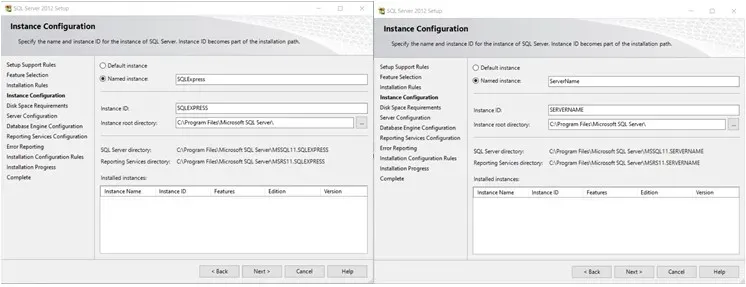
- Dans la fenêtre suivante, vous pouvez choisir de conserver le nom d’instance par défaut ou d’en créer un personnalisé avec l’option « Name Instance ». Une fois satisfait du nom d’instance de votre choix, cliquez sur « Next ».
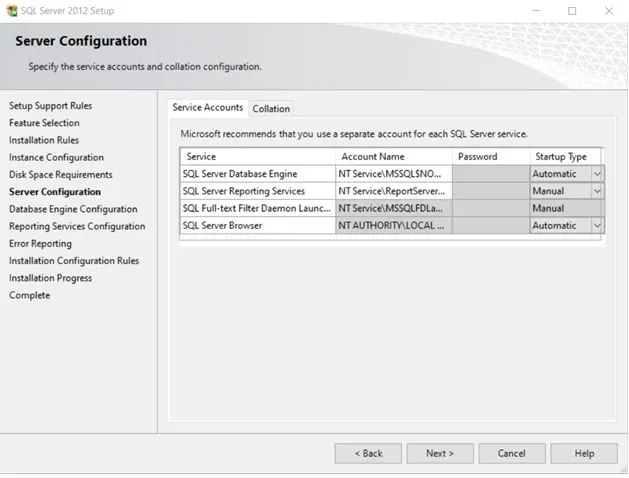
- Dans la fenêtre Server Configuration, choisissez le Startup Type pour chaque service comme indiqué sur l’image, puis cliquez sur « Next ».
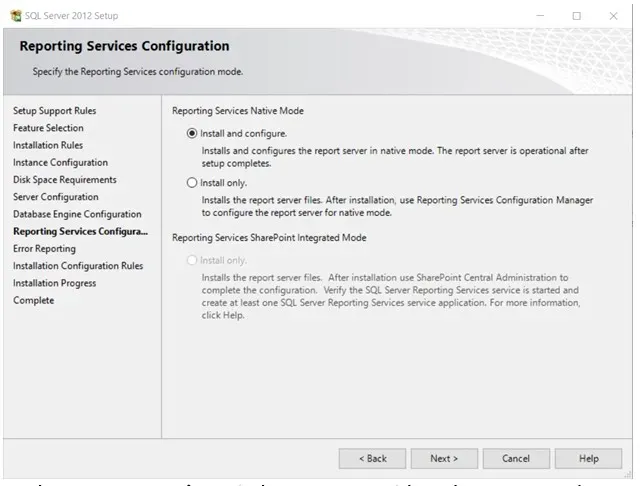
- Dans la fenêtre Reporting Services Configuration, cliquez sur « Install and configure » puis cliquez sur « Next ».
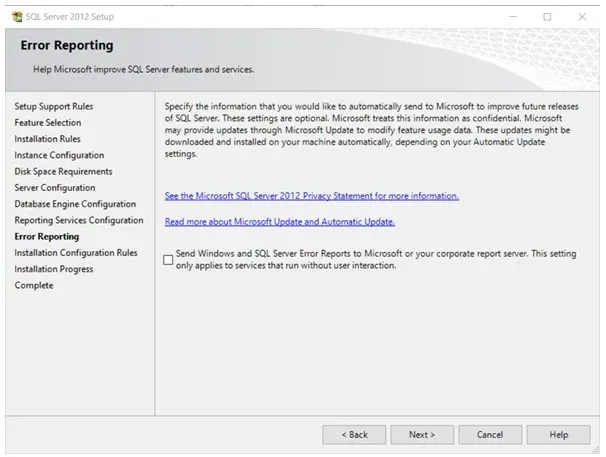
- Dans la fenêtre Error Reporting, vous pouvez choisir d’envoyer ou non vos rapports à Microsoft pour aider aux futures mises à jour du logiciel. Puis cliquez sur « Next ».
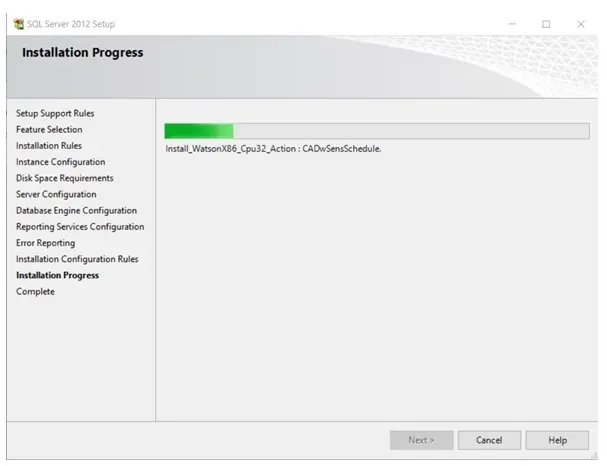
- Dans la fenêtre Installation Progress, attendez que tous les composants terminent leur installation. Il est conseillé d’être patient, car ce processus peut prendre beaucoup de temps. Une fois l’installation terminée, cliquez sur « Next ».
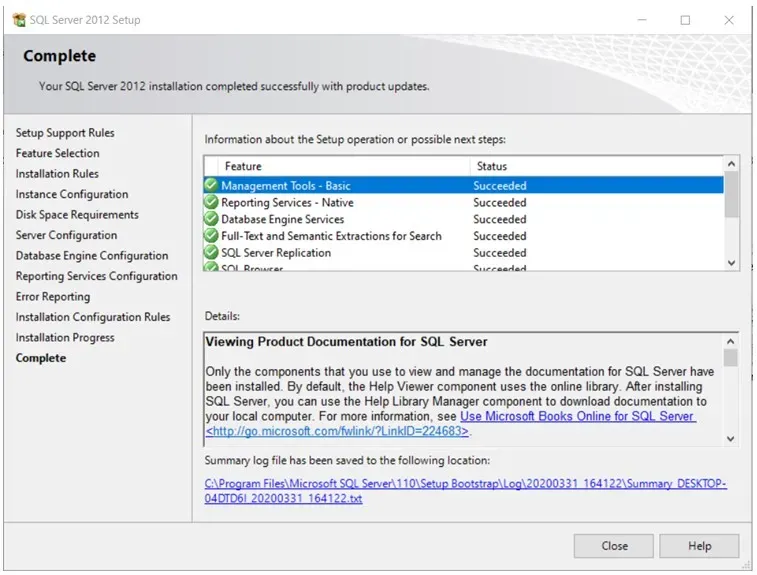
- Dans la fenêtre Complete, vous verrez tous les composants installés. Avec cela, l’installation est terminée. Cliquez sur « Close ».