SQL Server Express ist eine kostenlose Datenbank, die von Microsoft entwickelt und vertrieben wird. Es ist eine schnelle und zuverlässige Lösung für Anwendungen und Websites, mit mehr als ausreichenden Anforderungen für die meisten Anwendungsfälle. Von allen SQL Server-Versionen ist Express die kostenlose Edition des Datenbanksystems. Sie ist mehr als ausreichend für die Bedürfnisse Ihrer KMU. In einigen Fällen kann die Installation der Software etwas verwirrend sein. Hier ist daher das Schritt-für-Schritt-Tutorial für die korrekte Installation der Software.
Schritt-für-Schritt-Installation von SQL Server
- Doppelklicken Sie auf SQLEXPRADV_x64_ENU oder auf SQLEXPRADV_x86_ENU, je nach dem von Ihnen verwendeten System.

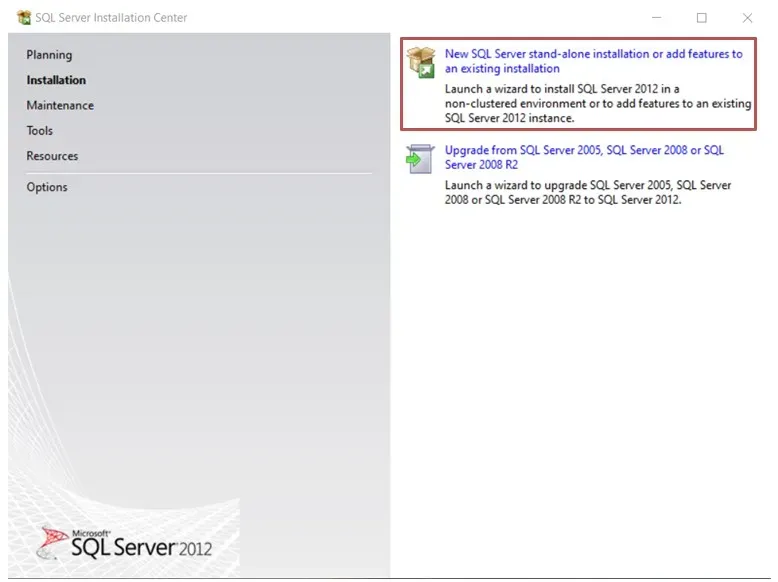
- Klicken Sie auf der Hauptseite des Wizard auf „New SQL Server stand-alone installation”.
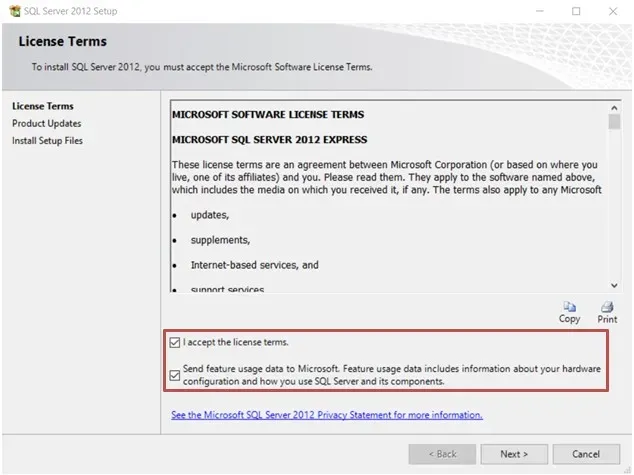
- Klicken Sie im Fenster License Terms auf das Kästchen, um die Lizenzbedingungen zu akzeptieren, und Sie können wählen, Ihre Informationen an Microsoft zu senden. Klicken Sie dann auf „Next”.
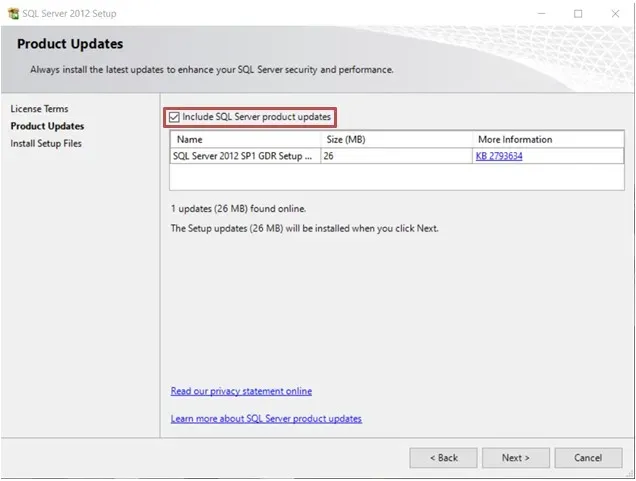
- Klicken Sie im Fenster Product Updates auf das Kästchen, um die neuesten Software-Updates automatisch zu installieren, und klicken Sie dann auf „Next”.
- Warten Sie im nächsten Fenster, bis die Updates heruntergeladen sind, und wenn alle Status „Completed” sind, klicken Sie auf „Install”.
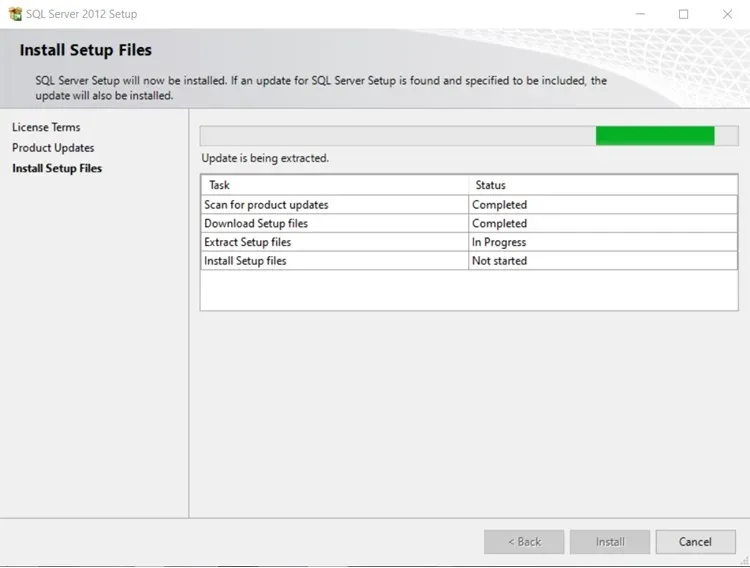
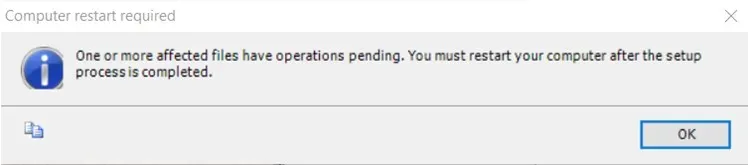
Hinweis: Ab diesem Moment kann die Software während der Installation die folgenden Bildschirme anzeigen; drücken Sie einfach „OK” oder warten Sie, bis der Vorgang abgeschlossen ist:

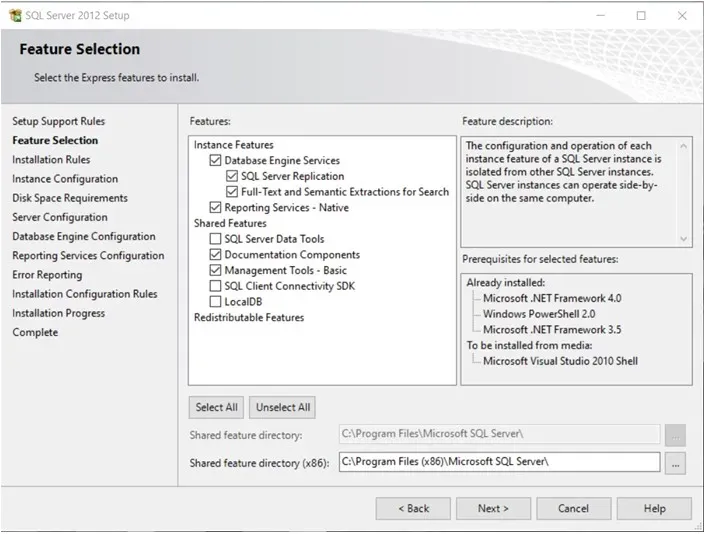
- Klicken Sie im Fenster Feature Selection auf die Kästchen wie im Bild gezeigt und klicken Sie dann auf „Next”.
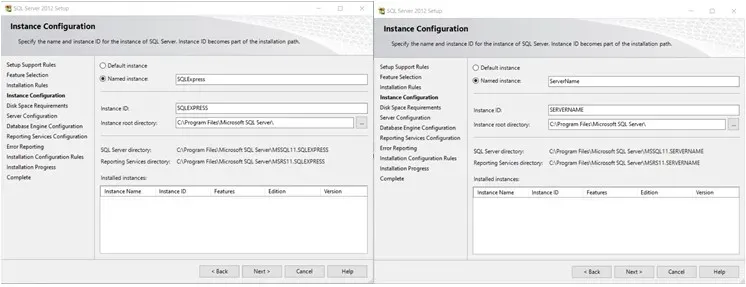
- Im nächsten Fenster können Sie entweder den Standard-Instanznamen beibehalten oder mit der Option „Name Instance” einen benutzerdefinierten erstellen. Sobald Sie mit dem gewählten Instanznamen zufrieden sind, klicken Sie auf „Next”.
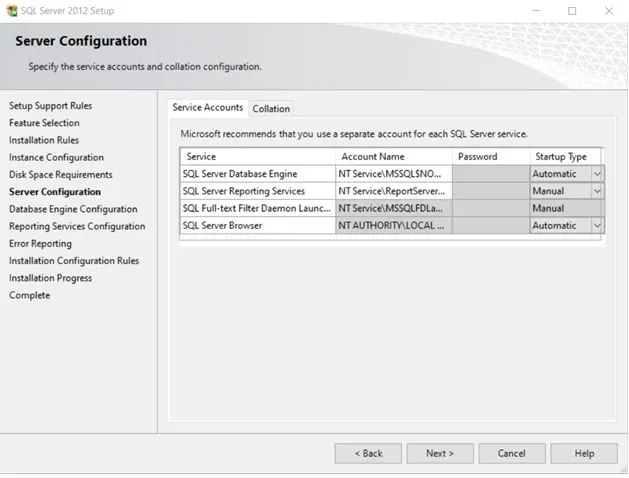
- Wählen Sie im Fenster Server Configuration den Startup Type für jeden Dienst wie im Bild gezeigt und klicken Sie dann auf „Next”.
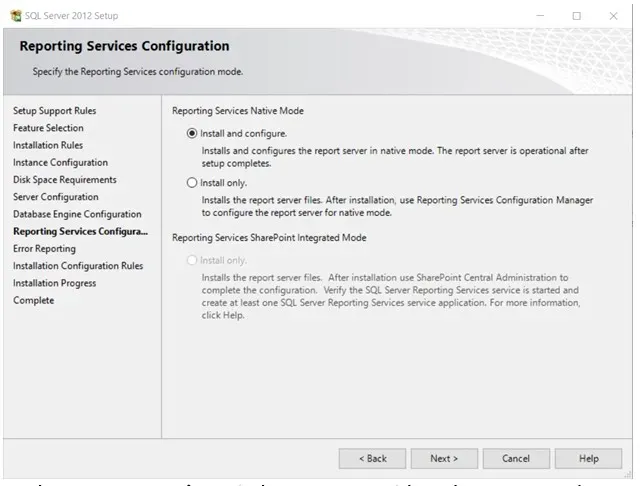
- Klicken Sie im Fenster Reporting Services Configuration auf „Install and configure” und dann auf „Next”.
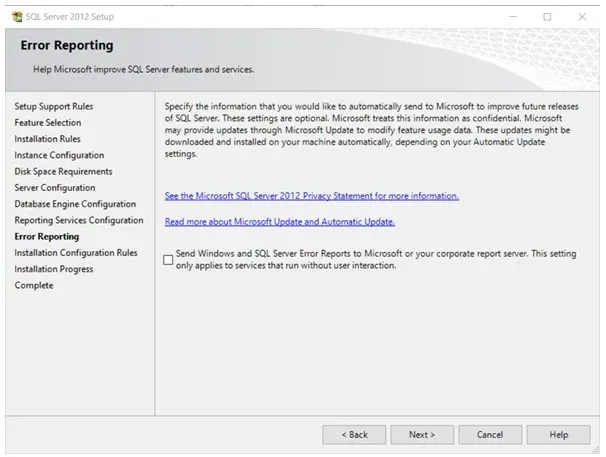
- Im Fenster Error Reporting können Sie wählen, ob Sie Ihre Berichte an Microsoft senden möchten oder nicht, um bei zukünftigen Software-Updates zu helfen. Klicken Sie dann auf „Next”.
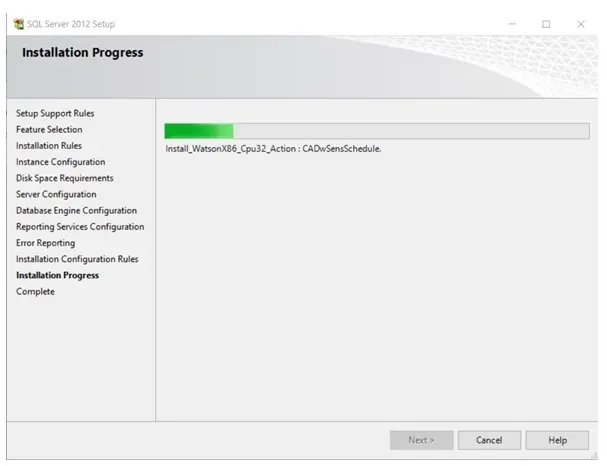
- Warten Sie im Fenster Installation Progress, bis alle Komponenten ihre Installation abgeschlossen haben. Es wird empfohlen, geduldig zu sein, da dieser Vorgang lange dauern kann. Sobald die Installation abgeschlossen ist, klicken Sie auf „Next”.
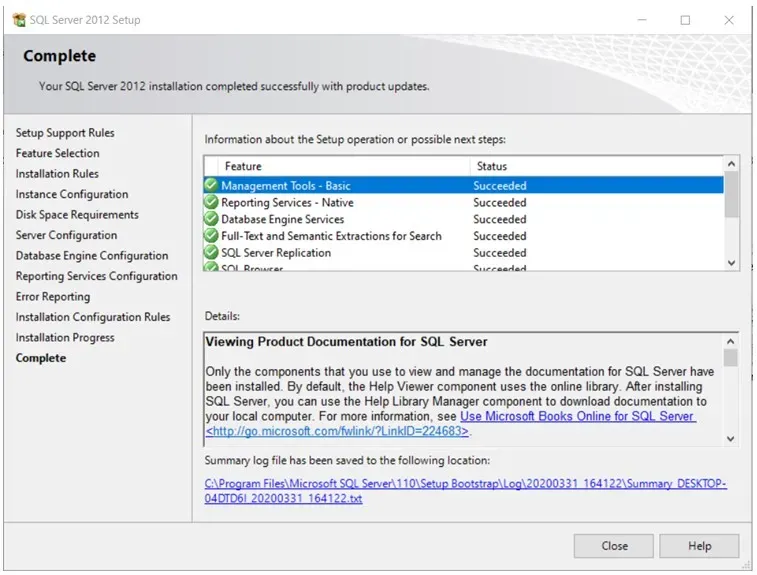
- Im Fenster Complete sehen Sie alle installierten Komponenten. Damit ist die Installation abgeschlossen. Klicken Sie auf „Close”.