El sensor de temperatura PHANTOM® es una forma increíble de llevar el control del calor de tus máquinas y puntos de análisis. Para mayor versatilidad, tenemos 2 configuraciones para este PHANTOM®:
Temperatura sin contacto (noncontact) y Temperatura termopar (thermocouple).
Aquí te mostraremos cómo instalar, fijar y configurar estos dos tipos, tanto la instalación física como la configuración en Digivibe MX®. Si deseas saber cómo registrar este PHANTOM® en tu base de datos, consulta el manual de configuración del sistema PHANTOM®.
Temperatura por Termopar
El sensor de temperatura por termopar es la forma más sencilla de analizar la temperatura de un punto fijo en tu máquina.
- De -100 ℃ a 1,250 ℃
- Tiempo de intervalo configurable: Mínimo 1 minuto
- Batería de litio de 3.6 V que dura hasta 12,000 mediciones
- Compatibilidad con termopares tipo K
- Grado de protección IP67
Nuestro PHANTOM® de temperatura por termopar es compatible con sensores Tipo K. Este tipo de sensor es útil para colocarlo en ubicaciones muy precisas de tus máquinas, midiendo la temperatura de superficie con alta precisión y enviando información cada 1 minuto (mínimo).
Temperatura Sin Contacto
Nuestro PHANTOM® de temperatura sin contacto (NC) te permite medir la temperatura desde una buena distancia para máquinas de difícil acceso o sin forma de fijar la placa de un termopar.
- De -70 ℃ a 380 ℃
- Tiempo de intervalo configurable: Mínimo 1 minuto
- Batería de litio de 3.6 V que dura hasta 100,000 mediciones
- Puede medir desde distancias de hasta 6 m
- Grado de protección IP67
Como se indica en este breve resumen del sensor de temperatura PHANTOM® (NC), puede medir en rangos de hasta 6 metros. Sin embargo, se recomienda encarecidamente hacerlo tan cerca como a 10 cm de la superficie. De esta manera puedes asegurar que el calor recibido corresponde a la superficie y no al ambiente que rodea la máquina.
Configuración de Digivibe MX®
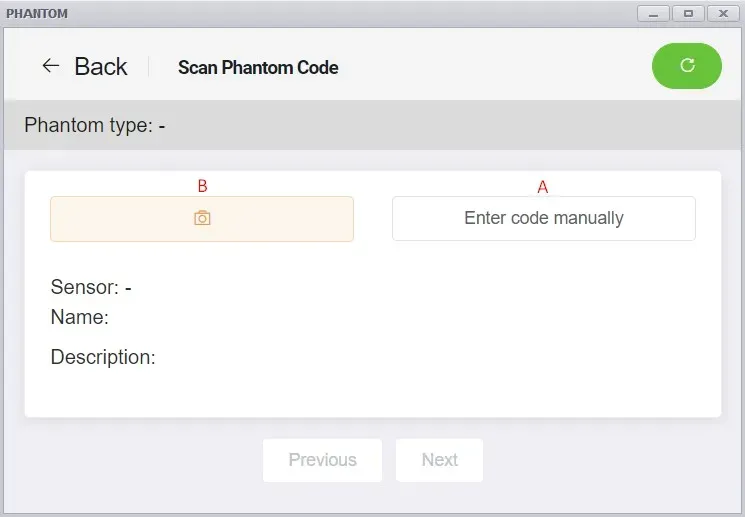
Ve a la ventana PHANTOM® y selecciona Wizard. La pantalla del PHANTOM® Configuration Wizard se abre en una nueva ventana. Haz clic en Add PHANTOM®. A continuación, necesitamos seleccionar una de las siguientes opciones: la opción A nos permite ingresar manualmente un código PHANTOM®, y con la opción B podemos escanear el código QR del PHANTOM®.
Agregar Sensores PHANTOM®
Manualmente
Puedes agregar dispositivos PHANTOM® usando un código de ID de 11 dígitos; selecciona el botón Manually. Se abre la Code window. Ingresa manualmente el código de ID PHANTOM® de 11 dígitos de la etiqueta QR del sensor (código de modelo del sensor de 2 dígitos + número de serie del sensor de 9 dígitos) en el campo de texto Code. Luego haz clic en el botón Ok. El sensor ingresado manualmente aparecerá en la sección “PHANTOM® sensors added”. Los sensores pueden eliminarse del grupo usando la opción Delete.
Escaneando el Código QR
(Se requiere cámara de PC, laptop, tablet o computadora): Haz clic en el botón QR Code Reader. Se abre la ventana del lector de código de barras.
Selecciona la cámara deseada de la lista desplegable Device. Coloca la etiqueta QR frente a la cámara, de frente y lo suficientemente cerca como para que se lea con claridad. La ventana del code bar reader capturará automáticamente la imagen, se pondrá verde momentáneamente y documentará el sensor cuando haya leído el código QR. Luego se cerrará automáticamente, y el sensor escaneado aparecerá en la sección “PHANTOM® devices added”.
Nombramiento y Configuración
La pantalla Set PHANTOM® permite a los usuarios identificar los sensores PHANTOM® usando una nomenclatura común, para una identificación más fácil en Digivibe MX® PHANTOM®.
Podemos organizar tus dispositivos PHANTOM® con las siguientes herramientas:
- Con el cuadro group, podemos seleccionar un nombre de grupo previo de la lista o escribir uno nuevo para crear un grupo.
- En el cuadro name, podemos seleccionar un nombre para nuestro dispositivo para simplificar la identificación del PHANTOM®.
- En el cuadro description, seleccionamos qué tipo de PHANTOM® estamos usando.
Una vez que hayas terminado, haz clic en next.
Asignar Dispositivo
En la siguiente ventana, encontramos la pantalla Assign Channels; aquí podemos asignar el dispositivo a un punto de análisis en una máquina seleccionada del árbol; solo podemos establecer un punto por canal.
Configurar el Eje y las Alarmas
A continuación, tenemos la ventana PHANTOM® alarms; aquí podemos establecer un umbral preestablecido de temperatura. Si se excede el valor de la alarma, el sensor se activará de inmediato y enviará una recolección de datos no programada.
Completando la Configuración del PHANTOM®
Finalmente, la pantalla Completing PHANTOM® Configuration brinda la oportunidad de agregar un nuevo sensor PHANTOM® y revisar las configuraciones del sensor. Si es necesario realizar correcciones, se puede usar el botón previous. Si estás satisfecho con la configuración, haz clic en Finish para guardar todos los cambios y cerrar el asistente. Los cambios pueden descartarse cerrando la ventana o haciendo clic en Cancel.
Para saber más sobre nuestro sistema PHANTOM®, visita la sección de monitoreo continuo de vibraciones.