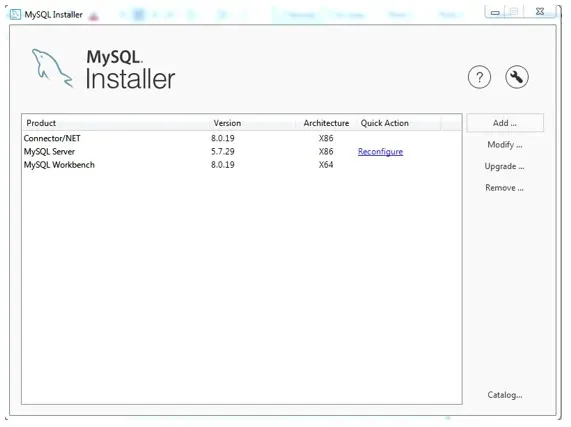
MySQL es un sistema de gestión de bases de datos relacionales (RDBMS) de código abierto, basado en el Lenguaje de Consulta Estructurado (SQL). Con un modelo cliente-servidor, es un software o servicio que se usa para crear y gestionar bases de datos basadas en el modelo relacional. Este gestor de bases de datos es multiusuario y multihilo, por lo que resulta útil para ser usado por varios usuarios al mismo tiempo; incluso puedes hacer consultas al mismo tiempo, lo que hace que el software sea muy versátil.
Instalación Paso a Paso
Durante la instalación del software se requiere conexión a internet.
- Haz doble clic en mysql-installer-community-5.7.29.0.

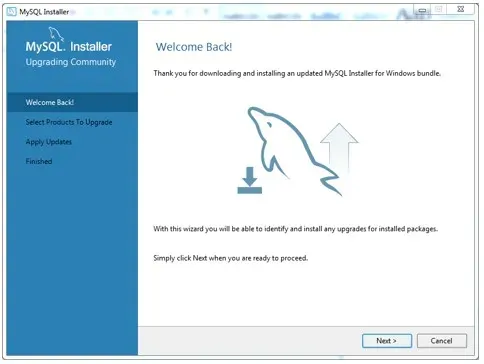
- En la página principal del Wizard haz clic en “Next”.
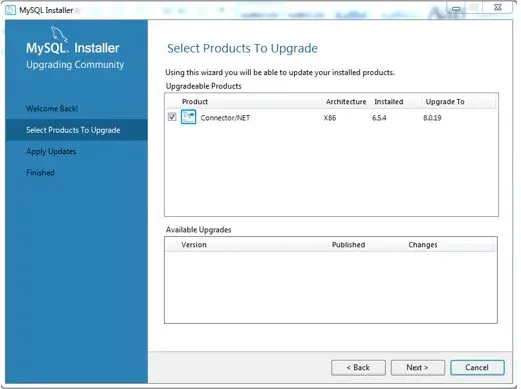
- En Select Products To Upgrade, selecciona el Connector/Net (si no está ya seleccionado) y haz clic en “Next”.
- La ventana Apply Updates mostrará los productos seleccionados en la ventana anterior; haz clic en Execute y espera hasta que la actualización se complete, y haz clic en “Next”.
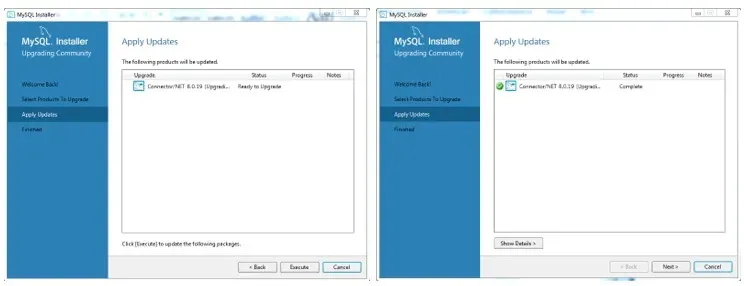
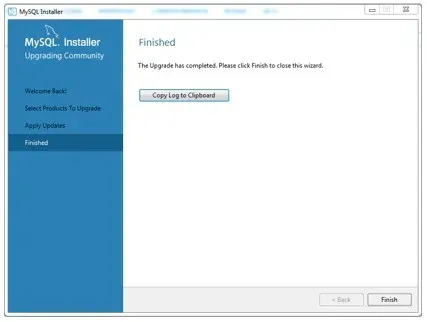
- En la siguiente ventana haz clic en “Finish”.
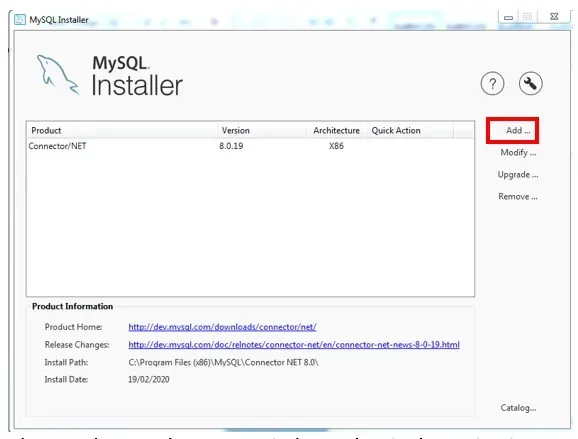
- En la ventana MySQL Installer elige la opción “Add…”:
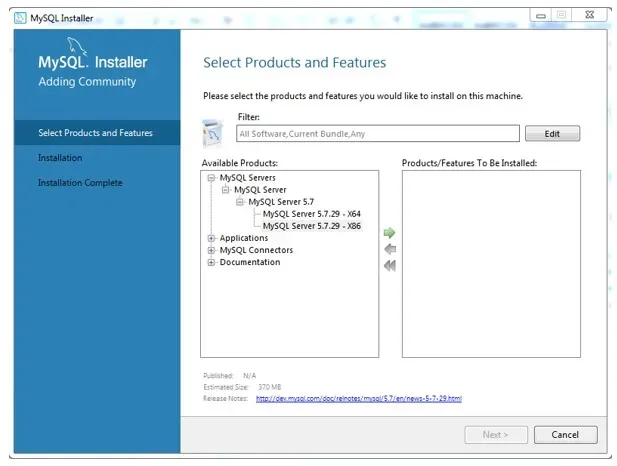
- En la ventana Select Products and Features, selecciona en el árbol de navegación “MySQL Servers”, luego haz clic en “MySQL Server 5.7” y después, según tu sistema, selecciona “MySQL Server 5.7.29 – x64” si usas 64 bits o “MySQL Server 5.7.29 – x86” si usas 32 bits. Haz clic en el botón y el producto aparecerá en el panel derecho.
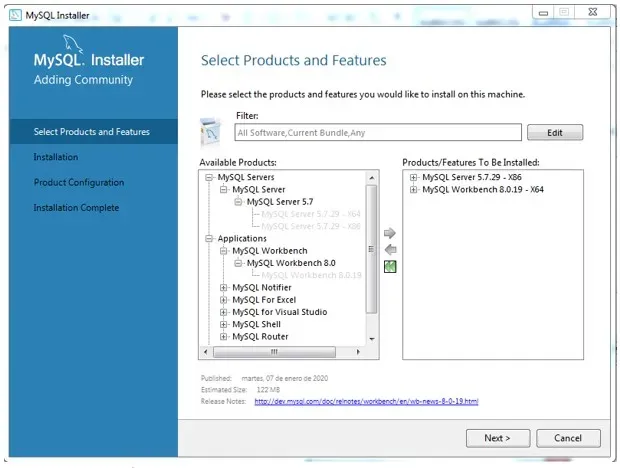
- Luego, en el árbol de navegación, haz clic en “Applications”, después en “MySQL Workbench”, después en “MySQL Workbench 8.0” y selecciona “MySQL Workbench 8.0.19 – x64”. Haz clic en el botón y el producto aparecerá en el panel derecho. Una vez agregados estos productos, haz clic en “Next”.
- En la ventana Installation haz clic en Execute. Espera hasta que la instalación se complete y haz clic en Next.
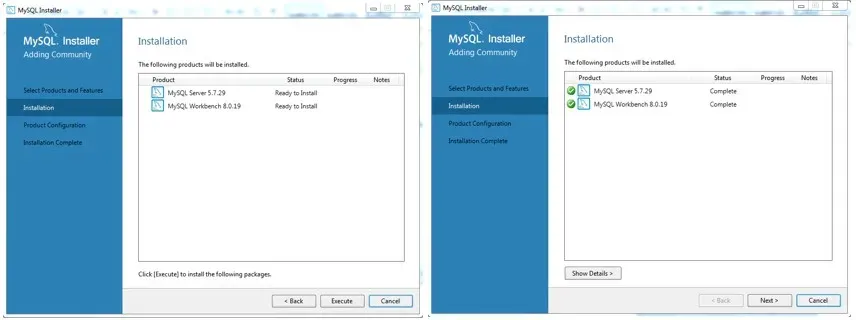
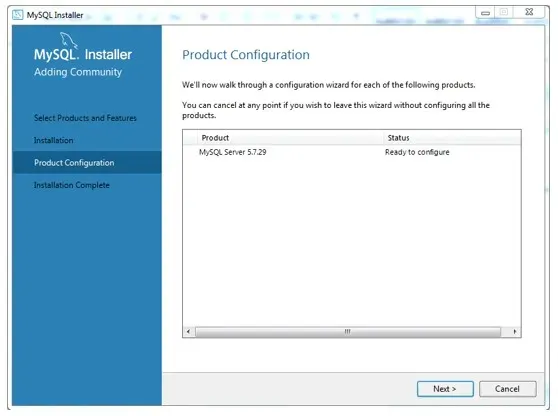
- En la ventana Product Configuration haz clic en “Next”.
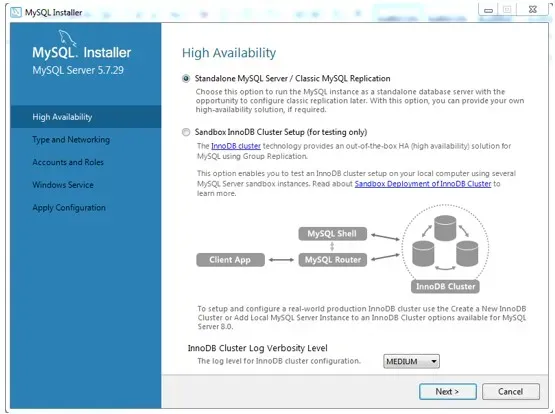
- En la ventana High Availability, elige “Standalone MySQL Server” para tener un mejor rendimiento.
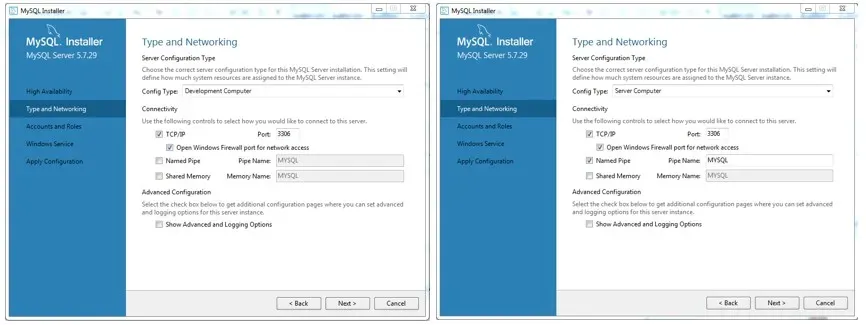
- En la ventana Type and Networking se recomienda elegir “Server Computer” en Config Type y marcar la casilla Named Pipe. Haz clic en Next.
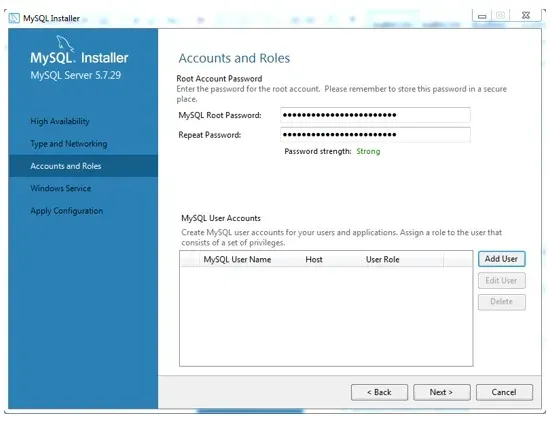
- En la ventana Accounts and Roles, escribe una contraseña segura para el root y luego haz clic en Next.
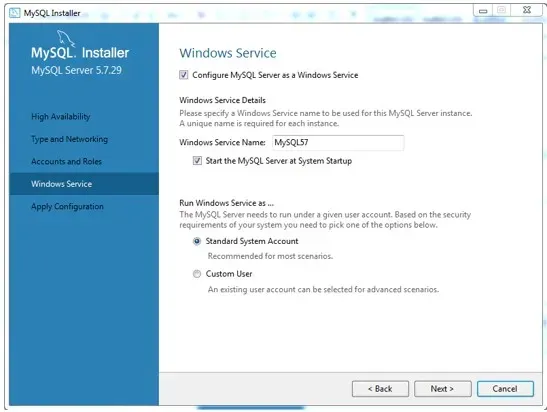
- En Windows Service haz clic en Next.
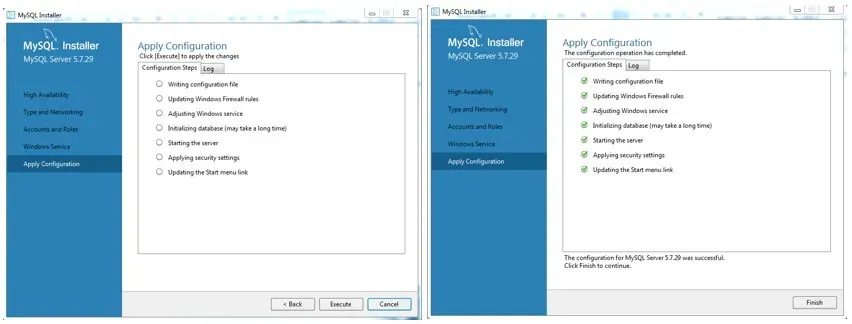
- En la ventana Apply Configuration haz clic en Execute y espera hasta que los cambios se apliquen, luego haz clic en Finish.
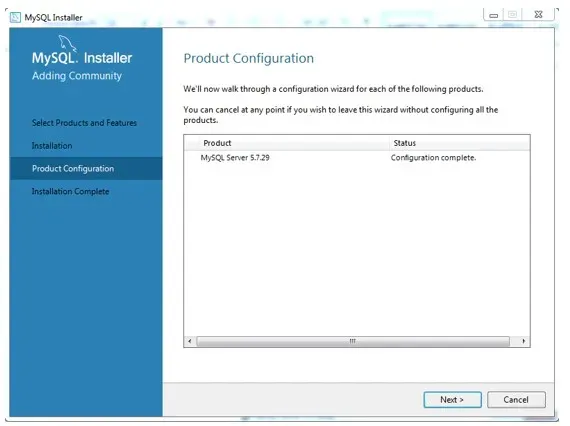
- En la ventana Product Configuration haz clic en Next.
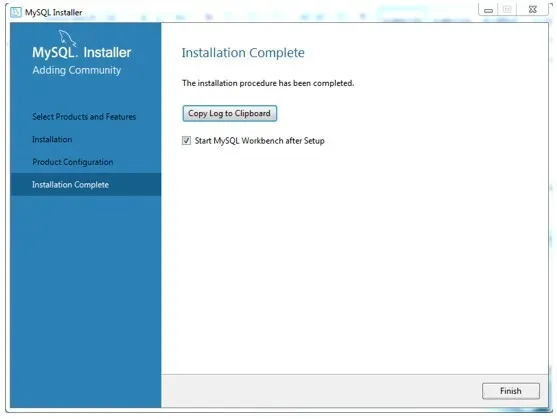
- En la siguiente ventana puedes seleccionar si quieres iniciar MySQL Workbench ahora mismo o más tarde, luego haz clic en Finish.
- Ahora estarás de nuevo en la ventana MySQL Installer mostrando todo el software instalado. Ahora puedes cerrar la ventana.