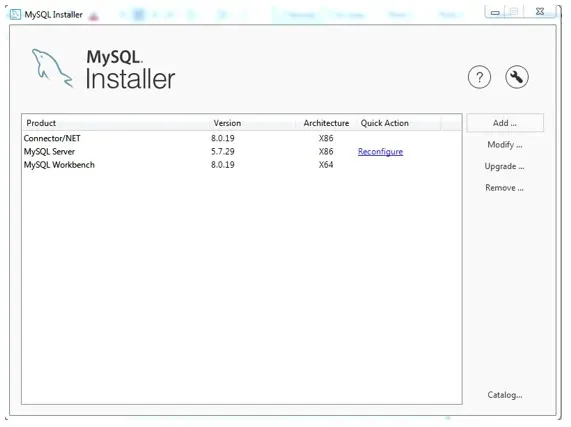
MySQL est un système de gestion de bases de données relationnelles (RDBMS) open source, basé sur le Langage de Requête Structuré (SQL). Avec un modèle client-serveur, c’est un logiciel ou un service utilisé pour créer et gérer des bases de données basées sur le modèle relationnel. Ce gestionnaire de bases de données est multiutilisateur et multithread, il est donc utile pour être utilisé par plusieurs utilisateurs en même temps ; vous pouvez même effectuer des requêtes en même temps, ce qui rend le logiciel très polyvalent.
Installation Pas à Pas
Pendant l’installation du logiciel, une connexion internet est requise.
- Double-cliquez sur mysql-installer-community-5.7.29.0.

- Sur la page principale du Wizard, cliquez sur « Next ».
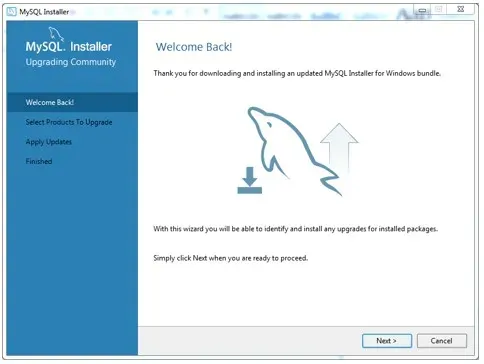
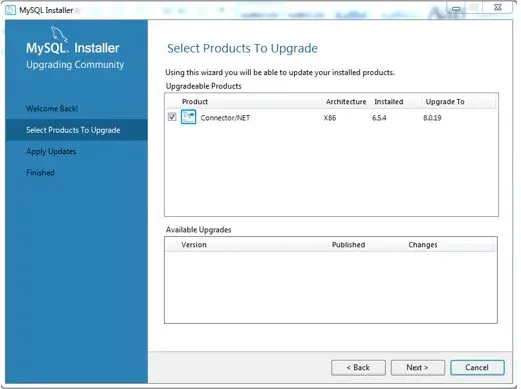
- Dans Select Products To Upgrade, sélectionnez le Connector/Net (s’il n’est pas déjà sélectionné) et cliquez sur « Next ».
- La fenêtre Apply Updates affichera les produits sélectionnés dans la fenêtre précédente ; cliquez sur Execute et attendez que la mise à jour soit terminée, puis cliquez sur « Next ».
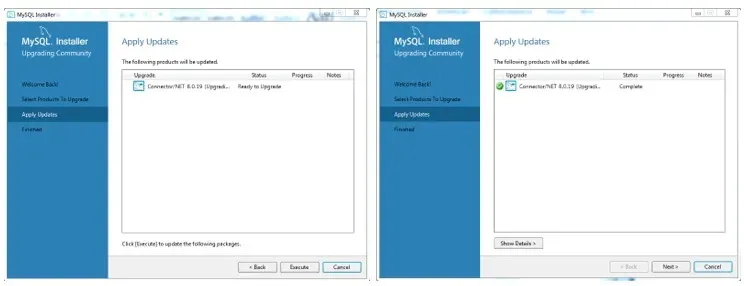
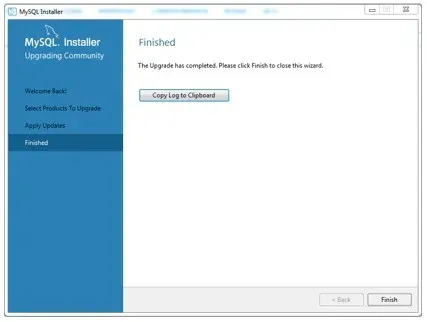
- Dans la fenêtre suivante, cliquez sur « Finish ».
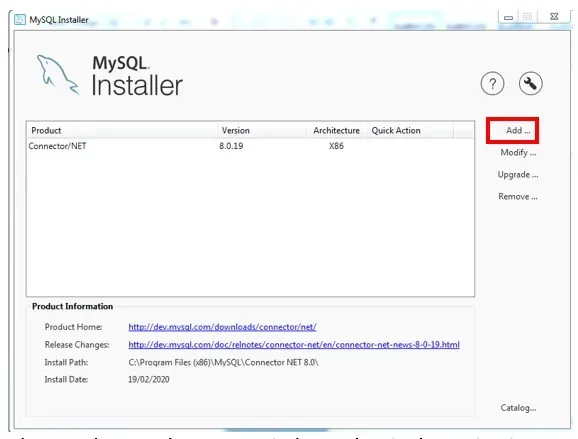
- Dans la fenêtre MySQL Installer, choisissez l’option « Add… » :
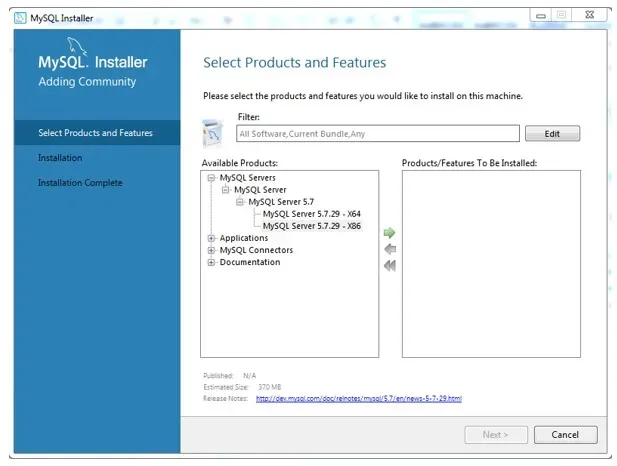
- Dans la fenêtre Select Products and Features, sélectionnez dans l’arborescence de navigation « MySQL Servers », puis cliquez sur « MySQL Server 5.7 » et ensuite, selon votre système, sélectionnez « MySQL Server 5.7.29 – x64 » si vous utilisez du 64 bits ou « MySQL Server 5.7.29 – x86 » si vous utilisez du 32 bits. Cliquez sur le bouton et le produit apparaîtra dans le panneau de droite.
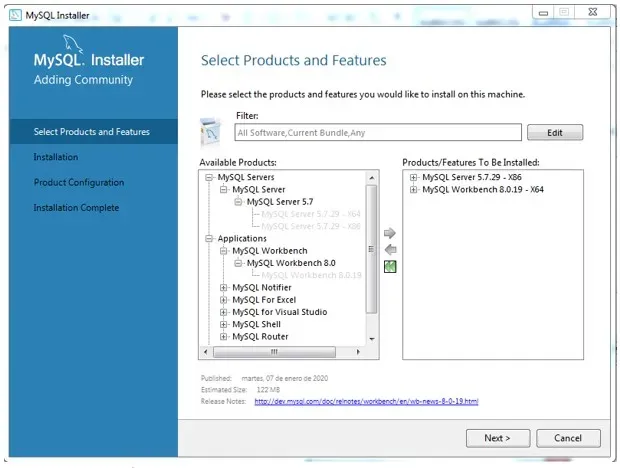
- Ensuite, dans l’arborescence de navigation, cliquez sur « Applications », puis sur « MySQL Workbench », puis sur « MySQLWorkbench 8.0 » et sélectionnez « MySQL Workbench 8.0.19 – x64 ». Cliquez sur le bouton et le produit apparaîtra dans le panneau de droite. Une fois ces produits ajoutés, cliquez sur « Next ».
- Dans la fenêtre Installation, cliquez sur Execute. Attendez que l’installation soit terminée et cliquez sur Next.
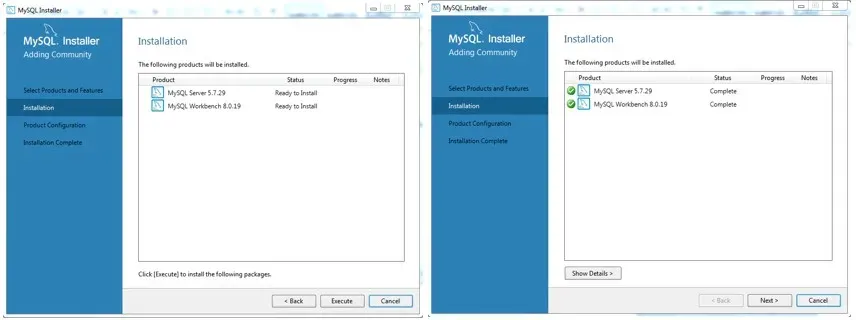
- Dans la fenêtre Product Configuration, cliquez sur « Next ».
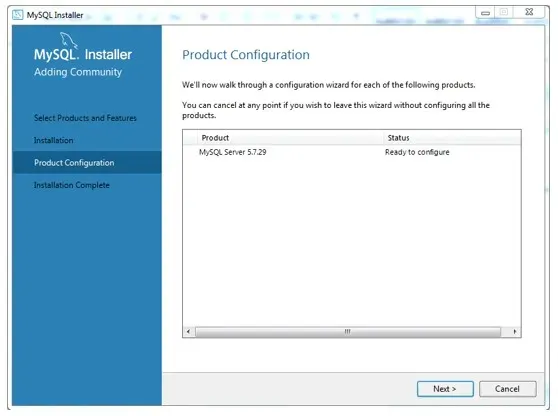
- Dans la fenêtre High Availability, choisissez « Standalone MySQL Server » pour avoir de meilleures performances.
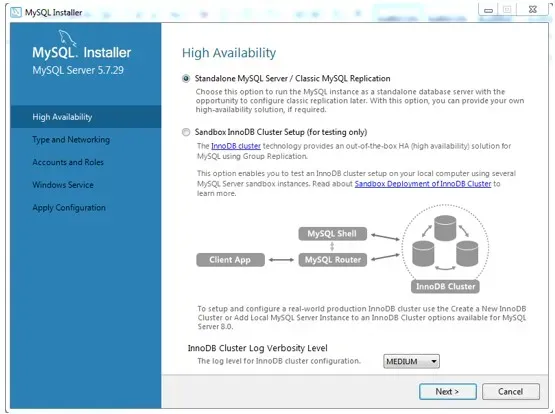
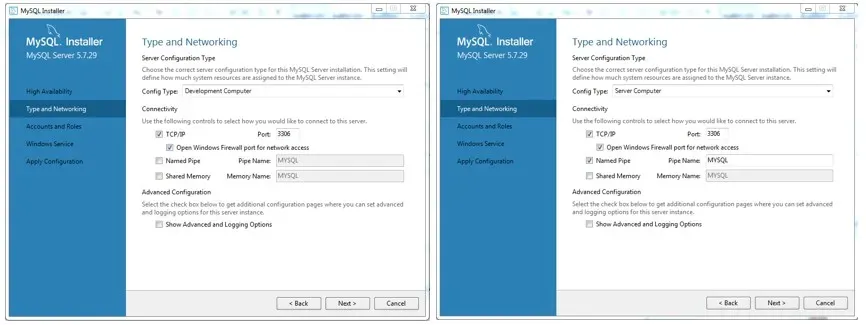
- Dans la fenêtre Type and Networking, il est recommandé de choisir « Server Computer » dans Config Type et de cocher la case Named Pipe. Cliquez sur Next.
- Dans la fenêtre Accounts and Roles, saisissez un mot de passe sécurisé pour le root, puis cliquez sur Next.
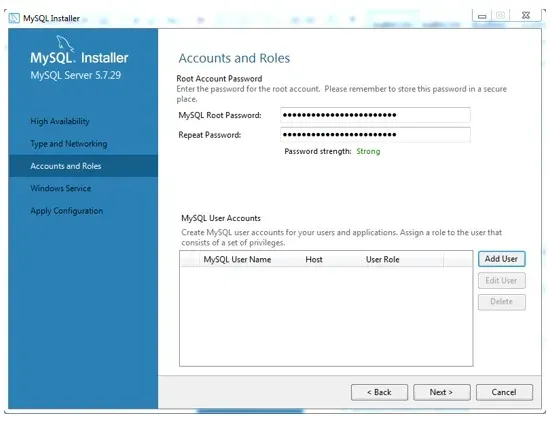
- Dans Windows Service, cliquez sur Next.
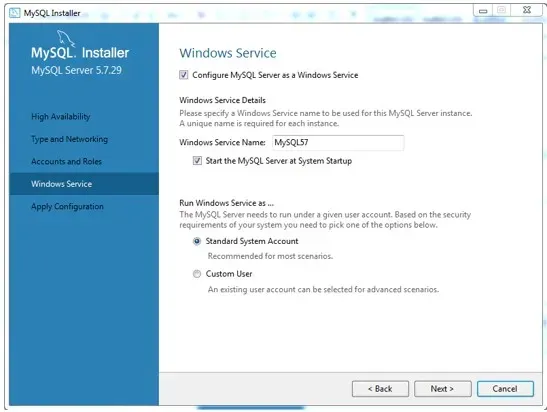
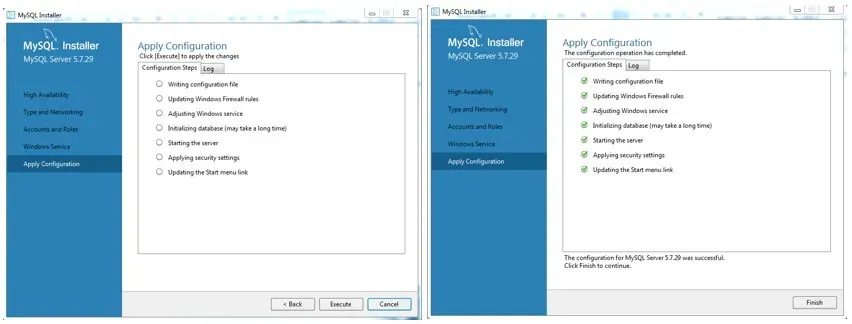
- Dans la fenêtre Apply Configuration, cliquez sur Execute et attendez que les modifications soient appliquées, puis cliquez sur Finish.
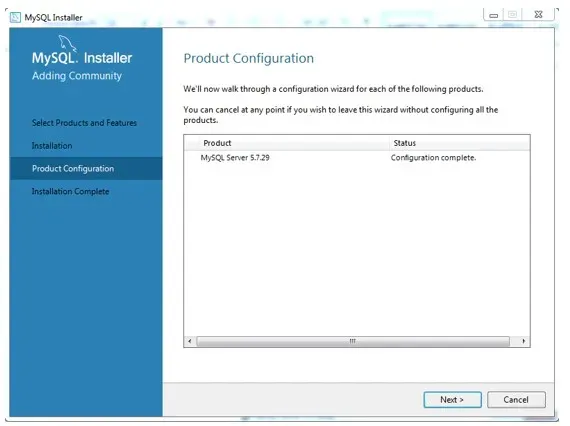
- Dans la fenêtre Product Configuration, cliquez sur Next.
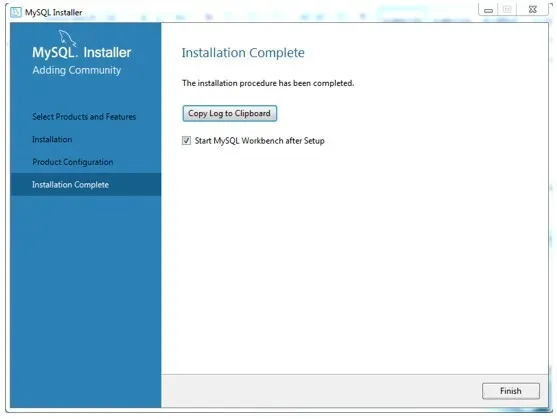
- Dans la fenêtre suivante, vous pouvez sélectionner si vous souhaitez démarrer MySQL Workbench maintenant ou plus tard, puis cliquez sur Finish.
- Vous serez maintenant à nouveau dans la fenêtre MySQL Installer affichant tous les logiciels installés. Vous pouvez maintenant fermer la fenêtre.