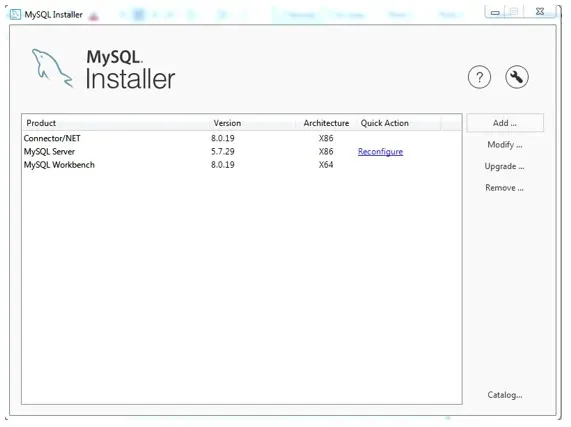
MySQL ist ein Open-Source-System zur Verwaltung relationaler Datenbanken (RDBMS), das auf der Structured Query Language (SQL) basiert. Mit einem Client-Server-Modell ist es eine Software bzw. ein Dienst, der zum Erstellen und Verwalten von Datenbanken auf Basis des relationalen Modells verwendet wird. Dieser Datenbankmanager ist mehrbenutzer- und mehrthreadfähig, sodass er von mehreren Benutzern gleichzeitig verwendet werden kann; Sie können sogar gleichzeitig Abfragen durchführen, was die Software sehr vielseitig macht.
Schritt-für-Schritt-Installation
Während der Installation der Software ist eine Internetverbindung erforderlich.
- Doppelklicken Sie auf mysql-installer-community-5.7.29.0.

- Klicken Sie auf der Hauptseite des Wizard auf „Next”.
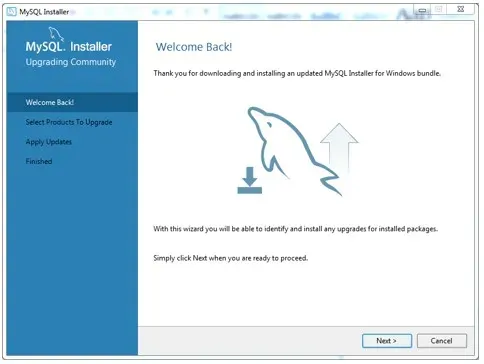
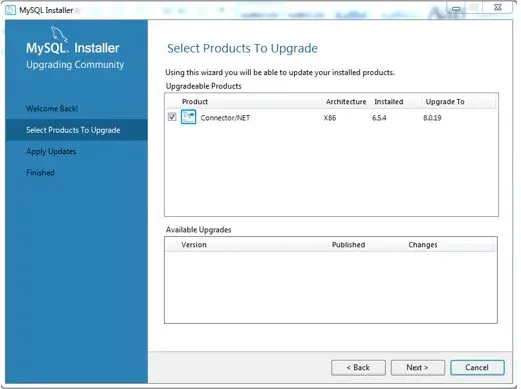
- Wählen Sie in Select Products To Upgrade den Connector/Net aus (falls nicht bereits ausgewählt) und klicken Sie auf „Next”.
- Das Fenster Apply Updates zeigt die im vorherigen Fenster ausgewählten Produkte an; klicken Sie auf Execute und warten Sie, bis die Aktualisierung abgeschlossen ist, und klicken Sie auf „Next”.
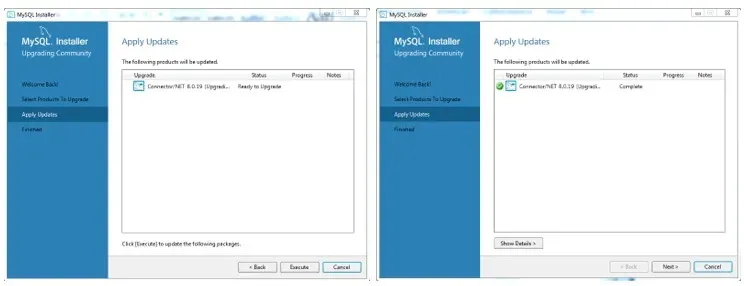
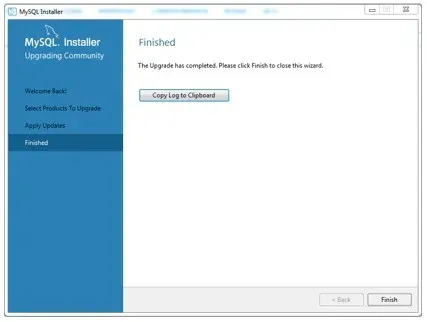
- Klicken Sie im nächsten Fenster auf „Finish”.
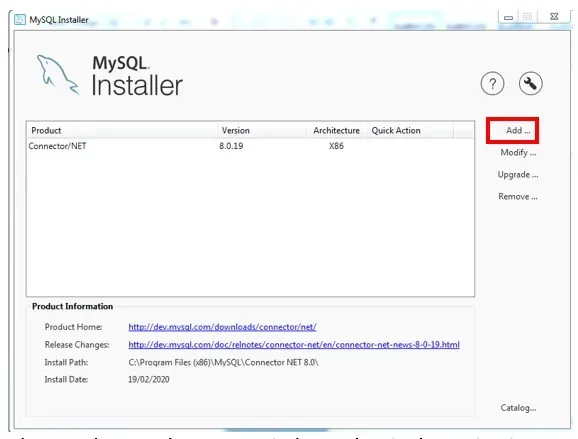
- Wählen Sie im Fenster MySQL Installer die Option „Add…“:
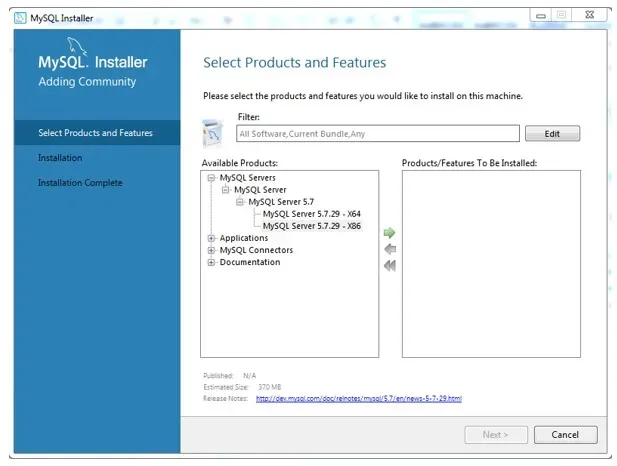
- Wählen Sie im Fenster Select Products and Features im Navigationsbaum „MySQL Servers” aus, klicken Sie dann auf „MySQL Server 5.7” und wählen Sie anschließend je nach Ihrem System „MySQL Server 5.7.29 – x64“, wenn Sie 64-Bit verwenden, oder „MySQL Server 5.7.29 – x86”, wenn Sie 32-Bit verwenden. Klicken Sie auf die Schaltfläche und das Produkt erscheint im rechten Bereich.
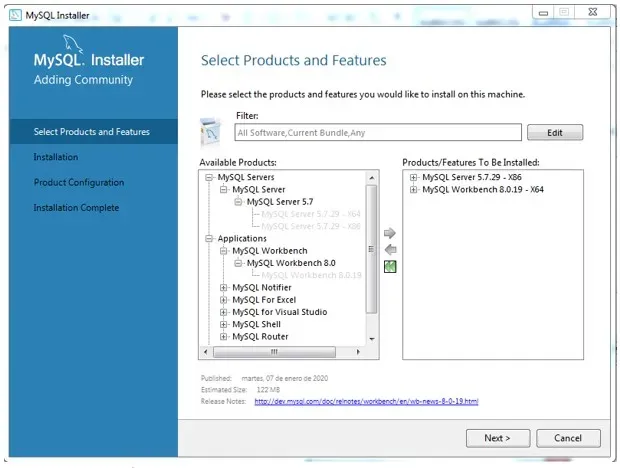
- Klicken Sie dann im Navigationsbaum auf „Applications”, dann auf „MySQL Workbench”, dann auf „MySQLWorkbench 8.0” und wählen Sie „MySQL Workbench 8.0.19 – x64“. Klicken Sie auf die Schaltfläche und das Produkt erscheint im rechten Bereich. Sobald diese Produkte hinzugefügt sind, klicken Sie auf „Next”.
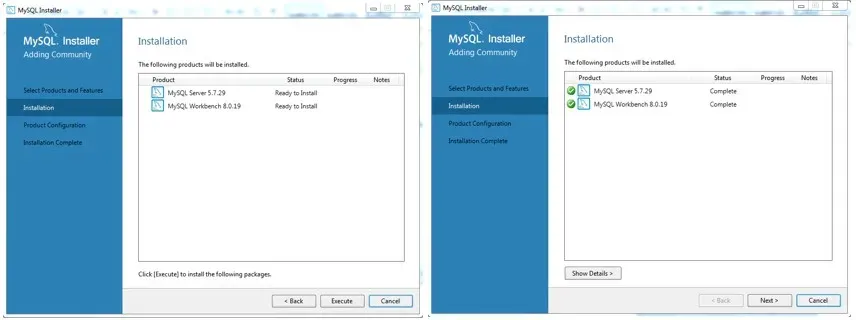
- Klicken Sie im Fenster Installation auf Execute. Warten Sie, bis die Installation abgeschlossen ist, und klicken Sie auf Next.
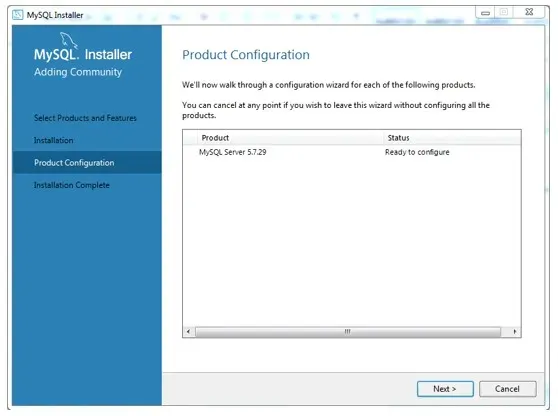
- Klicken Sie im Fenster Product Configuration auf „Next”.
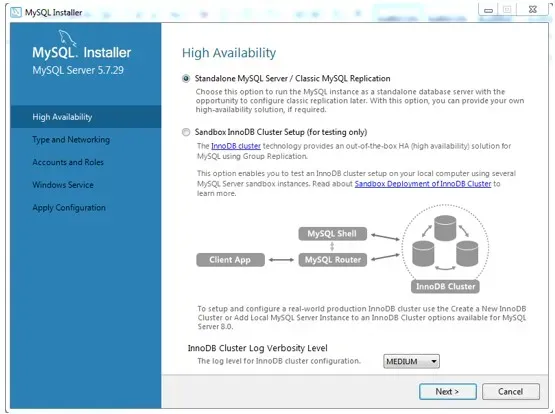
- Wählen Sie im Fenster High Availability „Standalone MySQL Server”, um eine bessere Leistung zu erzielen.
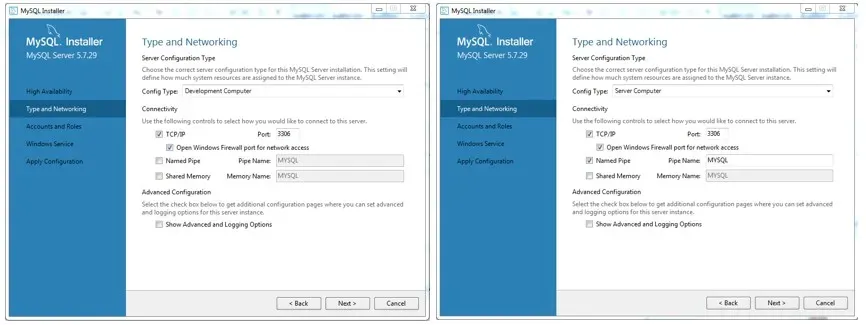
- Im Fenster Type and Networking wird empfohlen, „Server Computer” unter Config Type zu wählen und das Kästchen Named Pipe anzuklicken. Klicken Sie auf Next.
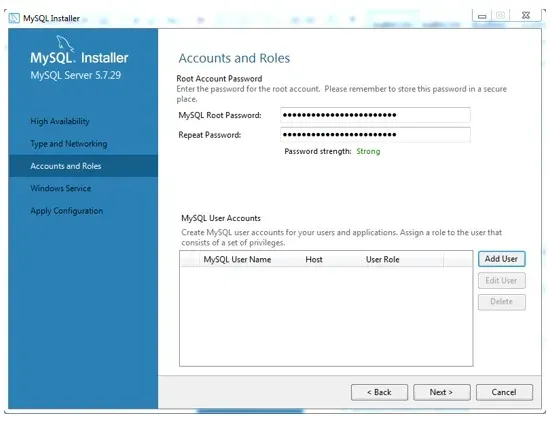
- Geben Sie im Fenster Accounts and Roles ein sicheres Passwort für den root ein und klicken Sie dann auf Next.
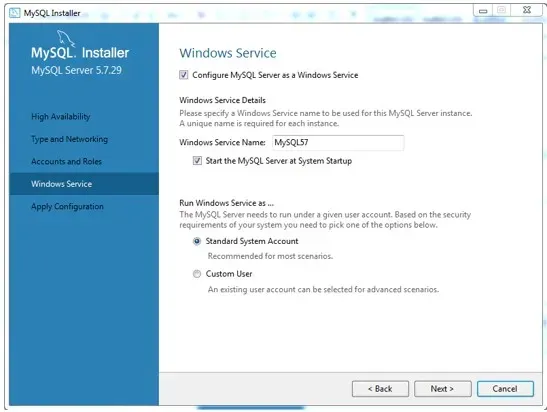
- Klicken Sie unter Windows Service auf Next.
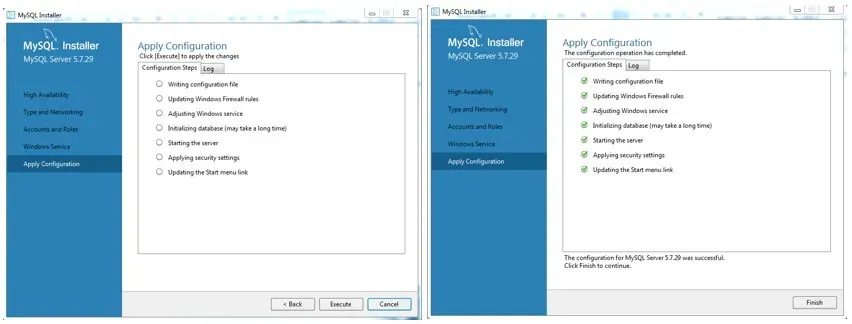
- Klicken Sie im Fenster Apply Configuration auf Execute und warten Sie, bis die Änderungen angewendet wurden, klicken Sie dann auf Finish.
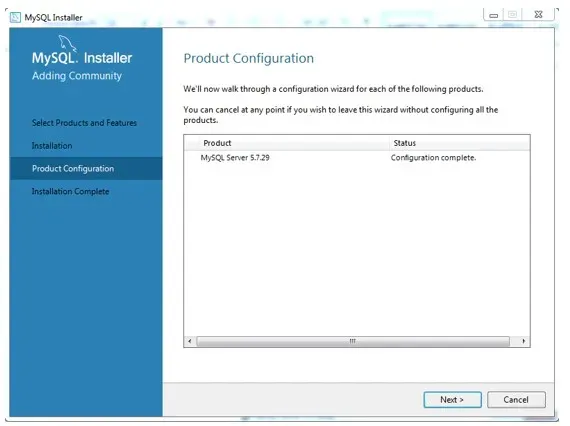
- Klicken Sie im Fenster Product Configuration auf Next.
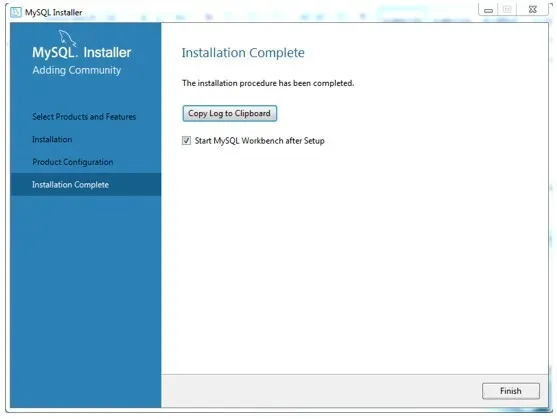
- Im nächsten Fenster können Sie auswählen, ob Sie MySQL Workbench jetzt oder später starten möchten, klicken Sie dann auf Finish.
- Jetzt befinden Sie sich wieder im Fenster MySQL Installer, das die gesamte installierte Software anzeigt. Sie können das Fenster nun schließen.