Bienvenido a la experiencia EI WiSER® 3x, un acelerómetro inalámbrico de 3 ejes especialmente diseñado para el análisis de vibraciones, compatible con cualquier analizador de vibraciones disponible en el mercado. El EI WiSER® 3x envía datos de vibración de 3 ejes + 1 canal adicional simultáneamente. Además, el EI WiSER® 3x es un acelerómetro inalámbrico de ultra bajo ruido con un ancho de banda de 15 kHz que supera las características de la mayoría de los acelerómetros convencionales.
El botón de encendido de nuestro EI WiSER® 3x está diseñado para evitar que se apague o encienda accidentalmente. Presiona el botón una vez para encender y 3 segundos para apagar.
Una vez encendido, nuestro EI WiSER® 3x puede detectarse a través de la red Wi-Fi de cualquier dispositivo Apple, Android o Windows. Puedes conectarte a él como a cualquier otra señal Wi-Fi y su contraseña es: 88888888.
A continuación te diremos cómo sincronizarlo con las aplicaciones de ERBESSD INSTRUMENTS®.
Digivibe MX® 10
Análisis fuera de ruta en el software Digivibe MX® v10:
Abre el menú Analyze, selecciona el botón EI WiSER® 3x. Deberías recibir una notificación “EI WiSER® 3x is paired up”. Haz clic en Ok. Cuando estés listo, haz clic en record para comenzar a grabar.
NOTA: Si no recibes la notificación “EI WiSER® 3x is paired up”, asegúrate de que el EI WiSER® 3x no haya agotado su tiempo de espera y se haya apagado. También asegúrate de que la computadora no se haya desconectado del EI WiSER® 3x como su fuente de Wi-Fi.
Recolección de datos por ruta en el software Digivibe MX® v10: Abre una nueva ruta. En el menú Routes, selecciona y resalta el ícono EI WiSER® 3x. Deberías recibir una notificación “EI WiSER® 3x is paired up”. Haz clic en Ok. Selecciona A3 para recolectar datos simultáneamente en 3 ejes. Haz clic en Axis Configuration para especificar la orientación del sensor y la configuración de los ejes, luego haz clic en Ok. Cuando estés listo, haz clic en record para comenzar una recolección de datos triaxial del primer punto.
NOTA: La posición del EI WiSER® 3x en la máquina es muy importante para la correcta medición de los datos de vibración. Para la configuración vertical, asegúrate de que el grabado de los ejes esté frente a ti, y para el caso horizontal, el grabado debe estar hacia arriba.
Digivibe MX® 11
Para la recolección de datos fuera de ruta en el software Digivibe MX® 11: Configura el software Digivibe MX® v11 para recibir datos de la interfaz EI WiSER® 3x. En el Menú de Configuración, cambia el botón USB Connection a Wi-Fi Connection.

Una vez que la configuración se haya cambiado a Wi-Fi, hacemos clic en la pestaña “Analyze” y seleccionamos el botón “Connect Wi-Fi”, y cuando este botón desaparezca, nuestro EI WiSER® 3x quedará completamente vinculado a nuestra computadora y al software. Puedes iniciar un nuevo análisis con normalidad y presionar el botón de grabación para comenzar a recolectar datos.
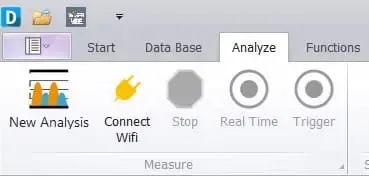
Recolección de datos por ruta en el software Digivibe MX® v11: En el menú Start, selecciona Start Route. O haz clic en el mosaico Route en la pantalla de inicio. Una vez en el menú, selecciona y haz clic en el ícono que muestra 3 Axis. Luego, haz clic en el ícono de configuración para mostrar las opciones de posición del EI WiSER® 3x en la máquina. Una vez seleccionada la posición, haz clic en “Ok” y el software estará listo para comenzar a recolectar datos.
NOTA: La posición del EI WiSER® 3x en la máquina es muy importante para la correcta medición de los datos de vibración. Para la configuración vertical, asegúrate de que el grabado de los ejes esté frente a ti, y para el caso horizontal, el grabado debe estar hacia arriba.
Para WiSER VIBE®
Recolección de datos fuera de ruta usando la app WiSER VIBE® en iOS y Android:
a. Abre y selecciona el cuadro Analysis.
b. Elige el menú “Off Route”.
c. Abre el Connection Manager.
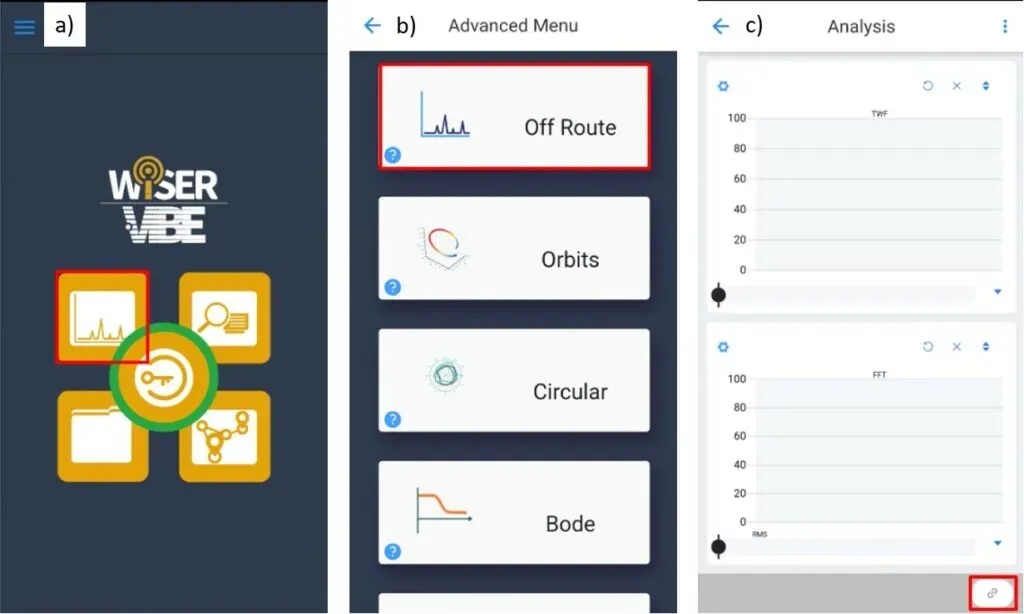
d. Elige la opción “Connect to EI WiSER®”.
e. Configura tus preferencias de grabación y haz clic en el botón “Back”.
f. Presiona record y se tomará tu medición.
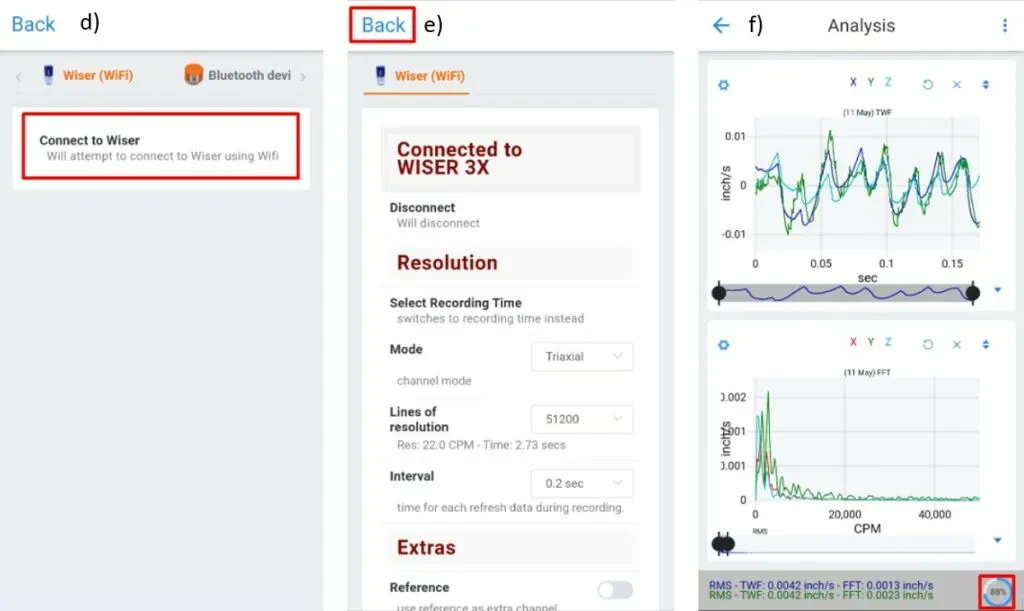
Selecciona “Save File” en las opciones (esquina superior derecha) para guardar la grabación en tu dispositivo iOS o Android como un archivo .anl. Todos los archivos pueden verse volviendo a la pantalla principal y seleccionando la opción “Files”. Los archivos guardados pueden enviarse por correo electrónico directamente desde WiSER VIBE®. Los archivos enviados por correo pueden abrirse con Digivibe MX® para su análisis.
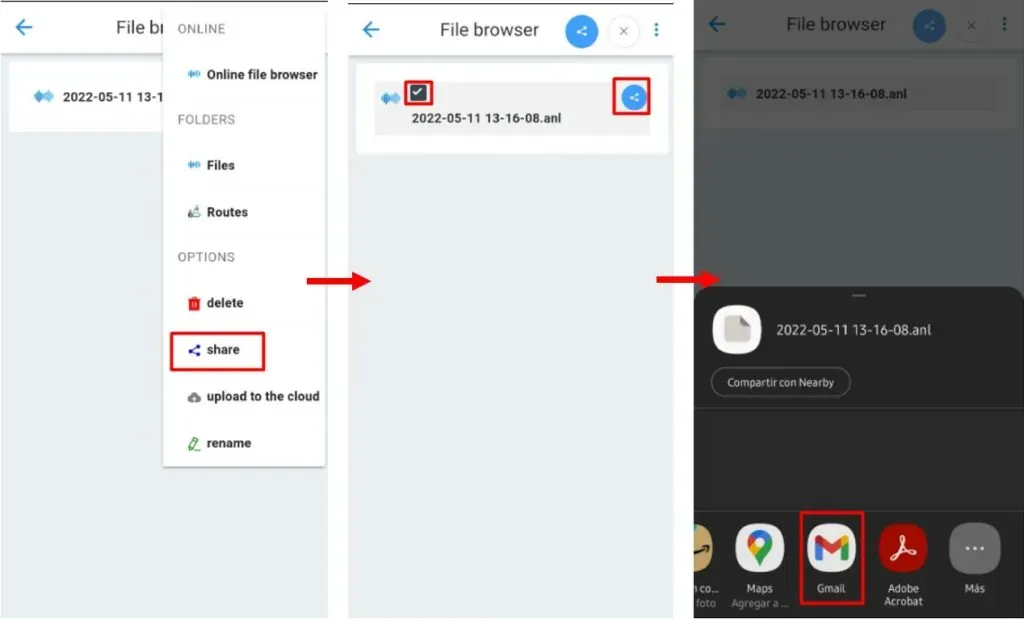
Los archivos guardados pueden enviarse por correo electrónico directamente desde WiSER VIBE®, usando el menú de opciones (esquina superior derecha) con el botón “Share”. Luego necesitarás seleccionar los archivos que quieres compartir y hacer clic en el ícono de la derecha. Después puedes seleccionar tu app preferida para enviar el archivo. Los archivos enviados por correo pueden abrirse con Digivibe MX® para su análisis.
Recolección de datos por ruta usando una cuenta EI-Analytic™ y la app WiSER VIBE® para iOS y Android:
-
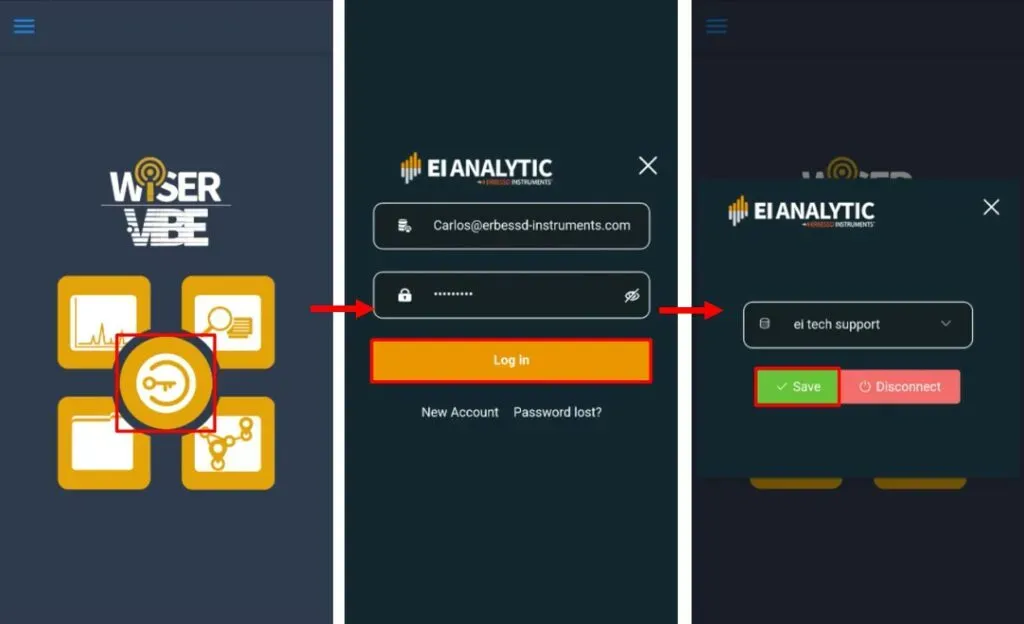
Conecta tu cuenta EI-Analytic™ en la pantalla principal. Escribe tus credenciales, selecciona tu base de datos y haz clic en Save.
-
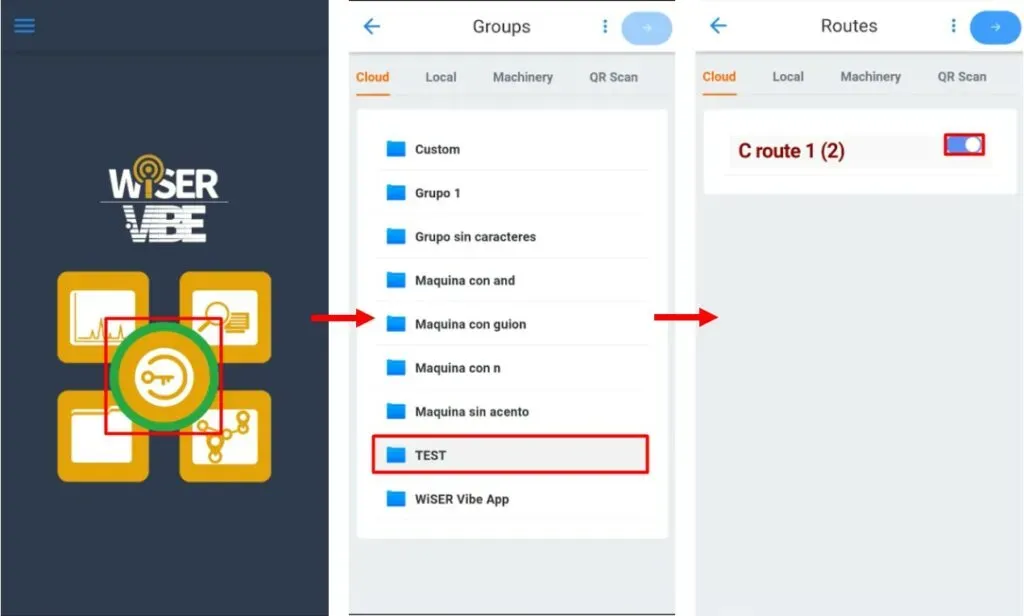
La llave se muestra en verde al conectarse. Accede al mosaico inferior derecho para acceder a la ventana “Groups”. Y selecciona la carpeta donde está almacenada la ruta que quieres grabar.
-
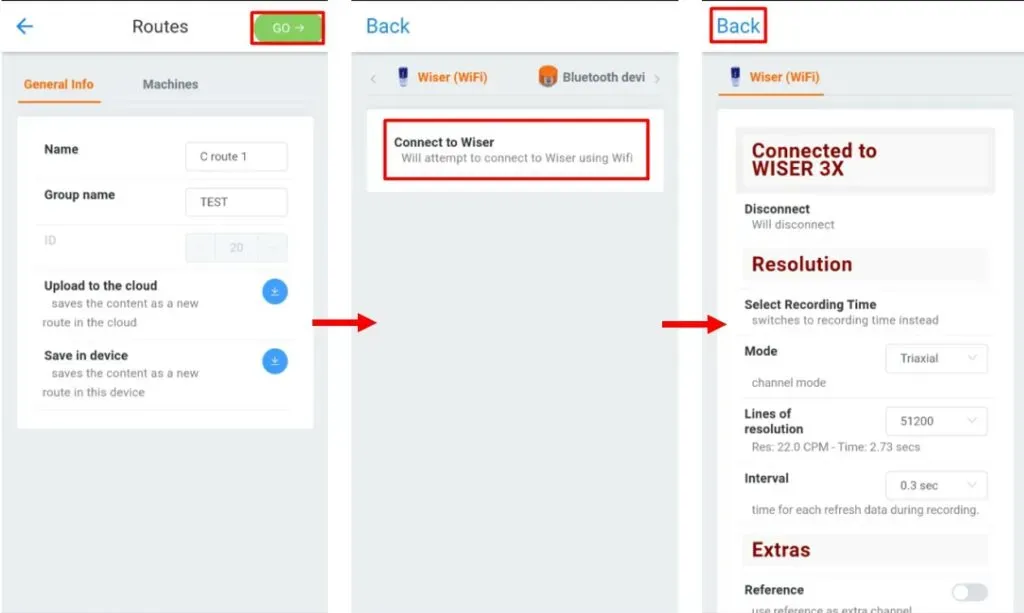
Confirma tu selección en la página “General Info” y luego haz clic en “Go”. Conéctate al EI WiSER® usando el “Connection Manager” y luego configura tu EI WiSER® como desees.
-
Toma tus mediciones usando el botón de grabación y, cuando la ruta haya terminado, elige si quieres colocar la ruta en una cola o subirla manualmente más tarde. Para revisar tus archivos, accede al menú principal y presiona el mosaico inferior izquierdo.
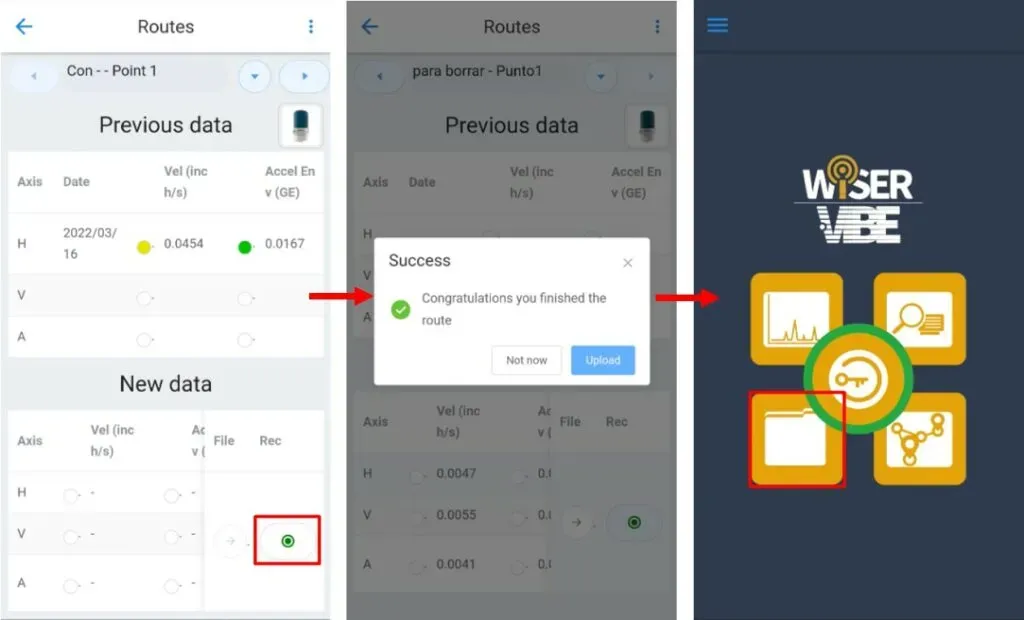
-
Selecciona el menú de opciones ubicado en la esquina superior derecha. Elige “Upload to the cloud” y luego localiza la carpeta correspondiente a tu ruta y haz clic en el botón “Upload”.
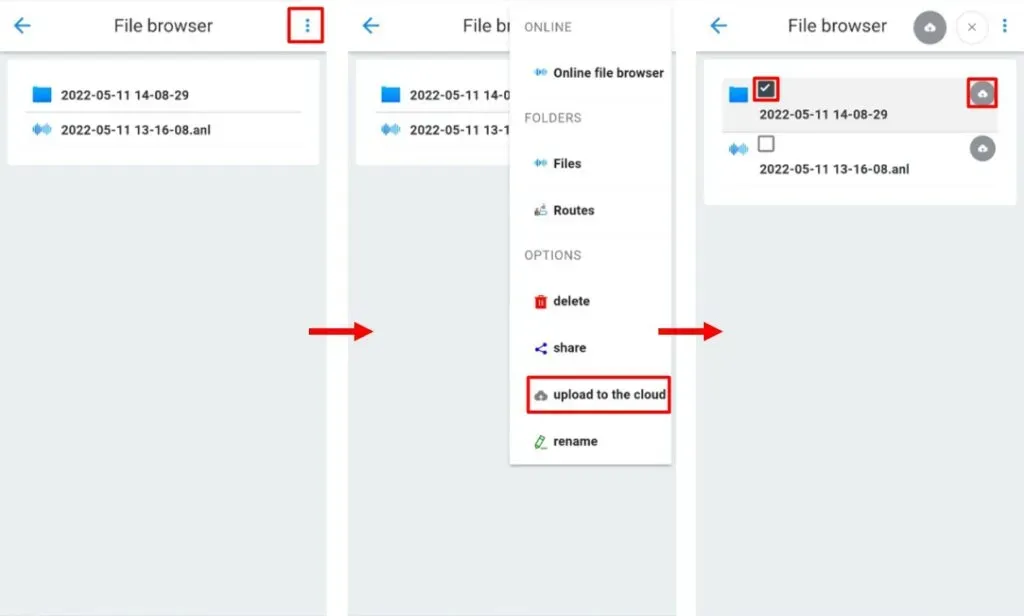
NOTA: El uso y la conectividad con la base de datos en la nube EI-Analytic™ solo serán funcionales en caso de haber contratado previamente el servicio. El servicio de base de datos en la nube no está incluido en la descarga de la aplicación ni en la compra de los dispositivos de medición.