Willkommen bei der EI WiSER® 3x-Erfahrung, einem kabellosen 3-Achsen-Beschleunigungssensor, der speziell für die Schwingungsanalyse entwickelt wurde und mit jedem auf dem Markt erhältlichen Schwingungsanalysator kompatibel ist. Der EI WiSER® 3x sendet Schwingungsdaten von 3 Achsen + 1 zusätzlichem Kanal gleichzeitig. Darüber hinaus ist der EI WiSER® 3x ein kabelloser Beschleunigungssensor mit extrem niedrigem Rauschen und einer Bandbreite von 15 kHz, der die Eigenschaften der meisten herkömmlichen Beschleunigungssensoren übertrifft.
Der Ein-/Ausschalter unseres EI WiSER® 3x ist so konzipiert, dass ein versehentliches Aus- oder Einschalten verhindert wird. Drücken Sie den Knopf einmal zum Einschalten und 3 Sekunden zum Ausschalten.
Nach dem Einschalten kann unser EI WiSER® 3x über das Wi-Fi-Netzwerk eines beliebigen Apple-, Android- oder Windows-Geräts erkannt werden. Sie können sich mit ihm wie mit jedem anderen Wi-Fi-Signal verbinden, und sein Passwort lautet: 88888888.
Als Nächstes zeigen wir Ihnen, wie Sie ihn mit den Anwendungen von ERBESSD INSTRUMENTS® synchronisieren.
Digivibe MX® 10
Analyse außerhalb der Route in der Software Digivibe MX® v10:
Öffnen Sie das Menü Analyze und wählen Sie die Schaltfläche EI WiSER® 3x. Sie sollten eine Benachrichtigung „EI WiSER® 3x is paired up” erhalten. Klicken Sie auf Ok. Wenn Sie bereit sind, klicken Sie auf record, um mit der Aufnahme zu beginnen.
HINWEIS: Wenn Sie die Benachrichtigung „EI WiSER® 3x is paired up” nicht erhalten, stellen Sie sicher, dass beim EI WiSER® 3x keine Zeitüberschreitung aufgetreten ist und er sich nicht ausgeschaltet hat. Stellen Sie außerdem sicher, dass sich der Computer nicht vom EI WiSER® 3x als seiner Wi-Fi-Quelle getrennt hat.
Routen-Datenerfassung in der Software Digivibe MX® v10: Öffnen Sie eine neue Route. Wählen Sie im Menü Routes das Symbol EI WiSER® 3x aus und markieren Sie es. Sie sollten eine Benachrichtigung „EI WiSER® 3x is paired up” erhalten. Klicken Sie auf Ok. Wählen Sie A3, um Daten gleichzeitig auf 3 Achsen zu erfassen. Klicken Sie auf Axis Configuration, um die Sensorausrichtung und die Achsenkonfiguration festzulegen, und klicken Sie dann auf Ok. Wenn Sie bereit sind, klicken Sie auf record, um eine triaxiale Datenerfassung des ersten Punktes zu starten.
HINWEIS: Die Position des EI WiSER® 3x an der Maschine ist für die korrekte Messung der Schwingungsdaten sehr wichtig. Für die vertikale Konfiguration stellen Sie sicher, dass die Gravur der Achsen Ihnen zugewandt ist, und für den horizontalen Fall sollte die Gravur nach oben zeigen.
Digivibe MX® 11
Für die Datenerfassung außerhalb der Route in der Software Digivibe MX® 11: Konfigurieren Sie die Software Digivibe MX® v11 so, dass sie Daten von der EI WiSER® 3x-Schnittstelle empfängt. Schalten Sie im Konfigurationsmenü die Schaltfläche USB Connection auf Wi-Fi Connection um.

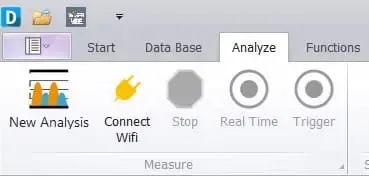
Sobald die Konfiguration auf Wi-Fi geändert wurde, klicken wir auf die Registerkarte „Analyze” und wählen die Schaltfläche „Connect Wi-Fi“, und wenn diese Schaltfläche verschwindet, ist unser EI WiSER® 3x vollständig mit unserem Computer und der Software verbunden. Sie können normal eine neue Analyse starten und die Aufnahmeschaltfläche drücken, um mit der Datenerfassung zu beginnen.
Routen-Datenerfassung in der Software Digivibe MX® v11: Wählen Sie im Menü Start die Option Start Route. Oder klicken Sie auf die Kachel Route auf dem Startbildschirm. Wählen Sie im Menü das Symbol aus, das 3 Axis anzeigt, und klicken Sie darauf. Klicken Sie anschließend auf das Konfigurationssymbol, um die Positionsoptionen des EI WiSER® 3x an der Maschine anzuzeigen. Sobald die Position ausgewählt ist, klicken Sie auf „Ok“, und die Software ist bereit, mit der Datenerfassung zu beginnen.
HINWEIS: Die Position des EI WiSER® 3x an der Maschine ist für die korrekte Messung der Schwingungsdaten sehr wichtig. Für die vertikale Konfiguration stellen Sie sicher, dass die Gravur der Achsen Ihnen zugewandt ist, und für den horizontalen Fall sollte die Gravur nach oben zeigen.
Für WiSER VIBE®
Datenerfassung außerhalb der Route mit der WiSER VIBE®-App auf iOS und Android:
a. Öffnen und wählen Sie das Feld Analysis.
b. Wählen Sie das Menü „Off Route”.
c. Öffnen Sie den Connection Manager.
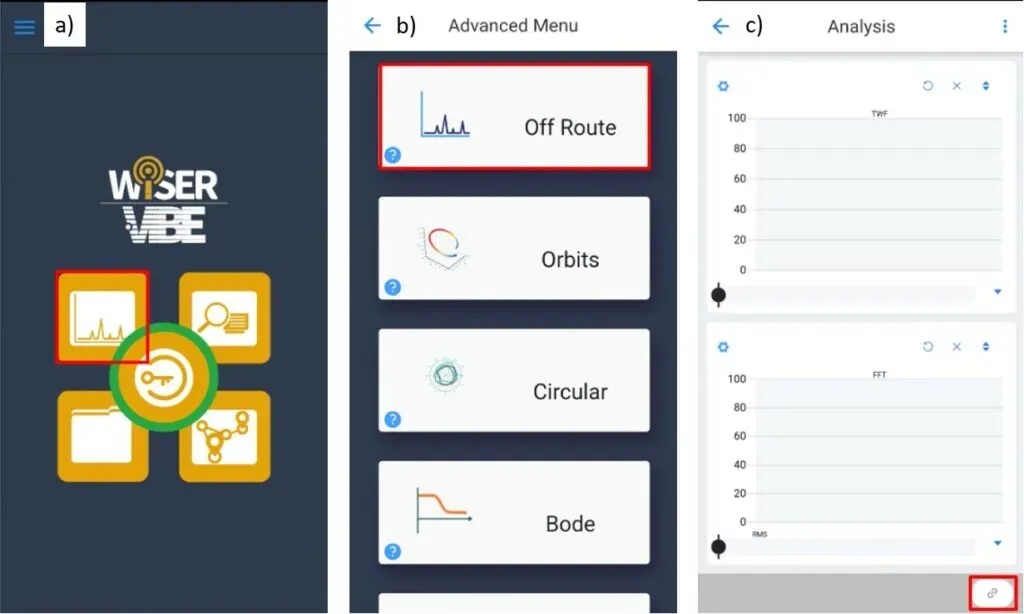
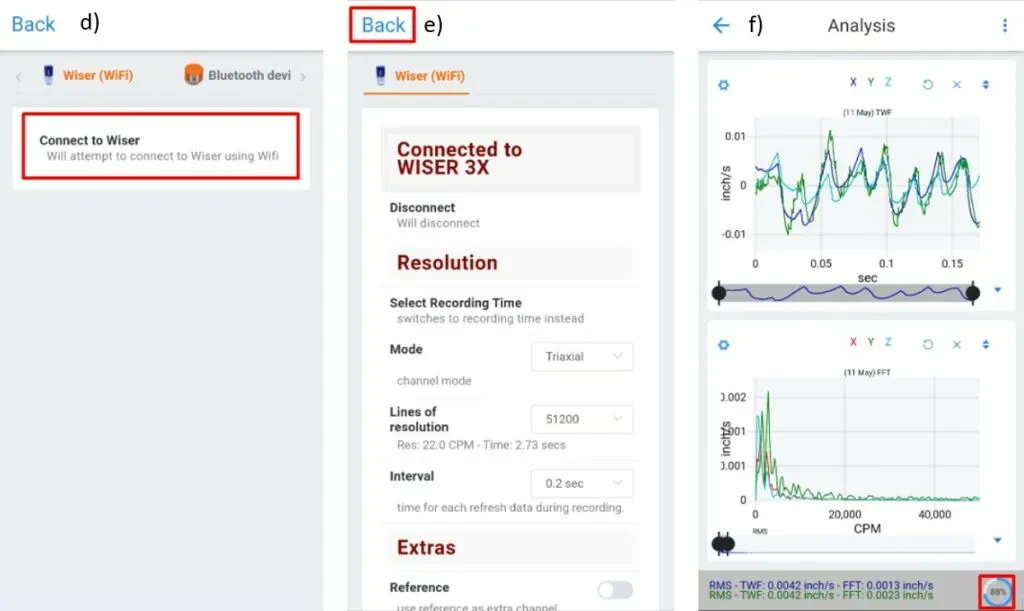
d. Wählen Sie die Option „Connect to EI WiSER®“.
e. Richten Sie Ihre Aufnahmeeinstellungen ein und klicken Sie auf die Schaltfläche „Back”.
f. Drücken Sie record und Ihre Messung wird durchgeführt.
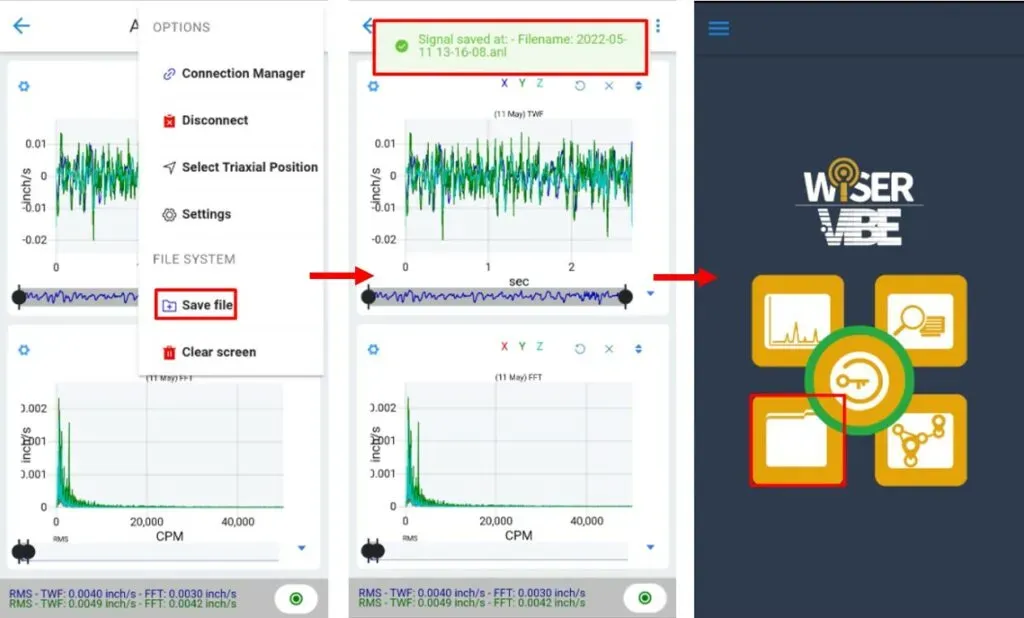
Wählen Sie „Save File” aus den Optionen (obere rechte Ecke), um die Aufnahme als .anl-Datei auf Ihrem iOS- oder Android-Gerät zu speichern. Alle Dateien können angezeigt werden, indem Sie zum Hauptbildschirm zurückkehren und die Option „Files” auswählen. Gespeicherte Dateien können direkt aus WiSER VIBE® per E-Mail versendet werden. Per E-Mail versendete Dateien können mit Digivibe MX® zur Analyse geöffnet werden.
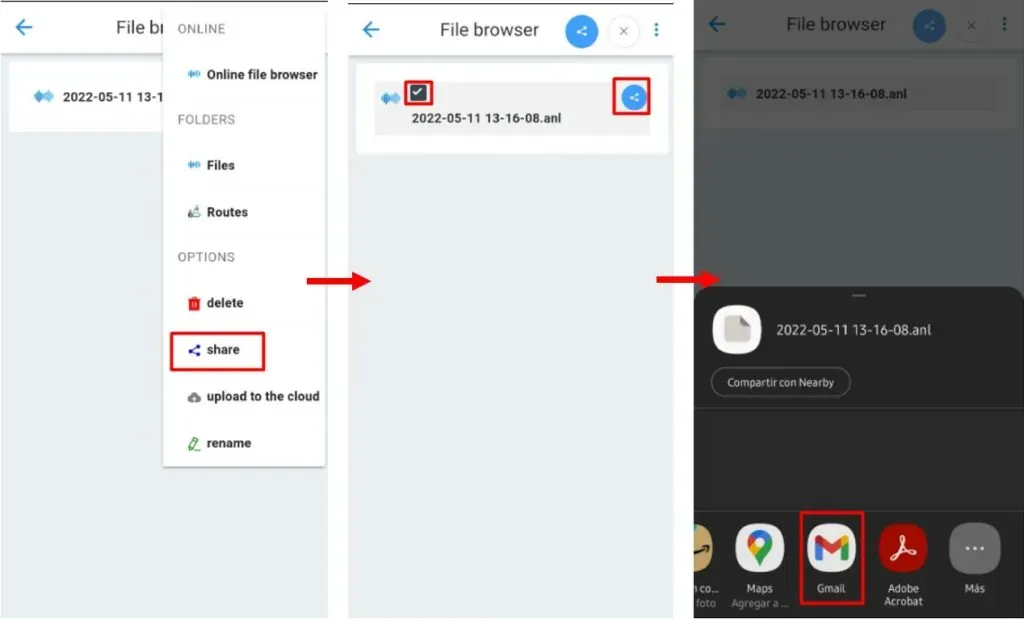
Gespeicherte Dateien können direkt aus WiSER VIBE® per E-Mail versendet werden. Über das Optionsmenü (obere rechte Ecke) mit der Schaltfläche „Share”. Anschließend müssen Sie die Dateien auswählen, die Sie teilen möchten, und auf das Symbol rechts klicken. Danach können Sie Ihre bevorzugte App auswählen, um die Datei zu senden. Per E-Mail versendete Dateien können mit Digivibe MX® zur Analyse geöffnet werden.
Routen-Datenerfassung mit einem EI-Analytic™-Konto und der WiSER VIBE®-App für iOS und Android:
-
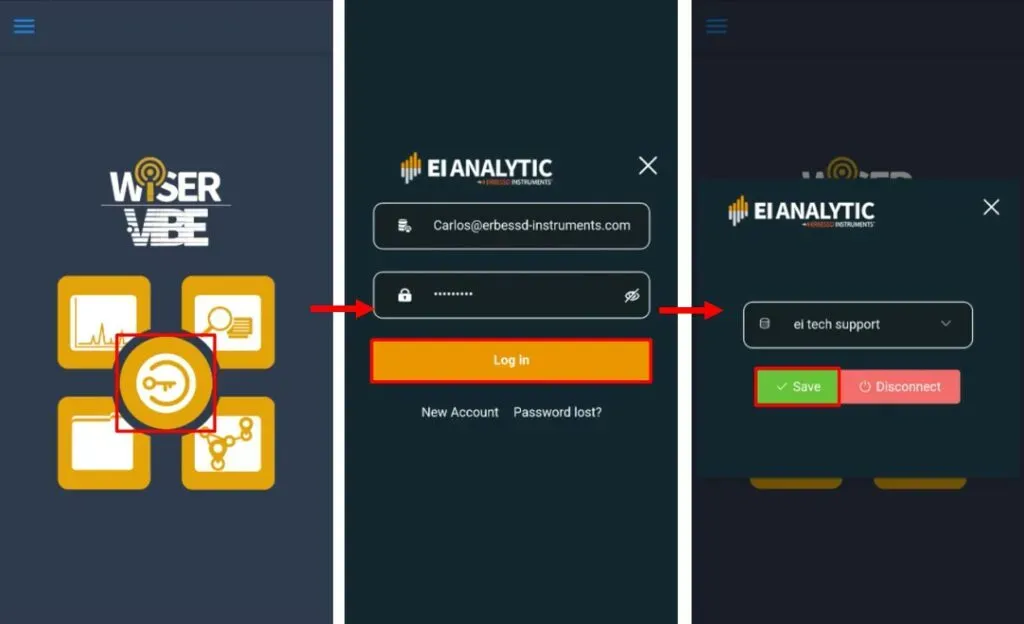
Verbinden Sie Ihr EI-Analytic™-Konto auf dem Hauptbildschirm. Geben Sie Ihre Anmeldedaten ein, wählen Sie Ihre Datenbank und klicken Sie auf Save.
-
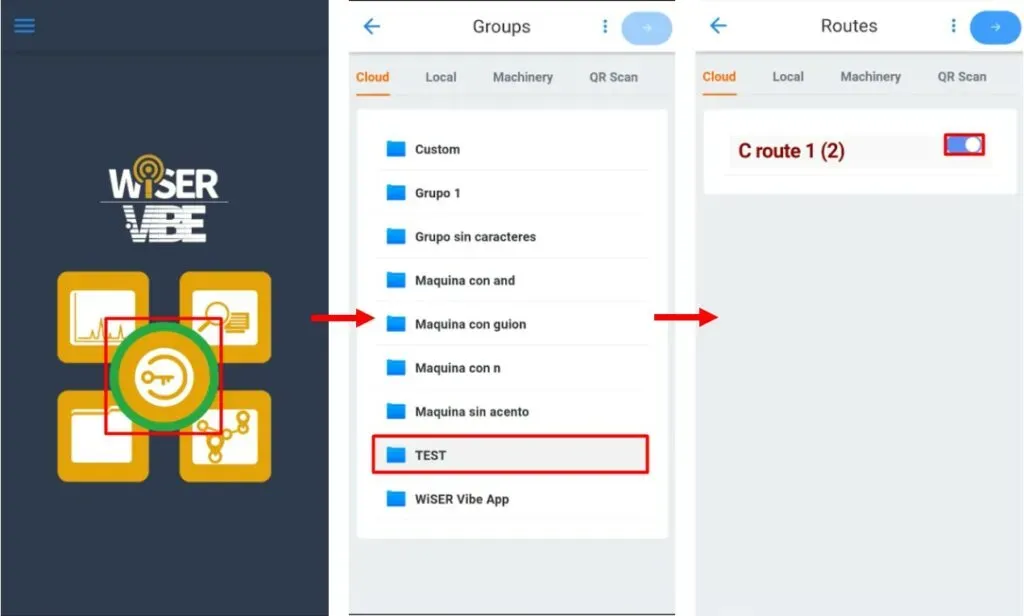
Der Schlüssel wird beim Verbinden grün angezeigt. Greifen Sie auf die Kachel unten rechts zu, um auf das Fenster „Groups” zuzugreifen. Und wählen Sie den Ordner, in dem die Route gespeichert ist, die Sie aufzeichnen möchten.
-
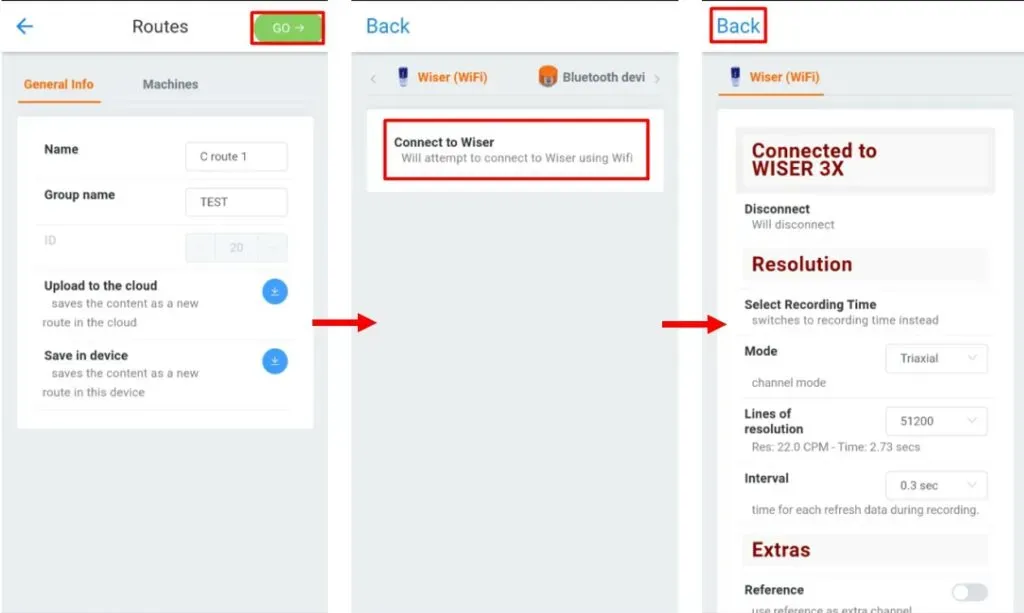
Bestätigen Sie Ihre Auswahl auf der Seite „General Info” und klicken Sie dann auf „Go”. Verbinden Sie sich mit dem EI WiSER® über den „Connection Manager” und stellen Sie dann Ihren EI WiSER® wie gewünscht ein.
-
Nehmen Sie Ihre Messungen mit der Aufnahmeschaltfläche vor, und wenn die Route beendet ist. Wählen Sie, ob Sie die Route in eine Warteschlange stellen oder später manuell hochladen möchten. Um Ihre Dateien zu überprüfen, greifen Sie auf das Hauptmenü zu und drücken Sie die Kachel unten links.
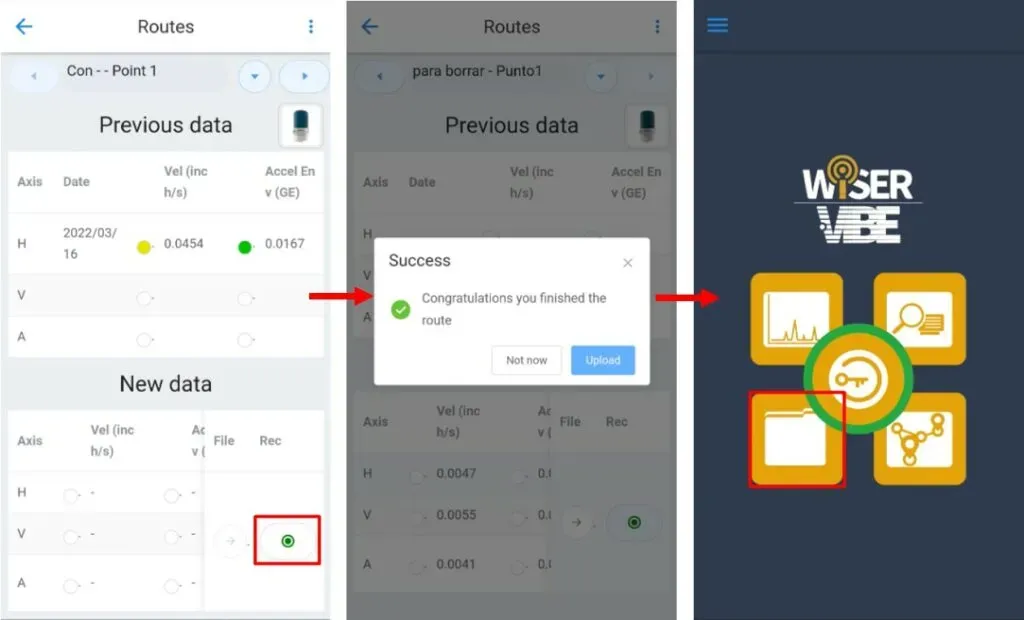
-
Wählen Sie das Optionsmenü in der oberen rechten Ecke. Wählen Sie „Upload to the cloud” und suchen Sie dann den Ordner, der Ihrer Route entspricht, und klicken Sie auf die Schaltfläche „Upload”.
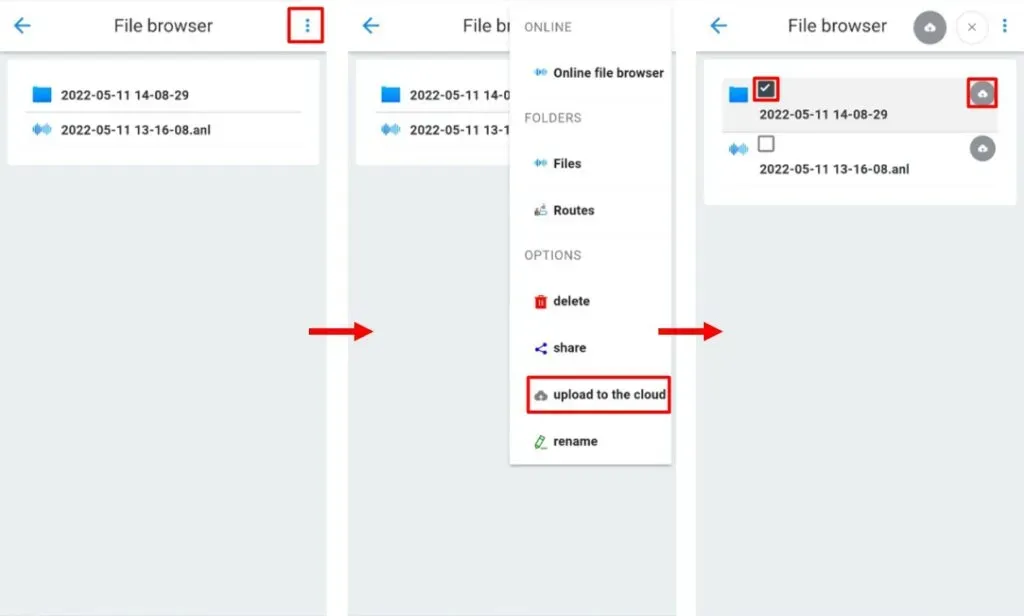
HINWEIS: Die Nutzung und Konnektivität mit der EI-Analytic™-Cloud-Datenbank ist nur funktionsfähig, wenn der Dienst zuvor abonniert wurde. Der Cloud-Datenbankdienst ist weder im Download der Anwendung noch im Kauf der Messgeräte enthalten.