Bienvenue dans l’expérience EI WiSER® 3x, un accéléromètre sans fil à 3 axes spécialement conçu pour l’analyse des vibrations, compatible avec n’importe quel analyseur de vibrations disponible sur le marché. Le EI WiSER® 3x envoie des données de vibration de 3 axes + 1 canal supplémentaire simultanément. De plus, le EI WiSER® 3x est un accéléromètre sans fil à ultra-faible bruit avec une bande passante de 15 kHz qui dépasse les caractéristiques de la plupart des accéléromètres conventionnels.
Le bouton d’alimentation de notre EI WiSER® 3x est conçu pour éviter qu’il ne soit accidentellement éteint ou allumé. Appuyez une fois sur le bouton pour allumer et 3 secondes pour éteindre.
Une fois allumé, notre EI WiSER® 3x peut être détecté via le réseau Wi-Fi de n’importe quel appareil Apple, Android ou Windows. Vous pouvez vous y connecter comme à n’importe quel autre signal Wi-Fi et son mot de passe est : 88888888.
Nous allons maintenant vous expliquer comment le synchroniser avec les applications ERBESSD INSTRUMENTS®.
Digivibe MX® 10
Analyse hors route dans le logiciel Digivibe MX® v10 :
Ouvrez le menu Analyze, sélectionnez le bouton EI WiSER® 3x. Vous devriez recevoir une notification « EI WiSER® 3x is paired up ». Cliquez sur Ok. Lorsque vous êtes prêt, cliquez sur record pour commencer l’enregistrement.
NOTE : Si vous ne recevez pas la notification « EI WiSER® 3x is paired up », assurez-vous que le EI WiSER® 3x n’a pas dépassé son délai d’attente et ne s’est pas éteint. Assurez-vous également que l’ordinateur ne s’est pas déconnecté du EI WiSER® 3x comme source Wi-Fi.
Collecte de données par route dans le logiciel Digivibe MX® v10 : Ouvrez une nouvelle route. Dans le menu Routes, sélectionnez et mettez en surbrillance l’icône EI WiSER® 3x. Vous devriez recevoir une notification « EI WiSER® 3x is paired up ». Cliquez sur Ok. Sélectionnez A3 pour collecter simultanément les données sur 3 axes. Cliquez sur Axis Configuration pour spécifier l’orientation du capteur et la configuration des axes, puis cliquez sur Ok. Lorsque vous êtes prêt, cliquez sur record pour commencer une collecte de données triaxiale du premier point.
NOTE : La position du EI WiSER® 3x sur la machine est très importante pour la mesure correcte des données de vibration. Pour la configuration verticale, assurez-vous que la gravure des axes soit face à vous, et pour le cas horizontal, la gravure doit être orientée vers le haut.
Digivibe MX® 11
Pour la collecte de données hors route dans le logiciel Digivibe MX® 11 : Configurez le logiciel Digivibe MX® v11 pour recevoir des données de l’interface EI WiSER® 3x. Dans le Menu de Configuration, basculez le bouton USB Connection vers Wi-Fi Connection.

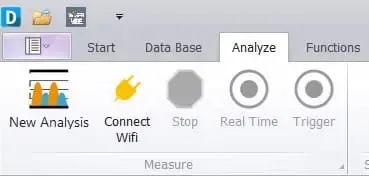
Une fois la configuration changée en Wi-Fi, nous cliquons sur l’onglet « Analyze » et sélectionnons le bouton « Connect Wi-Fi », et lorsque ce bouton disparaît, notre EI WiSER® 3x sera complètement lié à notre ordinateur et au logiciel. Vous pouvez démarrer une nouvelle analyse normalement et appuyer sur le bouton d’enregistrement pour commencer à collecter des données.
Collecte de données par route dans le logiciel Digivibe MX® v11 : Dans le menu Start, sélectionnez Start Route. Ou cliquez sur la tuile Route sur l’écran de démarrage. Une fois dans le menu, sélectionnez et cliquez sur l’icône affichant 3 Axis. Ensuite, cliquez sur l’icône de configuration pour afficher les options de position du EI WiSER® 3x sur la machine. Une fois la position sélectionnée, cliquez sur « Ok » et le logiciel est prêt à commencer la collecte de données.
NOTE : La position du EI WiSER® 3x sur la machine est très importante pour la mesure correcte des données de vibration. Pour la configuration verticale, assurez-vous que la gravure des axes soit face à vous, et pour le cas horizontal, la gravure doit être orientée vers le haut.
Pour WiSER VIBE®
Collecte de données hors route à l’aide de l’app WiSER VIBE® sur iOS et Android :
a. Ouvrez et sélectionnez la case Analysis.
b. Choisissez le menu « Off Route ».
c. Ouvrez le Connection Manager.
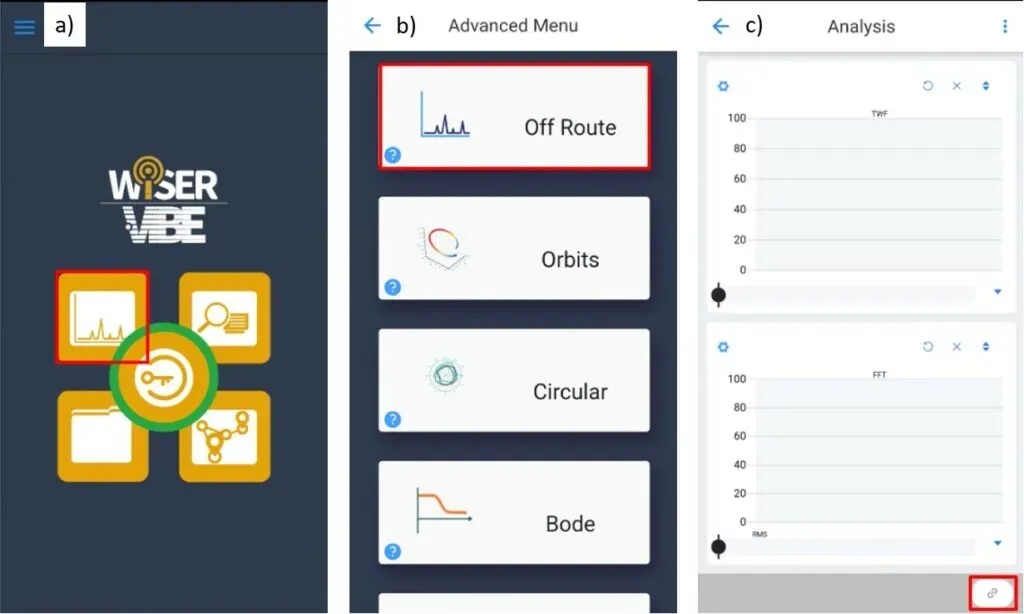
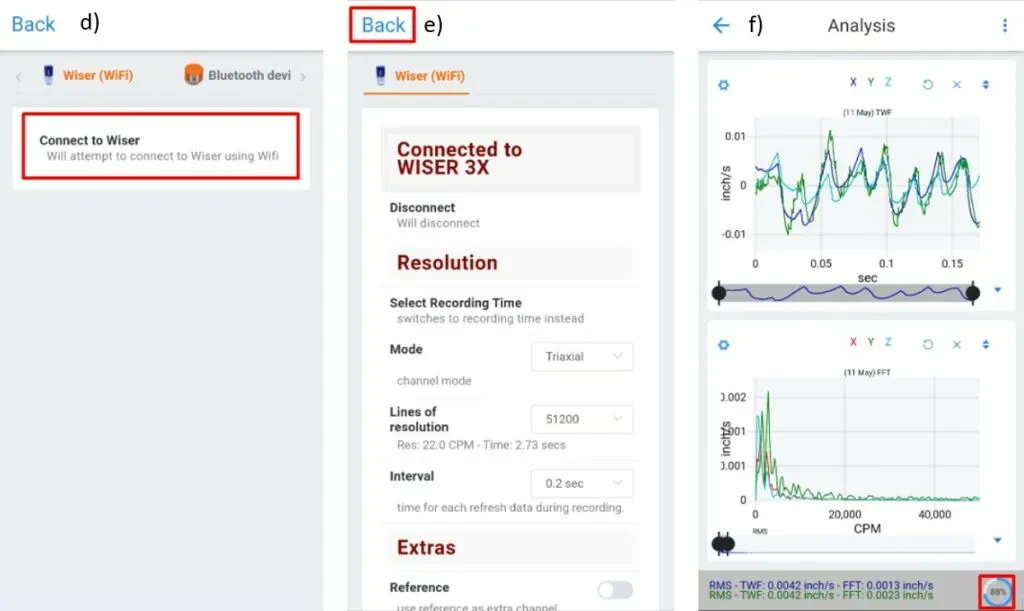
d. Choisissez l’option « Connect to EI WiSER® ».
e. Configurez vos préférences d’enregistrement et cliquez sur le bouton « Back ».
f. Appuyez sur record et votre mesure sera prise.
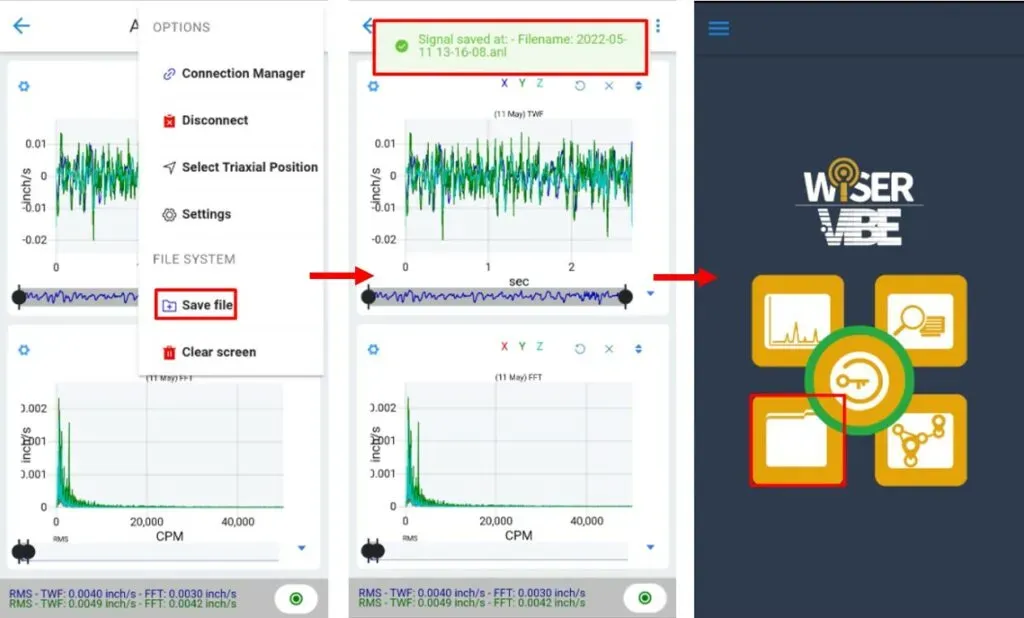
Sélectionnez « Save File » dans les options (coin supérieur droit) pour enregistrer l’enregistrement sur votre appareil iOS ou Android sous forme de fichier .anl. Tous les fichiers peuvent être consultés en revenant à l’écran principal et en sélectionnant l’option « Files ». Les fichiers enregistrés peuvent être envoyés par e-mail directement depuis WiSER VIBE®. Les fichiers envoyés par e-mail peuvent être ouverts avec Digivibe MX® pour analyse.
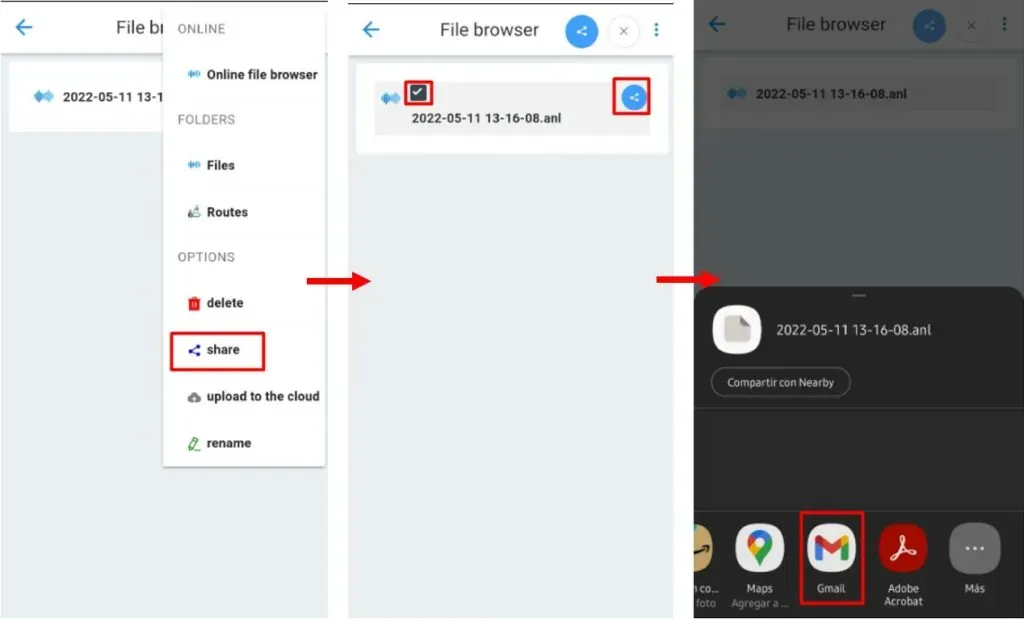
Les fichiers enregistrés peuvent être envoyés par e-mail directement depuis WiSER VIBE®. En utilisant le menu d’options (coin supérieur droit) avec le bouton « Share ». Vous devrez ensuite sélectionner les fichiers que vous souhaitez partager et cliquer sur l’icône à droite. Vous pouvez ensuite sélectionner votre application préférée pour envoyer le fichier. Les fichiers envoyés par e-mail peuvent être ouverts avec Digivibe MX® pour analyse.
Collecte de données par route à l’aide d’un compte EI-Analytic™ et de l’app WiSER VIBE® pour iOS et Android :
-
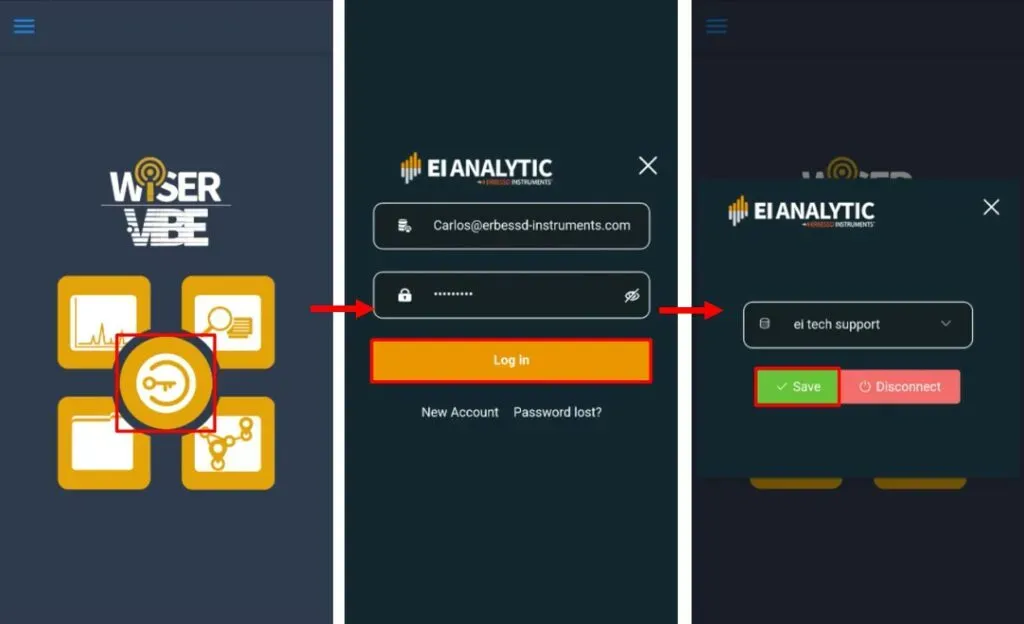
Connectez votre compte EI-Analytic™ sur l’écran principal. Saisissez vos identifiants, sélectionnez votre base de données et cliquez sur Save.
-
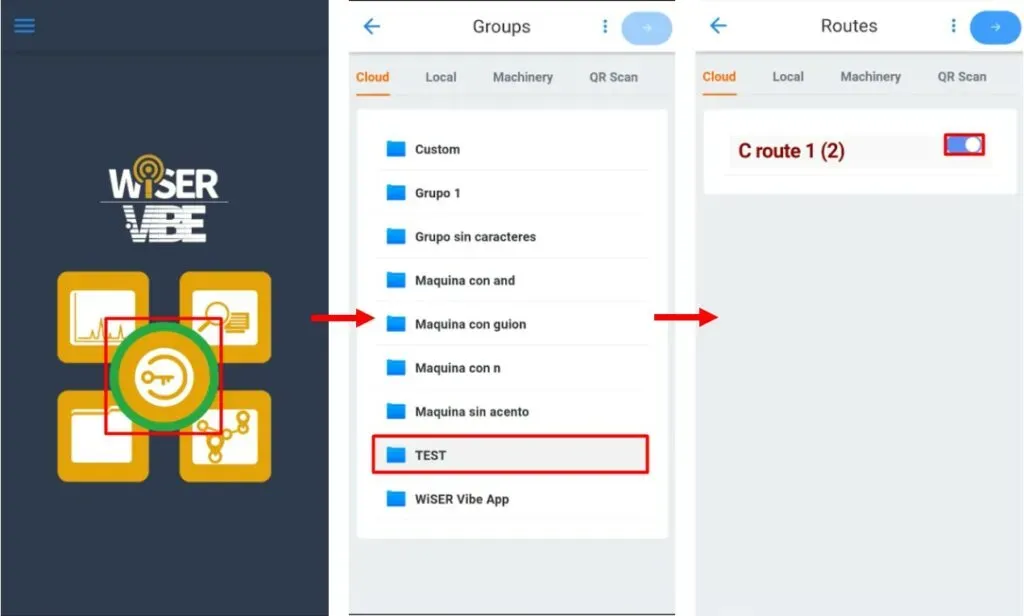
La clé s’affiche en vert lors de la connexion. Accédez à la tuile en bas à droite pour accéder à la fenêtre « Groups ». Et sélectionnez le dossier où la route que vous souhaitez enregistrer est stockée.
-
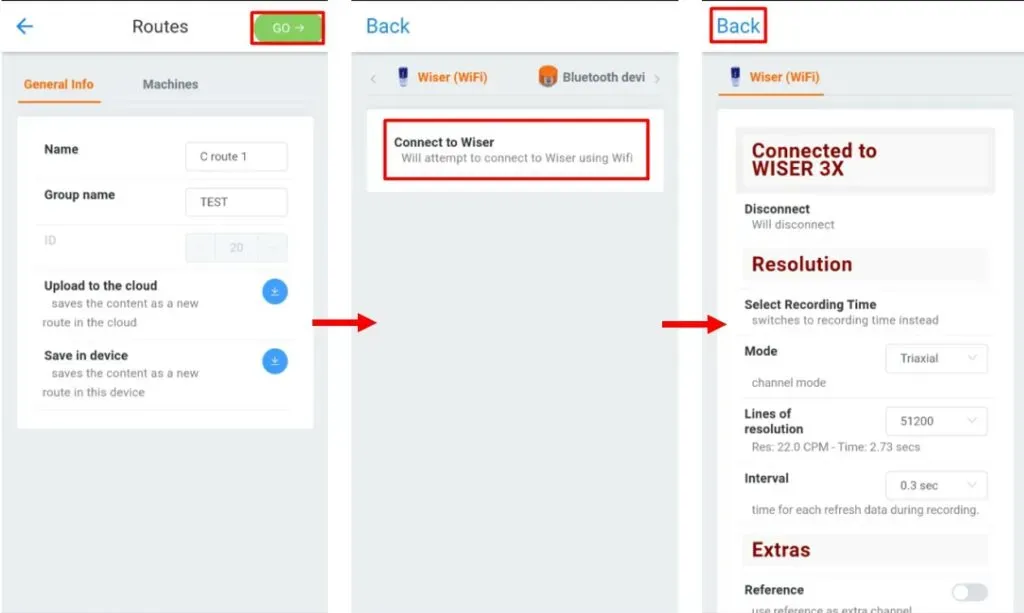
Confirmez votre sélection sur la page « General Info » puis cliquez sur « Go ». Connectez-vous au EI WiSER® à l’aide du « Connection Manager » puis réglez votre EI WiSER® comme souhaité.
-
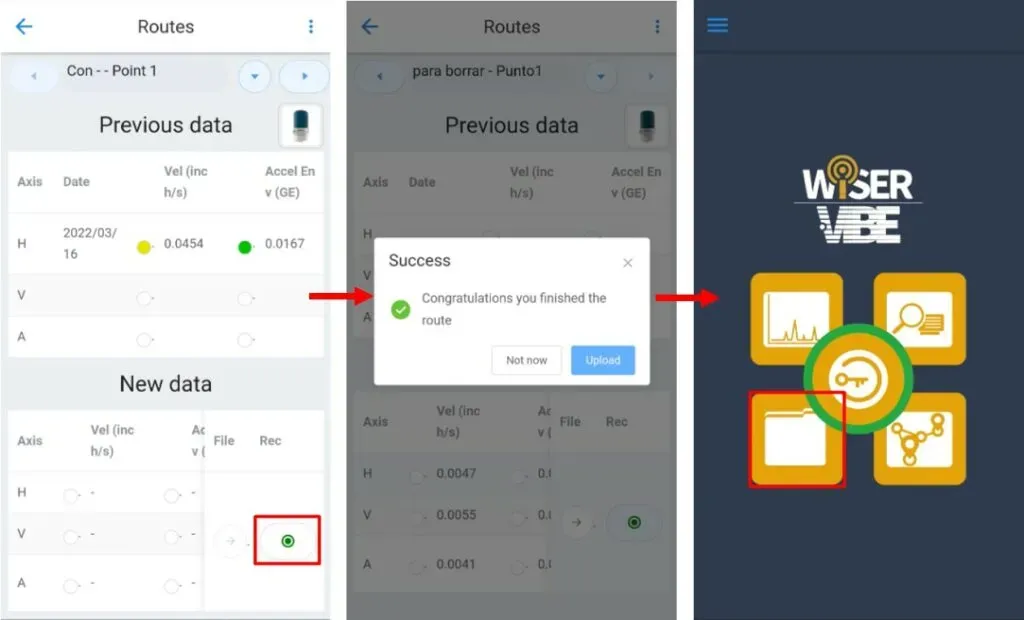
Prenez vos mesures à l’aide du bouton d’enregistrement et lorsque la route est terminée. Choisissez si vous souhaitez placer la route dans une file d’attente ou la téléverser manuellement plus tard. Pour vérifier vos fichiers, accédez au menu principal et appuyez sur la tuile en bas à gauche.
-
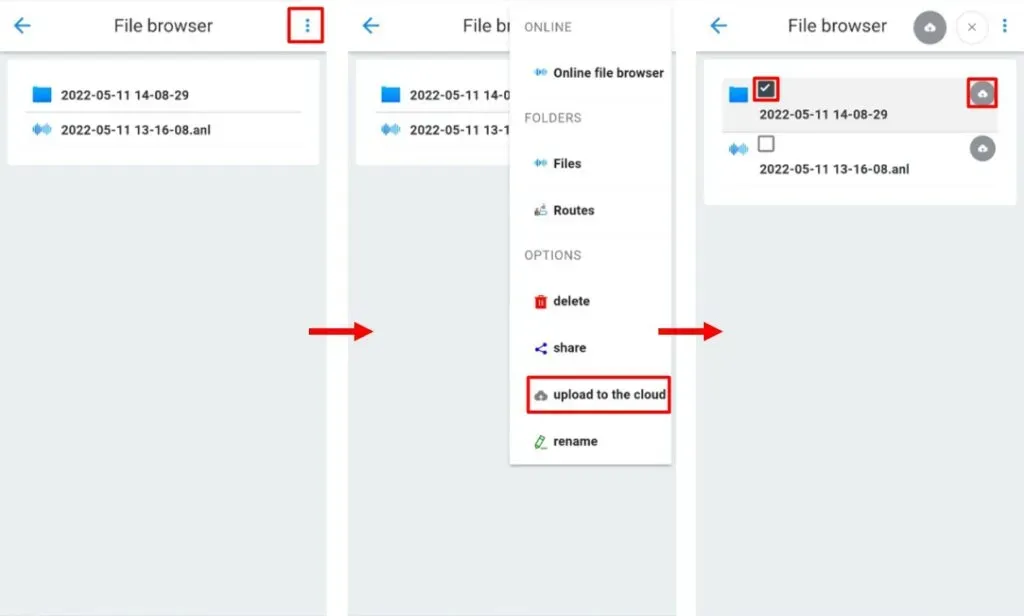
Sélectionnez le menu d’options situé dans le coin supérieur droit. Choisissez « Upload to the cloud » puis localisez le dossier correspondant à votre route et cliquez sur le bouton « Upload ».
NOTE : L’utilisation et la connectivité avec la base de données cloud EI-Analytic™ ne seront fonctionnelles que dans le cas où le service a été préalablement souscrit. Le service de base de données cloud n’est pas inclus dans le téléchargement de l’application, ni dans l’achat des appareils de mesure.