Ir a la página principal de PHANTOM® >>
Los Gateways PHANTOM® son dispositivos que conectan los sensores de monitoreo de condición PHANTOM® con el mundo exterior (la nube) o con tu base de datos local. Los Gateways PHANTOM® tienen 2 protocolos inalámbricos (Wi-Fi y BLE 5.0), además de conectividad Ethernet.
La primera vez que enciendas tu Gateway PHANTOM®, actuará como un punto de acceso con el SSID “PHANTOM01”, siendo el “01” el número de serie de tu Gateway PHANTOM®.
Si tu gateway ya está configurado y necesitas reconfigurarlo, o si tu gateway no entra en modo de punto de acceso inalámbrico, podemos reiniciarlo. Con el dispositivo encendido, introduce un clip en el pequeño orificio ubicado en el lado izquierdo de la pantalla hasta que notes un clic.
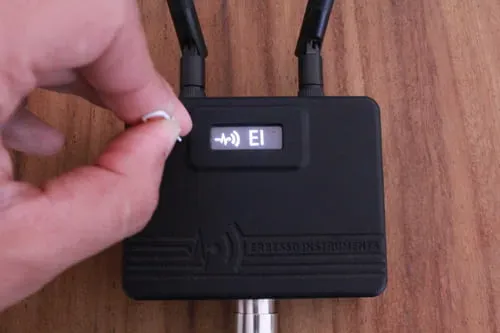
Esto activará el modo access point del gateway; conéctate a él con una computadora o un celular usando la contraseña “88888888” (el número 8, 8 veces).
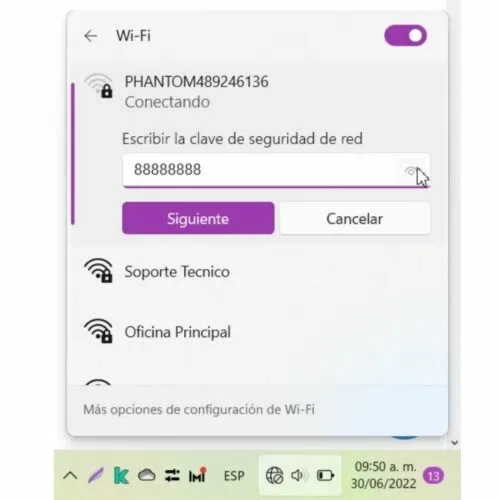
Luego, con ayuda de cualquier navegador web, vamos a la página de configuración del dispositivo ingresando la dirección IP: 192.168.4.1
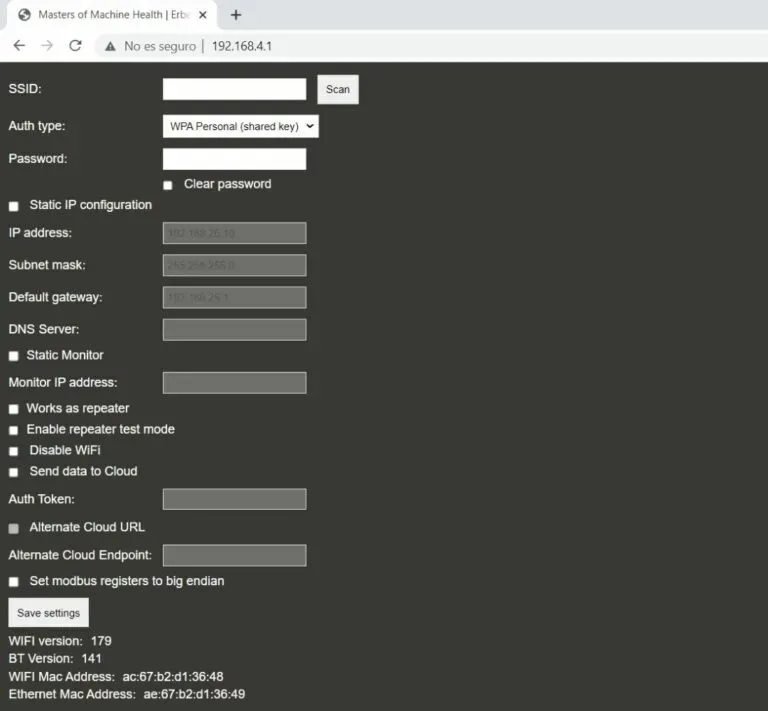
Conexión Inalámbrica
Para seleccionar una conexión Wi-Fi necesitas hacer lo siguiente:
- Elige la red de las opciones en SSID
- Escribe la contraseña de la red Wi-Fi seleccionada
- Haz clic en Save Settings
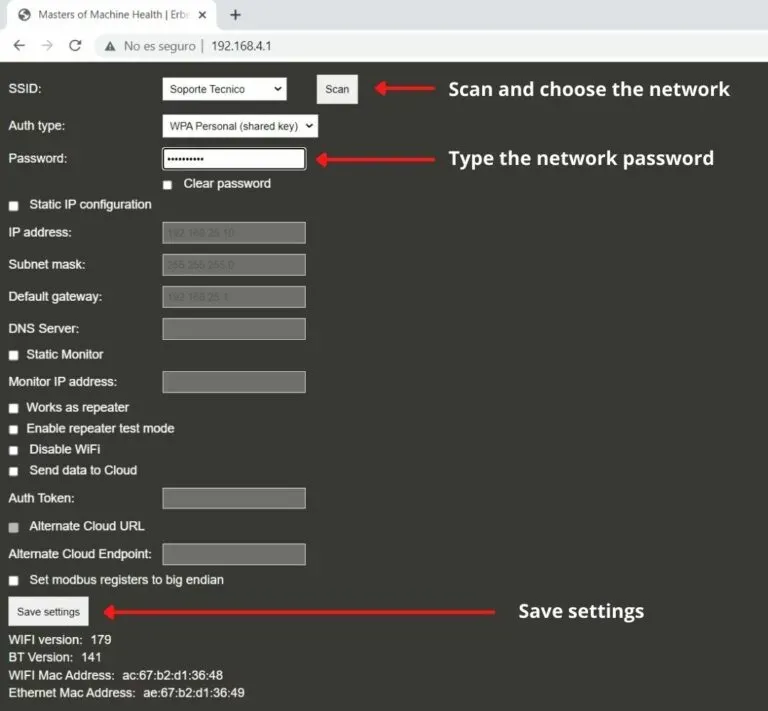
Recuerda que el gateway debe estar en la misma red que la computadora con EI-Analytic™ o el módulo de monitoreo.
Configuración de IP
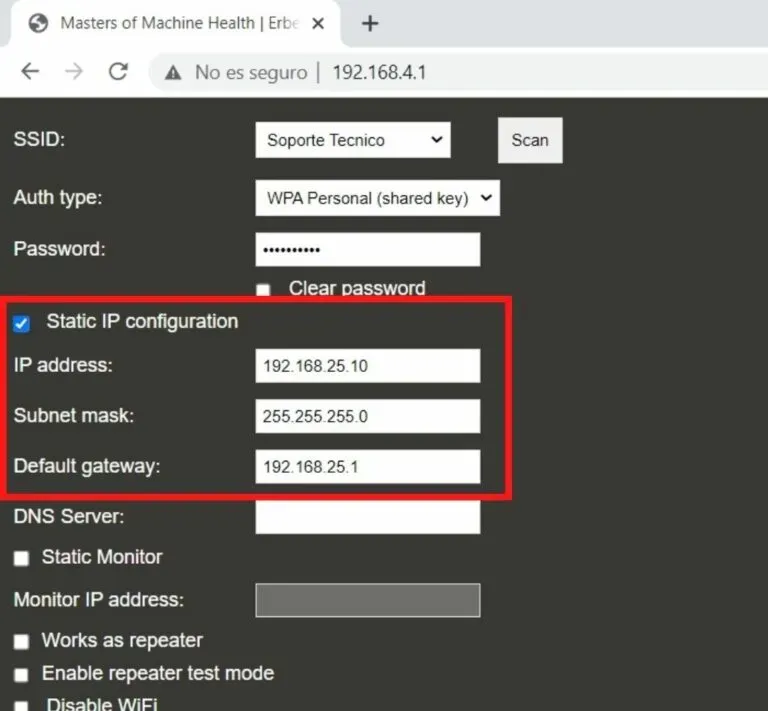
Algunas empresas requieren una conexión de dispositivo Wi-Fi mediante IP estática. Consulta a un administrador de red local para conocer las direcciones necesarias para la configuración de IP estática. Para configurar el gateway de esta manera necesitas completar estos campos:
Ejemplo:
IP address: 192.168.25.10
Subnet mask: 255.255.255.0
Default gateway: 192.168.25.1
Configuración del Monitor
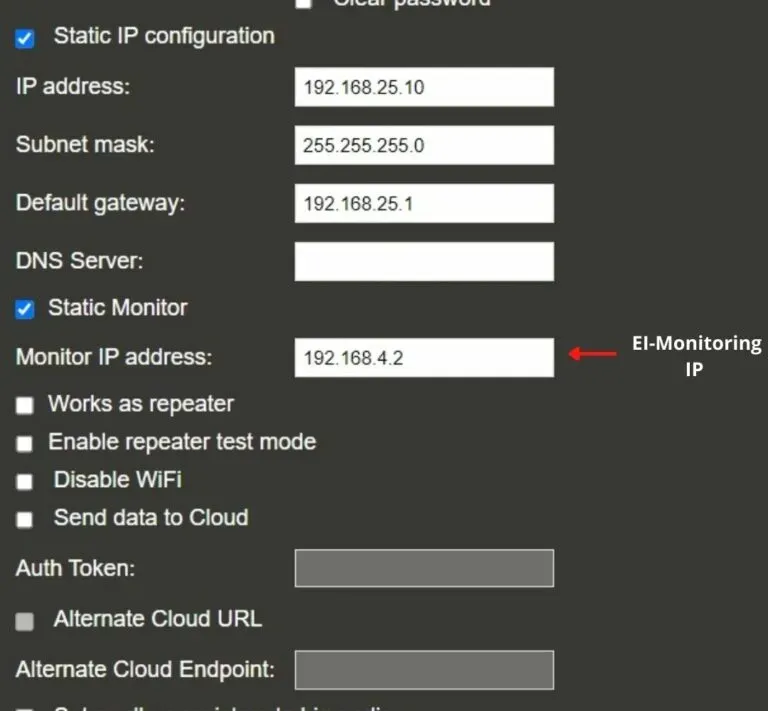
En la mayoría de los casos, la dirección IP de EI Monitor se detectará automáticamente siempre que tanto el Gateway PHANTOM® como EI-Monitoring estén en la misma subred. Si la dirección IP de EI Monitor no se detecta automáticamente (porque está en una subred diferente), puedes marcar la casilla “Static Monitor configuration” e ingresar la dirección en el campo “Monitor IP Address”.
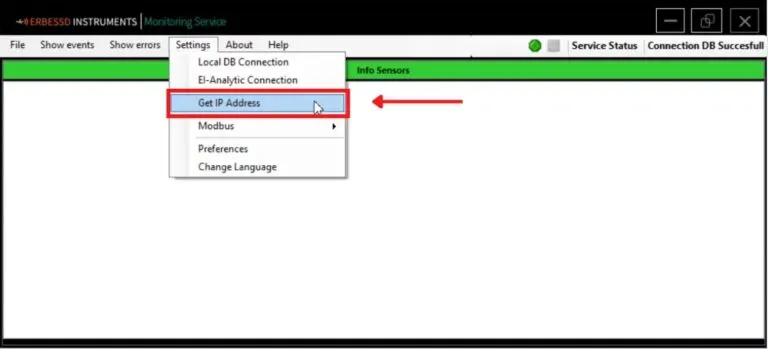
Para obtener la dirección IP de EI Monitoring (versión Windows) ve a Settings – Get IP address.
Ethernet
Si quieres conectar el gateway usando una conexión Ethernet, ignorará cualquier otra configuración realizada anteriormente y priorizará la conexión física.
Configuración de Repetidor
Los Gateways PHANTOM® pueden conectarse directamente a EI Monitor a través de tu red Wi-Fi o Ethernet, o pueden conectarse a través de otro gateway. Idealmente, siempre que sea posible, esta conexión directa debería lograrse por Wi-Fi o Ethernet, ya que esto proporcionará una mayor velocidad de transmisión; si esto no es posible, el dispositivo gateway puede configurarse para tener la capacidad de conectarse a otro gateway que esté conectado a Internet. Si no se puede configurar ninguna red Wi-Fi o Ethernet, un Gateway PHANTOM® puede conectarse a otro Gateway PHANTOM® que ya esté conectado a Wi-Fi o Ethernet. Para configurar un gateway como repetidor, solo habilita la casilla “Work as a repeater”; no se necesita nada más. En este modo no se necesita ninguna configuración de Wi-Fi ni de red.
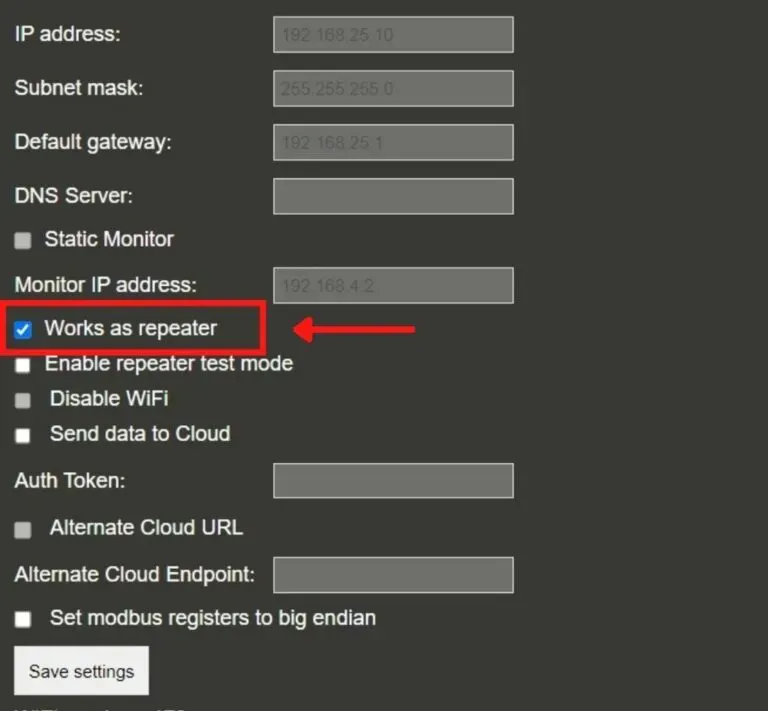
Los Gateways PHANTOM® configurados como “Work as a repeater” buscarán automáticamente otro gateway que ya esté conectado a la red y se autoconfigurarán usando un protocolo inalámbrico propietario para enviar datos al gateway más cercano. No se necesita configuración adicional.
Nota: Se pueden conectar varios gateways directamente a la misma red, aunque en este caso la imagen solo muestre uno.
Significado de “Repeater Level X” en la Pantalla del Gateway
Repeater level 2 significa que el dispositivo es el más cercano al gateway. Si configuras otro gateway como repetidor y está más lejos, mostrará la leyenda Repeater level 3, y así sucesivamente.
Enviar Datos a la Nube
Ahora puedes enviar tus datos directamente a tu cuenta de EI-Analytic™ con los Gateways PHANTOM®. Selecciona la opción “Send data to EI-Analytic™” y el gateway se conectará directamente con los servicios en la nube de EI-Analytic™. No se necesita ningún servicio de monitoreo; solo marca la casilla y guarda la configuración.
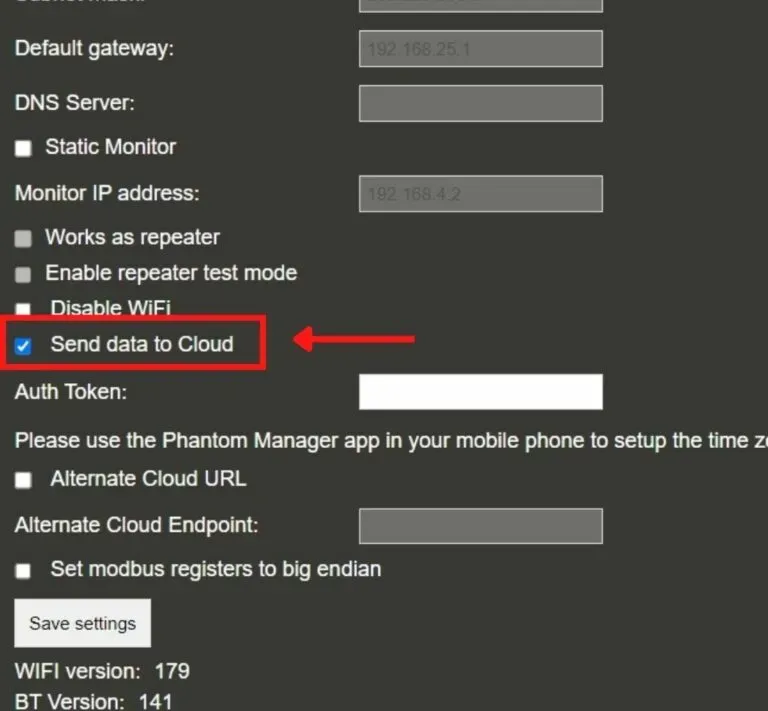
Al usar esta opción, la zona horaria del gateway debe configurarse en la aplicación PHANTOM® Manager.
Guardar la Configuración
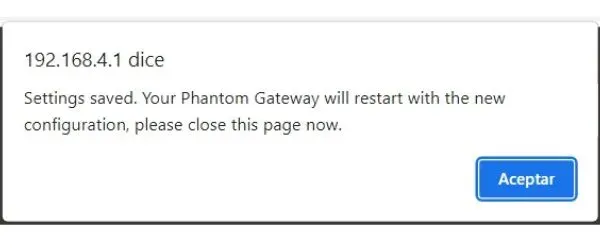
Al hacer clic en “Save Settings”, el gateway se reiniciará y la configuración se guardará.