Zur PHANTOM®-Hauptseite gehen >>
PHANTOM®-Gateways sind Geräte, die die PHANTOM®-Sensoren zur Zustandsüberwachung mit der Außenwelt (der Cloud) oder mit Ihrer lokalen Datenbank verbinden. PHANTOM®-Gateways verfügen über 2 drahtlose Protokolle (Wi-Fi und BLE 5.0) sowie über Ethernet-Konnektivität.
Wenn Sie Ihr PHANTOM®-Gateway zum ersten Mal einschalten, fungiert es als Zugangspunkt mit der SSID „PHANTOM01”, wobei „01” die Seriennummer Ihres PHANTOM®-Gateways ist.
Wenn Ihr Gateway bereits konfiguriert ist und Sie es neu konfigurieren müssen, oder wenn Ihr Gateway nicht in den drahtlosen Zugangspunkt-Modus wechselt, können wir es zurücksetzen. Führen Sie bei eingeschaltetem Gerät eine Büroklammer in das kleine Loch auf der linken Seite des Bildschirms ein, bis Sie ein Klicken bemerken.
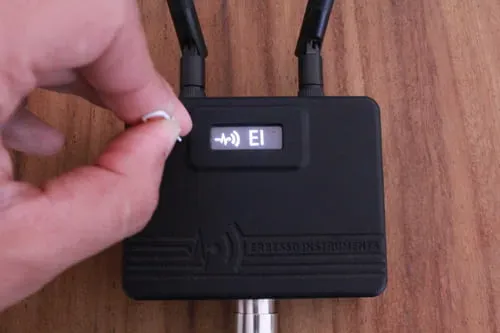
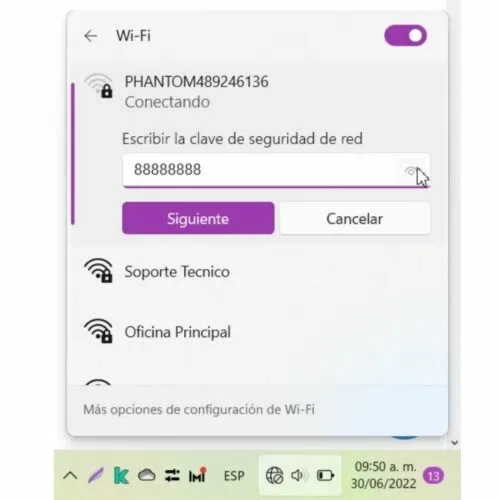
Dadurch wird der access point-Modus des Gateways aktiviert; verbinden Sie sich damit mit einem Computer oder Mobiltelefon unter Verwendung des Passworts „88888888” (die Zahl 8, 8-mal).
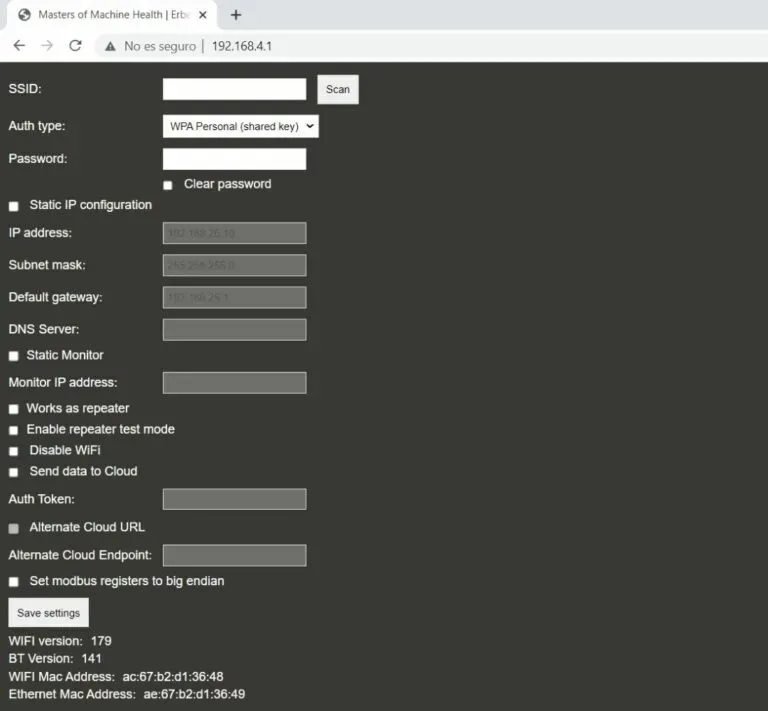
Anschließend gehen wir mithilfe eines beliebigen Webbrowsers zur Konfigurationsseite des Geräts, indem wir die IP-Adresse eingeben: 192.168.4.1
Drahtlose Verbindung
Um eine Wi-Fi-Verbindung auszuwählen, müssen Sie Folgendes tun:
- Wählen Sie das Netzwerk aus den Optionen unter SSID
- Geben Sie das Passwort des ausgewählten Wi-Fi-Netzwerks ein
- Klicken Sie auf Save Settings
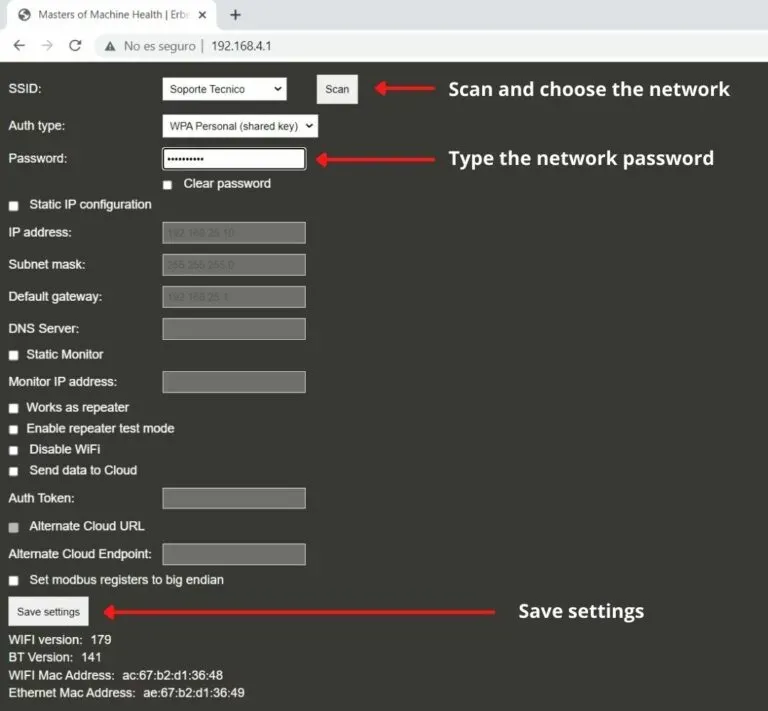
Denken Sie daran, dass sich das Gateway im selben Netzwerk wie der Computer mit EI-Analytic™ oder dem Monitormodul befinden sollte.
IP-Einstellungen
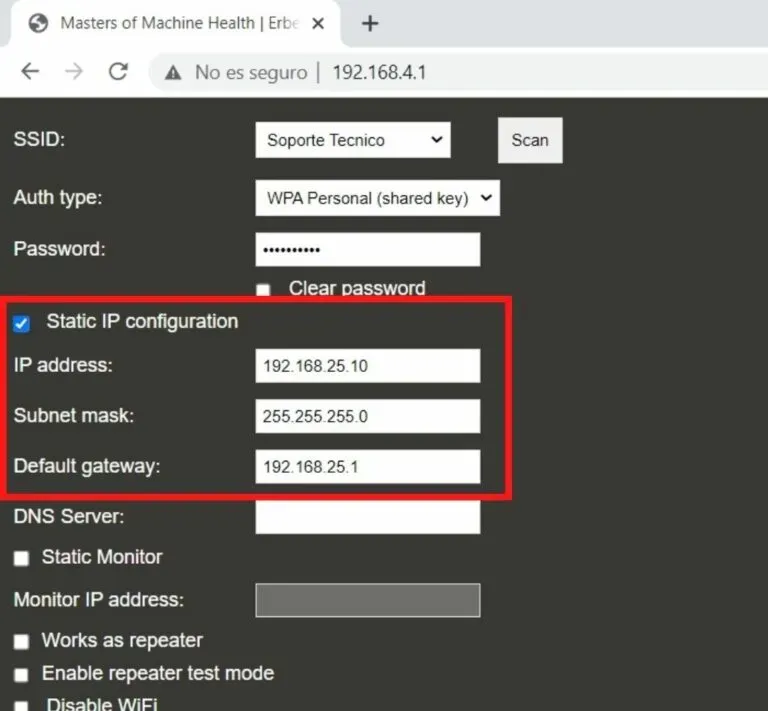
Einige Unternehmen erfordern eine Wi-Fi-Geräteverbindung über eine statische IP. Wenden Sie sich an einen lokalen Netzwerkadministrator, um die erforderlichen Adressen für die Konfiguration mit statischer IP zu erfahren. Um das Gateway auf diese Weise zu konfigurieren, müssen Sie diese Felder ausfüllen:
Beispiel:
IP address: 192.168.25.10
Subnet mask: 255.255.255.0
Default gateway: 192.168.25.1
Monitor-Konfiguration
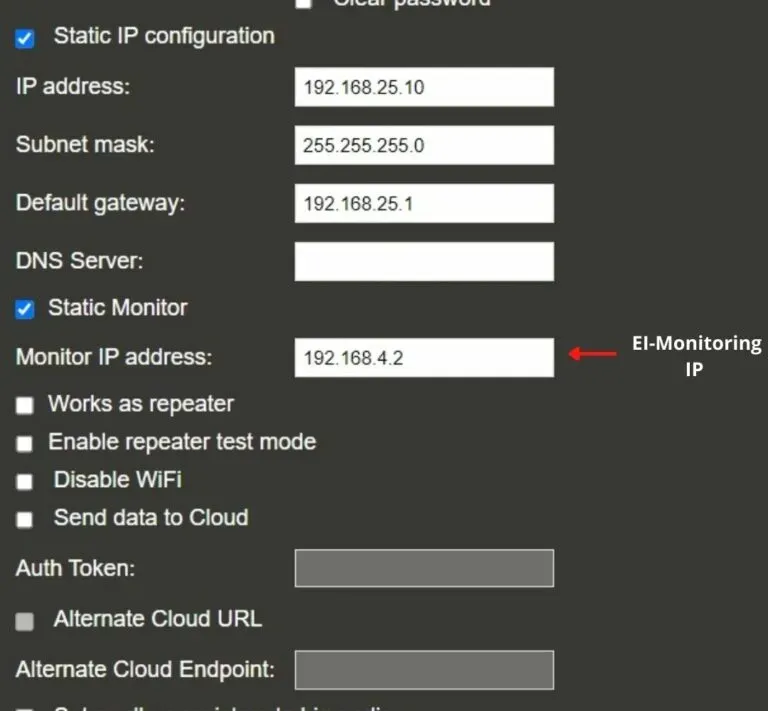
In den meisten Fällen wird die IP-Adresse von EI Monitor automatisch erkannt, solange sich sowohl das PHANTOM®-Gateway als auch EI-Monitoring im selben Subnetz befinden. Wenn die IP-Adresse von EI Monitor nicht automatisch erkannt wird (weil sie sich in einem anderen Subnetz befindet), können Sie das Kästchen „Static Monitor configuration” markieren und die Adresse in das Feld „Monitor IP Address” eingeben.
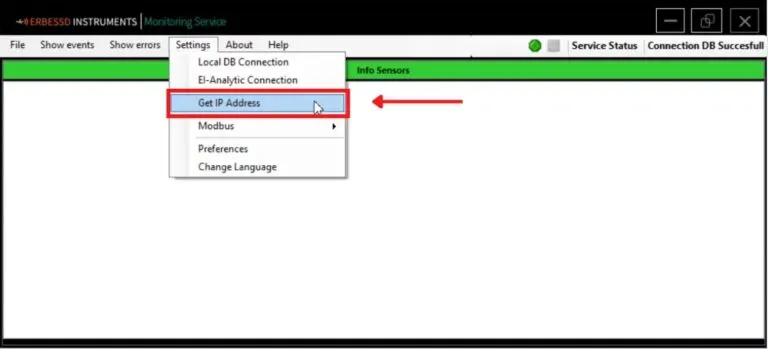
Um die IP-Adresse von EI Monitoring (Windows-Version) zu erhalten, gehen Sie zu Settings – Get IP address.
Ethernet
Wenn Sie das Gateway über eine Ethernet-Verbindung verbinden möchten, ignoriert es alle zuvor vorgenommenen Konfigurationen und priorisiert die physische Verbindung.
Repeater-Konfiguration
PHANTOM®-Gateways können sich entweder direkt über Ihr Wi-Fi- oder Ethernet-Netzwerk mit EI Monitor verbinden oder über ein anderes Gateway verbinden. Idealerweise sollte diese direkte Verbindung nach Möglichkeit über Wi-Fi oder Ethernet erfolgen, da dies eine höhere Übertragungsgeschwindigkeit bietet; wenn dies nicht möglich ist, kann das Gateway-Gerät so konfiguriert werden, dass es die Fähigkeit hat, sich mit einem anderen Gateway zu verbinden, das mit dem Internet verbunden ist. Wenn kein Wi-Fi- oder Ethernet-Netzwerk eingerichtet werden kann, kann sich ein PHANTOM®-Gateway mit einem anderen PHANTOM®-Gateway verbinden, das bereits mit Wi-Fi oder Ethernet verbunden ist. Um ein Gateway als Repeater einzurichten, aktivieren Sie nur das Kästchen „Work as a repeater”; nichts weiteres ist erforderlich. In diesem Modus ist keine Wi-Fi- oder Netzwerkkonfiguration erforderlich.
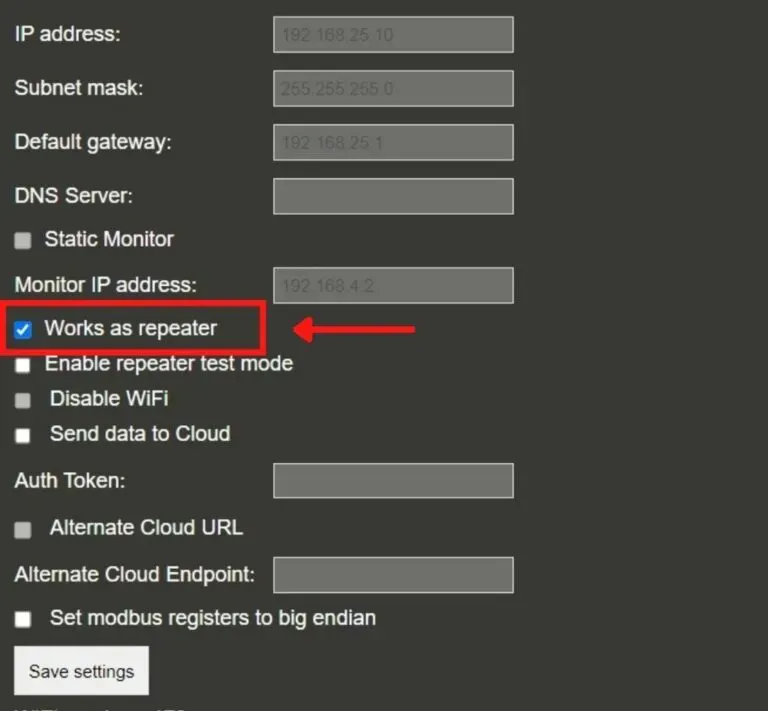
PHANTOM®-Gateways, die als „Work as a repeater” konfiguriert sind, suchen automatisch nach einem anderen Gateway, das bereits mit dem Netzwerk verbunden ist, und konfigurieren sich mithilfe eines proprietären drahtlosen Protokolls selbst, um Daten an das nächstgelegene Gateway zu senden. Es ist keine zusätzliche Konfiguration erforderlich.
Hinweis: Mehrere Gateways können direkt mit demselben Netzwerk verbunden werden, auch wenn das Bild in diesem Fall nur eines zeigt.
Bedeutung von „Repeater Level X” auf dem Gateway-Bildschirm
Repeater level 2 bedeutet, dass das Gerät dem Gateway am nächsten ist. Wenn Sie ein anderes Gateway als Repeater konfigurieren und es weiter entfernt ist, wird die Meldung Repeater level 3 angezeigt, und so weiter.
Daten in die Cloud Senden
Jetzt können Sie Ihre Daten mit den PHANTOM®-Gateways direkt an Ihr EI-Analytic™-Konto senden. Wählen Sie die Option „Send data to EI-Analytic™” und das Gateway verbindet sich direkt mit den Cloud-Diensten von EI-Analytic™. Es ist kein Monitordienst erforderlich; markieren Sie einfach das Kästchen und speichern Sie die Einstellungen.
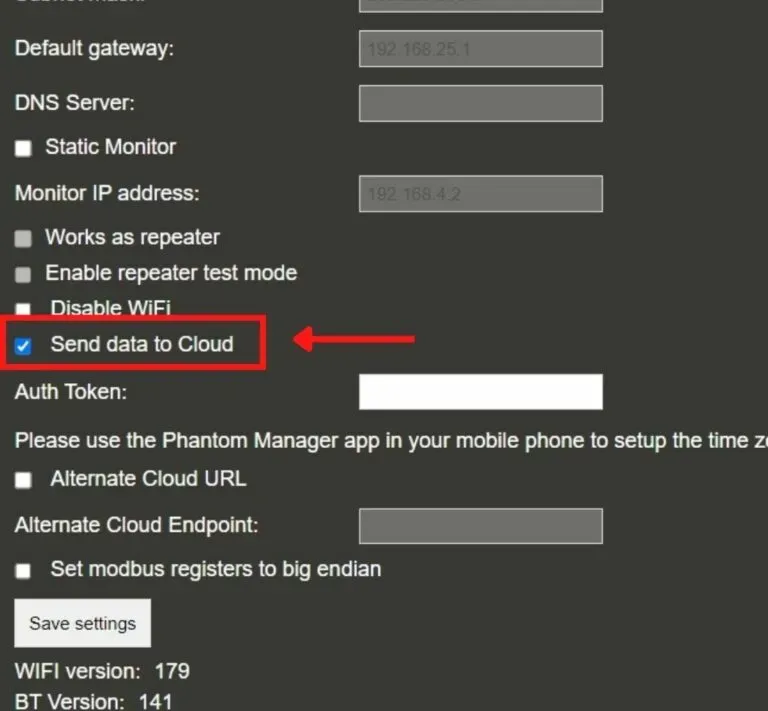
Bei Verwendung dieser Option muss die Zeitzone des Gateways in der Anwendung PHANTOM® Manager konfiguriert werden.
Einstellungen Speichern
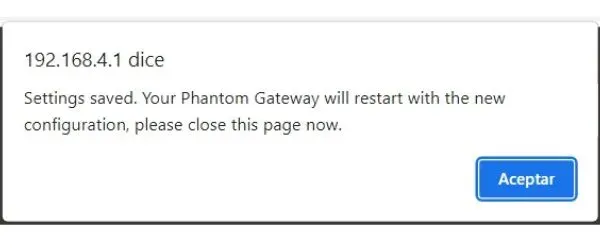
Durch Klicken auf „Save Settings” startet das Gateway neu und die Einstellungen werden gespeichert.