Aller à la page principale de PHANTOM® >>
Les Gateways PHANTOM® sont des appareils qui connectent les capteurs de surveillance conditionnelle PHANTOM® au monde extérieur (le cloud) ou à votre base de données locale. Les Gateways PHANTOM® disposent de 2 protocoles sans fil (Wi-Fi et BLE 5.0) ainsi que d’une connectivité Ethernet.
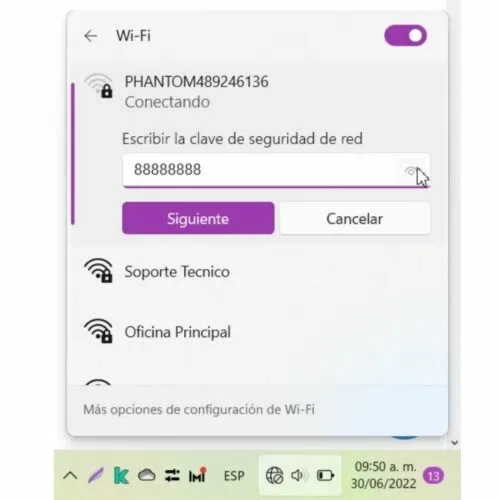
La première fois que vous allumez votre Gateway PHANTOM®, il agira comme un point d’accès avec le SSID « PHANTOM01 », le « 01 » étant le numéro de série de votre Gateway PHANTOM®.
Si votre gateway est déjà configuré et que vous devez le reconfigurer, ou si votre gateway ne passe pas en mode point d’accès sans fil, nous pouvons le réinitialiser. Lorsque l’appareil est allumé, insérez un trombone dans le petit trou situé sur le côté gauche de l’écran jusqu’à ce que vous entendiez un clic.

Cela activera le mode access point du gateway ; connectez-vous à celui-ci avec un ordinateur ou un téléphone portable en utilisant le mot de passe « 88888888 » (le chiffre 8, 8 fois).
Ensuite, à l’aide de n’importe quel navigateur web, nous allons à la page de configuration de l’appareil en saisissant l’adresse IP : 192.168.4.1
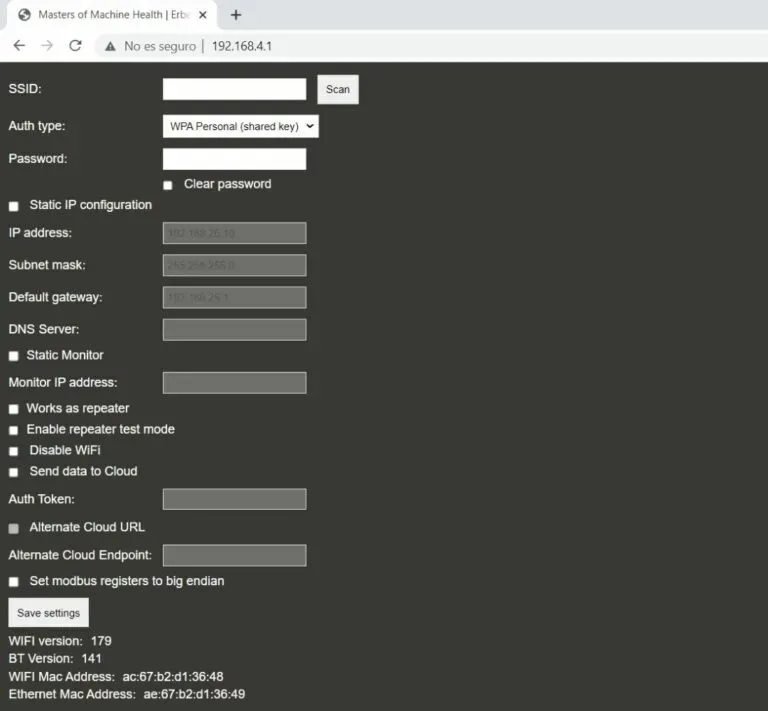
Connexion Sans Fil
Pour sélectionner une connexion Wi-Fi, vous devez faire ce qui suit :
- Choisissez le réseau parmi les options dans SSID
- Saisissez le mot de passe du réseau Wi-Fi sélectionné
- Cliquez sur Save Settings
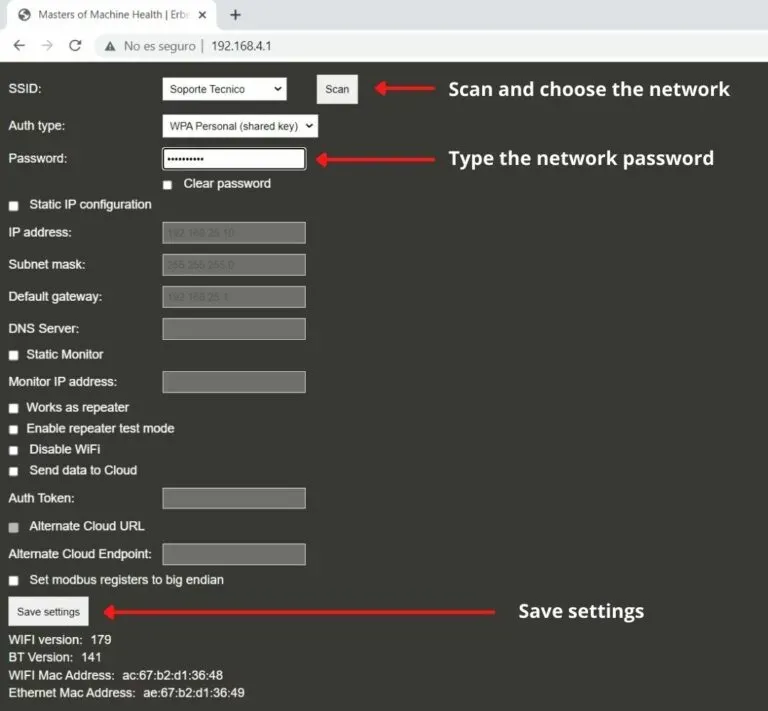
Rappelez-vous que le gateway doit être sur le même réseau que l’ordinateur avec EI-Analytic™ ou le module moniteur.
Paramètres IP
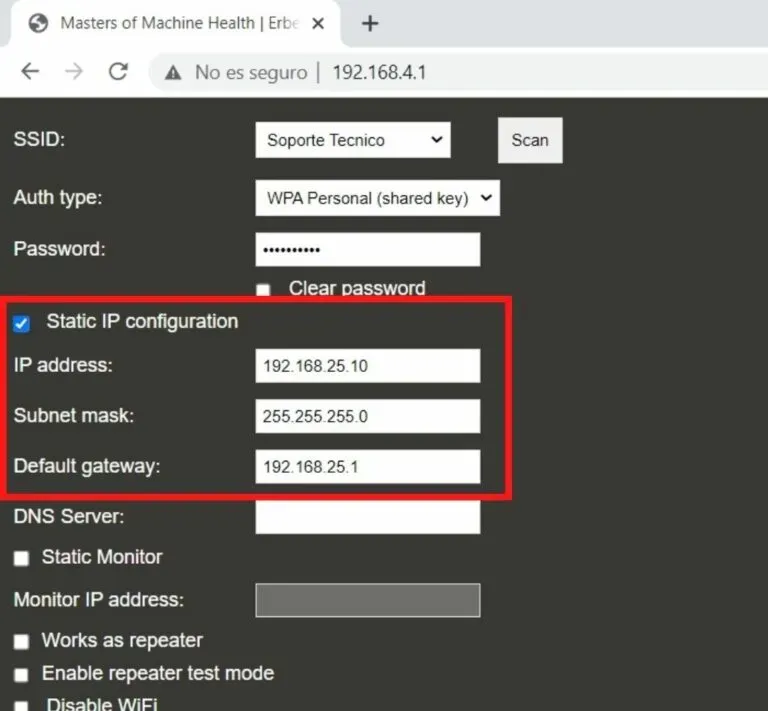
Certaines entreprises exigent une connexion d’appareil Wi-Fi via une IP statique. Consultez un administrateur réseau local pour connaître les adresses requises pour la configuration en IP statique. Pour configurer le gateway de cette manière, vous devez remplir ces champs :
Exemple :
IP address : 192.168.25.10
Subnet mask : 255.255.255.0
Default gateway : 192.168.25.1
Configuration du Moniteur
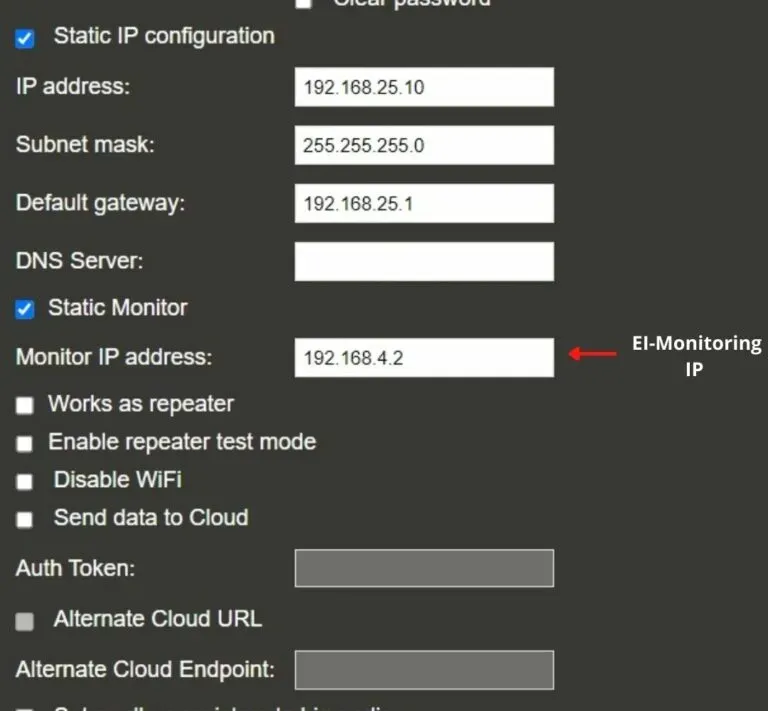
Dans la plupart des cas, l’adresse IP d’EI Monitor sera détectée automatiquement tant que le Gateway PHANTOM® et EI-Monitoring sont sur le même sous-réseau. Si l’adresse IP d’EI Monitor n’est pas détectée automatiquement (parce qu’elle se trouve sur un sous-réseau différent), vous pouvez cocher la case « Static Monitor configuration » et saisir l’adresse dans le champ « Monitor IP Address ».
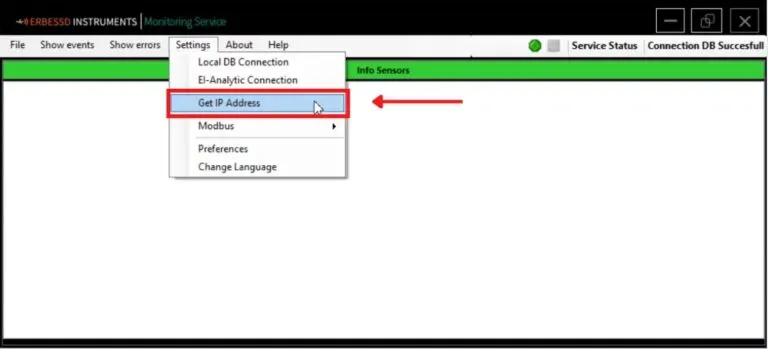
Pour obtenir l’adresse IP d’EI Monitoring (version Windows), allez dans Settings – Get IP address.
Ethernet
Si vous souhaitez connecter le gateway via une connexion Ethernet, il ignorera toute autre configuration effectuée auparavant et donnera la priorité à la connexion physique.
Configuration du Répéteur
Les Gateways PHANTOM® peuvent se connecter soit directement à EI Monitor via votre réseau Wi-Fi ou Ethernet, soit se connecter via un autre gateway. Idéalement, dans la mesure du possible, cette connexion directe devrait être réalisée via Wi-Fi ou Ethernet, car cela offrira une vitesse de transmission plus élevée ; si cela n’est pas possible, l’appareil gateway peut être configuré pour avoir la capacité de se connecter à un autre gateway qui est connecté à Internet. Si aucun réseau Wi-Fi ou Ethernet ne peut être configuré, un Gateway PHANTOM® peut se connecter à un autre Gateway PHANTOM® qui est déjà connecté à Wi-Fi ou Ethernet. Pour configurer un gateway comme répéteur, activez uniquement la case « Work as a repeater » ; rien d’autre n’est nécessaire. Aucune configuration Wi-Fi ou réseau n’est nécessaire dans ce mode.
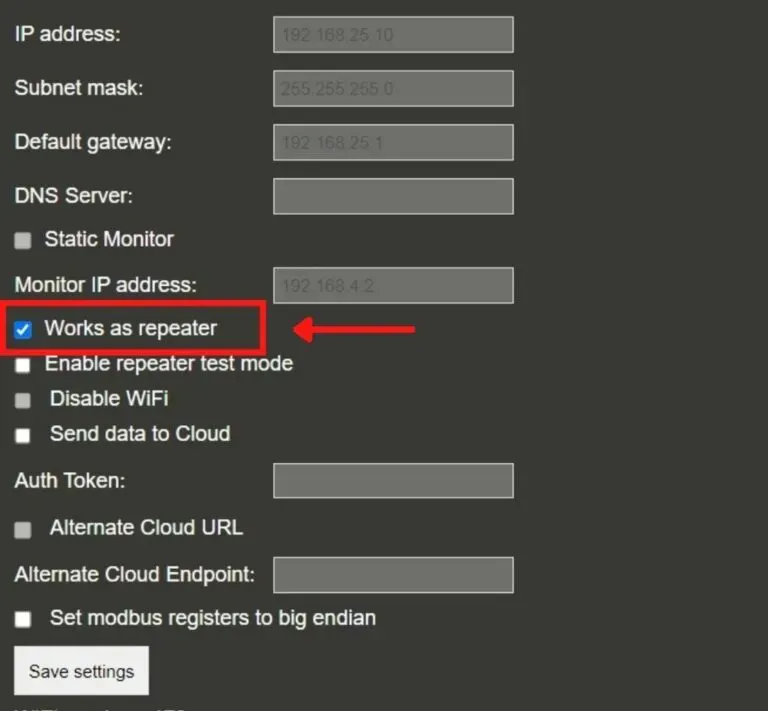
Les Gateways PHANTOM® configurés comme « Work as a repeater » rechercheront automatiquement un autre gateway déjà connecté au réseau et se configureront automatiquement en utilisant un protocole sans fil propriétaire pour envoyer les données au gateway le plus proche. Aucune configuration supplémentaire n’est nécessaire.
Note : Plusieurs gateways peuvent être connectés directement au même réseau, bien que dans ce cas l’image n’en montre qu’un seul.
Signification de « Repeater Level X » sur l’Écran du Gateway
Repeater level 2 signifie que l’appareil est le plus proche du gateway. Si vous configurez un autre gateway comme répéteur et qu’il est plus éloigné, il affichera la mention Repeater level 3, et ainsi de suite.
Envoyer les Données vers le Cloud
Vous pouvez maintenant envoyer vos données directement vers votre compte EI-Analytic™ avec les Gateways PHANTOM®. Sélectionnez l’option « Send data to EI-Analytic™ » et le gateway se connectera directement aux services cloud d’EI-Analytic™. Aucun service de moniteur n’est nécessaire ; il suffit de cocher la case et d’enregistrer les paramètres.
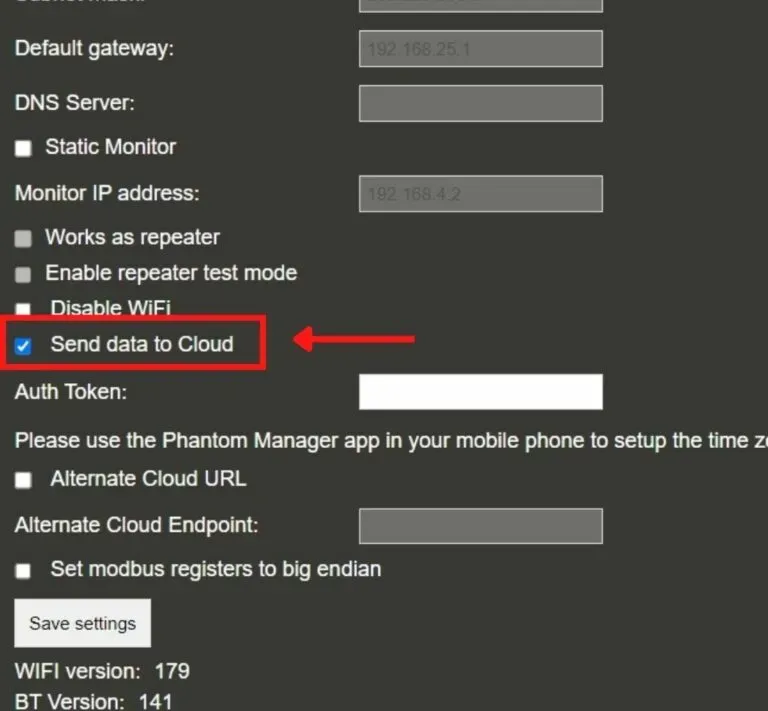
Lors de l’utilisation de cette option, le fuseau horaire du gateway doit être configuré dans l’application PHANTOM® Manager.
Enregistrer les Paramètres
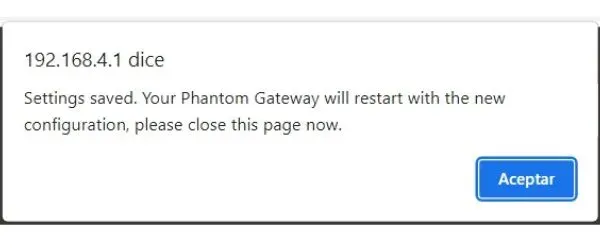
En cliquant sur « Save Settings », le gateway redémarrera et les paramètres seront enregistrés.