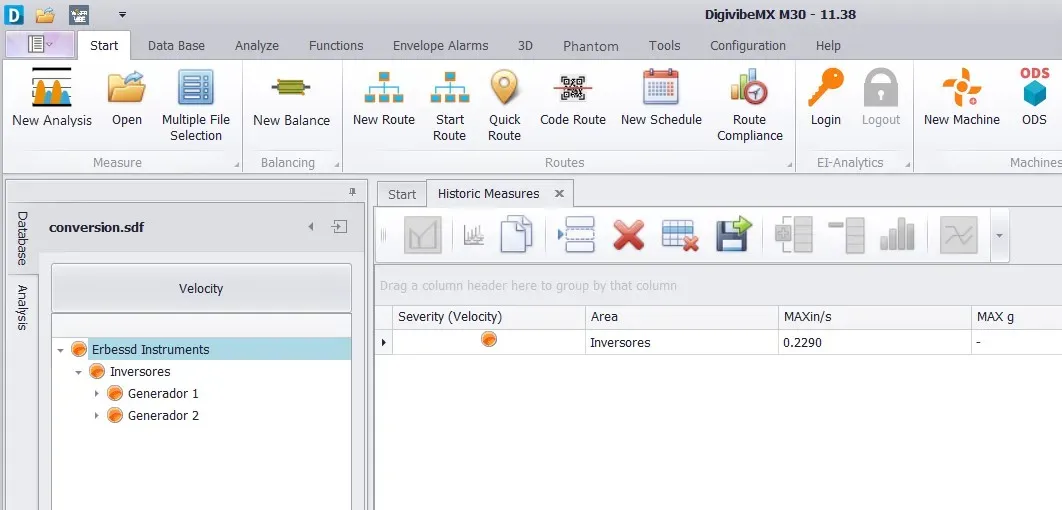
Así que actualizaste Digivibe MX® 11 y ahora no sabes qué hacer con tus bases de datos antiguas. Bueno, no te preocupes, tenemos una solución fácil para ti. Aquí te mostraremos cómo importar fácilmente bases de datos antiguas de Digivibe MX® 10 a Digivibe MX® 11.
IMPORTANTE: Antes de intentar actualizar tu base de datos, te recomendamos encarecidamente copiar y clonar esta base de datos en otro dispositivo o ubicación para evitar accidentes.
Entonces, para lograr esta función necesitas seguir los siguientes pasos:
Paso 1: Crear un Respaldo de tu Base de Datos Antigua
Localiza el nombre del archivo de tu base de datos actual, cópialo y pégalo en una ubicación segura. El nombre del archivo de la base de datos suele ser EIDB.eid y por defecto se encuentra en My Documents\Erbessd Instruments\Database.
Paso 2: Actualizar la Versión de la Base de Datos
(Este paso aplica solo si actualmente estás usando Microsoft SQL Compact Edition. Por defecto, Digivibe MX® usa esta opción, a menos que hayas elegido otra durante la primera configuración.)
En la pestaña Database haz clic en el ícono Utilities.

Aquí encontrarás varias opciones posibles para gestionar tus bases de datos, y para este proceso vamos a usar primero la opción “Update database version”.
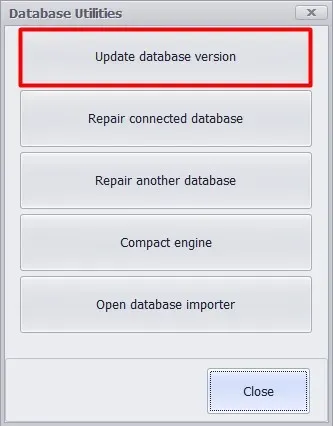
Una vez hecho esto, se abrirá una ventana del explorador. Encuentra tu base de datos aquí y luego haz clic en Ok. Aparecerá un mensaje con el texto “Update successful” junto con una cuenta regresiva. Cuando la cuenta regresiva llegue a 0, la base de datos quedará convertida. Pero aún no hemos terminado.
Paso 3: Importar la Base de Datos
Ahora que tenemos nuestra base de datos convertida a la versión 11, necesitamos importarla a nuestra nueva base de datos. Primero crea una nueva base de datos en Digivibe MX® 11 y nómbrala como quieras. Digivibe MX® 11 se conectará automáticamente con esta nueva base de datos, pero para estar seguro, verifica esta información colocando el mouse sobre el texto “database” en el árbol y confirma la ubicación de la base de datos.
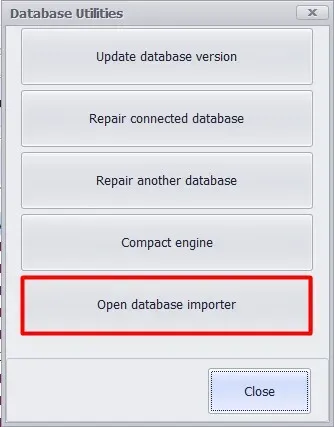
Cuando estés listo, abre de nuevo la ventana Database Utilities, pero ahora haz clic en Open database importer.
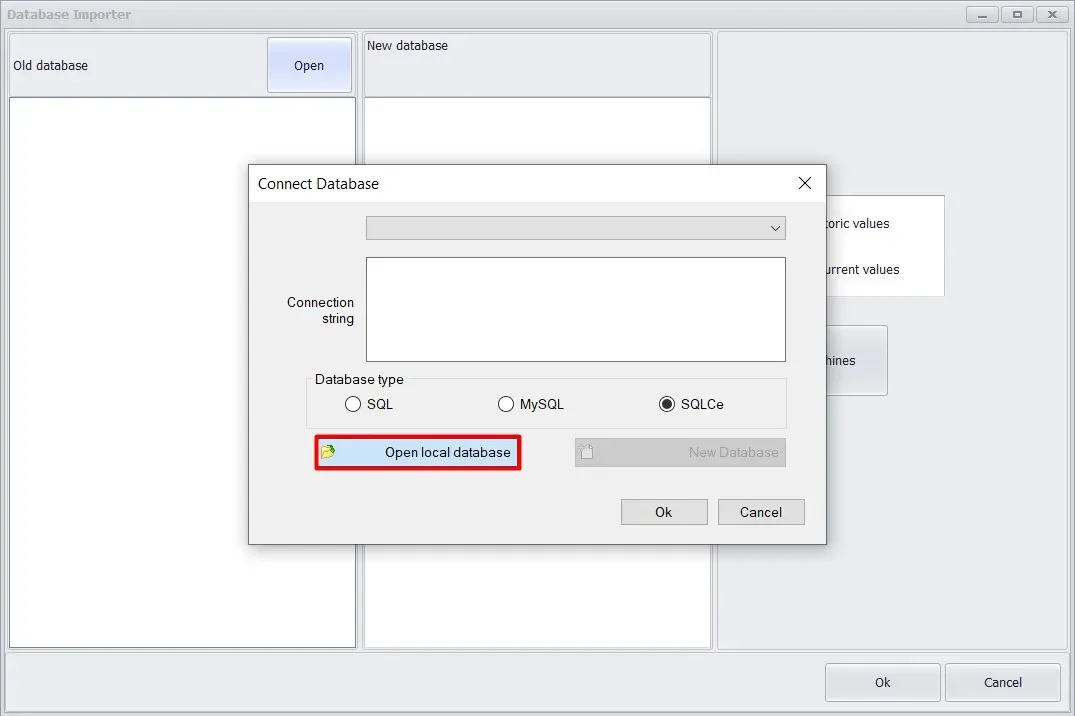
Ahora se mostrará la ventana “Database importer”, donde necesitamos seguir algunos pasos sencillos. Primero haz clic en el botón Open, que mostrará una nueva ventana connect database. Selecciona SQLCe y luego Open Local Database; esto abrirá una nueva ventana del explorador donde puedes encontrar tu base de datos recién transformada. Selecciona tu base de datos y haz clic en ok, y ok de nuevo.
Ahora, de vuelta en la ventana Database importer, encontrarás las máquinas contenidas en la base de datos anterior, organizadas en la vista de árbol; selecciona las que quieres importar y ahora selecciona los valores que quieres conservar. Cuando estés listo y tengas seleccionado todo lo que necesitas, haz clic en Import Machines y espera a que el proceso termine.
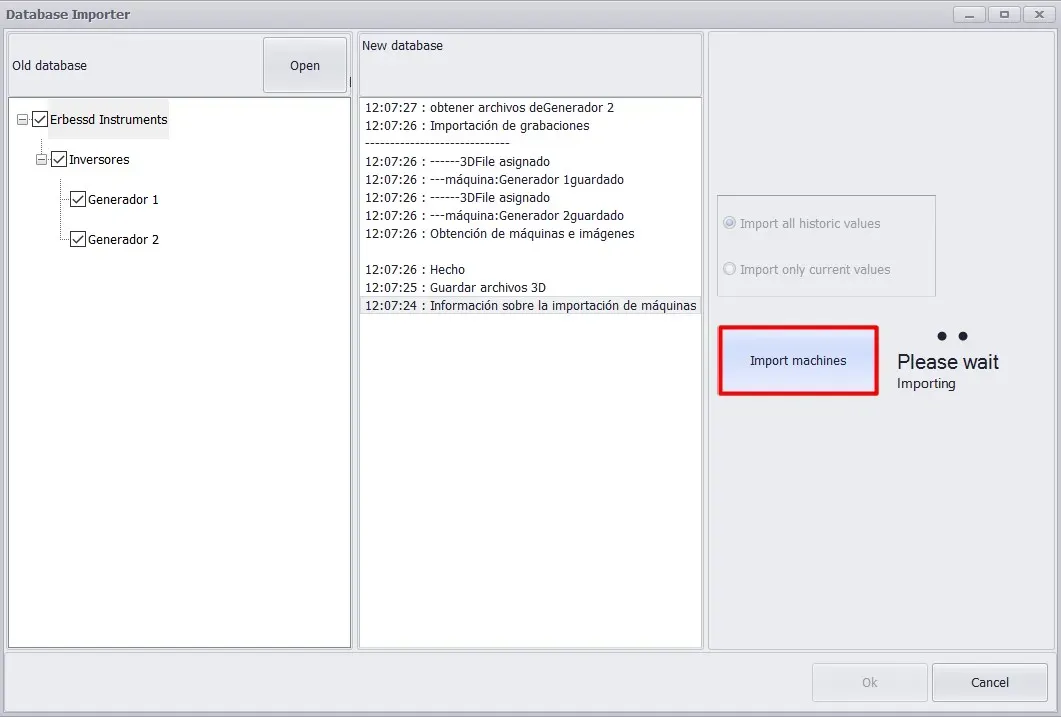
Una vez que el proceso haya terminado, todas tus empresas, áreas, máquinas y mediciones se encontrarán en la nueva base de datos y ahora pueden consultarse y escribirse con normalidad.