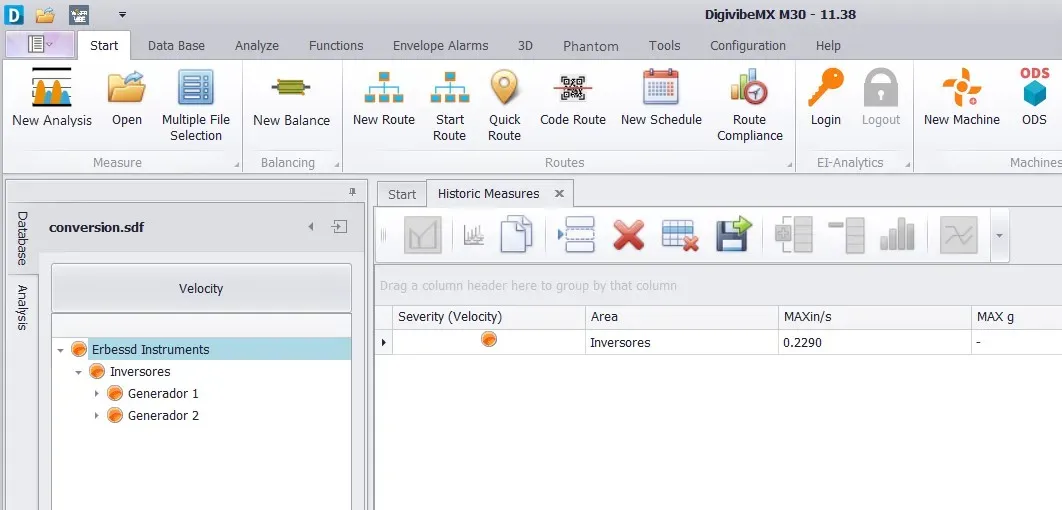
Vous avez donc mis à jour Digivibe MX® 11 et maintenant, vous ne savez pas quoi faire de vos anciennes bases de données. Eh bien, ne vous inquiétez pas, nous avons une solution simple pour vous. Nous allons vous montrer ici comment importer facilement d’anciennes bases de données de Digivibe MX® 10 vers Digivibe MX® 11.
IMPORTANT : Avant de tenter de mettre à jour votre base de données, nous vous recommandons vivement de copier et de cloner cette base de données sur un autre appareil ou emplacement pour éviter les accidents.
Donc, pour réaliser cette fonctionnalité, vous devez suivre les étapes suivantes :
Étape 1 : Créer une Sauvegarde de votre Ancienne Base de Données
Localisez le nom du fichier de votre base de données actuelle, copiez-le et collez-le dans un emplacement sûr. Le nom du fichier de la base de données est généralement EIDB.eid et se trouve par défaut sous My Documents\Erbessd Instruments\Database
Étape 2 : Mettre à Jour la Version de la Base de Données
(Cette étape s’applique uniquement si vous utilisez actuellement Microsoft SQL Compact Edition. Par défaut, Digivibe MX® utilise cette option, sauf si vous en avez choisi une autre lors de la première configuration.)
Dans l’onglet Database, cliquez sur l’icône Utilities.

Ici, vous trouverez plusieurs options possibles pour gérer vos bases de données, et pour ce processus, nous allons d’abord utiliser l’option « Update database version ».
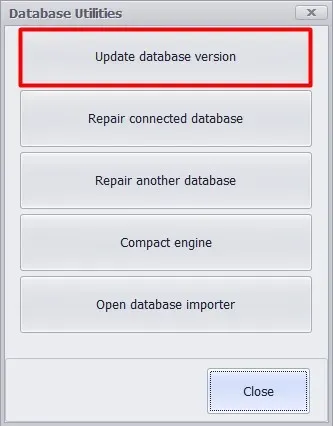
Une fois terminé, cela ouvrira une fenêtre de l’explorateur. Trouvez votre base de données ici, puis cliquez sur Ok. Un message avec le texte « Update successful » apparaîtra avec un compte à rebours. Lorsque le compte à rebours atteint 0, la base de données est désormais convertie. Mais nous n’avons pas encore terminé.
Étape 3 : Importer la Base de Données
Maintenant que notre base de données est convertie en version 11, nous devons l’importer dans notre nouvelle base de données. Créez d’abord une nouvelle base de données dans Digivibe MX® 11 et nommez-la comme vous le souhaitez. Digivibe MX® 11 se connectera automatiquement à cette nouvelle base de données, mais pour être sûr, vérifiez cette information en passant votre souris sur le texte « database » dans l’arborescence et confirmez l’emplacement de la base de données.
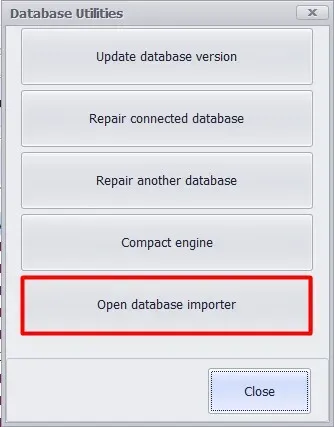
Lorsque vous êtes prêt, ouvrez à nouveau la fenêtre Database Utilities, mais cette fois, cliquez sur Open database importer.
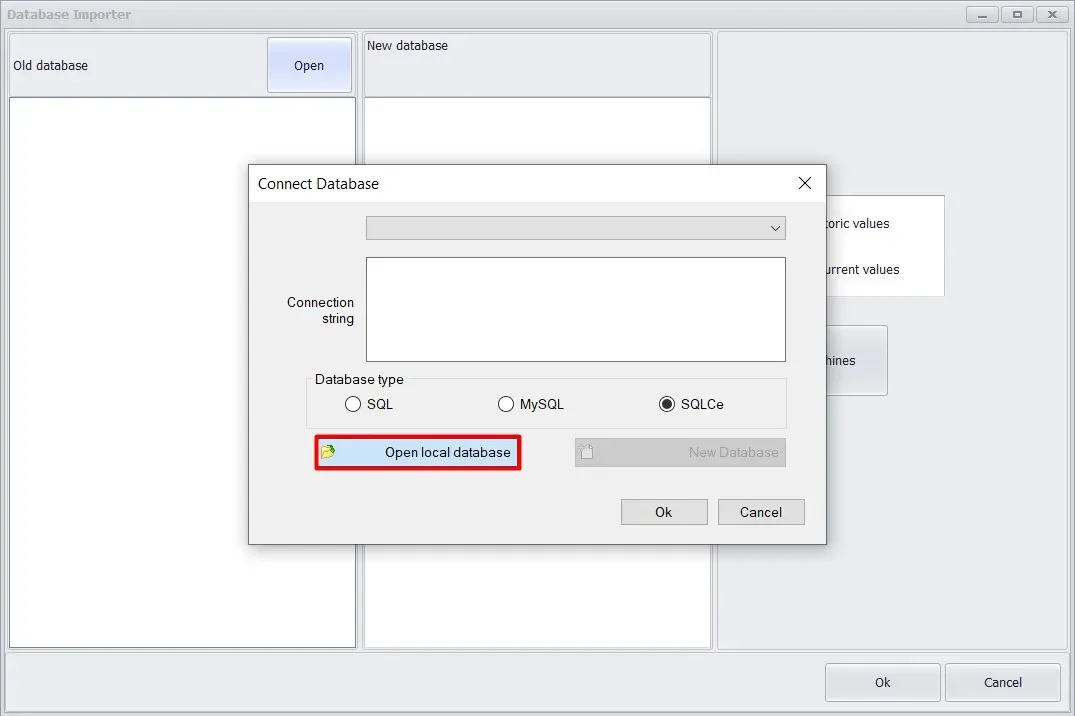
La fenêtre « Database importer » s’affichera maintenant, où nous devons suivre quelques étapes simples. Cliquez d’abord sur le bouton Open, qui affichera une nouvelle fenêtre connect database. Sélectionnez SQLCe puis Open Local Database ; cela ouvrira une nouvelle fenêtre de l’explorateur où vous pourrez trouver votre base de données nouvellement transformée. Sélectionnez votre base de données et cliquez sur ok, puis à nouveau sur ok.
Maintenant, de retour dans la fenêtre Database importer, vous trouverez les machines contenues dans l’ancienne base de données, organisées dans la vue arborescente ; sélectionnez celles que vous souhaitez importer et sélectionnez maintenant les valeurs que vous souhaitez conserver. Lorsque vous êtes prêt et que vous avez tout sélectionné ce dont vous avez besoin, cliquez sur Import Machines et attendez que le processus se termine.
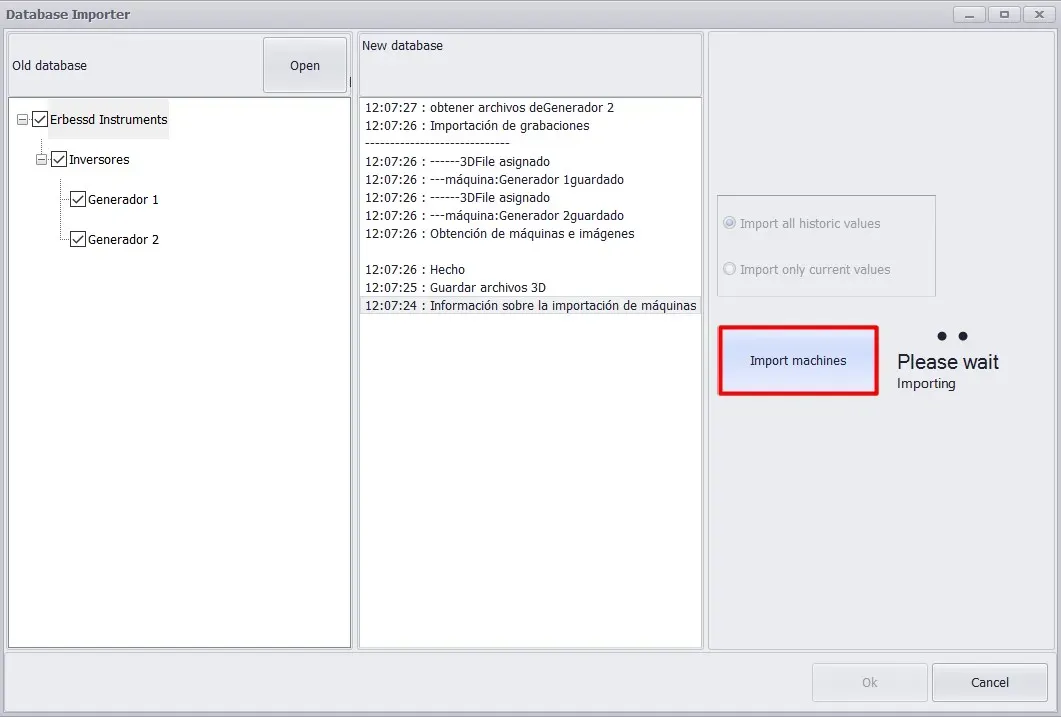
Une fois le processus terminé, toutes vos entreprises, zones, machines et mesures se trouveront dans la nouvelle base de données et peuvent désormais être consultées et modifiées normalement.