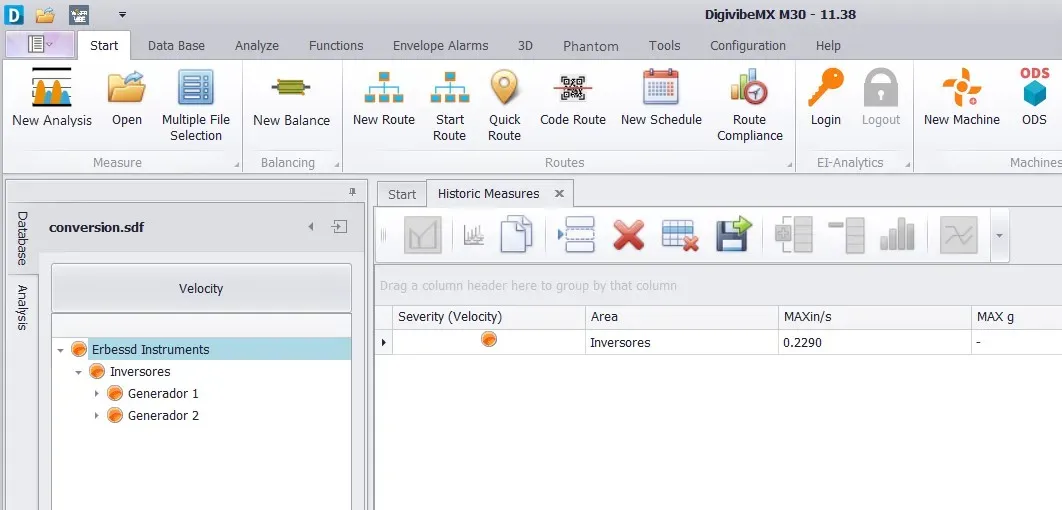
Sie haben also Digivibe MX® 11 aktualisiert und wissen nun nicht, was Sie mit Ihren alten Datenbanken tun sollen. Keine Sorge, wir haben eine einfache Lösung für Sie. Hier zeigen wir Ihnen, wie Sie alte Datenbanken von Digivibe MX® 10 nach Digivibe MX® 11 ganz einfach importieren.
WICHTIG: Bevor Sie versuchen, Ihre Datenbank zu aktualisieren, empfehlen wir dringend, diese Datenbank auf einem anderen Gerät oder an einem anderen Ort zu kopieren und zu klonen, um Unfälle zu vermeiden.
Um diese Funktion zu nutzen, müssen Sie also die nächsten Schritte befolgen:
Schritt 1: Eine Sicherung Ihrer Alten Datenbank Erstellen
Suchen Sie den Dateinamen Ihrer aktuellen Datenbank, kopieren Sie ihn und fügen Sie ihn an einem sicheren Ort ein. Der Dateiname der Datenbank lautet in der Regel EIDB.eid und befindet sich standardmäßig unter My Documents\Erbessd Instruments\Database
Schritt 2: Die Datenbankversion Aktualisieren
(Dieser Schritt gilt nur, wenn Sie derzeit Microsoft SQL Compact Edition verwenden. Standardmäßig verwendet Digivibe MX® diese Option, es sei denn, Sie haben bei der ersten Konfiguration eine andere gewählt.)
Klicken Sie in der Registerkarte Database auf das Symbol Utilities.

Hier finden Sie mehrere mögliche Optionen zur Verwaltung Ihrer Datenbanken, und für diesen Prozess verwenden wir zuerst die Option „Update database version”.
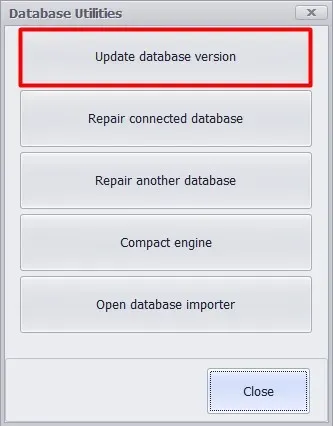
Sobald dies erledigt ist, öffnet sich ein Explorer-Fenster. Finden Sie hier Ihre Datenbank und klicken Sie dann auf Ok. Eine Meldung mit dem Text „Update successful” erscheint zusammen mit einem Countdown. Wenn der Countdown 0 erreicht, ist die Datenbank nun konvertiert. Aber wir sind noch nicht fertig.
Schritt 3: Die Datenbank Importieren
Nachdem unsere Datenbank in die Version 11 konvertiert wurde, müssen wir sie in unsere neue Datenbank importieren. Erstellen Sie zuerst eine neue Datenbank in Digivibe MX® 11 und benennen Sie sie, wie Sie möchten. Digivibe MX® 11 verbindet sich automatisch mit dieser neuen Datenbank, aber um sicherzugehen, überprüfen Sie diese Information, indem Sie den Mauszeiger über den Text „database” im Baum bewegen und den Speicherort der Datenbank bestätigen.
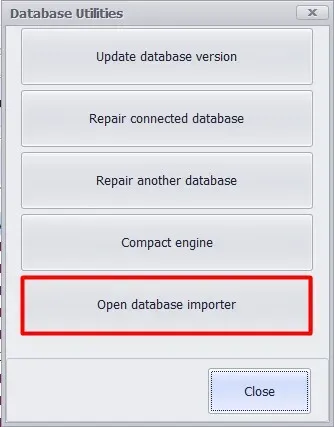
Wenn Sie bereit sind, öffnen Sie das Fenster Database Utilities erneut, aber klicken Sie jetzt auf Open database importer.
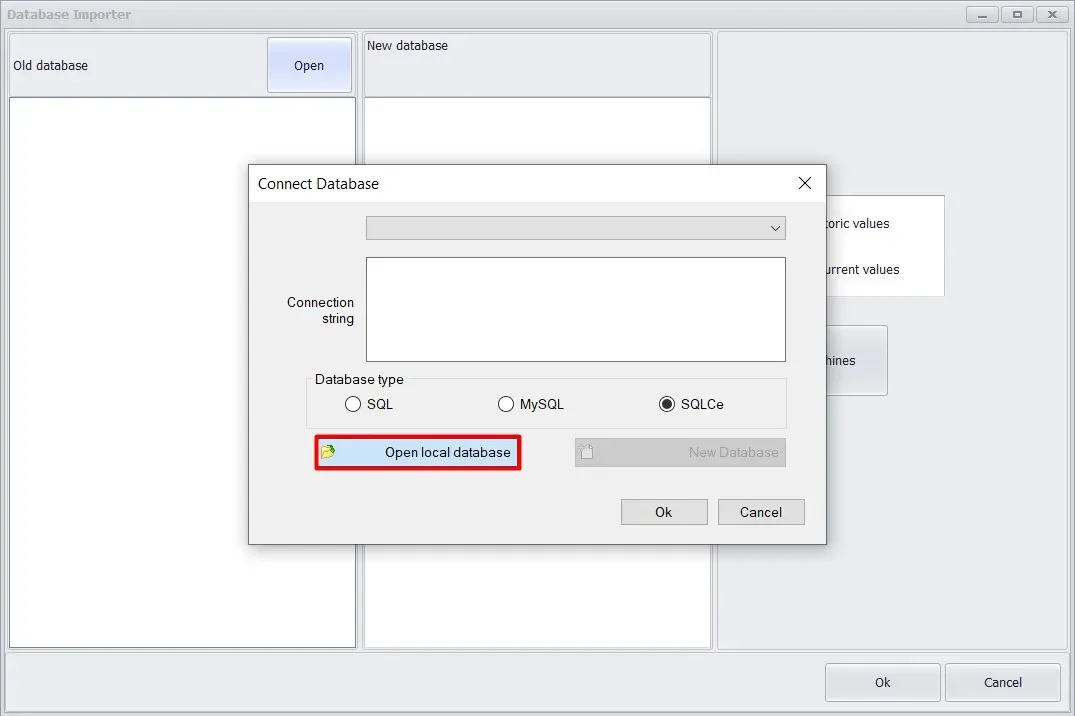
Das Fenster „Database importer” wird nun angezeigt, in dem wir einige einfache Schritte befolgen müssen. Klicken Sie zuerst auf die Schaltfläche Open, die ein neues Fenster connect database anzeigt. Wählen Sie SQLCe und dann Open Local Database; dadurch öffnet sich ein neues Explorer-Fenster, in dem Sie Ihre neu transformierte Datenbank finden können. Wählen Sie Ihre Datenbank aus und klicken Sie auf ok, und erneut auf ok.
Zurück im Fenster Database importer finden Sie nun die in der älteren Datenbank enthaltenen Maschinen, in der Baumansicht organisiert; wählen Sie diejenigen aus, die Sie importieren möchten, und wählen Sie nun die Werte aus, die Sie behalten möchten. Wenn Sie bereit sind und alles Benötigte ausgewählt haben, klicken Sie auf Import Machines und warten Sie, bis der Vorgang abgeschlossen ist.
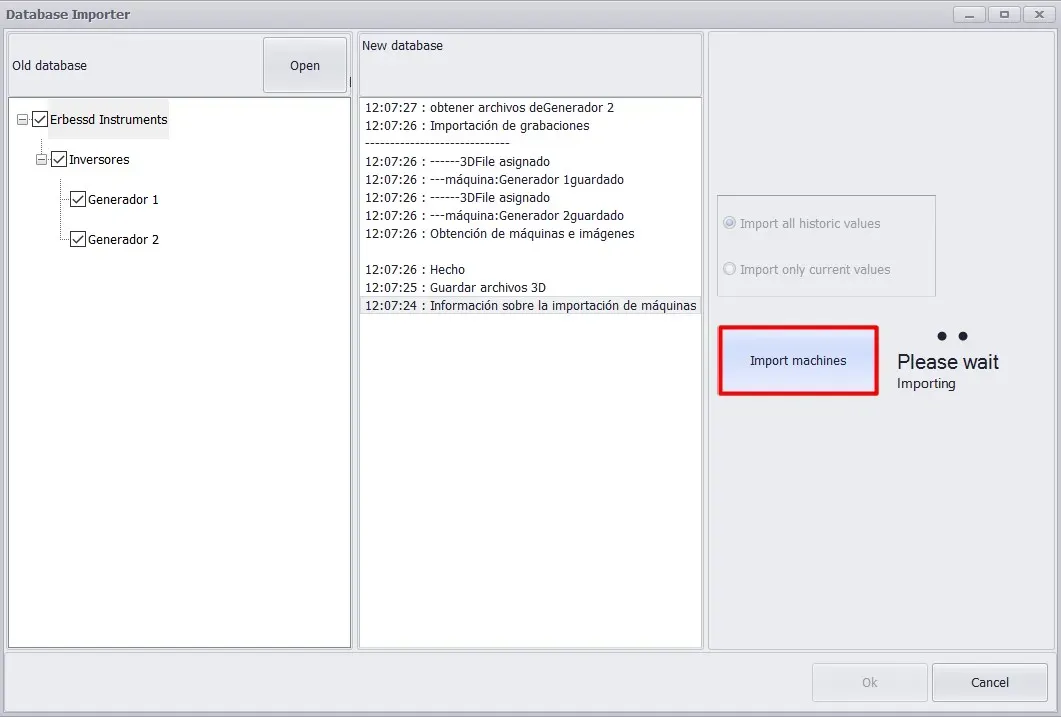
Sobald der Vorgang abgeschlossen ist, befinden sich alle Ihre Unternehmen, Bereiche, Maschinen und Messungen in der neuen Datenbank und können nun ganz normal abgerufen und beschrieben werden.