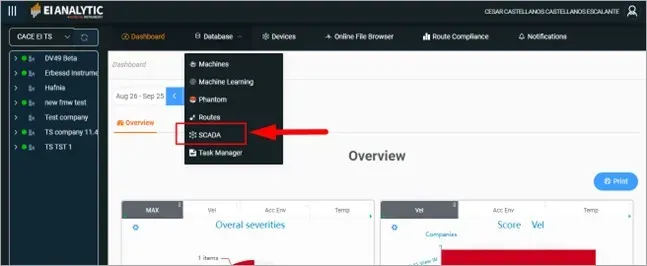
En el siguiente manual aprenderás a usar la herramienta más reciente de EI-Analytic™, los esquemas SCADA. Primero, inicia sesión desde tu cuenta de EI-Analytic™, luego ve a la pestaña Database y haz clic en SCADA:
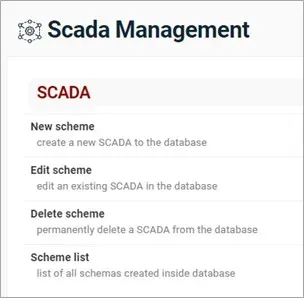
Ahora, verás el siguiente menú con estas opciones:
1- New Scheme: Te permite crear un esquema SCADA con la imagen y los datos de tu elección.
2- Edit Scheme: Te permite editar un modelo creado previamente.
3- Delete Scheme: Elimina un esquema de tu base de datos.
4- Scheme list: Muestra una lista de los esquemas guardados en tu base de datos.
1- New Scheme
Haz clic en New Scheme para crear un nuevo SCADA:

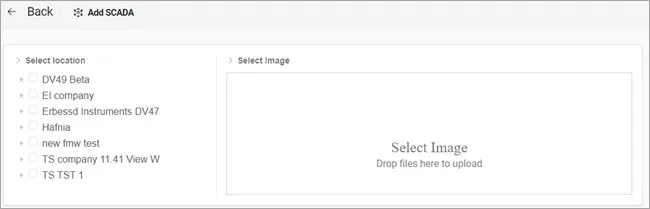
Al iniciar un nuevo esquema, veremos a la izquierda el árbol de la base de datos, y a la derecha la sección select image:
1.1. Configuración Inicial
1.1.1 Máquinas y Puntos
A la izquierda, en Select location, expande el árbol de la base de datos con las flechas hasta encontrar la sección que quieres visualizar en el SCADA.
Puedes elegir un punto, una máquina o un área con varias máquinas para visualizar.
Haz clic en la casilla para elegir la sección.
IMPORTANTE:
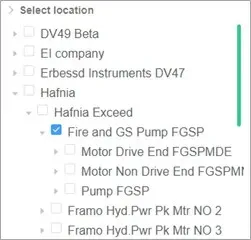
No es posible marcar varias secciones; para lograrlo debes marcar la sección superior que contiene esos puntos/máquinas, ver abajo:
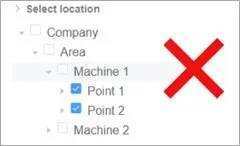
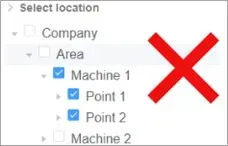
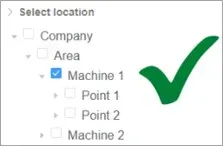
Ejemplo, agregando el punto 1 y el punto 2 al esquema
1.1.2 Imagen del Esquema
A la derecha, en select image, haz clic en el recuadro para cargar una imagen desde tu computadora.
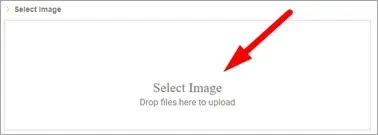
Esto abrirá el explorador de archivos de Windows; úsalo para encontrar la imagen que deseas cargar y haz clic en abrir.
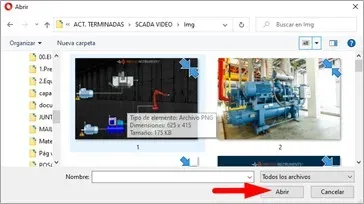
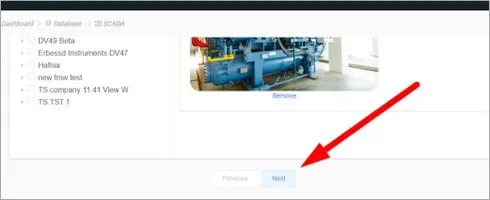
Después de eso, haz clic en next para continuar.
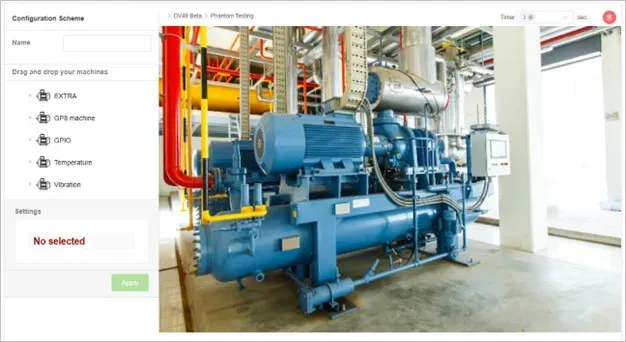
1.2 Configuración del Esquema
En la siguiente ventana, verás la imagen que cargaste anteriormente junto con varias herramientas descritas a continuación:
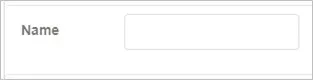
1.2.1 Nombre del Esquema
En la sección name, ingresa un nombre para tu esquema en el campo vacío que se muestra en la imagen a la izquierda.
1.2.2 Generar ÍTEMS
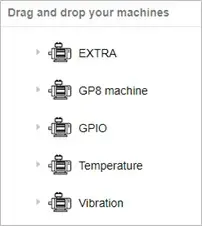
Debajo de la sección de nombre, en el lado izquierdo, tendrás las máquinas o puntos que elegiste en la sección 1.1.1 Máquinas y Puntos.
Elige la máquina o el punto que quieres agregar y arrástralo a la imagen del esquema como se muestra abajo:
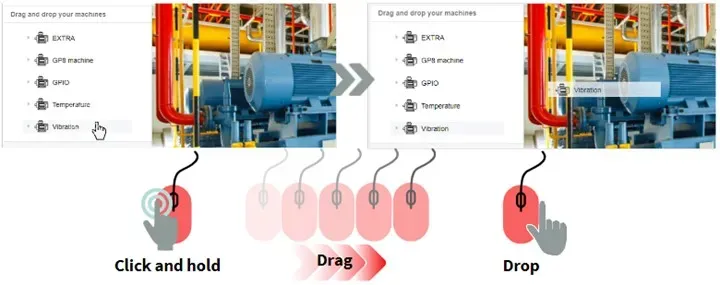
Una vez que sueltes la sección, se mostrará el asistente, como se muestra a continuación:
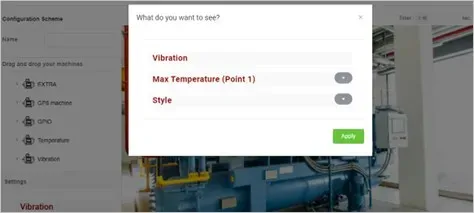
1.2.3 Configurar Ítem
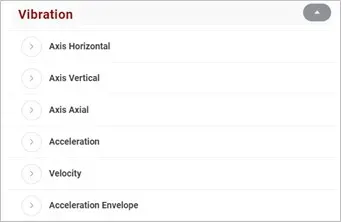
En el asistente podrás elegir qué datos quieres monitorear; los parámetros disponibles dependerán de la sección que hayas elegido. Para monitorear datos de vibración, es necesario elegir un punto de análisis.
Cuando agregues la sección, verás los parámetros que puedes monitorear desde ese punto o máquina.
Expande los parámetros con el botón de la derecha.
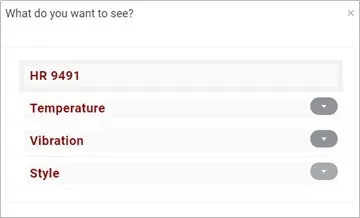
Para este ejemplo, expandimos el parámetro de vibración.
Primero puedes elegir entre cada eje medido, y luego tendrás la opción de agregar aceleración, velocidad y envolvente de aceleración.
Haz clic en la flecha de la izquierda para expandir una opción.
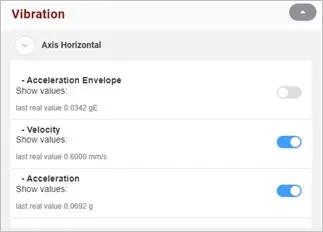
Para los ejes horizontal, vertical y axial, puedes mostrar la envolvente de aceleración (gE), la velocidad (mm/s) y la aceleración (g) medidas en cada uno de ellos.
Usa el botón deslizante y actívalo para seleccionar la medición.
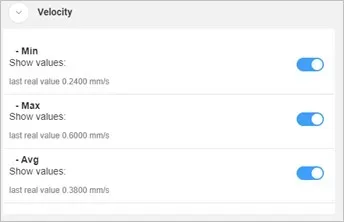
Para la aceleración, la velocidad y la envolvente de aceleración, puedes ver el valor mínimo (Min), máximo (Max) y promedio (Avg) de cada parámetro.
Usa el botón deslizante y actívalo para seleccionar la medición.
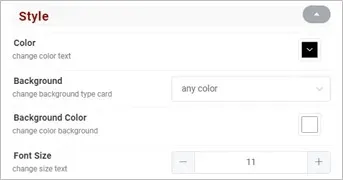
Cuando hayas terminado de elegir los parámetros, puedes personalizar tu ítem en la sección style; haz clic en la flecha gris para expandir las opciones.
1.2.4 Personalizar el Ítem
En color, elige el color del texto del ítem.
En background, selecciona si el fondo será transparente o de color; usa la casilla para elegir.
Si seleccionaste “any color” en la opción anterior, puedes seleccionar el background color.
En Font size, puedes cambiar el tamaño de la fuente usando – y + para ajustarlo.
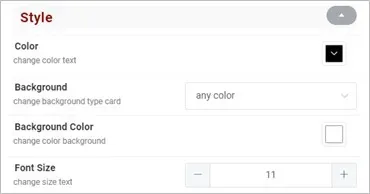
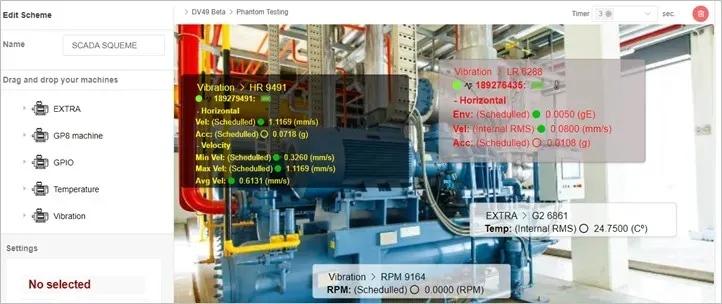
Veamos el siguiente ejemplo, de un ítem generado con las siguientes configuraciones:
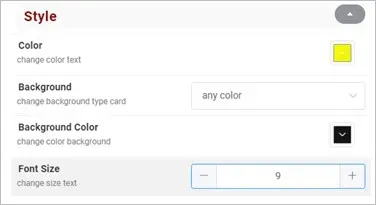
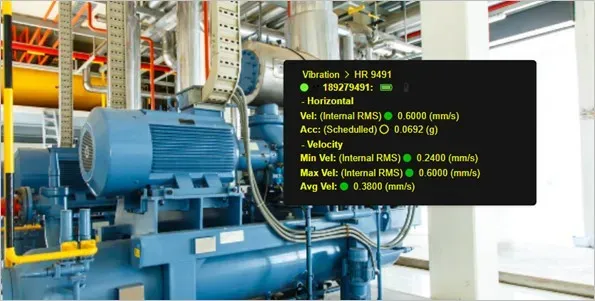
1.2.5 Modificar Ítem
Cuando agregues un ítem, podrás reconfigurarlo desde la sección settings, que se encuentra en la parte inferior izquierda de la pantalla.
Ahí tendrás todas las herramientas que vimos en las secciones anteriores, tanto de datos como de estilo.
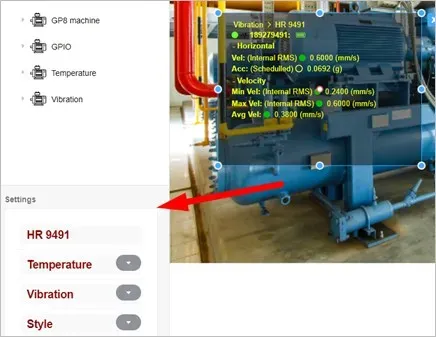
También puedes cambiar el tamaño del ítem con los botones que se generan en el perímetro del rectángulo. Haz clic en el botón y arrástralo para modificar la forma del ítem.
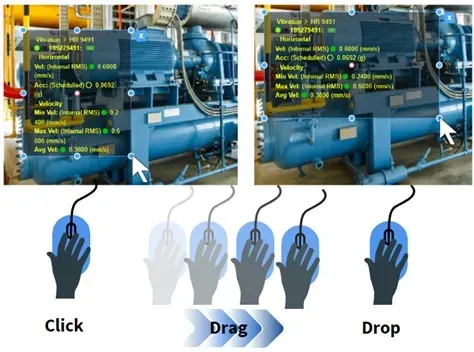
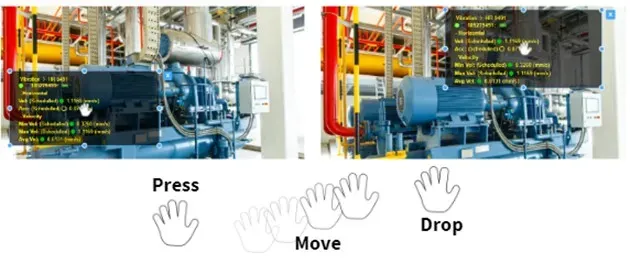
También puedes mover el ítem al lugar de la pantalla que mejor te convenga; haz clic y mantén presionado el botón y arrastra el marco a donde quieras, o haz clic en cualquier parte de la superficie del marco para moverlo.
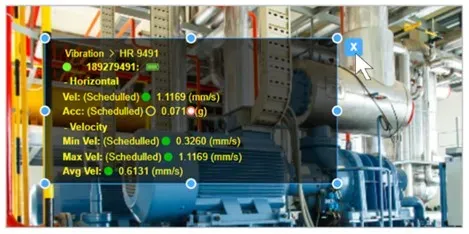
Puedes eliminar el ítem del esquema con el botón X ubicado en la esquina superior derecha del recuadro.
1.2.6 Configuraciones Finales
Puedes agregar tantos ítems como necesites, siguiendo el mismo procedimiento descrito anteriormente.
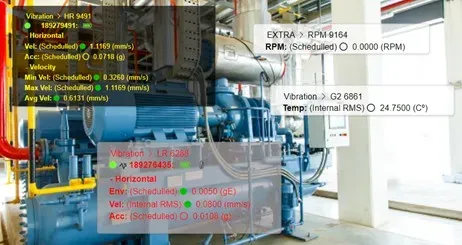
También puedes cambiar el tiempo de consulta de todo el esquema; en la parte superior derecha encontrarás la sección Timer, expresada en segundos, que marca con qué frecuencia se actualizarán los datos en tu esquema.
Para cambiar el tiempo, primero debes eliminar la opción actual con el botón X, luego desplázate por la lista y elige una opción.
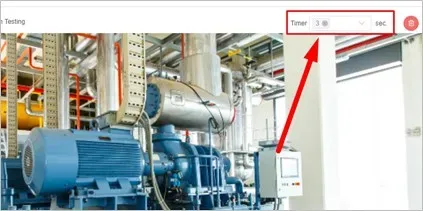
Finalmente, puedes eliminar todos los ítems del esquema con el botón rojo en la esquina superior derecha.

Una vez que hayas terminado de configurar tu esquema, haz clic en NEXT en la parte inferior de la página:

Finalmente, haz clic en SAVE para guardar el esquema:

2 – Edit Scheme
Haz clic en edit scheme para editar un esquema creado previamente.
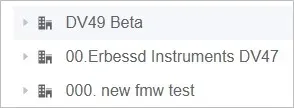
Cuando hagas clic en editar, verás el árbol de la base de datos y las áreas donde has creado un esquema.
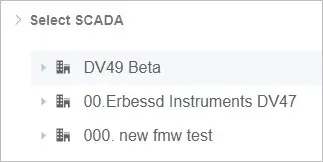
Expande el árbol de la base de datos para encontrar un esquema y haz clic en la flecha azul ubicada a la derecha para elegir uno.
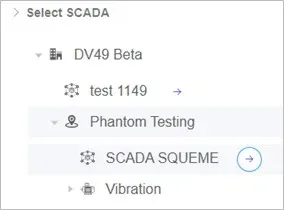
Cuando selecciones el esquema, se abrirá con todas las herramientas descritas en la sección 1.
Haz clic en UPDATE cuando hayas terminado de editar para guardar tus cambios.
3- Delete Scheme
Para eliminar un esquema almacenado en la base de datos, debes hacer clic en Delete Scheme.

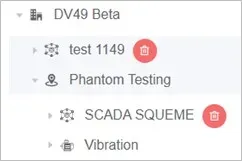
De forma similar a la herramienta de edición, cuando haces clic en delete, verás el árbol de tu base de datos, con las áreas donde has creado un esquema.
Expande el árbol de la base de datos para encontrar el esquema y haz clic en el botón rojo para eliminarlo. El árbol se actualizará automáticamente y el esquema se eliminará de la base de datos.
4- Open Scheme / Scheme List
Haz clic en Scheme List para abrir un esquema SCADA y comenzar a monitorear.
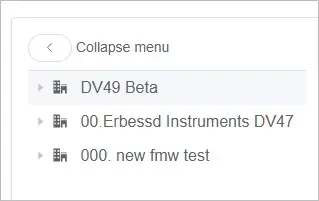
Al hacer clic en scheme list, se abrirá la ventana de visualización; en el lado izquierdo tendrás el árbol de la base de datos.
En la parte superior, el botón “colapse menu” te permitirá ocultar el menú de la base de datos para ver tu esquema en pantalla completa. Una vez colapsado, debes hacer clic en el botón azul para mostrar el menú de nuevo.
Ejemplo del menú colapsado:
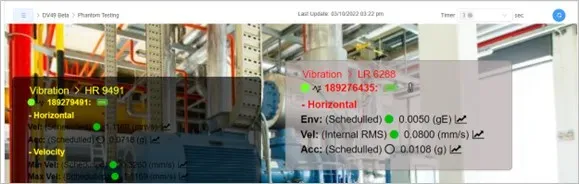
Para ver un esquema SCADA, expande el árbol de la base de datos para encontrar el esquema y haz clic en la flecha azul de la derecha para abrirlo.
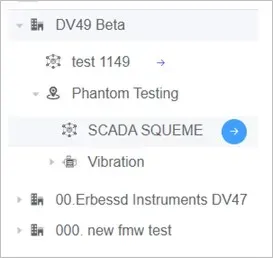
Una vez que abras el esquema, verás lo siguiente:
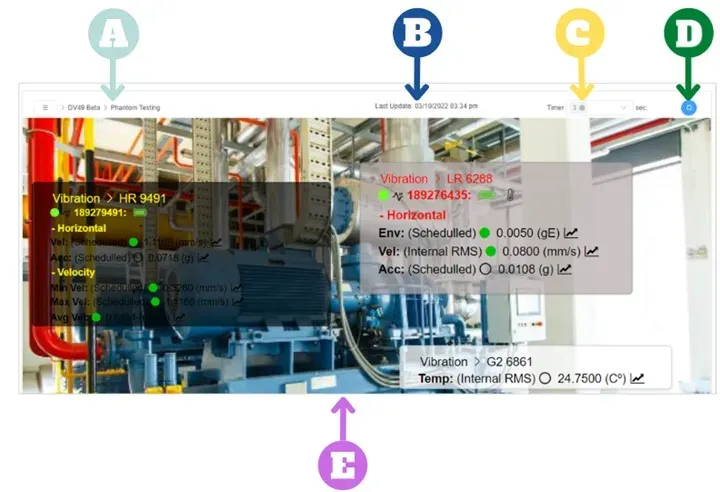
• En la sección A, verás el área o la máquina donde se encuentra tu esquema.
• En B, se muestra la fecha y hora de la última vez que se actualizaron los datos en el esquema.

• En la sección del timer, en C, verás los segundos que tarda en actualizar los datos de los ítems, según lo que hayas configurado previamente.

• Con el botón azul de la sección D, puedes actualizar manualmente los datos de los ítems.

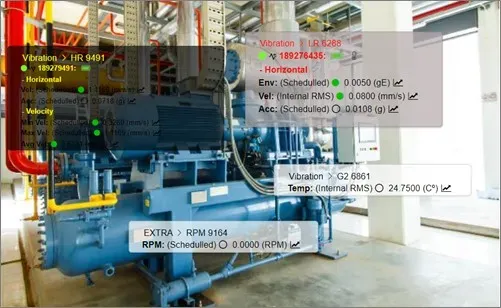
• Finalmente, la sección E es la pantalla principal del esquema; verás todos los ítems configurados y los valores de los parámetros que elegiste antes:
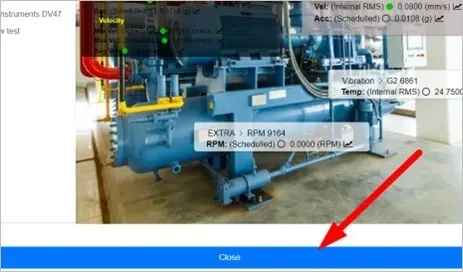
Cuando hayas terminado, haz clic en CLOSE:
Si tienes alguna pregunta o problema, por favor contacta a nuestro equipo de soporte técnico contáctanos.