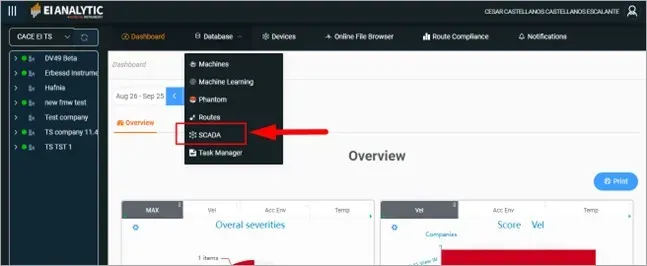
Dans le manuel suivant, vous apprendrez à utiliser le plus récent outil d’EI-Analytic™, les schémas SCADA. D’abord, connectez-vous depuis votre compte EI-Analytic™, puis allez à l’onglet Database et cliquez sur SCADA :
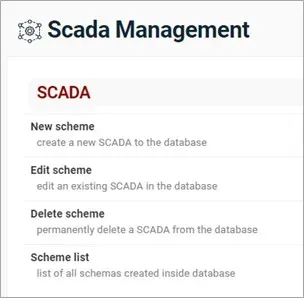
Maintenant, vous verrez le menu suivant avec ces options :
1- New Scheme : Vous permet de créer un schéma SCADA avec l’image et les données de votre choix.
2- Edit Scheme : Vous permet d’éditer un modèle créé précédemment.
3- Delete Scheme : Supprime un schéma de votre base de données.
4- Scheme list : Affiche une liste des schémas enregistrés dans votre base de données.
1- New Scheme
Cliquez sur New Scheme pour créer un nouveau SCADA :

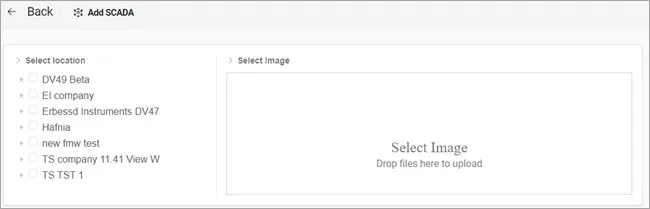
Au démarrage d’un nouveau schéma, nous verrons à gauche l’arborescence de la base de données, et à droite la section select image :
1.1. Configuration Initiale
1.1.1 Machines et Points
À gauche, dans Select location, développez l’arborescence de la base de données avec les flèches jusqu’à trouver la section que vous souhaitez visualiser sur le SCADA.
Vous pouvez choisir un point, une machine ou une zone avec plusieurs machines à visualiser.
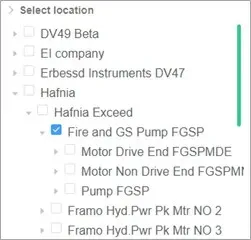
Cliquez sur la case pour choisir la section.
IMPORTANT :
Il n’est pas possible de marquer plusieurs sections ; pour y parvenir, vous devez marquer la section supérieure contenant ces points/machines, voir ci-dessous :
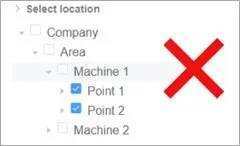
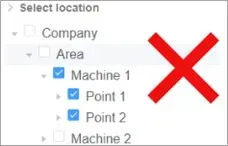
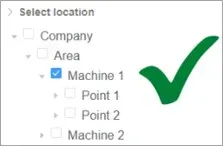
Exemple, en ajoutant le point 1 et le point 2 au schéma
1.1.2 Image du Schéma
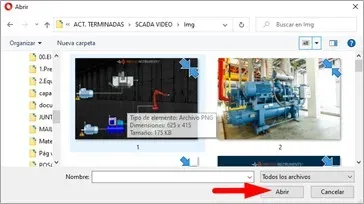
À droite, dans select image, cliquez sur le cadre pour charger une image depuis votre ordinateur.
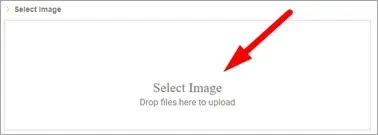
Cela ouvrira l’explorateur de fichiers de Windows ; utilisez-le pour trouver l’image que vous souhaitez charger et cliquez sur ouvrir.
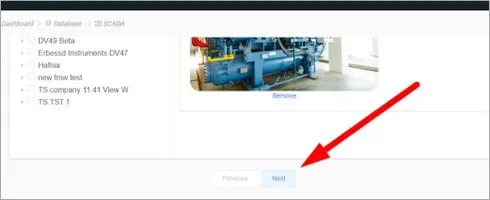
Après cela, cliquez sur next pour continuer.
1.2 Paramètres du Schéma
Dans la fenêtre suivante, vous verrez l’image que vous avez chargée précédemment ainsi que plusieurs outils décrits ci-dessous :
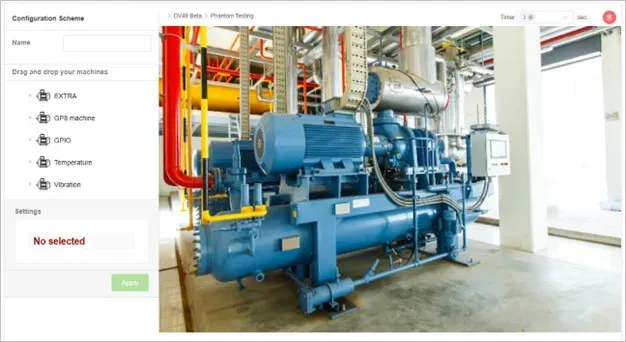
1.2.1 Nom du Schéma
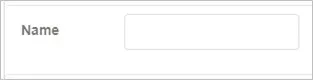
Dans la section name, saisissez un nom pour votre schéma dans le champ vide qui s’affiche sur l’image à gauche.
1.2.2 Générer des ITEMS
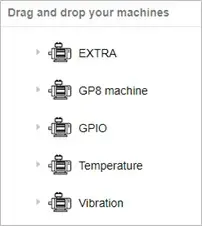
Sous la section du nom, sur le côté gauche, vous aurez les machines ou les points que vous avez choisis dans la section 1.1.1 Machines ou Points.
Choisissez la machine ou le point que vous souhaitez ajouter et faites-le glisser vers l’image du schéma comme indiqué ci-dessous :
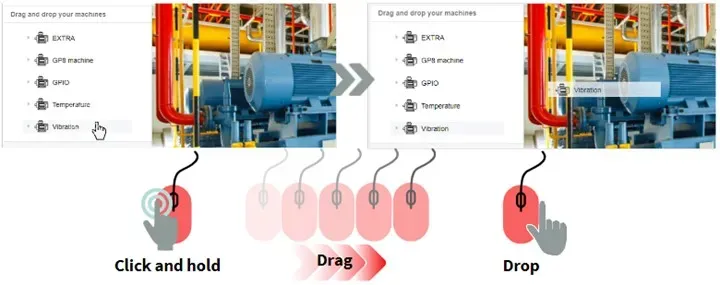
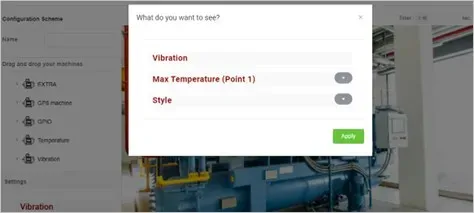
Une fois que vous relâchez la section, l’assistant s’affichera, comme indiqué ci-dessous :
1.2.3 Configurer l’Item
Dans l’assistant, vous pourrez choisir quelles données vous souhaitez surveiller ; les paramètres disponibles dépendront de la section que vous avez choisie. Pour surveiller les données de vibration, il est nécessaire de choisir un point d’analyse.
Lorsque vous ajoutez la section, vous verrez les paramètres que vous pouvez surveiller depuis ce point ou cette machine.
Développez les paramètres avec le bouton à droite.
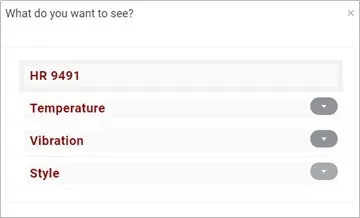
Pour cet exemple, nous développons le paramètre de vibration.
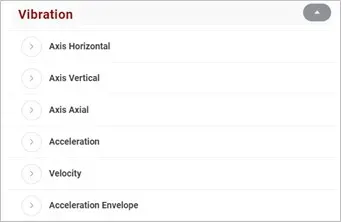
D’abord, vous pouvez choisir entre chaque axe mesuré, puis vous aurez l’option d’ajouter l’accélération, la vitesse et l’enveloppe d’accélération.
Cliquez sur la flèche de gauche pour développer une option.
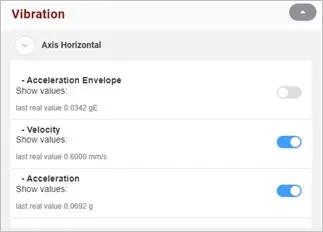
Pour les axes horizontal, vertical et axial, vous pouvez afficher l’enveloppe d’accélération (gE), la vitesse (mm/s) et l’accélération (g) mesurées dans chacun d’eux.
Utilisez le bouton coulissant et activez-le pour sélectionner la mesure.
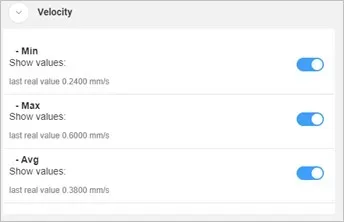
Pour l’accélération, la vitesse et l’enveloppe d’accélération, vous pouvez voir la valeur minimale (Min), maximale (Max) et moyenne (Avg) de chaque paramètre.
Utilisez le bouton coulissant et activez-le pour sélectionner la mesure.
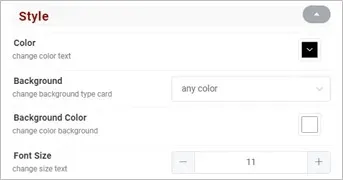
Lorsque vous avez terminé de choisir les paramètres, vous pouvez personnaliser votre item dans la section style ; cliquez sur la flèche grise pour développer les options.
1.2.4 Personnaliser l’Item
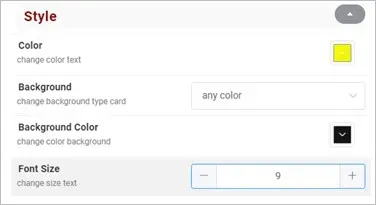
Dans color, choisissez la couleur du texte de l’item.
Dans background, sélectionnez si le fond sera transparent ou coloré ; utilisez la case pour choisir.
Si vous avez sélectionné « any color » dans l’option précédente, vous pouvez sélectionner le background color.
Dans Font size, vous pouvez changer la taille de la police en utilisant – et + pour l’ajuster.
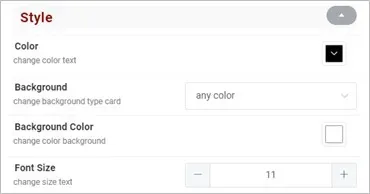
Regardons l’exemple suivant, d’un item généré avec les configurations suivantes :
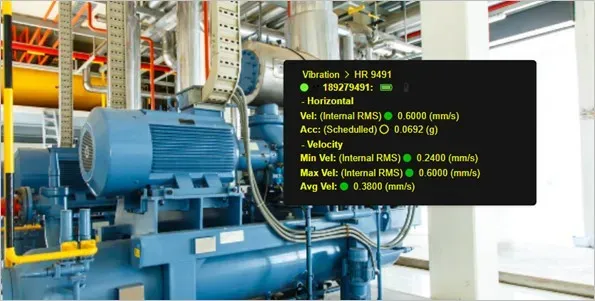
1.2.5 Modifier l’Item
Lorsque vous ajoutez un item, vous pourrez le reconfigurer depuis la section settings, qui se trouve en bas à gauche de l’écran.
Là, vous aurez tous les outils que nous avons vus dans les sections précédentes, à la fois les données et le style.
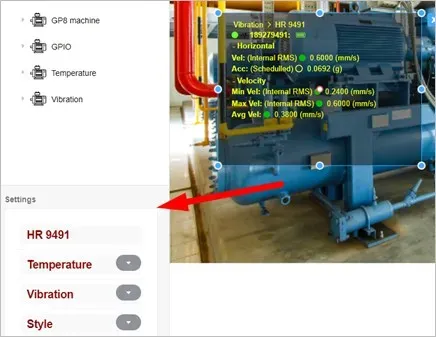
Vous pouvez également changer la taille de l’item avec les boutons qui sont générés sur le périmètre du rectangle. Cliquez sur le bouton et faites-le glisser pour modifier la forme de l’item.
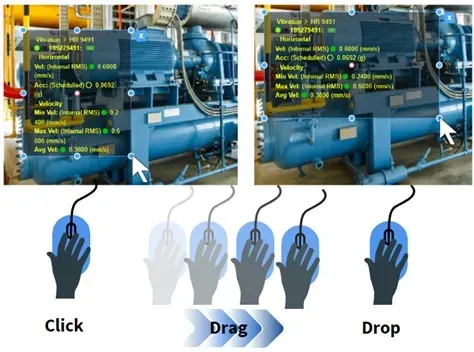
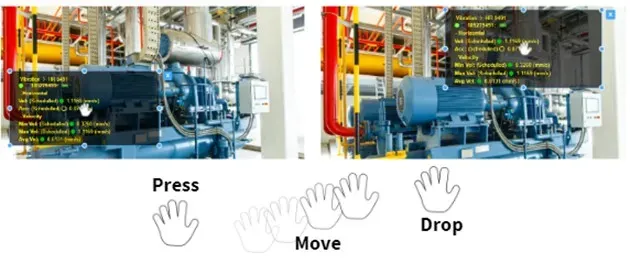
Vous pouvez également déplacer l’item à l’endroit de l’écran qui vous convient le mieux ; cliquez et maintenez le bouton et faites glisser le cadre où vous le souhaitez, ou cliquez n’importe où sur la surface du cadre pour le déplacer.
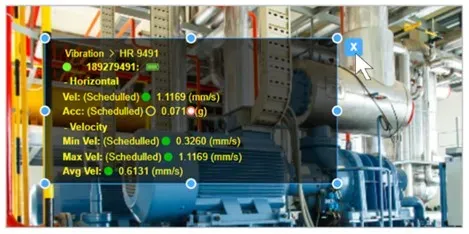
Vous pouvez supprimer l’item du schéma avec le bouton X situé dans le coin supérieur droit de la boîte.
1.2.6 Configurations Finales
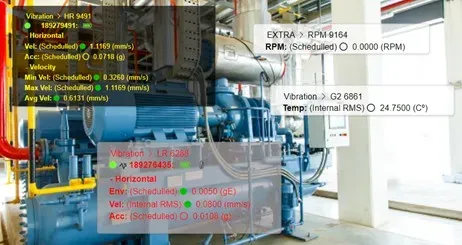
Vous pouvez ajouter autant d’items que nécessaire, en suivant la même procédure décrite ci-dessus.
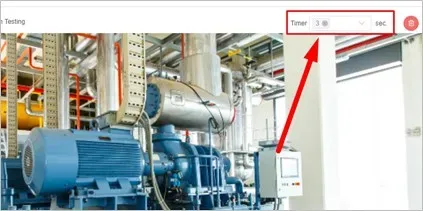
Vous pouvez également changer le temps d’interrogation de l’ensemble du schéma ; en haut à droite, vous trouverez la section Timer, exprimée en secondes, qui indique à quelle fréquence les données seront mises à jour dans votre schéma.
Pour changer le temps, vous devez d’abord supprimer l’option actuelle avec le bouton X, puis faire défiler la liste et choisir une option.
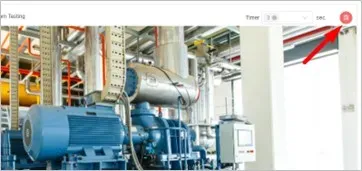
Enfin, vous pouvez supprimer tous les items du schéma avec le bouton rouge dans le coin supérieur droit.
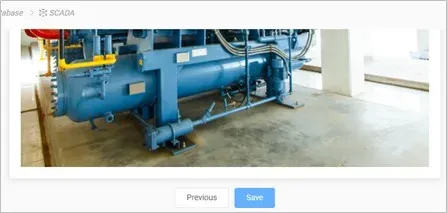
Une fois que vous avez terminé de configurer votre schéma, cliquez sur NEXT en bas de la page :

Enfin, cliquez sur SAVE pour enregistrer le schéma :
2 – Edit Scheme
Cliquez sur edit scheme pour éditer un schéma créé précédemment.
Lorsque vous cliquez sur éditer, vous verrez l’arborescence de la base de données et les zones où vous avez créé un schéma.
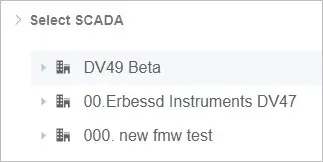
Développez l’arborescence de la base de données pour trouver un schéma et cliquez sur la flèche bleue située à droite pour en choisir un.
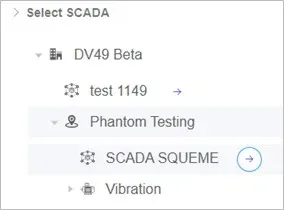
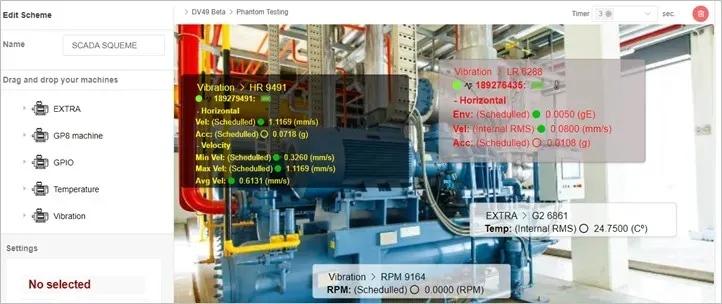
Lorsque vous sélectionnez le schéma, il s’ouvrira avec tous les outils décrits dans la section 1.
Cliquez sur UPDATE lorsque vous avez terminé l’édition pour enregistrer vos modifications.
3- Delete Scheme
Pour supprimer un schéma stocké dans la base de données, vous devez cliquer sur Delete Scheme.

Comme pour l’outil d’édition, lorsque vous cliquez sur delete, vous verrez l’arborescence de votre base de données, avec les zones où vous avez créé un schéma.
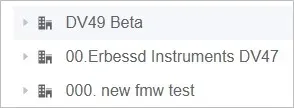
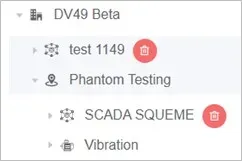
Développez l’arborescence de la base de données pour trouver le schéma et cliquez sur le bouton rouge pour le supprimer. L’arborescence sera mise à jour automatiquement et le schéma sera supprimé de la base de données.
4- Open Scheme / Scheme List
Cliquez sur Scheme List pour ouvrir un schéma SCADA et commencer la surveillance.
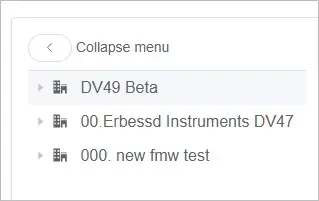
En cliquant sur scheme list, la fenêtre d’affichage s’ouvrira ; sur le côté gauche, vous aurez l’arborescence de la base de données.
En haut, le bouton « colapse menu » vous permettra de masquer le menu de la base de données, pour voir votre schéma en plein écran. Une fois réduit, vous devez cliquer sur le bouton bleu pour afficher à nouveau le menu.
Exemple du menu réduit :
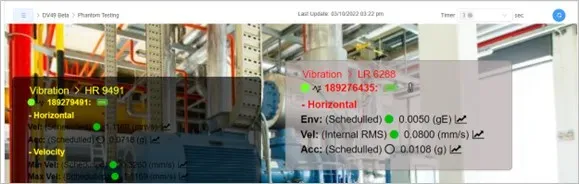
Pour visualiser un schéma SCADA, développez l’arborescence de la base de données pour trouver le schéma et cliquez sur la flèche bleue à droite pour l’ouvrir.
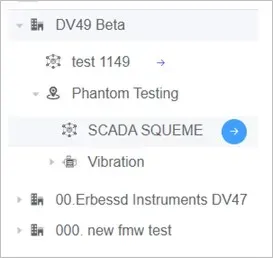
Une fois le schéma ouvert, vous verrez ce qui suit :
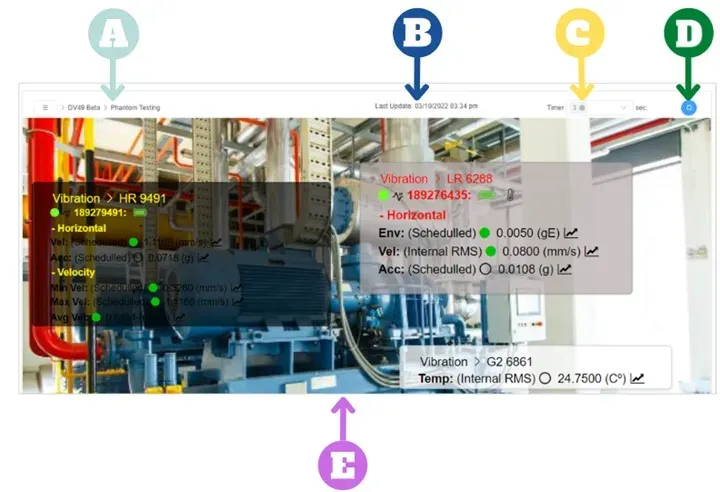
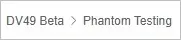
• Dans la section A, vous verrez la zone ou la machine où se trouve votre schéma.
• Dans B, sont affichées la date et l’heure de la dernière mise à jour des données dans le schéma.

• Dans la section du timer, dans C, vous verrez les secondes nécessaires pour mettre à jour les données des items, selon ce que vous avez configuré précédemment.

• Avec le bouton bleu de la section D, vous pouvez mettre à jour manuellement les données des items.

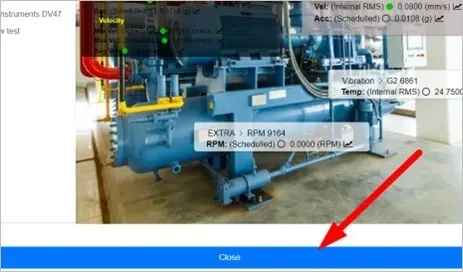
• Enfin, la section E est l’écran principal du schéma ; vous verrez tous les items configurés et les valeurs des paramètres que vous avez choisis auparavant :
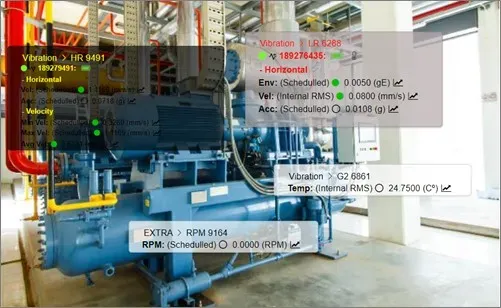
Lorsque vous avez terminé, cliquez sur CLOSE :
Si vous avez des questions ou des problèmes, veuillez contacter notre équipe de support technique contactez-nous