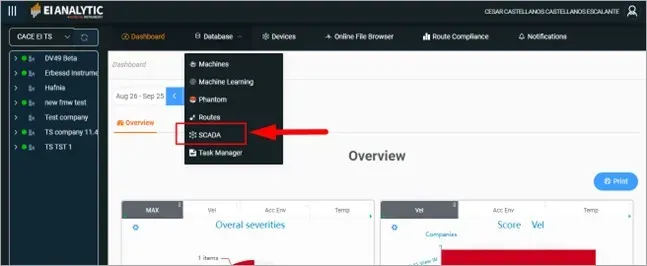
Im folgenden Handbuch erfahren Sie, wie Sie das neueste Werkzeug in EI-Analytic™, die SCADA-Schemata, verwenden. Melden Sie sich zuerst von Ihrem EI-Analytic™-Konto aus an, gehen Sie dann zur Registerkarte Database und klicken Sie auf SCADA:
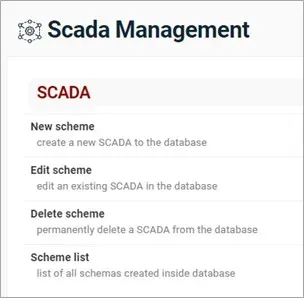
Jetzt sehen Sie das folgende Menü mit diesen Optionen:
1- New Scheme: Ermöglicht die Erstellung eines SCADA-Schemas mit dem Bild und den Daten Ihrer Wahl.
2- Edit Scheme: Ermöglicht die Bearbeitung eines zuvor erstellten Modells.
3- Delete Scheme: Entfernt ein Schema aus Ihrer Datenbank.
4- Scheme list: Zeigt eine Liste der in Ihrer Datenbank gespeicherten Schemata an.
1- New Scheme
Klicken Sie auf New Scheme, um ein neues SCADA zu erstellen:
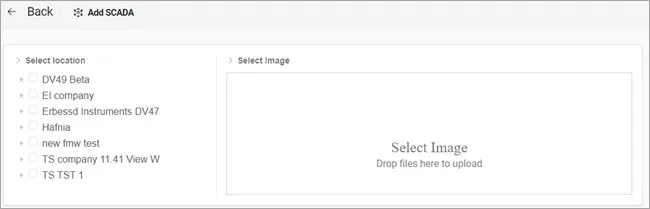
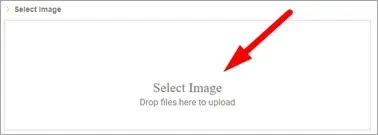
Beim Starten eines neuen Schemas sehen wir links den Datenbank-Baum und rechts den Abschnitt select image:
1.1. Erste Einrichtung
1.1.1 Maschinen und Punkte
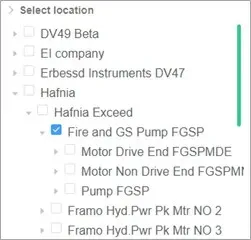
Erweitern Sie links unter Select location den Datenbankbaum mit den Pfeilen, bis Sie den Abschnitt finden, den Sie auf dem SCADA visualisieren möchten.
Sie können einen Punkt, eine Maschine oder einen Bereich mit mehreren Maschinen zur Visualisierung auswählen.
Klicken Sie auf das Kontrollkästchen, um den Abschnitt auszuwählen.
WICHTIG:
Es ist nicht möglich, mehrere Abschnitte zu markieren; um dies zu erreichen, müssen Sie den obersten Abschnitt markieren, der diese Punkte/Maschinen enthält, siehe unten:
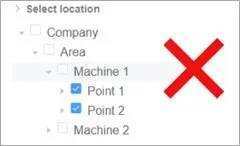
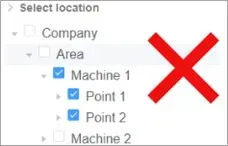
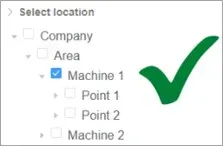
Beispiel: Punkt 1 und Punkt 2 zum Schema hinzufügen
1.1.2 Schema-Bild
Klicken Sie rechts unter select image auf das Feld, um ein Bild von Ihrem Computer zu laden.
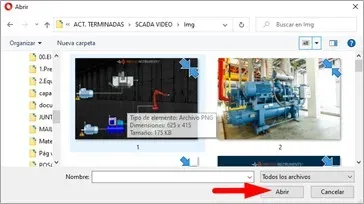
Dadurch öffnet sich der Windows-Datei-Explorer; verwenden Sie ihn, um das Bild zu finden, das Sie laden möchten, und klicken Sie auf öffnen.
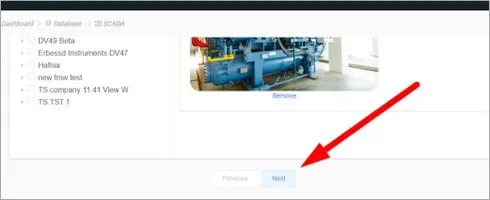
Klicken Sie danach auf next, um fortzufahren.
1.2 Schema-Einstellungen
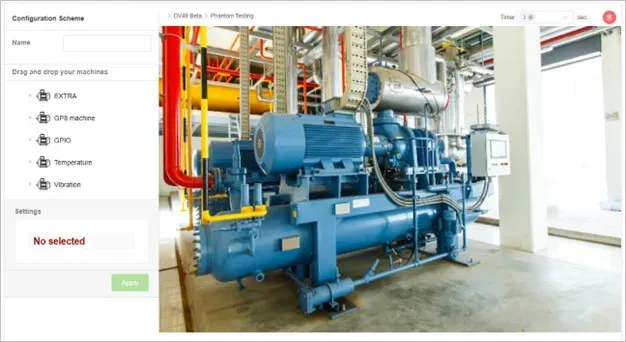
Im nächsten Fenster sehen Sie das zuvor geladene Bild zusammen mit mehreren Werkzeugen, die unten beschrieben werden:
1.2.1 Schema-Name
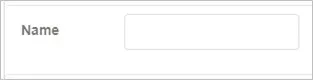
Geben Sie im Abschnitt name einen Namen für Ihr Schema in das leere Feld ein, das auf dem Bild links angezeigt wird.
1.2.2 ITEMS Generieren
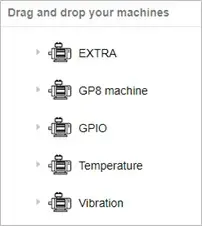
Unter dem Namensabschnitt haben Sie auf der linken Seite die Maschinen oder Punkte, die Sie im Abschnitt 1.1.1 Maschinen oder Punkte ausgewählt haben.
Wählen Sie die Maschine oder den Punkt, den Sie hinzufügen möchten, und ziehen Sie ihn auf das Schema-Bild, wie unten gezeigt:
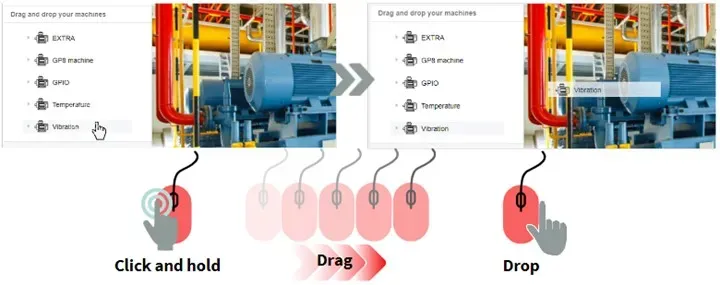
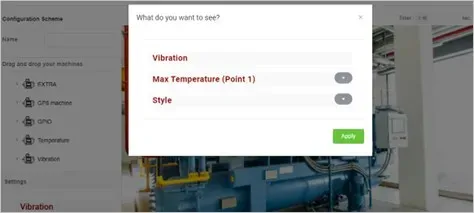
Sobald Sie den Abschnitt loslassen, wird der Assistent angezeigt, wie unten gezeigt:
1.2.3 Item Konfigurieren
Im Assistenten können Sie auswählen, welche Daten Sie überwachen möchten; die verfügbaren Parameter hängen von dem von Ihnen gewählten Abschnitt ab. Um Schwingungsdaten zu überwachen, ist es notwendig, einen Analysepunkt auszuwählen.
Wenn Sie den Abschnitt hinzufügen, sehen Sie die Parameter, die Sie von diesem Punkt oder dieser Maschine aus überwachen können.
Erweitern Sie die Parameter mit der Schaltfläche rechts.
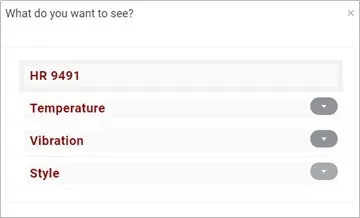
Für dieses Beispiel erweitern wir den Schwingungsparameter.
Zuerst können Sie zwischen jeder gemessenen Achse wählen, und dann haben Sie die Option, Beschleunigung, Geschwindigkeit und Beschleunigungshüllkurve hinzuzufügen.
Klicken Sie auf den Pfeil links, um eine Option zu erweitern.
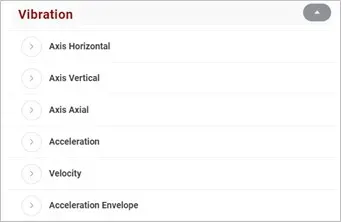
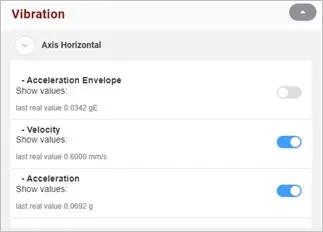
Für die horizontale, vertikale und axiale Achse können Sie die Beschleunigungshüllkurve (gE), die Geschwindigkeit (mm/s) und die Beschleunigung (g) anzeigen, die in jeder von ihnen gemessen werden.
Verwenden Sie die Schiebeschaltfläche und aktivieren Sie sie, um die Messung auszuwählen.
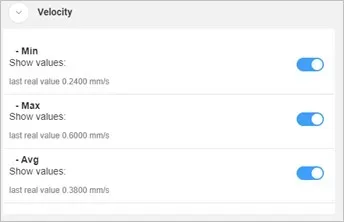
Für die Beschleunigung, die Geschwindigkeit und die Beschleunigungshüllkurve können Sie den Mindestwert (Min), den Höchstwert (Max) und den Durchschnittswert (Avg) jedes Parameters sehen.
Verwenden Sie die Schiebeschaltfläche und aktivieren Sie sie, um die Messung auszuwählen.
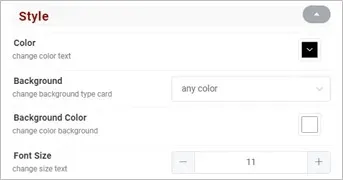
Wenn Sie mit der Auswahl der Parameter fertig sind, können Sie Ihr Item im Abschnitt style anpassen; klicken Sie auf den grauen Pfeil, um die Optionen zu erweitern.
1.2.4 Das Item Anpassen
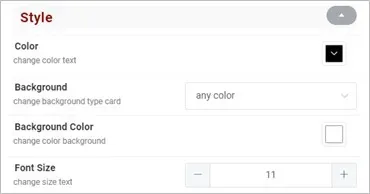
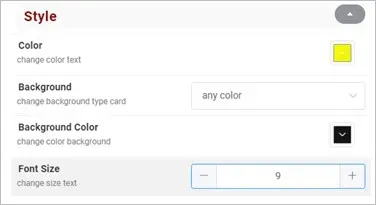
Wählen Sie in color die Textfarbe des Items.
Wählen Sie in background aus, ob der Hintergrund transparent oder farbig sein soll; verwenden Sie das Kontrollkästchen zur Auswahl.
Wenn Sie in der vorherigen Option „any color” ausgewählt haben, können Sie die background color auswählen.
In Font size können Sie die Schriftgröße mit – und + ändern, um sie anzupassen.
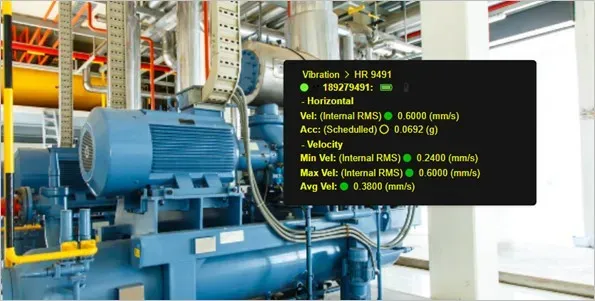
Schauen wir uns das folgende Beispiel eines Items an, das mit den folgenden Konfigurationen generiert wurde:
1.2.5 Item Ändern
Wenn Sie ein Item hinzufügen, können Sie es über den Abschnitt settings neu konfigurieren, der sich unten links auf dem Bildschirm befindet.
Dort haben Sie alle Werkzeuge, die wir in den vorherigen Abschnitten gesehen haben, sowohl Daten als auch Stil.
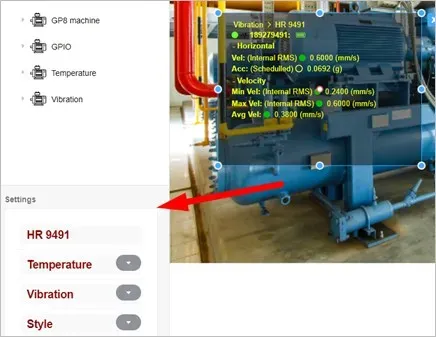
Sie können auch die Größe des Items mit den Schaltflächen ändern, die am Umfang des Rechtecks erzeugt werden. Klicken Sie auf die Schaltfläche und ziehen Sie sie, um die Form des Items zu ändern.
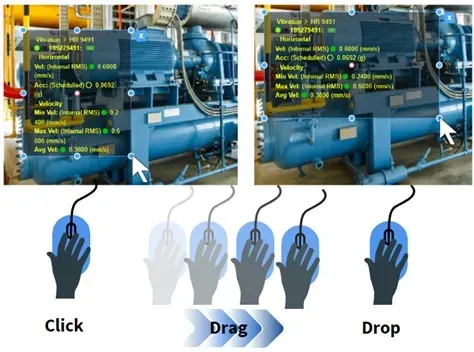
Sie können das Item auch an die Stelle des Bildschirms verschieben, die Ihnen am besten passt; klicken und halten Sie die Schaltfläche und ziehen Sie den Rahmen dorthin, wo Sie möchten, oder klicken Sie an eine beliebige Stelle auf der Oberfläche des Rahmens, um ihn zu verschieben.

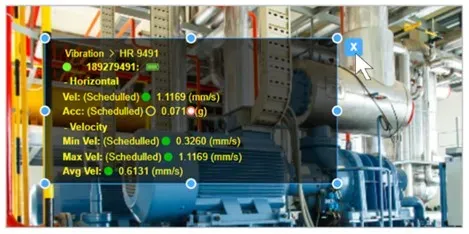
Sie können das Item mit der Schaltfläche X in der oberen rechten Ecke des Feldes aus dem Schema löschen.
1.2.6 Endgültige Konfigurationen
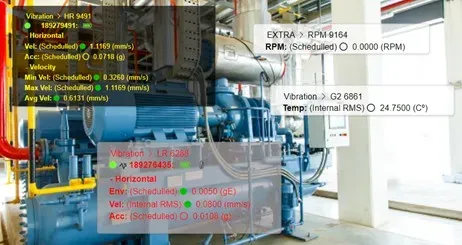
Sie können so viele Items hinzufügen, wie Sie benötigen, indem Sie demselben oben beschriebenen Verfahren folgen.
Sie können auch die Abfragezeit des gesamten Schemas ändern; oben rechts finden Sie den Abschnitt Timer, ausgedrückt in Sekunden, der angibt, wie oft die Daten in Ihrem Schema aktualisiert werden.
Um die Zeit zu ändern, müssen Sie zuerst die aktuelle Option mit der Schaltfläche X löschen, dann durch die Liste scrollen und eine Option auswählen.
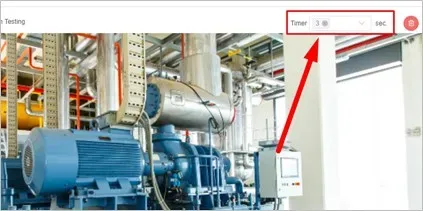
Schließlich können Sie alle Items löschen aus dem Schema mit der roten Schaltfläche in der oberen rechten Ecke.

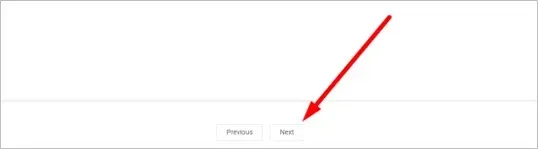
Sobald Sie mit der Konfiguration Ihres Schemas fertig sind, klicken Sie unten auf der Seite auf NEXT:
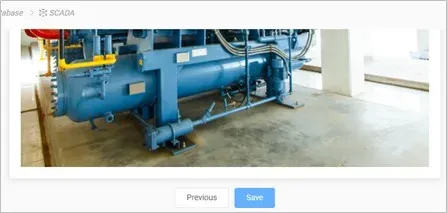
Klicken Sie schließlich auf SAVE, um das Schema zu speichern:
2 – Edit Scheme
Klicken Sie auf edit scheme, um ein zuvor erstelltes Schema zu bearbeiten.
Wenn Sie auf Bearbeiten klicken, sehen Sie den Datenbankbaum und die Bereiche, in denen Sie ein Schema erstellt haben.
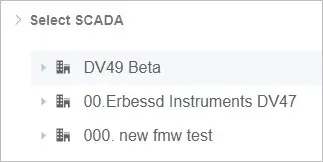
Erweitern Sie den Datenbankbaum, um ein Schema zu finden, und klicken Sie auf den blauen Pfeil rechts, um eines auszuwählen.
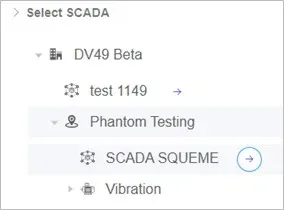
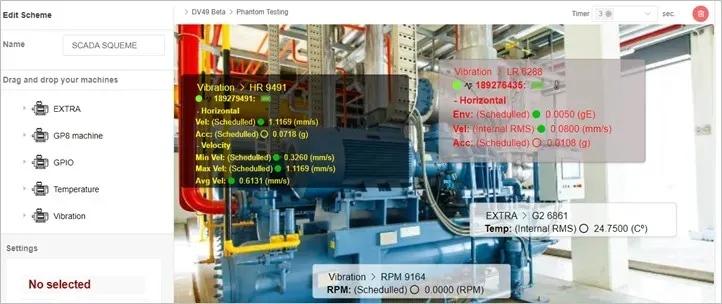
Wenn Sie das Schema auswählen, wird es mit allen in Abschnitt 1 beschriebenen Werkzeugen geöffnet.
Klicken Sie auf UPDATE, wenn Sie mit der Bearbeitung fertig sind, um Ihre Änderungen zu speichern.
3- Delete Scheme
Um ein in der Datenbank gespeichertes Schema zu löschen, müssen Sie auf Delete Scheme klicken.

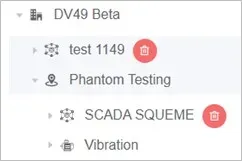
Ähnlich wie beim Bearbeitungswerkzeug sehen Sie, wenn Sie auf delete klicken, Ihren Datenbankbaum mit den Bereichen, in denen Sie ein Schema erstellt haben.
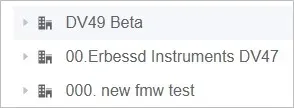
Erweitern Sie den Datenbankbaum, um das Schema zu finden, und klicken Sie auf die rote Schaltfläche, um es zu löschen. Der Baum wird automatisch aktualisiert und das Schema wird aus der Datenbank gelöscht.
4- Open Scheme / Scheme List
Klicken Sie auf Scheme List, um ein SCADA-Schema zu öffnen und mit der Überwachung zu beginnen.
Durch Klicken auf scheme list öffnet sich das Anzeigefenster; auf der linken Seite haben Sie den Datenbankbaum.
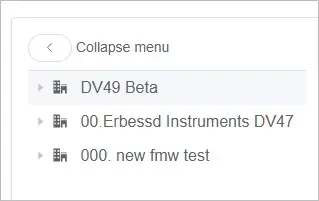
Oben ermöglicht Ihnen die Schaltfläche „colapse menu”, das Datenbankmenü auszublenden, um Ihr Schema im Vollbildmodus zu sehen. Nach dem Einklappen müssen Sie auf die blaue Schaltfläche klicken, um das Menü wieder anzuzeigen.
Beispiel für das eingeklappte Menü:
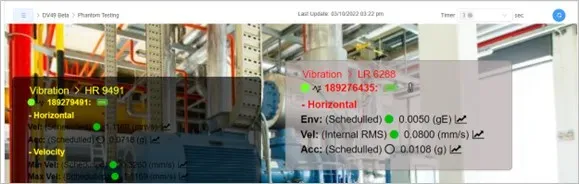
Um ein SCADA-Schema anzuzeigen, erweitern Sie den Datenbankbaum, um das Schema zu finden, und klicken Sie auf den blauen Pfeil rechts, um es zu öffnen.
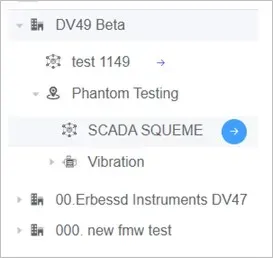
Sobald Sie das Schema öffnen, sehen Sie Folgendes:
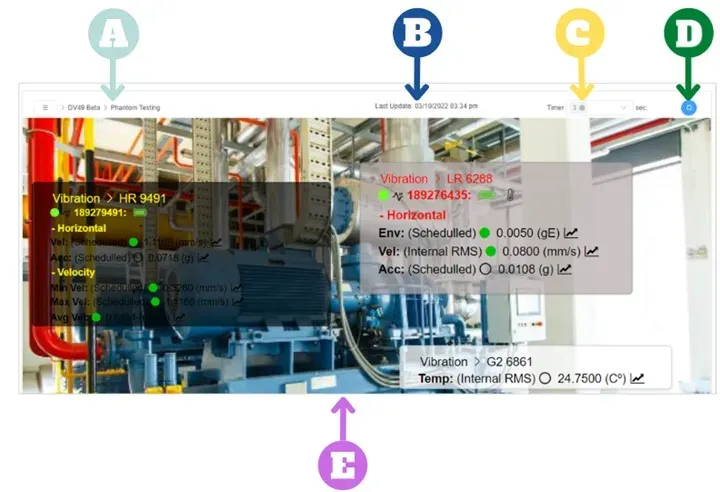
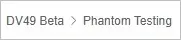
• Im Abschnitt A sehen Sie den Bereich oder die Maschine, in der sich Ihr Schema befindet.
• In B werden Datum und Uhrzeit der letzten Aktualisierung der Daten im Schema angezeigt.

• Im Timer-Abschnitt, in C, sehen Sie die Sekunden, die zum Aktualisieren der Daten der Items benötigt werden, gemäß Ihrer vorherigen Konfiguration.

• Mit der blauen Schaltfläche im Abschnitt D können Sie die Daten der Items manuell aktualisieren.

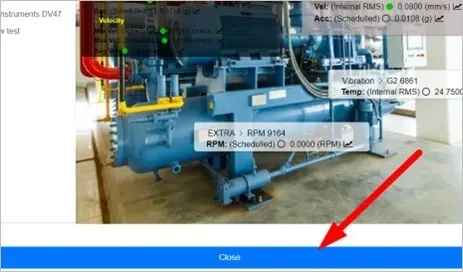
• Schließlich ist der Abschnitt E der Hauptbildschirm des Schemas; Sie sehen alle konfigurierten Items und die Werte der Parameter, die Sie zuvor ausgewählt haben:
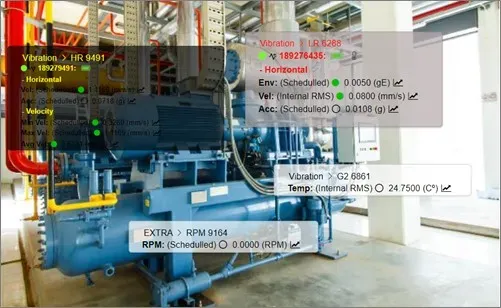
Wenn Sie fertig sind, klicken Sie auf CLOSE:
Wenn Sie Fragen oder Probleme haben, kontaktieren Sie bitte unser technisches Support-Team kontaktieren Sie uns