Le capteur de courant EPH-C30 PHANTOM® est conçu pour assurer le suivi de chaque ligne électrique que vous devez surveiller. Sa manière simple de s’installer ou de se fixer à n’importe quelle machine ou surface vous aidera à suivre jusqu’à 3 lignes différentes pour chaque capteur, avec différents ampérages pouvant aller de 50 à 500 A, ce qui en fait le meilleur capteur de courant du marché.
Ici, nous vous aiderons à installer, fixer et configurer le capteur de courant PHANTOM®, à la fois sur vos machines et sur Digivibe MX®. Si vous souhaitez savoir comment enregistrer ce PHANTOM® dans votre base de données, veuillez consulter le manuel de configuration du système PHANTOM®.
Spécifications du Capteur à Transformateur de Courant
- Entrée nominale : 50/100/250/500 A
- Entrée maximale : 100% continu / 150% pendant 1 min
- Impédance de sortie : 7 k𝛀
- Précision : ±5%
- Dimensions : 50 cm x 26 cm
- Plage de fréquence : 50 Hz – 60 Hz
Ces pinces peuvent être fixées au capteur PHANTOM® à l’aide d’un câble connecteur muni d’une sortie à borne à sertir à l’autre extrémité. Il suffit de fixer le connecteur au bas de la pince. Pour fixer correctement les pinces autour d’une ligne, certaines propriétés doivent être prises en compte. L’une d’elles est que les pinces ne peuvent lire qu’une seule ligne à la fois, ce qui signifie que la pince ne fonctionnera pas sur des fils groupés. Installer les pinces de cette façon rendrait nos mesures imprécises. Même lorsque nous ne pouvons voir qu’un seul câble, à l’intérieur de la gaine plusieurs autres lignes interféreront avec le capteur.
Configuration de Digivibe MX®
Allez dans la fenêtre PHANTOM® et sélectionnez Wizard. L’écran PHANTOM® Configuration Wizard s’ouvre dans une nouvelle fenêtre. Cliquez sur le bouton Next. Ensuite, nous devons ajouter notre appareil PHANTOM® ; dans la fenêtre select PHANTOM® nous avons les options suivantes : l’option A nous permet de saisir manuellement un code PHANTOM®, et avec l’option B nous pouvons scanner le code QR du PHANTOM®.
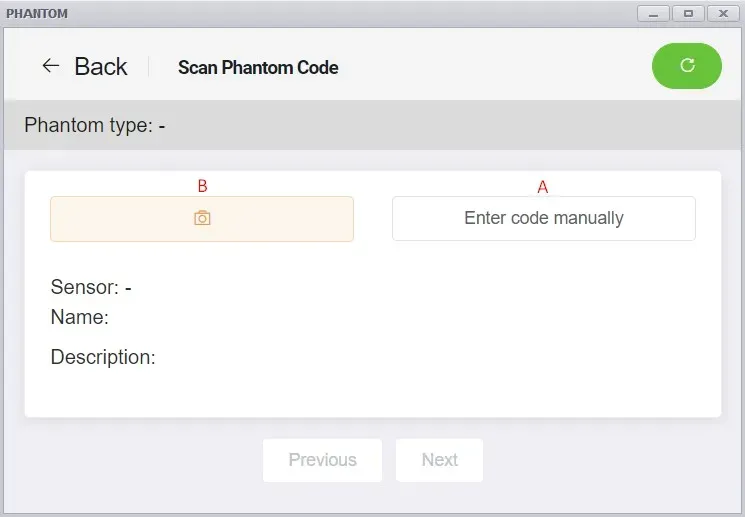
Ajouter des appareils PHANTOM®
Manuellement
Vous pouvez ajouter des appareils PHANTOM® en utilisant un code d’ID de 11 chiffres ; sélectionnez le bouton Manually. La Code window s’ouvre. Saisissez manuellement le code d’ID PHANTOM® de 11 chiffres figurant sur l’étiquette QR du capteur (code de modèle de capteur de 2 chiffres + numéro de série du capteur de 9 chiffres) dans le champ de texte Code. Puis cliquez sur le bouton Ok. Le capteur saisi manuellement apparaîtra dans la section « PHANTOM® devices added ». Les capteurs peuvent être supprimés du groupe à l’aide de l’option Delete.
Scanner le code QR
(PC, ordinateur portable, tablette ou caméra d’ordinateur requis) : Cliquez sur le bouton QR Code Reader. La fenêtre du lecteur de code-barres s’ouvre. Sélectionnez la caméra souhaitée dans la liste déroulante Device. Positionnez l’étiquette QR devant la caméra, bien en face et suffisamment près pour être lue clairement. La fenêtre du code bar reader capturera automatiquement l’image, deviendra momentanément verte et documentera le capteur lorsqu’elle aura lu le code QR. Elle se fermera ensuite automatiquement, et le capteur scanné apparaîtra dans la section « PHANTOM® added ».
Nommage et Configuration
L’écran Set PHANTOM® permet aux utilisateurs d’identifier le PHANTOM® à l’aide d’une nomenclature commune, pour une identification plus facile dans Digivibe MX® PHANTOM®.
Nous pouvons organiser vos appareils PHANTOM® avec les outils suivants :
- Avec la case group, nous pouvons sélectionner un nom de groupe existant dans la liste ou en saisir un nouveau pour créer un groupe.
- Dans la case name, nous pouvons sélectionner un nom pour notre appareil ou pour simplifier l’identification du PHANTOM®.
- Dans la case description, nous sélectionnons quel type de PHANTOM® nous utilisons.
Une fois terminé, cliquez sur next.
Assigner l’Appareil
Dans la fenêtre suivante, nous trouvons l’écran Assign Channels ; ici, nous pouvons assigner l’appareil à un point d’analyse dans une machine sélectionnée dans l’arborescence ; nous ne pouvons définir qu’un seul point par canal :
Configurer les Pinces et les Alarmes
Ensuite, nous avons la fenêtre PHANTOM® alarms ; sélectionnez le type de pince qui sera connectée à chaque canal du PHANTOM® ; nous avons des pinces de 50, 100, 250 et 500 A disponibles.
Ici aussi, nous pouvons définir un seuil de courant prédéfini. Si la valeur de l’alarme est dépassée, le capteur se réveillera immédiatement et enverra une collecte de données non planifiée.
Finaliser la Configuration du PHANTOM®
Enfin, l’écran Completing PHANTOM® Configuration offre la possibilité d’ajouter un nouveau capteur PHANTOM® et de vérifier les configurations du capteur. Si des corrections doivent être apportées, le bouton previous peut être utilisé. Si vous êtes satisfait de la configuration, cliquez sur Finish pour enregistrer toutes les modifications et fermer l’assistant. Les modifications peuvent être abandonnées en fermant la fenêtre ou en cliquant sur Cancel.
Pour en savoir plus sur notre système PHANTOM®, veuillez consulter la section surveillance continue des vibrations.