Der Stromsensor EPH-C30 PHANTOM® wurde entwickelt, um jede elektrische Leitung im Blick zu behalten, die Sie überwachen müssen. Seine einfache Art, ihn an jeder Maschine oder Oberfläche zu installieren oder zu befestigen, hilft Ihnen, bis zu 3 verschiedene Leitungen pro Sensor mit unterschiedlicher Stromstärke zwischen 50 und 500 A zu überwachen, was ihn zum besten Stromsensor auf dem Markt macht.
Hier helfen wir Ihnen, den Stromsensor PHANTOM® zu installieren, zu befestigen und zu konfigurieren, sowohl an Ihren Maschinen als auch in Digivibe MX®. Wenn Sie wissen möchten, wie Sie dieses PHANTOM® in Ihrer Datenbank registrieren, konsultieren Sie bitte das Handbuch zur Einrichtung des PHANTOM®-Systems.
Spezifikationen des Stromwandler-Sensors
- Nenneingang: 50/100/250/500 A
- Maximaleingang: 100% dauerhaft / 150% für 1 Min.
- Ausgangsimpedanz: 7 k𝛀
- Genauigkeit: ±5%
- Abmessungen: 50 cm x 26 cm
- Frequenzbereich: 50 Hz – 60 Hz
Diese Zangen können mit einem Verbindungskabel, das am anderen Ende einen Crimp-Anschluss besitzt, an den PHANTOM®-Sensor angeschlossen werden. Schließen Sie einfach den Stecker an die Unterseite der Zange an. Um die Zangen korrekt um eine Leitung anzubringen, sind einige Eigenschaften zu berücksichtigen. Eine davon ist, dass die Zangen nur eine Leitung gleichzeitig lesen können, das heißt, die Zange funktioniert nicht bei gebündelten Leitungen. Werden die Zangen auf diese Weise installiert, werden unsere Messungen ungenau. Auch wenn wir nur ein einziges Kabel sehen, werden innerhalb der Ummantelung mehrere andere Leitungen den Sensor stören.
Digivibe MX®-Konfiguration
Gehen Sie zum PHANTOM®-Fenster und wählen Sie Wizard. Der Bildschirm PHANTOM® Configuration Wizard öffnet sich in einem neuen Fenster. Klicken Sie auf die Schaltfläche Next. Als Nächstes müssen wir unser PHANTOM®-Gerät hinzufügen; im Fenster select PHANTOM® haben wir die folgenden Optionen: Option A ermöglicht es uns, manuell einen PHANTOM®-Code einzugeben, und mit Option B können wir den PHANTOM®-QR-Code scannen.
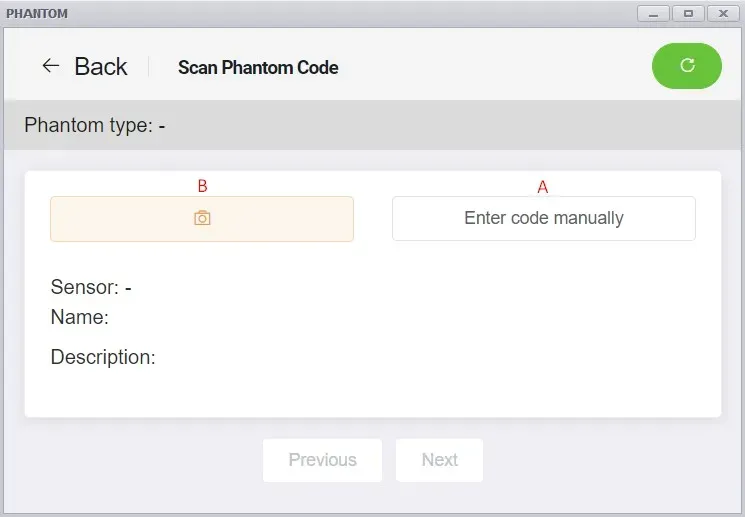
PHANTOM®-Geräte Hinzufügen
Manuell
Sie können PHANTOM®-Geräte mit einem 11-stelligen ID-Code hinzufügen; wählen Sie die Schaltfläche Manually. Die Code window öffnet sich. Geben Sie den 11-stelligen PHANTOM®-ID-Code vom QR-Etikett des Sensors (2-stelliger Sensormodellcode + 9-stellige Sensor-Seriennummer) manuell in das Textfeld Code ein. Klicken Sie dann auf die Schaltfläche Ok. Der manuell eingegebene Sensor erscheint im Abschnitt „PHANTOM® devices added”. Sensoren können mit der Option Delete aus der Gruppe entfernt werden.
Scannen des QR-Codes
(PC, Laptop, Tablet oder Computerkamera erforderlich): Klicken Sie auf die Schaltfläche QR Code Reader. Das Barcode-Lesefenster öffnet sich. Wählen Sie die gewünschte Kamera aus der Dropdown-Liste Device aus. Positionieren Sie das QR-Etikett vor der Kamera – gerade und nah genug, um klar gelesen zu werden. Das Fenster des code bar reader erfasst automatisch das Bild, wird kurzzeitig grün und dokumentiert den Sensor, sobald es den QR-Code gelesen hat. Anschließend schließt es sich automatisch, und der gescannte Sensor erscheint im Abschnitt „PHANTOM® added”.
Benennung und Konfiguration
Der Bildschirm Set PHANTOM® ermöglicht es Benutzern, das PHANTOM® mit einer gängigen Nomenklatur zu identifizieren, um die Identifizierung in Digivibe MX® PHANTOM® zu erleichtern.
Wir können Ihre PHANTOM®-Geräte mit den folgenden Werkzeugen organisieren:
- Mit dem Feld group können wir einen vorhandenen Gruppennamen aus der Liste auswählen oder einen neuen eingeben, um eine Gruppe zu erstellen.
- Im Feld name können wir einen Namen für unser Gerät auswählen oder die PHANTOM®-Identifizierung vereinfachen.
- Im Feld description wählen wir aus, welche Art von PHANTOM® wir verwenden.
Wenn Sie fertig sind, klicken Sie auf next.
Gerät Zuweisen
Im nächsten Fenster finden wir den Bildschirm Assign Channels; hier können wir das Gerät einem Analysepunkt in einer aus dem Baum ausgewählten Maschine zuweisen; wir können nur einen Punkt pro Kanal festlegen:
Zangen und Alarme Einstellen
Als Nächstes haben wir das Fenster PHANTOM® alarms; wählen Sie aus, welche Art von Zange an jeden Kanal des PHANTOM® angeschlossen wird; wir haben Zangen mit 50, 100, 250 und 500 A verfügbar.
Auch hier können wir einen voreingestellten Stromschwellenwert festlegen. Wird der Alarmwert überschritten, wacht der Sensor sofort auf und sendet eine ungeplante Datenerfassung.
Abschluss der PHANTOM®-Konfiguration
Schließlich bietet der Bildschirm Completing PHANTOM® Configuration die Möglichkeit, einen neuen PHANTOM®-Sensor hinzuzufügen und die Sensorkonfigurationen zu überprüfen. Falls Korrekturen erforderlich sind, kann die Schaltfläche previous verwendet werden. Wenn Sie mit der Konfiguration zufrieden sind, klicken Sie auf Finish, um alle Änderungen zu speichern und den Assistenten zu schließen. Änderungen können durch Schließen des Fensters oder Klicken auf Cancel verworfen werden.
Um mehr über unser PHANTOM®-System zu erfahren, besuchen Sie bitte den Abschnitt kontinuierliche Schwingungsüberwachung.