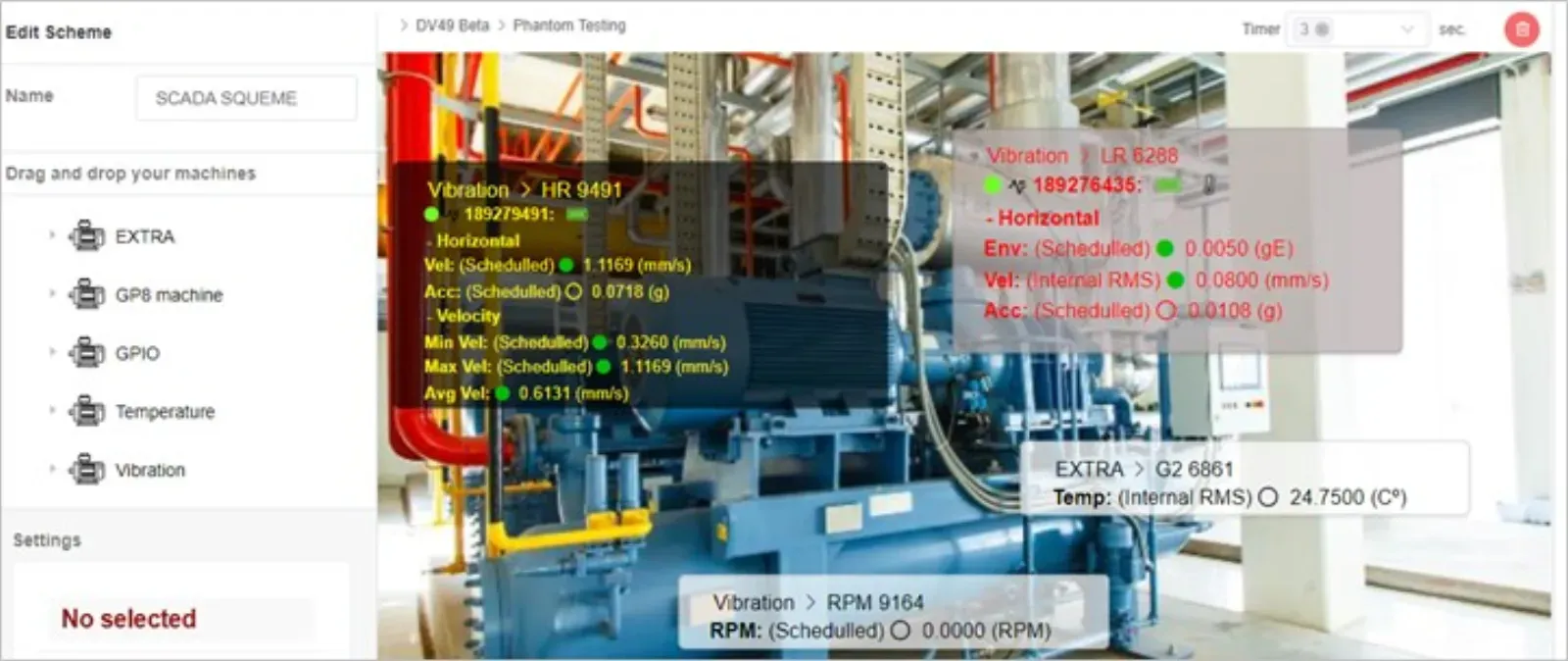
Avec le nouvel outil de schémas SCADA, vous pouvez visualiser vos données à l’écran sur un diagramme, une figure ou une photo, mais comment fonctionne-t-il ? Créer un SCADA est très simple : vous pouvez faire le premier en moins de 5 minutes, mais assurez-vous d’abord d’avoir un compte EI-Analytic™ ; si ce n’est pas le cas, cliquez ici pour en créer un dès aujourd’hui.
Vous n’avez pas de compte EI-Analytic™ ?
Vous pouvez stocker vos informations sur EI-Analytic™, le service cloud d’ERBESSD INSTRUMENTS®. Créez un compte gratuit et recevez 1 Go de stockage pour vos données, ou souscrivez un compte complet et recevez 10 Go.
Pour créer un compte, suivez ces étapes :
- Dans votre navigateur, ouvrez l’adresse https://www.eianalytic.com/
- Cherchez et cliquez sur le bouton « Login » en haut à droite de l’écran.
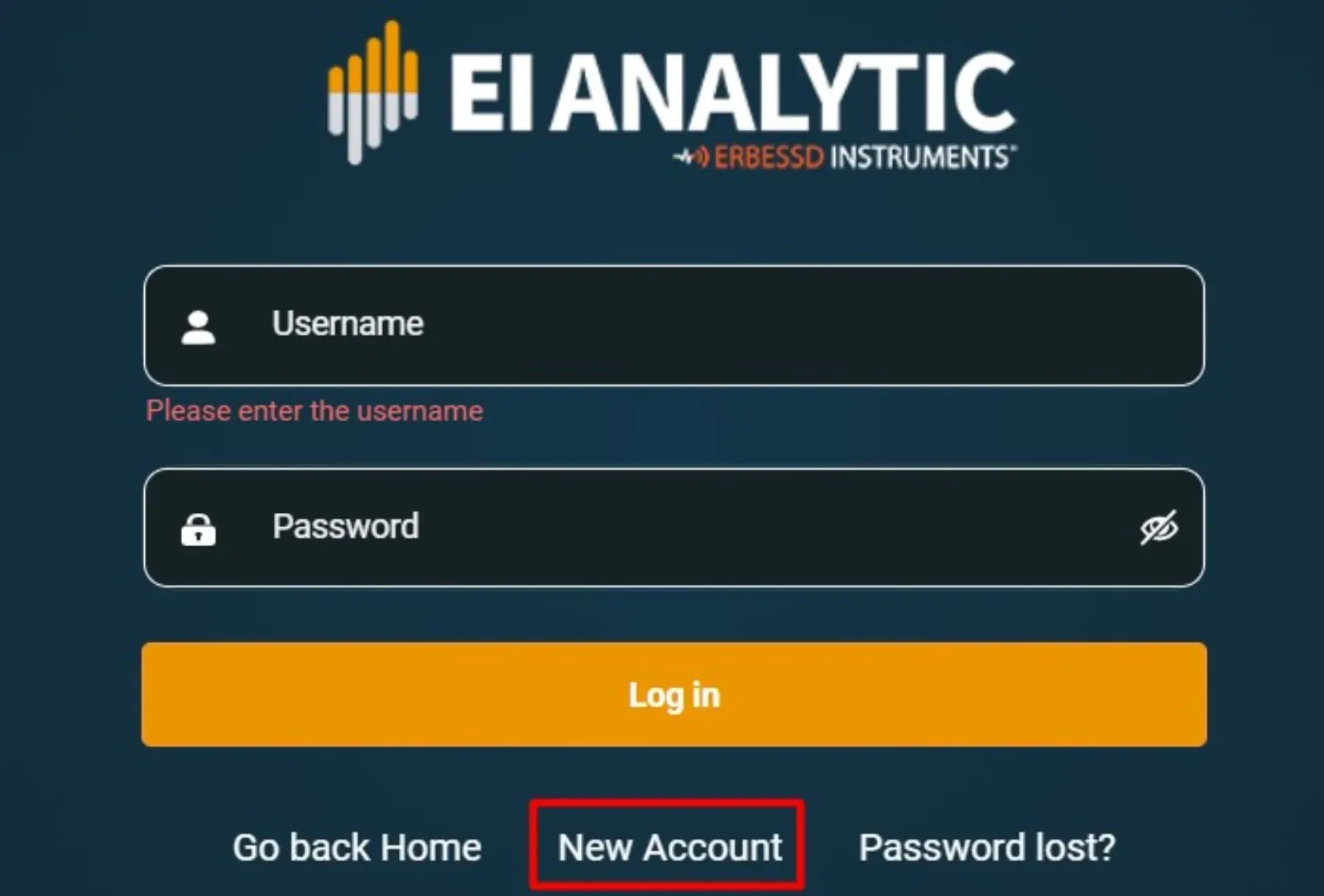
- Sur la page de connexion, cherchez et cliquez sur l’option « New Account ».
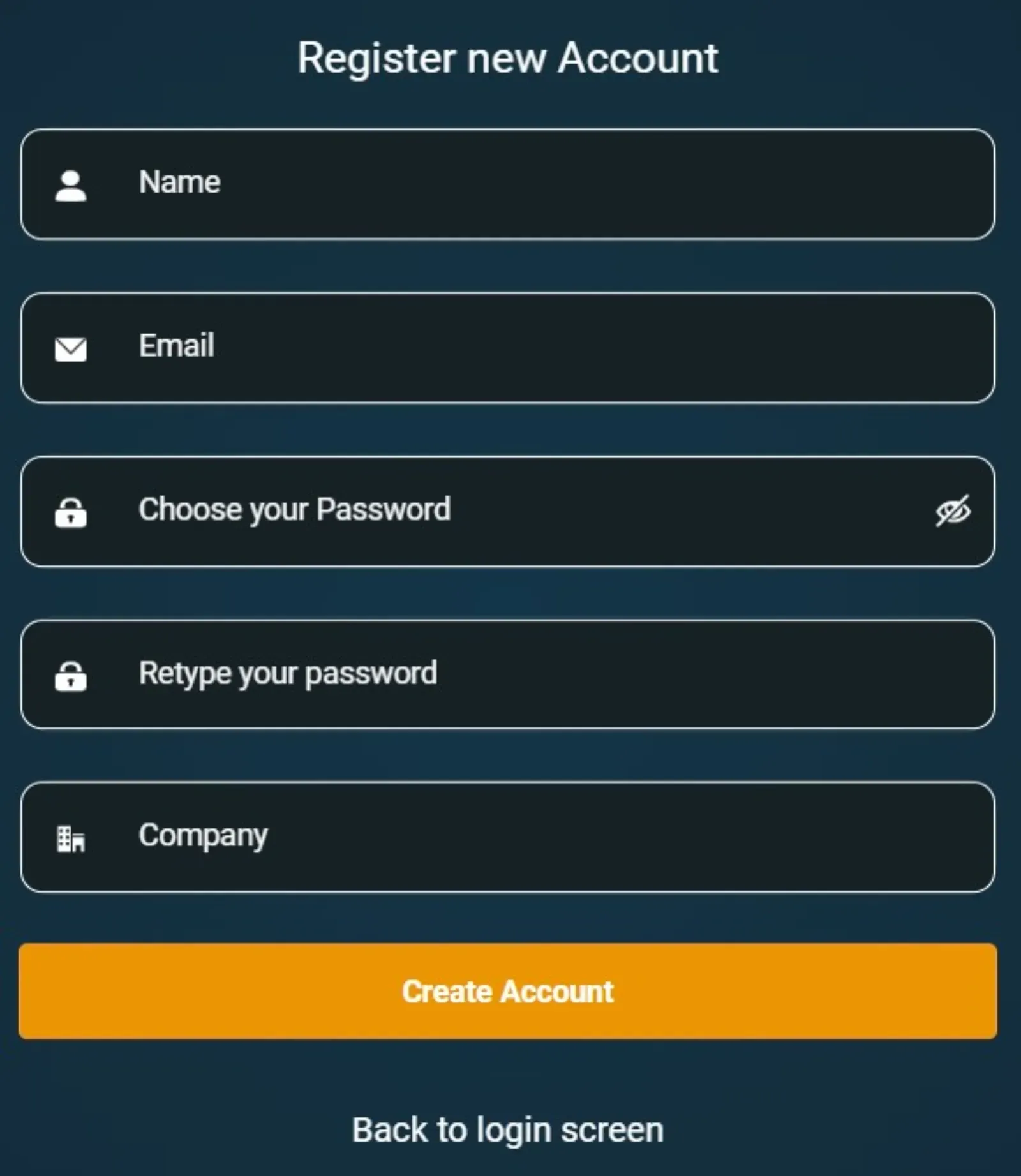
- Saisissez vos informations et cliquez sur « Create account ».
Vous avez maintenant un compte EI-Analytic™ : vous pouvez créer des machines dans la plateforme ou vous connecter avec Digivibe MX®. Suivez les étapes décrites dans notre tutoriel « Premiers pas avec PHANTOM® » pour créer votre arborescence de base de données, enregistrer vos appareils PHANTOM® et commencer à collecter des données.
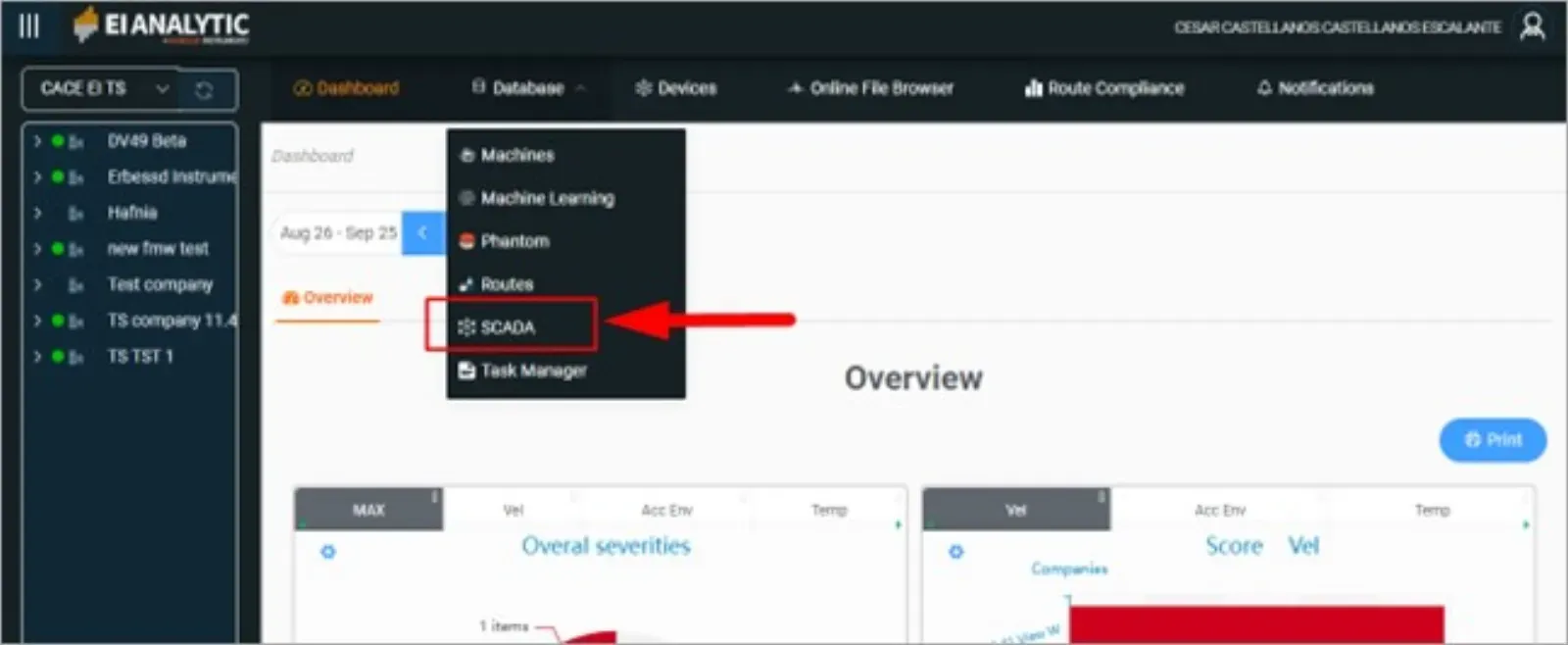
Si vous avez déjà un compte EI-Analytic™, vous pouvez créer votre premier schéma SCADA. C’est très simple et pratique pour surveiller vos machines : connectez-vous à EI-Analytic™, allez dans l’onglet Database et cliquez sur SCADA.
Cliquez ensuite sur New Scheme pour créer un nouveau SCADA :

Choisissez dans l’arborescence de votre base de données la section à surveiller : vous pouvez choisir un point, une machine ou une zone comprenant plusieurs machines. Sélectionnez ensuite une image de votre ordinateur avec l’explorateur de fichiers Windows.
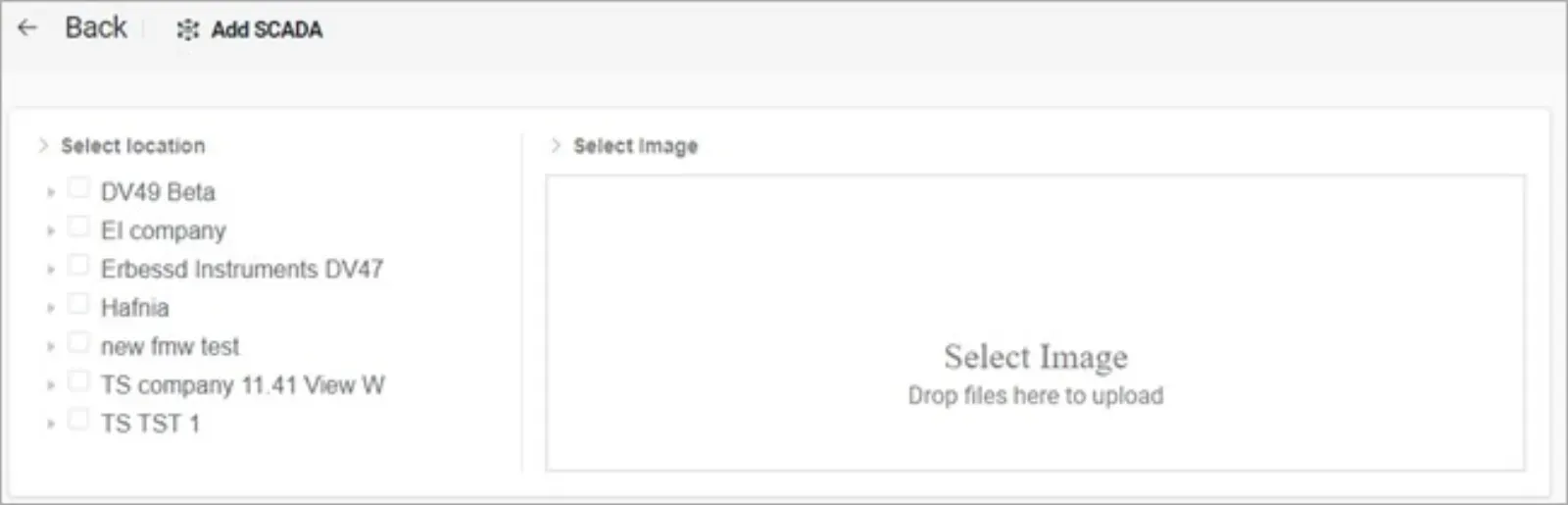
Choisissez la section à visualiser, puis créez et configurez vos items avec notre assistant.
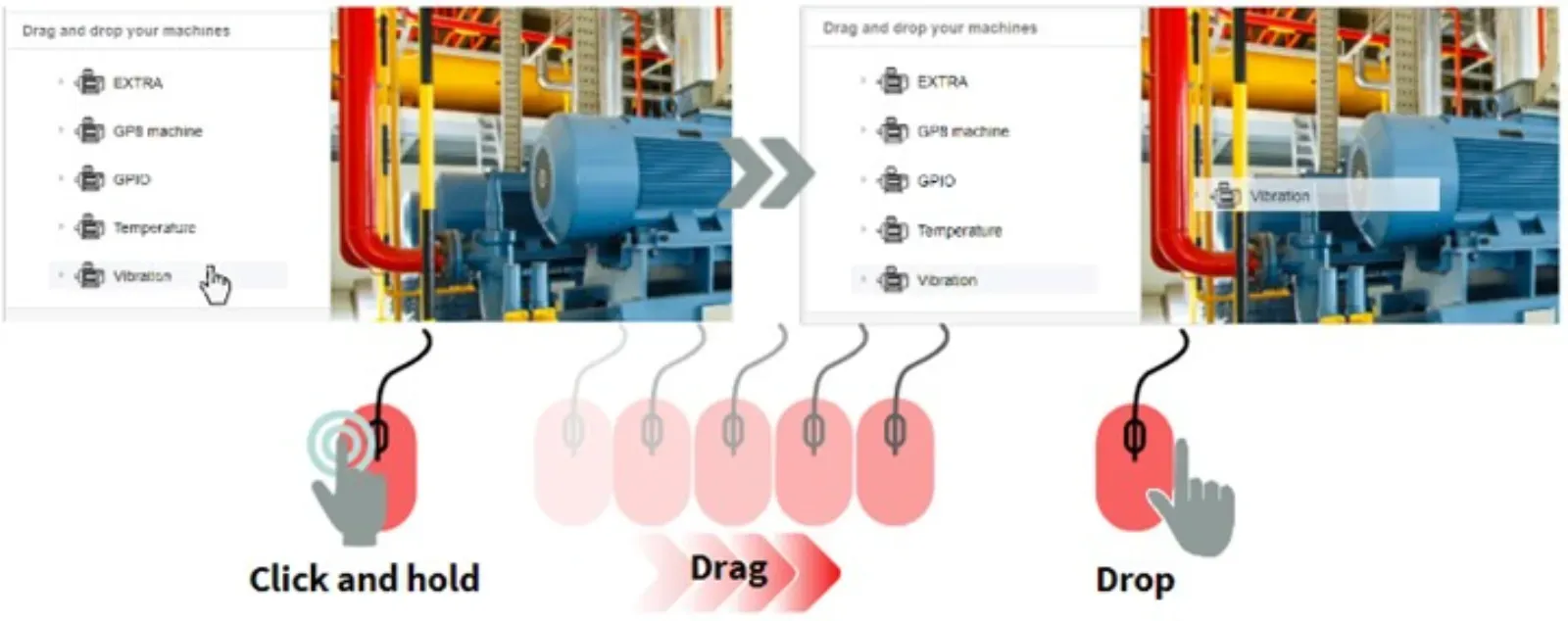
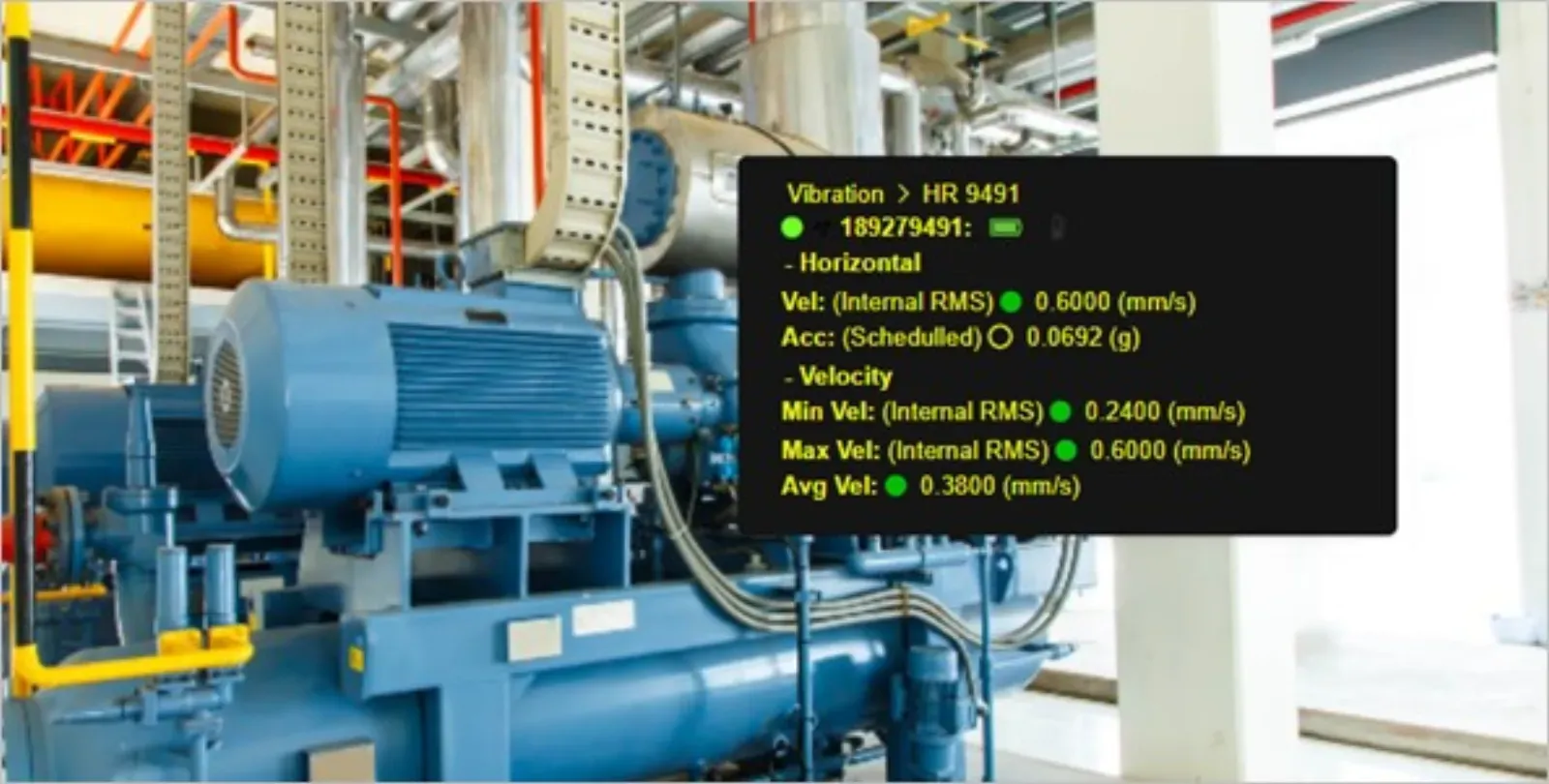
Enregistrez votre SCADA dans votre base de données et commencez à surveiller votre machine avec vos items : vibration, température, vitesse, courant, tout au même endroit et en même temps.
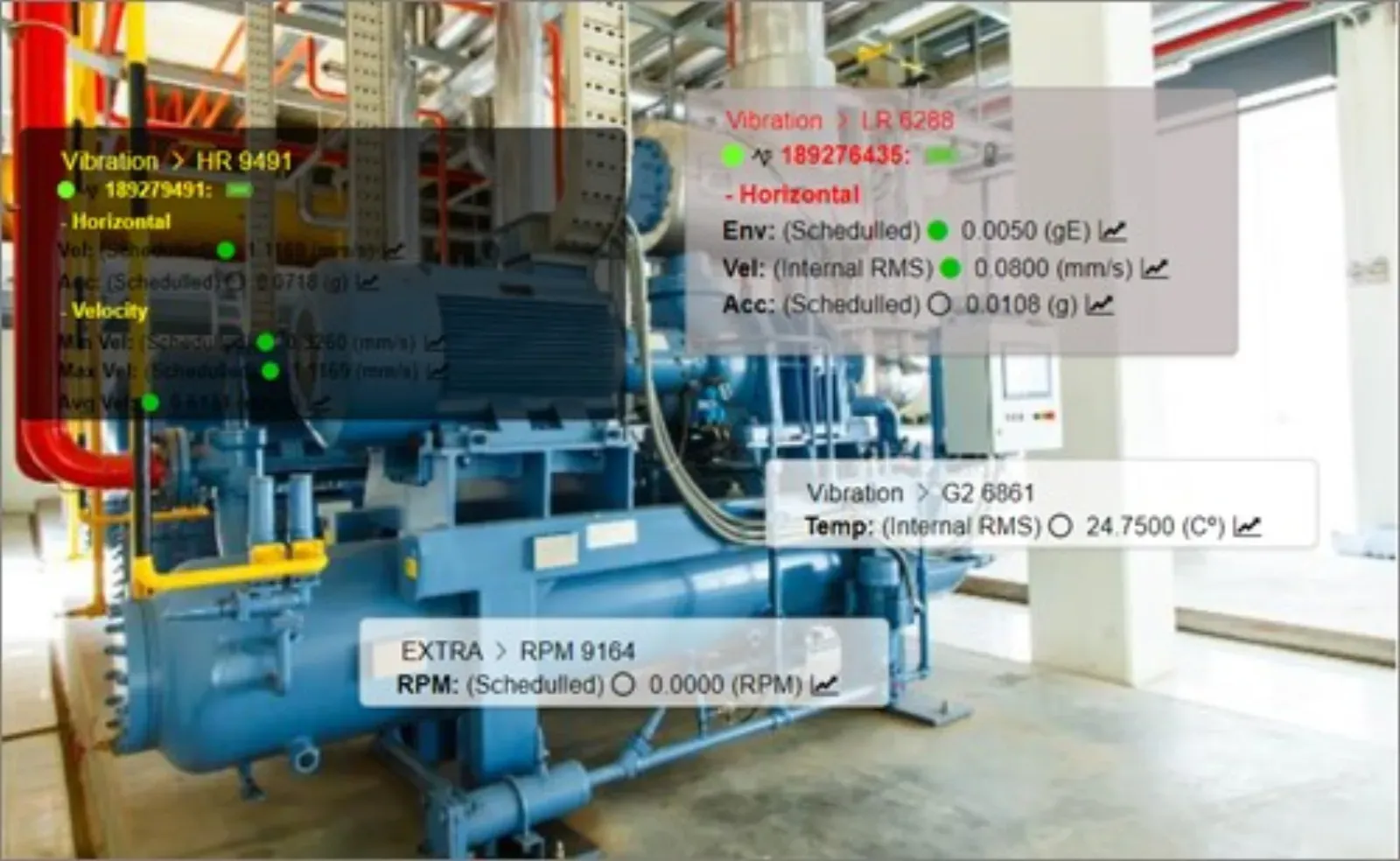
Rendez la surveillance conditionnelle rapide et simple : créez votre premier schéma SCADA dès aujourd’hui.