Analyse des vibrations en un seul geste. Apprenez à utiliser notre nouvel outil de diagnostic ; il détecte rapidement et précisément les anomalies de vibration, diagnostiquant les problèmes potentiels des machines avant qu’ils ne s’aggravent.
1. À quoi sert l’Outil d’Autodiagnostic ?
Il s’agit d’un outil d’analyse proposé par EI-Analytic™. Il fonctionne comme une répartition des défaillances possibles aux points analysés, avec un pourcentage attribué de probabilité d’occurrence.
Les pourcentages de probabilité d’occurrence de ces défaillances reposent sur une série de paramètres appelés « Rules » (règles). Cet outil peut vous aider à identifier :
- Balourd statique
- Balourd de couple
- Balourd dynamique
- Désalignement parallèle
- Désalignement angulaire
- Arbre tordu
- Défaut de roulement : Stade 2, 3, 4.
- Roulement mal monté
- Jeu de roulement
Pour chaque défaillance, certains critères ou règles doivent être remplis à des degrés divers. Cet outil offre à l’utilisateur la possibilité de créer ses propres règles avec les conditions de défaillance qu’il définit selon ses besoins.

2. De Quoi Ai-Je Besoin ?
Alarmes de sévérité
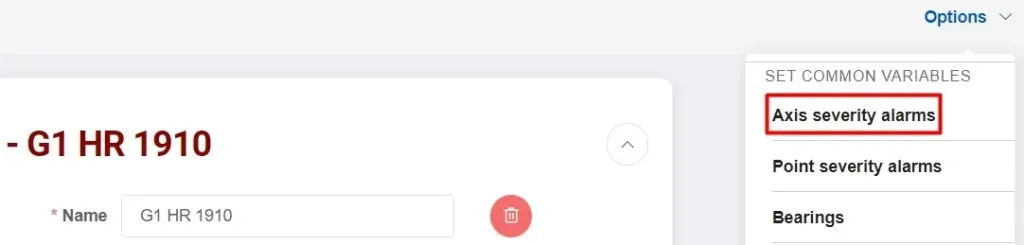
Par défaut, EI-Analytic™ inclut des alarmes de sévérité conformes à la norme ISO 10816 pour les machines de Classe 2. Bien que ces alarmes puissent être fonctionnelles, elles peuvent ne pas correspondre aux besoins spécifiques de votre machine.
Notre recommandation est de personnaliser les réglages des alarmes de sévérité pour chacune de vos machines, surtout si vous prévoyez d’utiliser l’outil d’autodiagnostic.
Étape 1.- Rendez-vous sur la plateforme EI-Analytic™ et connectez-vous à votre compte avec votre e-mail et votre mot de passe.
Étape 2.- Entrez dans le « Machine Manager » et choisissez l’option « Edit Machine ». Ici, trouvez et sélectionnez la machine que vous souhaitez configurer.
Étape 3.- Choisissez l’axe et les points auxquels vous souhaitez appliquer cette nouvelle configuration.
Étape 4.- Modifiez les valeurs de sévérité avec le bouton « Edit » pour les valeurs d’enveloppe de vitesse et d’accélération. Une fois les nouvelles valeurs définies, cliquez sur « Save ».
Plage de RPM
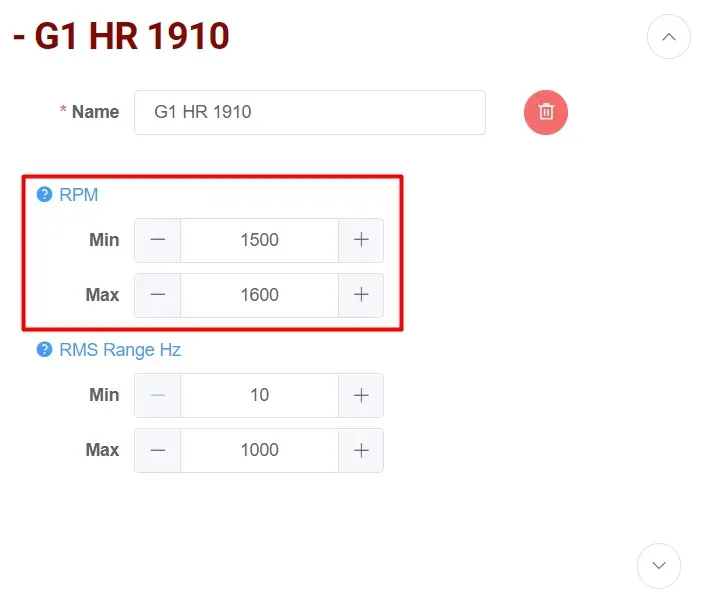
Dans la configuration de vos machines, vous trouverez l’option permettant de définir la vitesse normale de fonctionnement de votre équipement. Par défaut, ces valeurs sont réglées sur une plage de 10 à 1000. Si vous souhaitez personnaliser cette configuration, suivez ces étapes :
Étape 1.- Rendez-vous sur la plateforme EI-Analytic™ et connectez-vous à votre compte avec votre e-mail et votre mot de passe.
Étape 2.- Entrez dans le « Machine Manager » et choisissez l’option « Edit Machine ». Ici, trouvez et sélectionnez la machine que vous souhaitez configurer.
Étape 3.- Allez au point que vous souhaitez configurer et, dans la section RPM, définissez la plage applicable. Puis enregistrez votre configuration avec le bouton « Save ».
Roulements
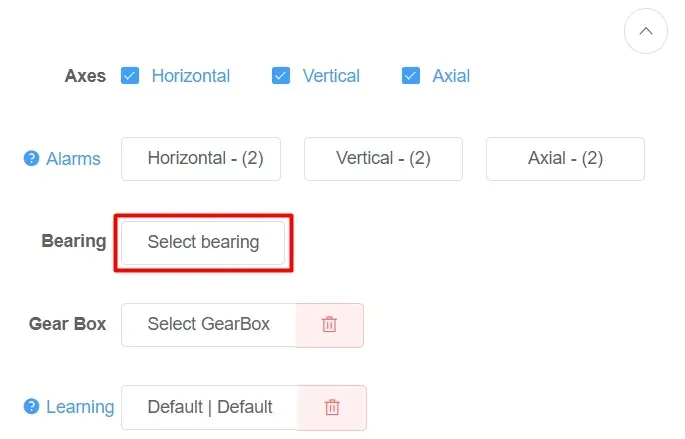
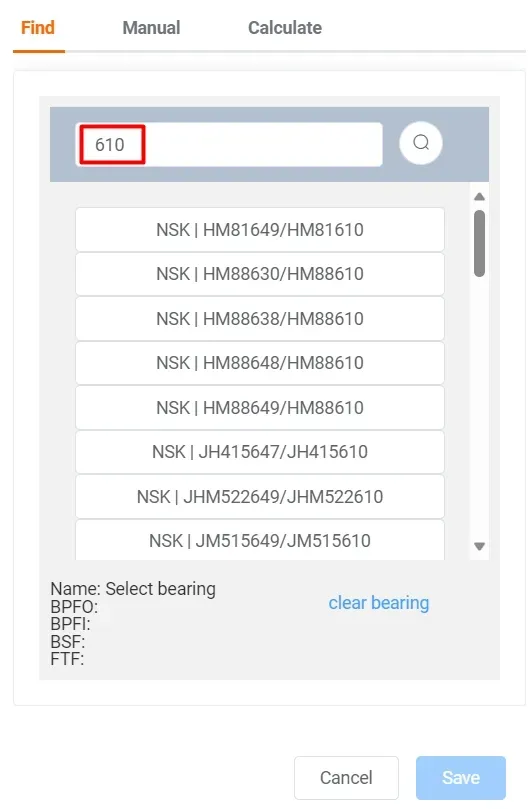
Si vous devez analyser un roulement pour certains défauts, comme vérifier sa phase ou une fréquence fondamentale, assurez-vous d’avoir préalablement ajouté ce roulement à votre point d’analyse. Pour ajouter des roulements, suivez les étapes ci-dessous :
Étape 1.- Rendez-vous sur la plateforme EI-Analytic™ et connectez-vous à votre compte avec votre e-mail et votre mot de passe.
Étape 2.- Entrez dans le « Machine Manager » et choisissez l’option « Edit Machine ». Ici, trouvez et sélectionnez la machine que vous souhaitez configurer.
Étape 3.- Allez au point que vous souhaitez configurer et, dans la section « Bearing », cliquez sur le bouton « Select Bearing ».
Étape 4.- Cela ouvrira une fenêtre où vous pourrez trouver votre roulement dans notre bibliothèque via la section « Find ». Vous pouvez également utiliser les sections « Manual » et « Calculate » pour ajouter un roulement manuel.
Étape 5.- Une fois que vous avez sélectionné/ajouté le roulement, cliquez sur « Save », puis localisez également le bouton « Save » pour enregistrer la configuration sur la machine.
Accouplements
Dans certains cas, il est nécessaire d’analyser les données d’accouplement d’une machine. Cependant, cela ne sera pas possible à moins que nous ayons créé l’accouplement lors de la configuration initiale de la machine.
N’oubliez pas qu’en utilisant le machine manager, lors de la création ou de la modification d’une machine, vous avez la possibilité d’ajouter un accouplement entre les points d’analyse :
Étape 1.- Rendez-vous sur la plateforme EI-Analytic™ et connectez-vous à votre compte avec votre e-mail et votre mot de passe.
Étape 2.- Entrez dans le « Machine Manager » et choisissez l’option « Edit Machine ». Ici, trouvez et sélectionnez la machine que vous souhaitez configurer.
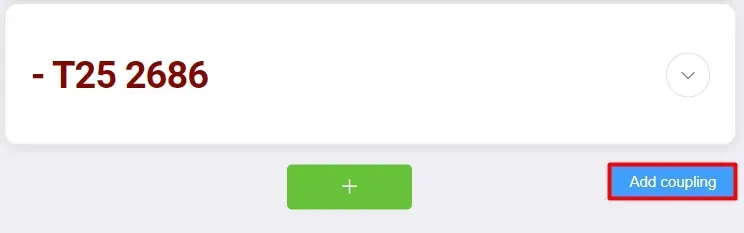
Étape 3.- Allez à votre point final et sélectionnez le bouton « Add Coupling ».
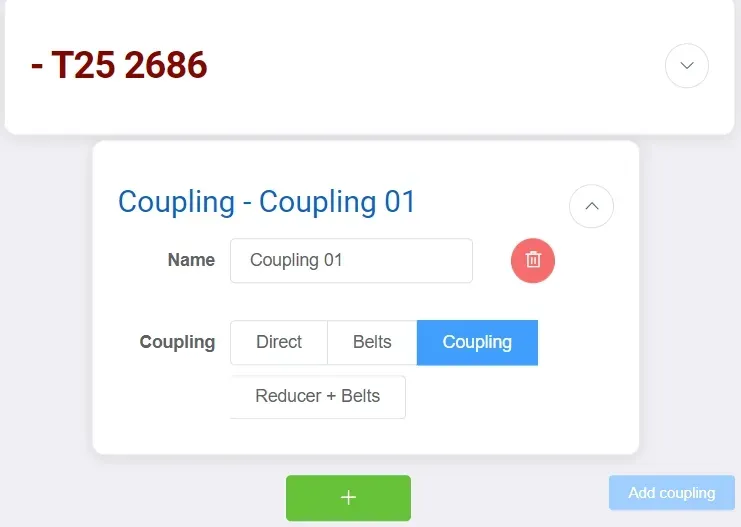
Étape 4.- Cela ouvrira une fenêtre où vous pourrez définir les caractéristiques de l’accouplement.
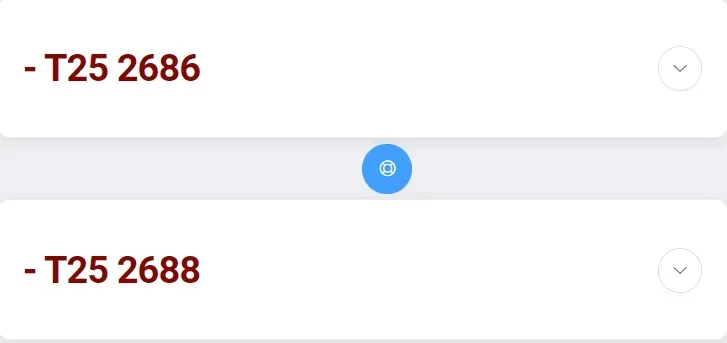
Étape 5.- Une fois l’accouplement ajouté, vous pouvez ajouter immédiatement un autre point ou cliquer sur « Save » pour enregistrer la configuration dans la machine.
Mesures synchronisées
À de nombreuses occasions, il est nécessaire d’enregistrer des données sur plusieurs axes ou points en même temps. Par exemple, si nous devons comparer la phase entre différents axes, nous devons disposer de données d’au moins deux axes en même temps.
Heureusement, avec les capteurs triaxiaux, l’enregistrement sur plusieurs axes est très simple. Cependant, dans des situations telles que le balourd de couple, il est nécessaire d’enregistrer des données à deux points d’analyse différents en même temps.
Si vous utilisez un appareil EI WiSER®, vous pouvez incorporer un accéléromètre supplémentaire pour enregistrer des données aux deux points simultanément.
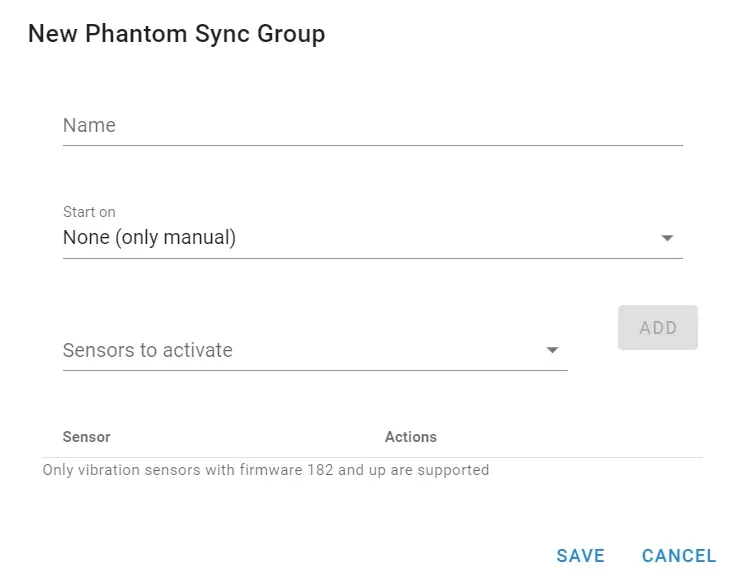
Dans le cas des capteurs PHANTOM®, nous disposons de l’outil « PHANTOM® Sync » dans le Gateway 2.0, qui vous permet de recevoir des données simultanément de deux capteurs ou plus. Cela simplifie la tâche de collecte d’informations précises et détaillées pour votre analyse :
Étape 1.- Accédez à la console de configuration du gateway.
Étape 2.- Localisez l’option « PHANTOM® Sync ».
Étape 3.- Cliquez sur « New » pour ouvrir une fenêtre où vous pouvez ajouter les capteurs que vous souhaitez synchroniser.
Étape 4.- Cliquez sur « Save » pour enregistrer le groupe d’activation.
2. Comment Accéder à l’Outil ?
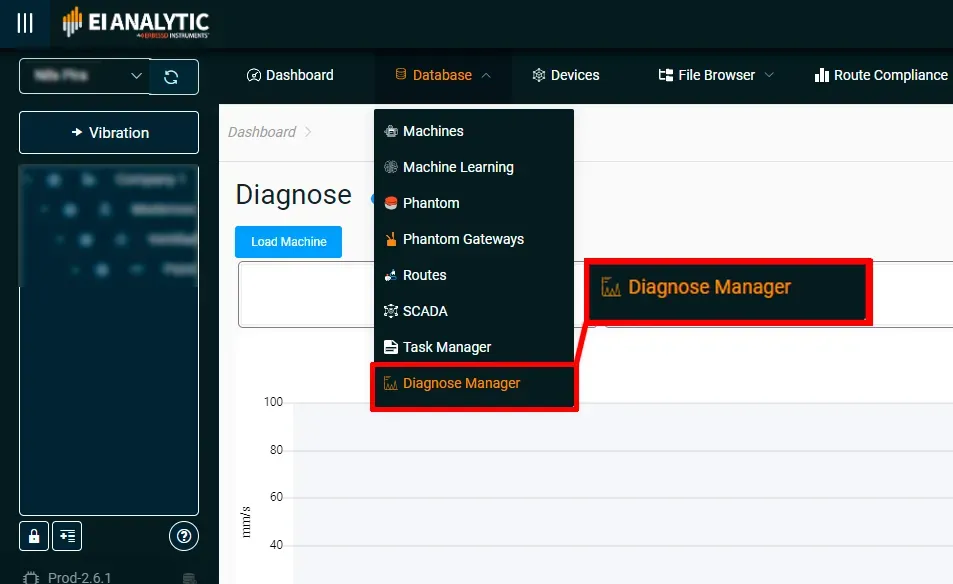
Étape 1.- Entrez sur la plateforme EI-Analytic™ et connectez-vous avec votre e-mail et votre mot de passe.
Étape 2.- Dans la barre d’outils située en haut de l’écran principal, sélectionnez et développez la section « Database » et choisissez l’option nommée « Diagnose Manager ».
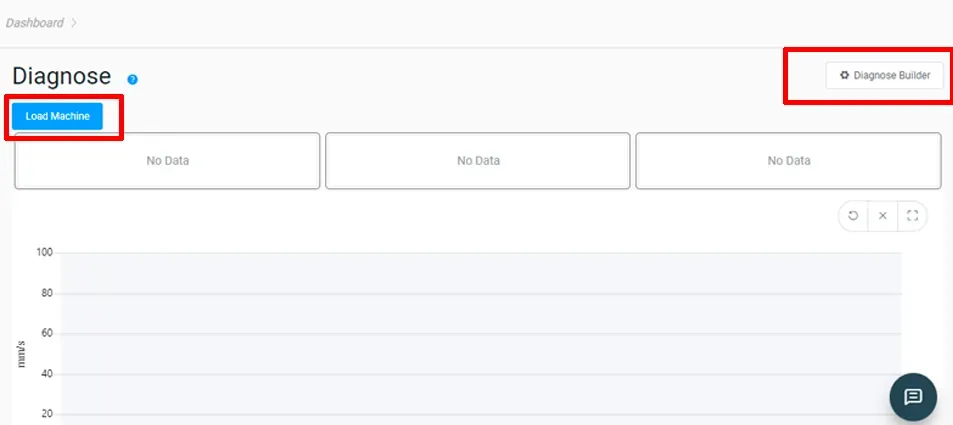
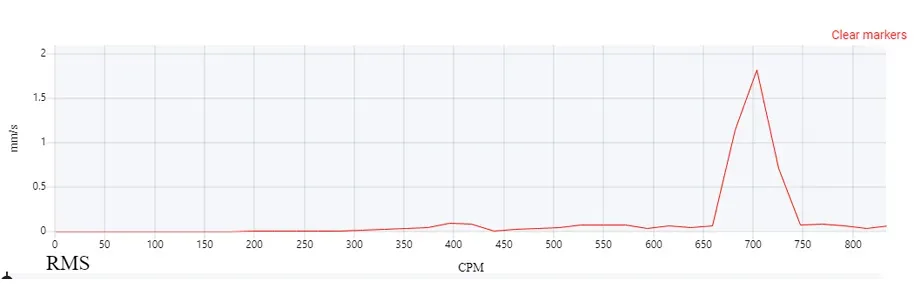
Étape 3.- Le système vous dirigera vers l’outil d’autodiagnostic. Dans cette section, vous verrez en première instance un graphique dans lequel les données collectées seront représentées et, dans la partie supérieure, les options suivantes :
- Load Machine. Vous permet de sélectionner la machine contenant les données à analyser.
- Diagnose Manager. Vous permet de créer vos propres paramètres conditionnels en générant vos propres règles pour identifier une défaillance.
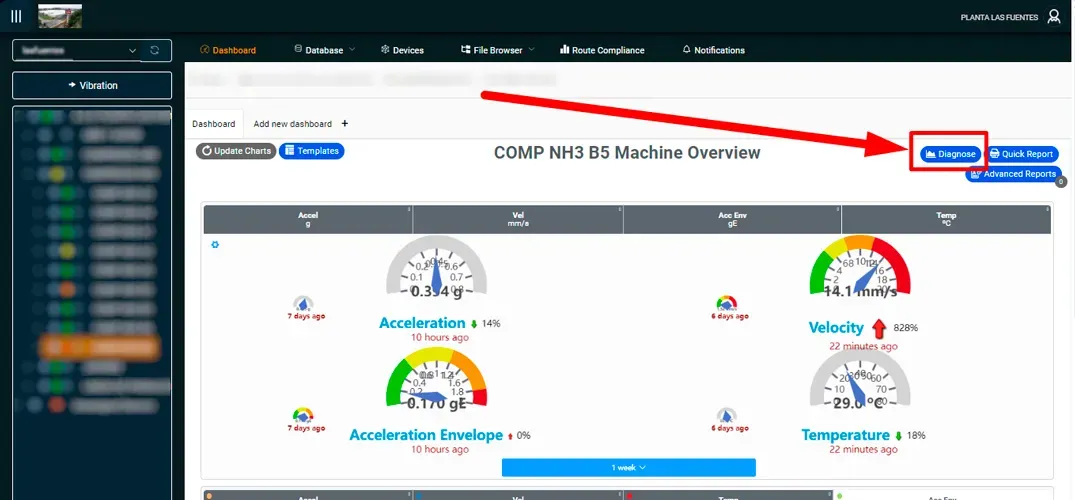
Une autre façon d’accéder à l’outil est via l’arborescence des machines, en cliquant directement sur la machine suivie du point que vous souhaitez analyser et en allant de là à la section d’autodiagnostic.
3. Comment Utiliser l’Outil ?
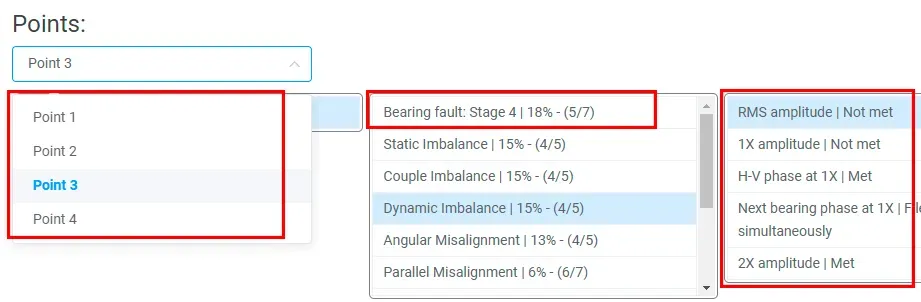
Étape 1.- Chargez les données de la machine ou du point en cliquant sur « Load file data ». Vous pourrez voir dans le menu déroulant les points à sélectionner (si vous avez plus d’un point). Il est nécessaire de considérer que l’analyse dans l’outil est effectuée par point.
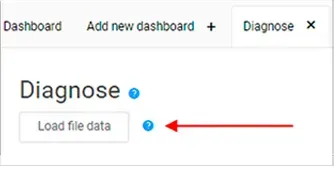
Étape 2.- Vous pourrez voir dans le menu déroulant les points à sélectionner (si vous avez plus d’un point). Il est nécessaire de considérer que l’analyse est effectuée par point.
Une liste de règles définies par le système avec des probabilités de défaillance apparaîtra dans un menu déroulant, et le nombre de conditions remplies et non remplies peut également être affiché.
Ces règles sont programmées par défaut. Cependant, consultez la section du constructeur de diagnostics pour ajouter de nouvelles règles.
4. Diagnose Builder
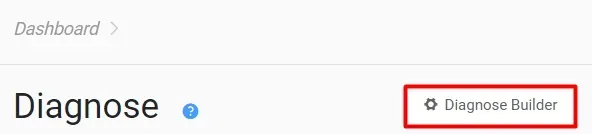
Ce gestionnaire vous aide à créer de nouvelles règles avec des conditions spécifiques pour détecter la probabilité d’occurrence de défaillances. Pour accéder au diagnose builder, cliquez simplement sur le bouton bleu situé sur le côté droit du panneau de diagnostic. Ici, vous pouvez trouver les sections suivantes :
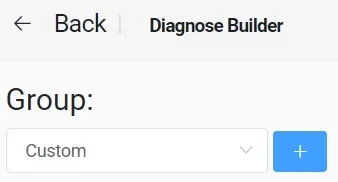
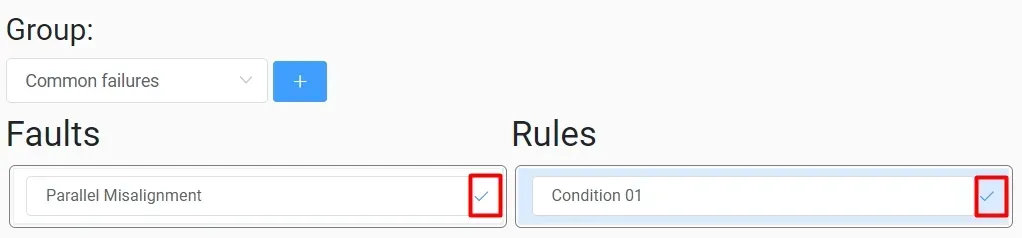
Group : Utilisez cette section pour organiser les différentes défaillances que vous ajoutez à l’outil Diagnose.
Faults and Rules : Nommez la défaillance et définissez la règle pour la première condition à remplir. Pour l’ajouter correctement, vous devez d’abord cliquer sur la case de la Fault (défaillance), puis sur la case de la Rule (règle).

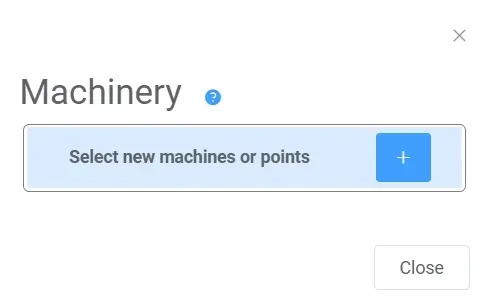
Add Machinery : Le bouton « Add Machinery » sert à ajouter des machines ou des points à la défaillance actuellement sélectionnée. Cela ouvrira une fenêtre qui vous permet de sélectionner l’élément que vous souhaitez ajouter dans l’arborescence de la base de données.

Name and ID : Name sera utilisé comme référence pour l’utilisateur et ID sera utilisé en interne pour identifier la règle.
Value A and B:** L’équation se compose de deux valeurs ; les deux valeurs sont prises comme référence pour être comparées et doivent être configurées dans les champs suivants :
- Location : Configurez-le comme le point que vous analysez, le complément avec lequel comparer ou l’accouplement entre eux.
- Axis : Sélectionnez à partir de quel axe vous établissez le diagnostic.
- Units : Choisissez les unités de votre préférence.
- Value type : Valeur du signal qui sera prise comme référence. Vous pouvez choisir des options pour FFT, TWF et Severity.
- Range : Plage de fréquence à analyser.
- Order : Sélectionnez le nombre d’ordres.
- Bearings : Vous pouvez sélectionner un ou plusieurs défauts de fréquence de roulement. En cas de sélections multiples, la valeur la plus élevée sera utilisée.
Operator : Sélectionnez parmi divers opérateurs arithmétiques pour comparer les paramètres définis dans Value A et B.
Phase shift : Cochez le déphasage pour comparer la phase entre Value A et B.
Factor : Donnez une pondération en comparant la valeur A et B.