Schwingungsanalyse mit einer einzigen Berührung. Erfahren Sie, wie Sie unser neues Diagnosewerkzeug verwenden; es erkennt Schwingungsanomalien schnell und präzise und diagnostiziert potenzielle Maschinenprobleme, bevor sie eskalieren.
1. Wofür dient das Autodiagnose-Werkzeug?
Dies ist ein Analysewerkzeug, das von EI-Analytic™ angeboten wird. Es funktioniert als eine Aufschlüsselung möglicher Fehler an den analysierten Punkten, mit einem zugewiesenen Prozentsatz der Eintrittswahrscheinlichkeit.
Die Prozentsätze der Eintrittswahrscheinlichkeit solcher Fehler basieren auf einer Reihe von Parametern, die „Rules” (Regeln) genannt werden. Dieses Werkzeug kann Ihnen helfen, Folgendes zu identifizieren:
- Statische Unwucht
- Momenten-Unwucht
- Dynamische Unwucht
- Parallelversatz
- Winkelversatz
- Verbogene Welle
- Lagerschaden: Stufe 2, 3, 4.
- Schräg sitzendes Lager
- Lagerspiel
Für jeden Fehler müssen bestimmte Kriterien oder Regeln in mehr oder weniger großem Umfang erfüllt sein. Dieses Werkzeug bietet dem Benutzer die Möglichkeit, eigene Regeln mit den Fehlerbedingungen zu erstellen, die er nach seinen Bedürfnissen festlegt.

2. Was Brauche Ich?
Schweregrad-Alarme
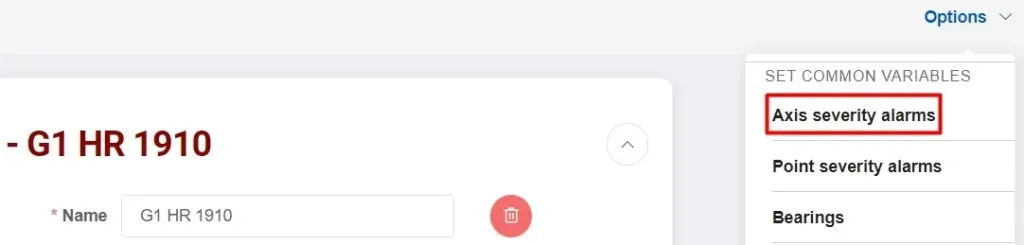
Standardmäßig enthält EI-Analytic™ ISO-10816-konforme Schweregrad-Alarme für Maschinen der Klasse 2. Obwohl diese Alarme funktionsfähig sein können, entsprechen sie möglicherweise nicht den spezifischen Anforderungen Ihrer Maschine.
Unsere Empfehlung ist, die Einstellungen der Schweregrad-Alarme für jede Ihrer Maschinen anzupassen, insbesondere wenn Sie das Autodiagnose-Werkzeug verwenden möchten.
Schritt 1.- Gehen Sie zur EI-Analytic™-Plattform und melden Sie sich mit Ihrer E-Mail-Adresse und Ihrem Passwort bei Ihrem Konto an.
Schritt 2.- Öffnen Sie den „Machine Manager” und wählen Sie die Option „Edit Machine”. Suchen und wählen Sie hier die Maschine aus, die Sie konfigurieren möchten.
Schritt 3.- Wählen Sie die Achse und die Punkte aus, auf die diese neue Konfiguration angewendet werden soll.
Schritt 4.- Ändern Sie die Schweregrad-Werte mit der Schaltfläche „Edit” für die Hüllkurvenwerte von Geschwindigkeit und Beschleunigung. Sobald die neuen Werte festgelegt sind, klicken Sie auf „Save”.
Drehzahlbereich (RPM)
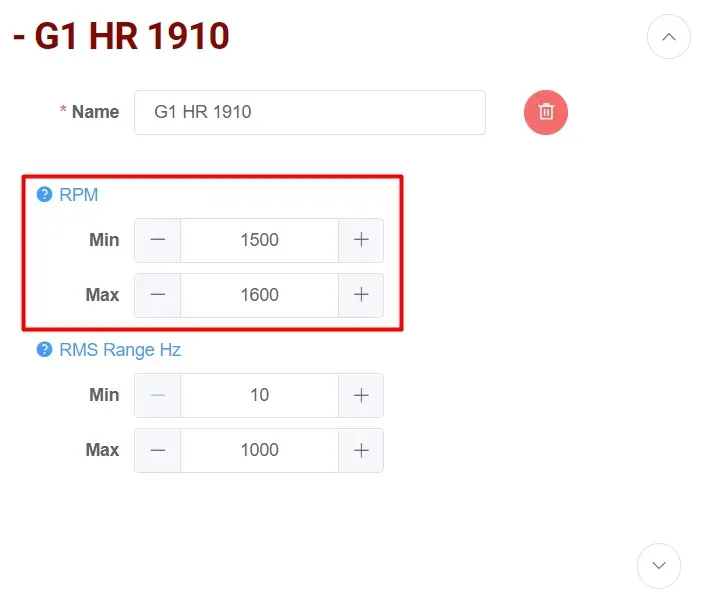
Innerhalb der Konfiguration Ihrer Maschinen finden Sie die Option, die normale Betriebsdrehzahl Ihrer Anlage festzulegen. Standardmäßig sind diese Werte auf einen Bereich von 10 bis 1000 eingestellt. Wenn Sie diese Konfiguration anpassen möchten, befolgen Sie diese Schritte:
Schritt 1.- Gehen Sie zur EI-Analytic™-Plattform und melden Sie sich mit Ihrer E-Mail-Adresse und Ihrem Passwort bei Ihrem Konto an.
Schritt 2.- Öffnen Sie den „Machine Manager” und wählen Sie die Option „Edit Machine”. Suchen und wählen Sie hier die Maschine aus, die Sie konfigurieren möchten.
Schritt 3.- Gehen Sie zu dem Punkt, den Sie konfigurieren möchten, und definieren Sie im Abschnitt RPM den zutreffenden Bereich. Speichern Sie dann Ihre Konfiguration mit der Schaltfläche „Save”.
Lager
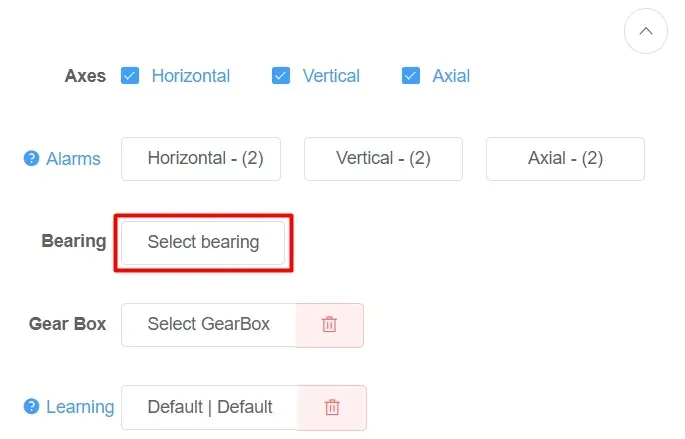
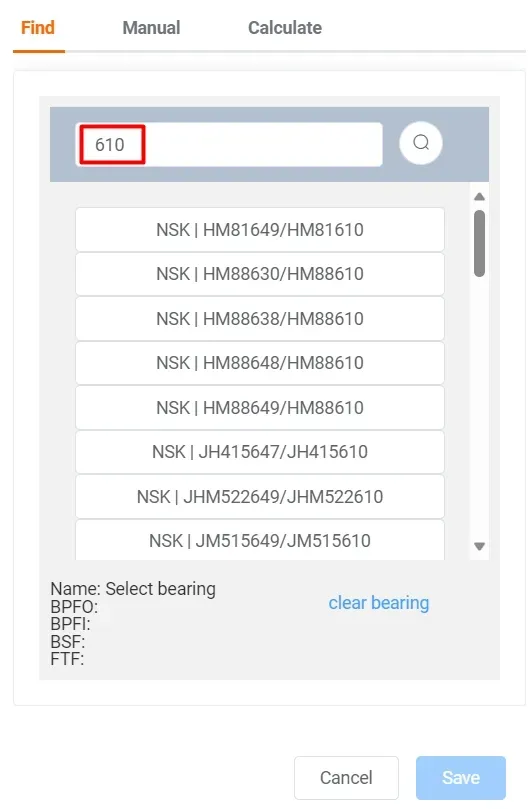
Wenn Sie ein Lager auf bestimmte Fehler untersuchen müssen, z. B. seine Phase oder eine Grundfrequenz überprüfen, stellen Sie sicher, dass Sie dieses Lager zuvor zu Ihrem Analysepunkt hinzugefügt haben. Um Lager hinzuzufügen, befolgen Sie die folgenden Schritte:
Schritt 1.- Gehen Sie zur EI-Analytic™-Plattform und melden Sie sich mit Ihrer E-Mail-Adresse und Ihrem Passwort bei Ihrem Konto an.
Schritt 2.- Öffnen Sie den „Machine Manager” und wählen Sie die Option „Edit Machine”. Suchen und wählen Sie hier die Maschine aus, die Sie konfigurieren möchten.
Schritt 3.- Gehen Sie zu dem Punkt, den Sie konfigurieren möchten, und klicken Sie im Abschnitt „Bearing” auf die Schaltfläche „Select Bearing”.
Schritt 4.- Dadurch öffnet sich ein Fenster, in dem Sie Ihr Lager über den Abschnitt „Find” in unserer Bibliothek finden können. Sie können auch die Abschnitte „Manual” und „Calculate” verwenden, um ein Lager manuell hinzuzufügen.
Schritt 5.- Sobald Sie das Lager ausgewählt/hinzugefügt haben, klicken Sie auf „Save” und suchen Sie dann auch die Schaltfläche „Save”, um die Konfiguration in der Maschine zu speichern.
Kupplungen
In bestimmten Fällen ist es notwendig, die Kupplungsdaten einer Maschine zu analysieren. Dies ist jedoch nur möglich, wenn wir die Kupplung bei der anfänglichen Konfiguration der Maschine erstellt haben.
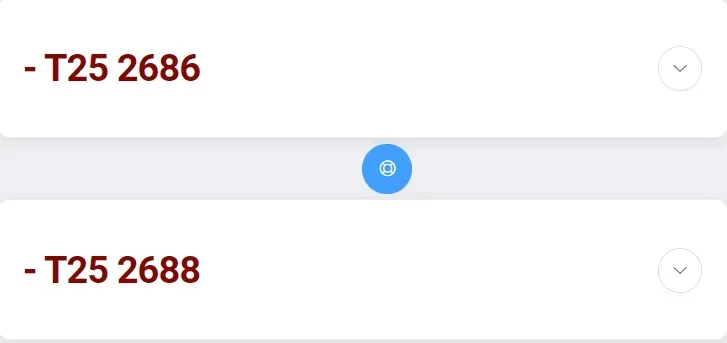
Vergessen Sie nicht, dass Sie bei Verwendung des Machine Managers beim Erstellen oder Bearbeiten einer Maschine die Möglichkeit haben, eine Kupplung zwischen den Analysepunkten hinzuzufügen:
Schritt 1.- Gehen Sie zur EI-Analytic™-Plattform und melden Sie sich mit Ihrer E-Mail-Adresse und Ihrem Passwort bei Ihrem Konto an.
Schritt 2.- Öffnen Sie den „Machine Manager” und wählen Sie die Option „Edit Machine”. Suchen und wählen Sie hier die Maschine aus, die Sie konfigurieren möchten.
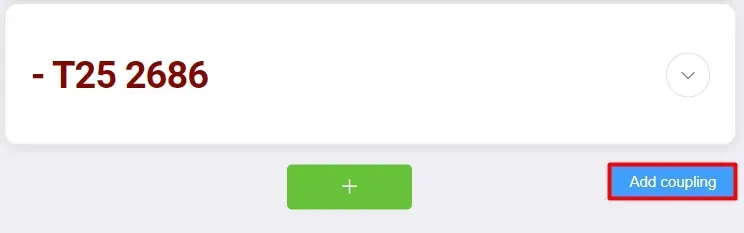
Schritt 3.- Gehen Sie zu Ihrem Endpunkt und wählen Sie die Schaltfläche „Add Coupling”.
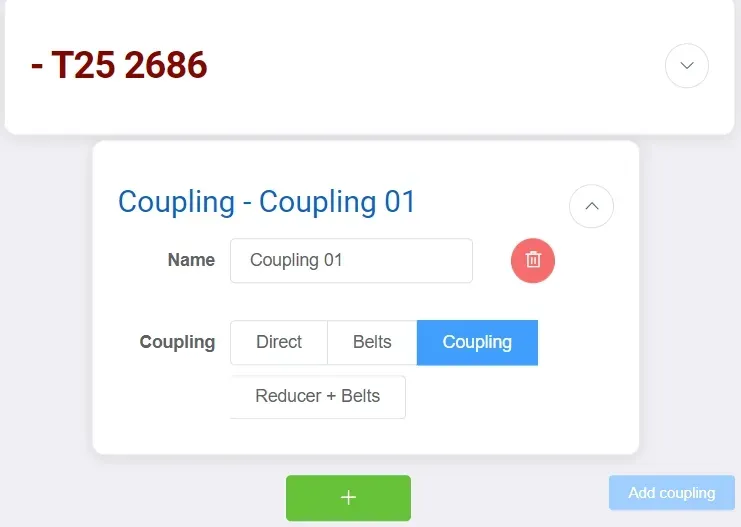
Schritt 4.- Dadurch öffnet sich ein Fenster, in dem Sie die Eigenschaften der Kupplung definieren können.
Schritt 5.- Sobald die Kupplung hinzugefügt ist, können Sie sofort einen weiteren Punkt hinzufügen oder auf „Save” klicken, um die Konfiguration innerhalb der Maschine zu speichern.
Synchronisierte Messungen
Bei vielen Gelegenheiten ist es notwendig, Daten an mehreren Achsen oder Punkten gleichzeitig aufzuzeichnen. Wenn wir beispielsweise die Phase zwischen verschiedenen Achsen vergleichen müssen, benötigen wir Daten von mindestens zwei Achsen gleichzeitig.
Glücklicherweise ist die Aufzeichnung an mehreren Achsen mit triaxialen Sensoren sehr einfach. In Situationen wie der Momenten-Unwucht ist es jedoch notwendig, Daten an zwei verschiedenen Analysepunkten gleichzeitig aufzuzeichnen.
Wenn Sie ein EI WiSER®-Gerät verwenden, können Sie einen zusätzlichen Beschleunigungssensor integrieren, um Daten an beiden Punkten gleichzeitig aufzuzeichnen.
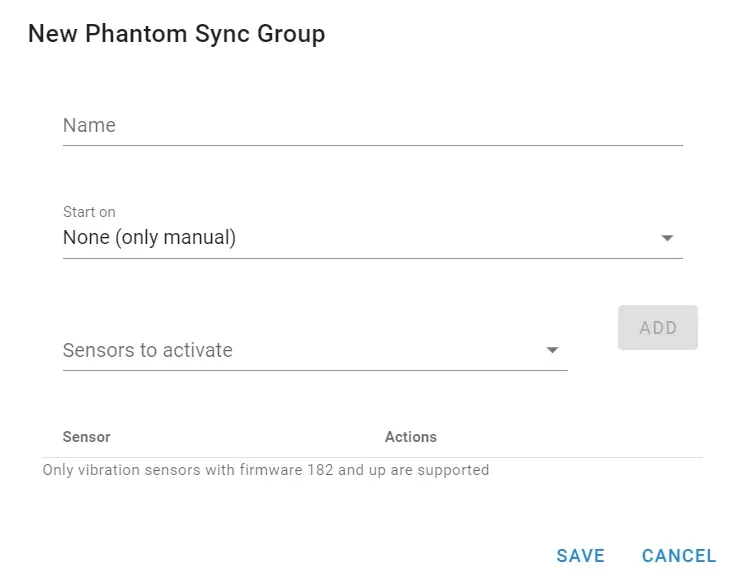
Im Fall von PHANTOM®-Sensoren verfügen wir über das Werkzeug „PHANTOM® Sync” im Gateway 2.0, mit dem Sie Daten gleichzeitig von zwei oder mehr Sensoren empfangen können. Dies vereinfacht die Aufgabe, genaue und detaillierte Informationen für Ihre Analyse zu sammeln:
Schritt 1.- Greifen Sie auf die Konfigurationskonsole des Gateways zu.
Schritt 2.- Suchen Sie die Option „PHANTOM® Sync”.
Schritt 3.- Klicken Sie auf „New”, um ein Fenster zu öffnen, in dem Sie die Sensoren hinzufügen können, die Sie synchronisieren möchten.
Schritt 4.- Klicken Sie auf „Save”, um die Aktivierungsgruppe zu speichern.
2. Wie Greift Man auf das Werkzeug Zu?
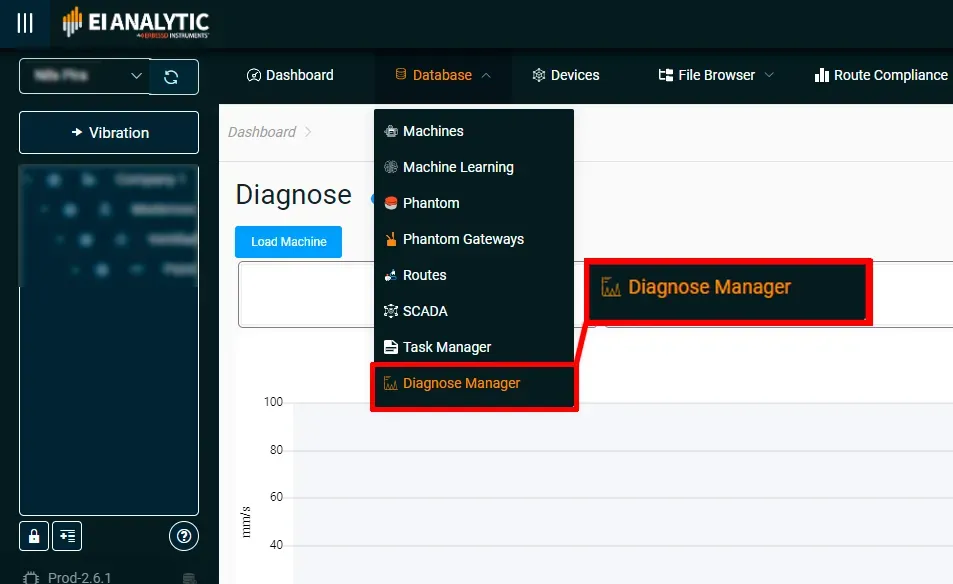
Schritt 1.- Rufen Sie die EI-Analytic™-Plattform auf und melden Sie sich mit Ihrer E-Mail-Adresse und Ihrem Passwort an.
Schritt 2.- Wählen Sie in der Symbolleiste oben auf dem Hauptbildschirm den Abschnitt „Database” aus, erweitern Sie ihn und wählen Sie die Option mit dem Namen „Diagnose Manager”.
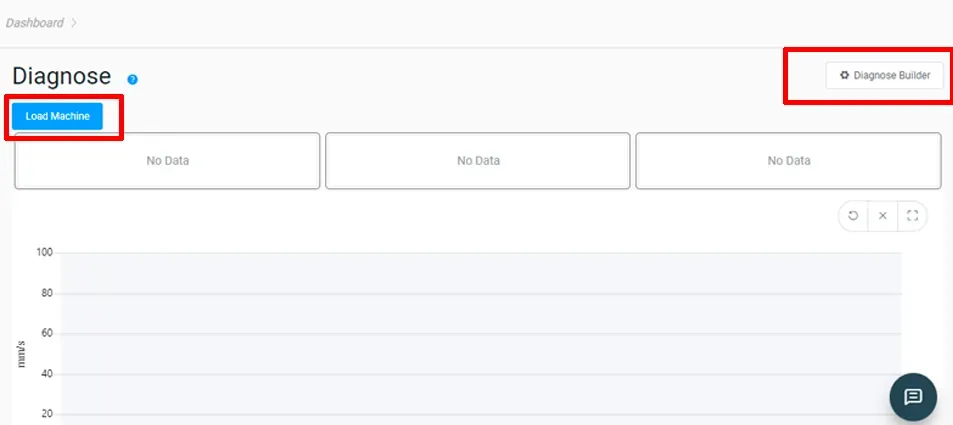
Schritt 3.- Das System leitet Sie zum Autodiagnose-Werkzeug weiter. In diesem Abschnitt sehen Sie zunächst ein Diagramm, in dem die gesammelten Daten dargestellt werden, und im oberen Teil die folgenden Optionen:
- Load Machine. Ermöglicht die Auswahl der Maschine, die die zu analysierenden Daten enthält.
- Diagnose Manager. Ermöglicht die Erstellung eigener bedingter Parameter, indem Sie eigene Regeln zur Identifizierung eines Fehlers generieren.
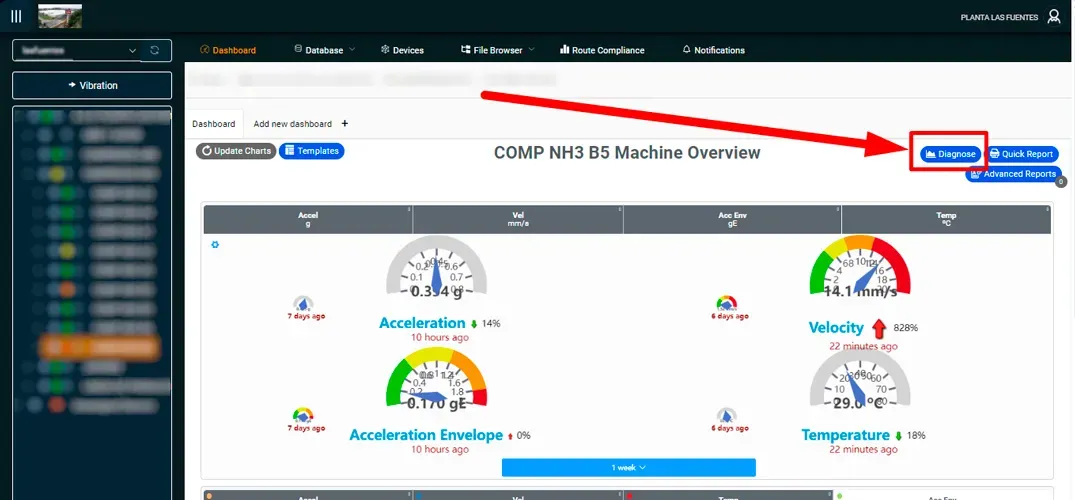
Eine andere Möglichkeit, auf das Werkzeug zuzugreifen, ist über den Maschinenbaum, indem Sie direkt auf die Maschine und anschließend auf den Punkt klicken, den Sie analysieren möchten, und von dort zum Autodiagnose-Abschnitt gehen.
3. Wie Verwendet Man das Werkzeug?
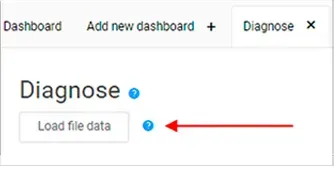
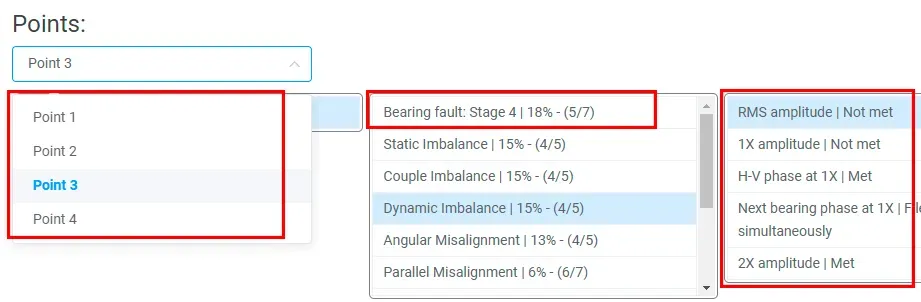
Schritt 1.- Laden Sie die Daten der Maschine oder des Punktes, indem Sie auf „Load file data” klicken. Sie können im Dropdown-Menü die auszuwählenden Punkte sehen (wenn Sie mehr als einen Punkt haben). Es ist zu beachten, dass die Analyse im Werkzeug pro Punkt durchgeführt wird.
Schritt 2.- Sie können im Dropdown-Menü die auszuwählenden Punkte sehen (wenn Sie mehr als einen Punkt haben). Es ist zu beachten, dass die Analyse pro Punkt durchgeführt wird.
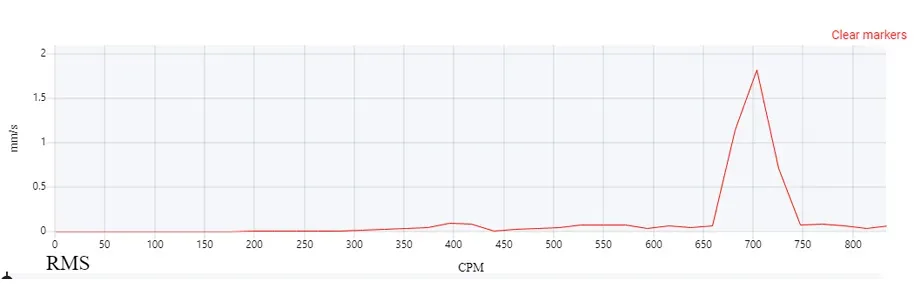
Im Dropdown-Menü erscheint eine Liste der vom System festgelegten Regeln mit Fehlerwahrscheinlichkeiten, und es kann auch die Anzahl der erfüllten und der nicht erfüllten Bedingungen angezeigt werden.
Diese Regeln sind standardmäßig programmiert. Beachten Sie jedoch den Abschnitt zum Diagnose-Builder, um neue Regeln hinzuzufügen.
4. Diagnose Builder
Dieser Manager hilft Ihnen, neue Regeln mit spezifischen Bedingungen zu erstellen, um die Wahrscheinlichkeit des Auftretens von Fehlern zu erkennen. Um auf den Diagnose Builder zuzugreifen, klicken Sie einfach auf die blaue Schaltfläche auf der rechten Seite des Diagnosefelds. Hier finden Sie die folgenden Abschnitte:
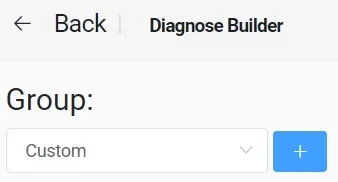
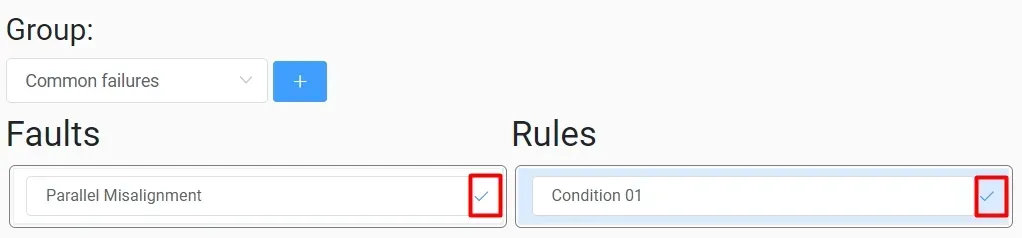
Group: Verwenden Sie diesen Abschnitt, um die verschiedenen Fehler zu ordnen, die Sie dem Diagnose-Werkzeug hinzufügen.
Faults and Rules: Benennen Sie den Fehler und legen Sie die Regel für die erste zu erfüllende Bedingung fest. Um sie korrekt hinzuzufügen, müssen Sie zuerst auf das Häkchen für die Fault (Fehler) und dann auf das Häkchen für die Rule (Regel) klicken.

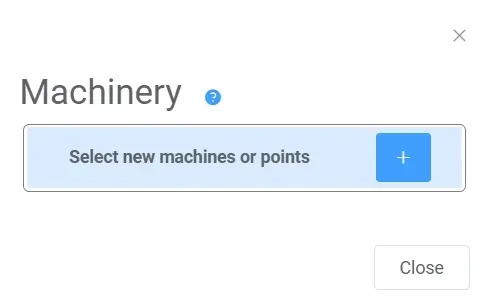
Add Machinery: Die Schaltfläche „Add Machinery” dient dazu, dem aktuell ausgewählten Fehler Maschinen oder Punkte hinzuzufügen. Dadurch öffnet sich ein Fenster, in dem Sie das Element auswählen können, das Sie innerhalb des Datenbankbaums hinzufügen möchten.

Name and ID: Name wird als Benutzerreferenz verwendet und ID wird intern zur Identifizierung der Regel verwendet.
Value A and B:** Die Gleichung besteht aus zwei Werten; beide Werte werden als Referenz zum Vergleich herangezogen und müssen in den folgenden Feldern konfiguriert werden:
- Location: Richten Sie ihn als den Punkt ein, den Sie analysieren, das Gegenstück zum Vergleich oder die Kupplung zwischen ihnen.
- Axis: Wählen Sie aus, von welcher Achse aus Sie die Diagnose durchführen.
- Units: Wählen Sie die Einheiten Ihrer Wahl.
- Value type: Wert des Signals, der als Referenz herangezogen wird. Sie können Optionen für FFT, TWF und Severity wählen.
- Range: Zu analysierender Frequenzbereich.
- Order: Wählen Sie die Anzahl der Ordnungen.
- Bearings: Sie können einen oder mehrere Lagerfrequenzfehler auswählen. Bei Mehrfachauswahl wird der höchste Wert verwendet.
Operator: Wählen Sie aus verschiedenen arithmetischen Operatoren, um die in Value A und B festgelegten Parameter zu vergleichen.
Phase shift: Aktivieren Sie den Phasenversatz, um die Phase zwischen Value A und B zu vergleichen.
Factor: Geben Sie eine Gewichtung beim Vergleich der Werte A und B an.